- Brug altid mikrofiberklude af god kvalitet og milde væsker såsom destilleret vand eller rengøringsmidler til skærme.
- Undgå skrappe produkter (ammoniak, blegemiddel, universalrengøringsmidler), og påfør ikke væsken direkte på panelet.
- Sluk og tag stikket ud af skærmen, før du rengør den, og lav forsigtige strøg uden tryk og kun i én retning.
- Hold en rengøringsrutine og pas på dine omgivelser for at reducere ophobning af støv og fingeraftryk.
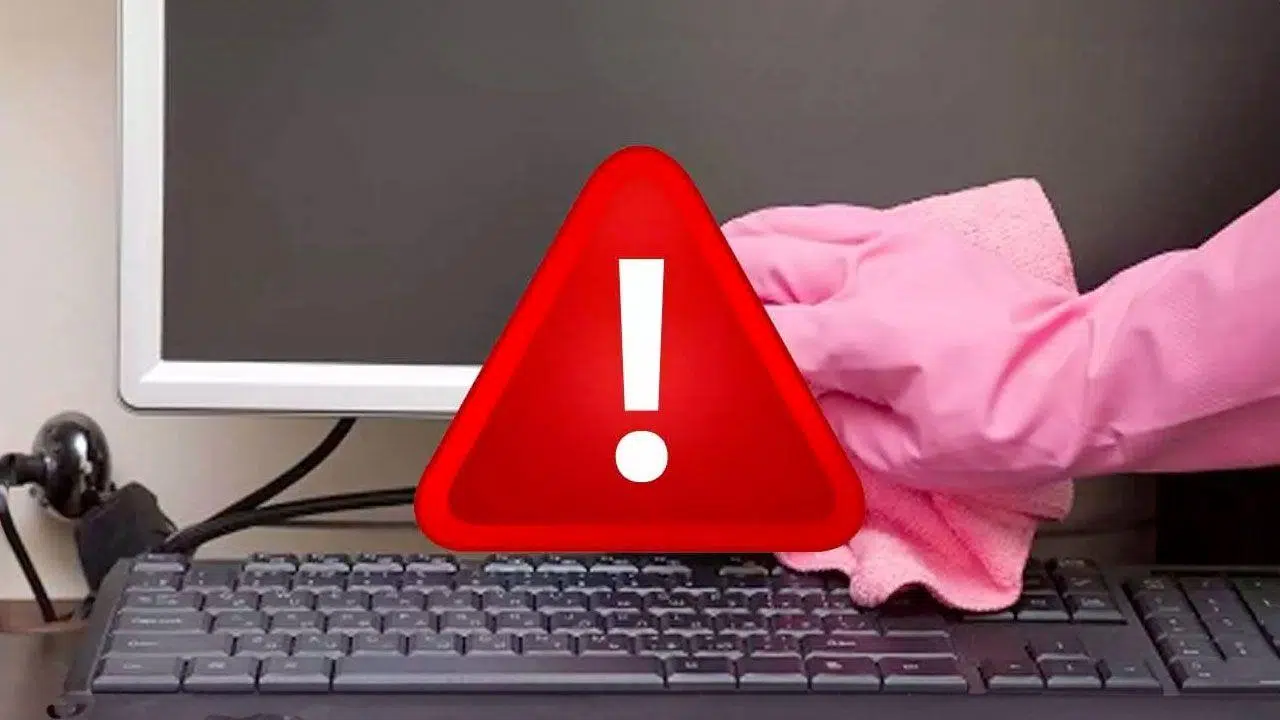
Hver gang du tænder din computer, får din skærm en god dosis støv, fingeraftryk, fedt og luftbårne partikler som gradvist ophobes. Selvom det ikke altid er synligt ved første øjekast, påvirker dette over tid skarpheden, farverne og endda skærmens levetid.
Mange undgår at rengøre deres skærme af frygt for at beskadige panelet, men hvis du følger klare retningslinjer og bruger de rigtige produkter, Du kan få enhver skærm til at se helt ny ud. På få minutter og uden risiko. I denne artikel kan du se, hvad du skal bruge, hvad du ikke skal bruge, hvordan du rengør hver type skærm, og hvilke tricks der hjælper med at holde den ren i længere tid.
Anbefalede materialer (og dem du bør undgå) til rengøring af din pc-skærm
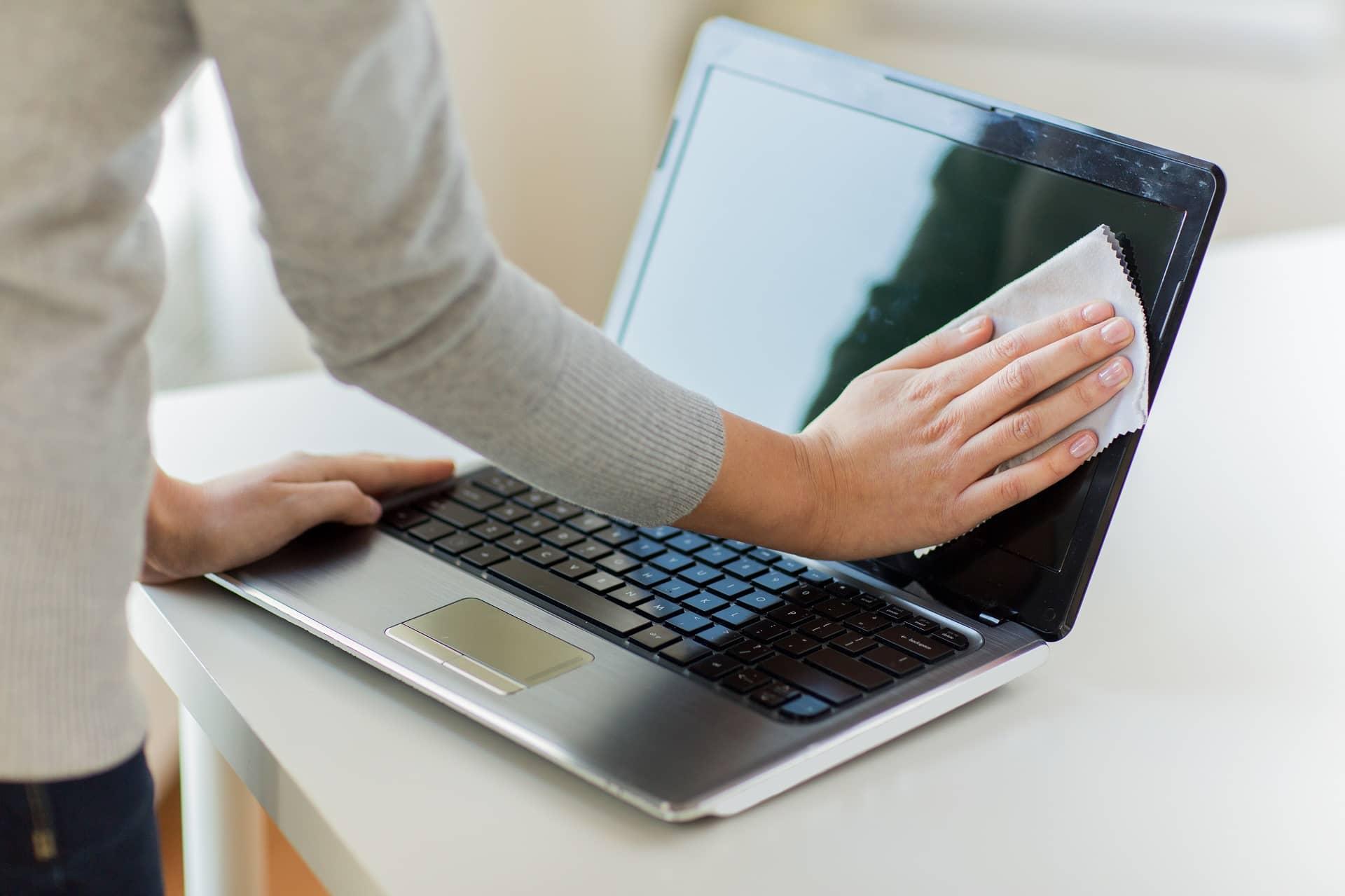
Før man bringer noget tæt på skærmen, er det vigtigt at være klar over Hvilke produkter er sikre, og hvilke kan beskadige belægningen af panelet. Ikke alle skærme er ens, men de deler visse begrænsninger med hensyn til kemikalier, tryk og fugtighed.
Det, du altid har brug for, er mindst én mikrofiberklud af god kvalitetBrug fnugfri klude, og hvis muligt, flere: en til at støve af med, en anden til at påføre produktet og en tredje til at tørre. Undgå køkkenrulle, lommetørklæder eller gamle klude for enhver pris, da de efterlader rester og kan forårsage mikro-ridser.
Hvad angår væsken, er det ideelt at bruge, for at være på den sikre side destilleret eller renset vand i en lille sprayflaskeDen er mineralfri, så den efterlader ikke hvide rester, når den tørrer. Du kan bruge den alene eller i kombination med LCD/OLED-skærmrensere, der anbefales af producenten.
Der findes også vådservietter specielt designet til briller og skærme, der fungerer ret godt. De leveres imprægneret med en mild opløsning, der ikke burde beskadige antirefleksbelægninger, selvom dette kan ændre sig over tid. Gentagen friktion kan skabe fine mærkerDe er praktiske til hurtig rengøring, men overbrug dem ikke, hvis du har en dyr eller meget sart skærm.
I mere professionelle sammenhænge bruger mange vinduespudsere detaljering Bilrensemidler som GOOD STUFF Glass Cleaner eller CarPro Clarify. Disse er produkter designet til sarte overflader. De efterlader glasset pletfrit og uden striber. De kan bruges på både skærme og vinduer derhjemme eller i bilen. Det er dog altid bedst at påføre dem på en klud, aldrig direkte på skærmen.
På den negative side må vi være ærlige: Brug ikke ammoniak, skrappe glasrensere, acetone, blegemiddel, køkkenaffedtningsmidler eller universalrengøringsmidler som Windex eller lignende. Medmindre producenten eksplicit angiver, at din skærm er kompatibel med den pågældende type produkt (hvilket er meget sjældent, bortset fra nogle skærme med tykt ydre glas). Det er heller ikke en god idé at bruge opvaskemiddel, makeupfjerner eller produkter, der indeholder brintoverilte.
Isopropylalkohols virkelige rolle i rengøring af skærme
Isopropylalkohol har fået et ry som den magiske løsning til alt, der lugter af elektronik, men dets anvendelse bør præciseres. Selv ved en koncentration på 90 % eller 99 %, Det er ikke beregnet som et universalrengøringsmiddel til skærmoverflader.især på skærme med sarte antireflekterende belægninger.
Dens største fordel er, at den fordamper hurtigt og ikke efterlader nogen ledende rester, hvilket gør den ideel til Rengør stik, porte, kontakter og indvendige områder hvor vi ikke ønsker vedvarende fugt. Det er også godt til at fjerne isolerede spor af klæbemidler eller meget lokalt fedt, altid påført sparsomt og på kluden.
Problemet med at bruge isopropylalkohol som vinduesrens er, at Den smører slet ikke overfladen.Hvis der er støv eller bare de mindste partikler på skærmen, er det kluden, der trækker alt snavs direkte mod skærmen. Med tiden resulterer dette i mikroridser og tab af den oprindelige finish.
Hvis du vil være forsigtig, så gem isopropylalkohol til Teknisk rengøring: videostik, USB-porte, rammekanter eller pc'ens interne områderTil glasset eller det øverste lag af panelet er det bedst at bruge milde væsker baseret på destilleret vand eller specifikke skærmrensere, der anbefales af producenten.
Hvilken mikrofiberklud skal man vælge, og hvorfor det er så vigtigt
Det kan virke som en mindre detalje, men valget af rengøringsklud er afgørende. Nu om dage bruger producenter komplekse belægninger oven på LCD/OLED-panelet: antireflekterende belægninger, farvefiltre og meget tynde transparente harpikser som intet har at gøre med det tykke "glas" fra fortiden.
Til generel støvfjerning og fjernelse af let snavs er en af de sikreste muligheder mikrofiber med en vævet type vaffelvævning (med små firkanter eller vaffellignende relief). Dette mønster Den fanger partikler uden at skulle klemme. og rengør grundigt glatte overflader såsom glas, skærme eller spejle.
Når man har at gøre med mere genstridigt snavs eller fedtpletter, kan det være bedst at bruge en meget blød langluvet mikrofiberDisse håndklæder er lavet med en generøs blanding af polyethylen og polyamid og er den slags, der bruges til bilpleje til blank plastik og sarte lakerede overflader, og de fungerer vidunderligt på skærmen til blidt at "strøge" overfladen uden at ridse den.
Det du bør undgå er billige, stive mikrofiberklude, der bliver hårde efter et par vaske. De har en tendens til at trække snavs rundt mere end de fanger det, og hvis du bruger dem med ophobet støv, de fungerer som mikroskopisk sandpapirEt godt hint: Hvis du har "pianosorte" områder på din bil fulde af ridser, stammer mange af dem fra rengøring med den forkerte klud.
Husk også, at husholdningsstøv er alt andet end uskyldigt: det indeholder kvartspartikler, tekstilfibre, hudrester og sodDet vil sige hårde mineraler blandet med fint snavs. Derfor er det så vigtigt, at kluden fanger snavset og ikke presser det mod skærmens belægning.
Sådan rengør du skærmens struktur: base, bagside og rammer
Før du roder med selve panelet, er det værd at gøre kabinettet præsentabelt. Sluk altid skærmen, og tag stikket ud af stikkontakten.Hvis det er en bærbar computer, skal du slukke den og tage opladeren ud. Dette vil også hjælpe den med at køle ned, forhindre utilsigtede gnister og gøre det nemmere at se pletterne på den sorte skærm.
Placer skærmen på en stabil overflade, hvor den ikke vælter midt i en opgave. Hvis den er på en leddelt arm eller vægmonteret, skal du arbejde mere forsigtigt og bruge den anden hånd til at holde den, når du rengør bagområder eller høje steder.
Start med at fjerne støv fra bunden, bagsiden og rammerne med en en tør mikrofiberklud eller en blød børsteIdeen er at forhindre løse partikler i at blive ført op på panelet. Hvis du har trykluft, kan du bruge den til at blæse ventilationsåbninger, sprækker og tilslutningsporte ud.
Når den er fri for overfladestøv, fugtes et område af kluden let (med destilleret vand eller et mildt rengøringsmiddel) og basen, armen og bagsiden tørres af med Bløde strøg, uden at gennembløde plastik eller sømmeSprøjt aldrig produktet direkte på skærmen: Hvis der kommer væske ind i mellemrummene, kan du lide dyre skader.
Et simpelt trick er altid at rengøre fra top til bund: hvis du rengør den øverste kant først og derefter siderne, Støvet, der kommer af, vil falde ned på områder, du ikke har arbejdet på endnu.På denne måde undgår du at skulle rette op på områder, der allerede er blevet rengjort.
Trin-for-trin guide til rengøring af skærmen på din skærm, bærbare computer eller tv
Når rammen og kabinettet er under kontrol, kommer det kritiske øjeblik: panelet. Hvis du følger en ordnet rækkefølge, På fem minutter kan du efterlade det pletfrit uden at tage nogen risiko. unødvendig.
1. Sluk enheden, og tag stikket ud. På en bærbar computer skal du udover at slukke den også tage opladeren ud. Det er ikke strengt nødvendigt, men det er mere sikkert at arbejde med enheden kølig og uden strøm, og det giver dig mulighed for at se støv og pletter meget bedre, når den er baggrundsbelyst.
2. Placer dig selv, så lyset (helst naturligt) falder på skærmen fra siden. Når du ser panelet i en vinkel, Fingeraftryk, stænk og støv skiller sig meget mere ud..
3. Tør hele skærmoverfladen af med en tør mikrofiberklud med brede, blide strøg uden at trykke for hårdt. Målet her er løfte det meste af det løse støv før du blander væske i, så det ikke blandes med mudder på panelet.
4. Fugt et lille, rent område af mikrofiberkluden med destilleret vand eller en skærmrens. Spray aldrig direkte på skærmen undtagen i meget ekstreme tilfælde; det er bedst at spraye det direkte på kluden og kontrollere, hvor meget du bruger.
5. Rengør skærmen med den let fugtige klud. ensartede gennemløb i én retningFra venstre mod højre, eller fra top til bund. Der er ingen grund til at trykke hårdt; lad produktet gøre sit arbejde. Hvis en plet fortsætter, så prøv et par blide strøg i stedet for at trykke.
6. Hvis du bemærker lokalt snavs (en tørret dråbe, en stribe), kan du folde mikrofiberkluden og bruge et hjørne til kun at arbejde på det område. I mere genstridige tilfælde er en lille ekstra mængde produkt på det hjørne normalt nok til at blødgøre resten.
7. Skift område af kluden, efterhånden som du bemærker, at den bliver fugtig eller samler snavs. Ideen er, at Fordel ikke snavset i stedet for at fjerne det.Brug altid et rent og let fugtigt område til den sidste omgang.
8. Tør til sidst hele overfladen af med en ren, tør mikrofiberklud for at fjerne eventuelle små striber eller glorier. Dette sidste "poleringstrin" er det, der efterlader skærmen med et helt nyt udseende.
I tilfælde af bærbare computere skal du tage en ekstra forholdsregel: Læg aldrig kluden i blødDen nederste ramme, hængslet og tastaturet er meget tæt på skærmen, og eventuelle dryp kan nemt sive ind i systemet. Hvis du også har brug for at rengøre tastaturet, kan du se vores [link til rengøringsvejledning]. Guide til rengøring af tastatur.
Forskelle i rengøring af LCD-, OLED- og andre typer skærme
De fleste nuværende skærme og bærbare computere bruger LCD-paneler med LED- eller OLED-baggrundsbelysning, som opfører sig på samme måde med hensyn til overfladeskørhed, selvom nogle Apple-produkter og visse skærme har et noget mere robust ydre lag af glas.
Med klassiske LCD/OLED-skærme (især hvis producenten fremhæver, at de er "matte" eller har en antireflekterende belægning), skal du være mere forsigtig. Den klogeste fremgangsmåde er begræns dig selv til destilleret vand eller en certificeret skærmrenserIngen direkte ammoniak eller koncentreret eddike.
På skærme med udvendigt glas, svarende til dem, der findes på mobiltelefoner, eller på nogle iMacs og MacBooks, er marginen noget større. Nogle producenter tillader milde opløsninger af fortyndet hvid eddike eller let fortyndet alkoholMen altid i små mængder og med godkendelse af manualen til din specifikke model.
Et grundlæggende trin, som mange springer over, er at tjekke skærmens eller den bærbare computers specifikationer ved at slå modellen op på producentens hjemmeside. Der angiver de normalt, om det er en standard LCD-skærm, om den har forstærket glas, om belægningen er speciel, eller endda... hvis de udtrykkeligt forbyder brugen af visse typer produkter.
Som en hurtig regel: Hvis du er usikker, så behandl den som en sart LCD-skærm. Det er bedre at være forsigtig og bruge et ekstra minut end at være lidt mere aggressiv på bekostning af at beskadige antirefleksbelægningen og forkorte skærmens levetid.
Hvad du bør og ikke bør gøre, når du rengør din computerskærm
Udover selve produkterne er bevægelser meget vigtige. En ren skærm, men fuld af mikrorevner, døde pixels eller afskallet belægning. Det er værre end noget beskidt.Det er nyttigt at have en kort liste over regler.
Blandt de ting, du bør gøre, er det vigtigt Sluk altid skærmen og tag stikket ud før du rører ved den. Det er også tilrådeligt at følge producentens rengøringsvejledning, når de er tilgængelige, og påføre en meget lille mængde produkt direkte på kluden, aldrig i store sprøjt.
En anden god vane er at hvile din frie hånd på rammen eller foden under rengøring, men uden at belaste skærmen. Dette stabiliserer skærmen og forhindrer pludselige bevægelser, der kan resultere i, at den bliver stødt eller tabt.
På listen over ting man ikke skal gøre, udover at bruge skrappe produkter, er der Brug køkkenrulle, servietter, gamle t-shirts eller grove kludeDe kan virke bløde at røre ved, men på et mikroskopisk niveau er de en festival af hårde fibre, der efterlader mærker ved gentagen brug.
Undgå også at lave "pressende cirkler", som om du polerer en bil. Den slags trykbaserede bevægelser koncentrerer kraften på små områder af panelet og kan ende med at beskadige det. døde pixels, lyslækager eller permanente interne pletterLange, glatte strøg i én retning er altid bedst.
Hvor ofte skal du rengøre din pc-skærm?
Der er ingen universel frekvens, men der er nogle rimelige retningslinjer. Hvis du arbejder eller spiller dagligt, bør du ideelt set give din skærm en let støvning hver eller hver anden uge, og en lidt mere grundig rengøring (med produkt) cirka hver måned.
I støvede omgivelser (gamle huse, byggepladser i nærheden, kæledyr med fint hår) eller hvis du ryger i nærheden af pc'en, sætter snavs sig hurtigere fast, så du vil måske sætte pris på at rengøre skærmen oftere. Jo mindre snavs du lader trænge indDu bliver nødt til at være mindre aggressiv for at fjerne det bagefter.
Hvis skærmen er berøringsfølsom – 2-i-1 bærbar computer, tablet, interaktiv skærm – er det mest logiske at gøre det tør af med en blød klud næsten dagligt eller i det mindste flere gange om ugen. Fingerfedt ophobes hurtigt og danner, blandet med støv, en ubehagelig hinde, der er svær at fjerne, hvis man lader den "modne".
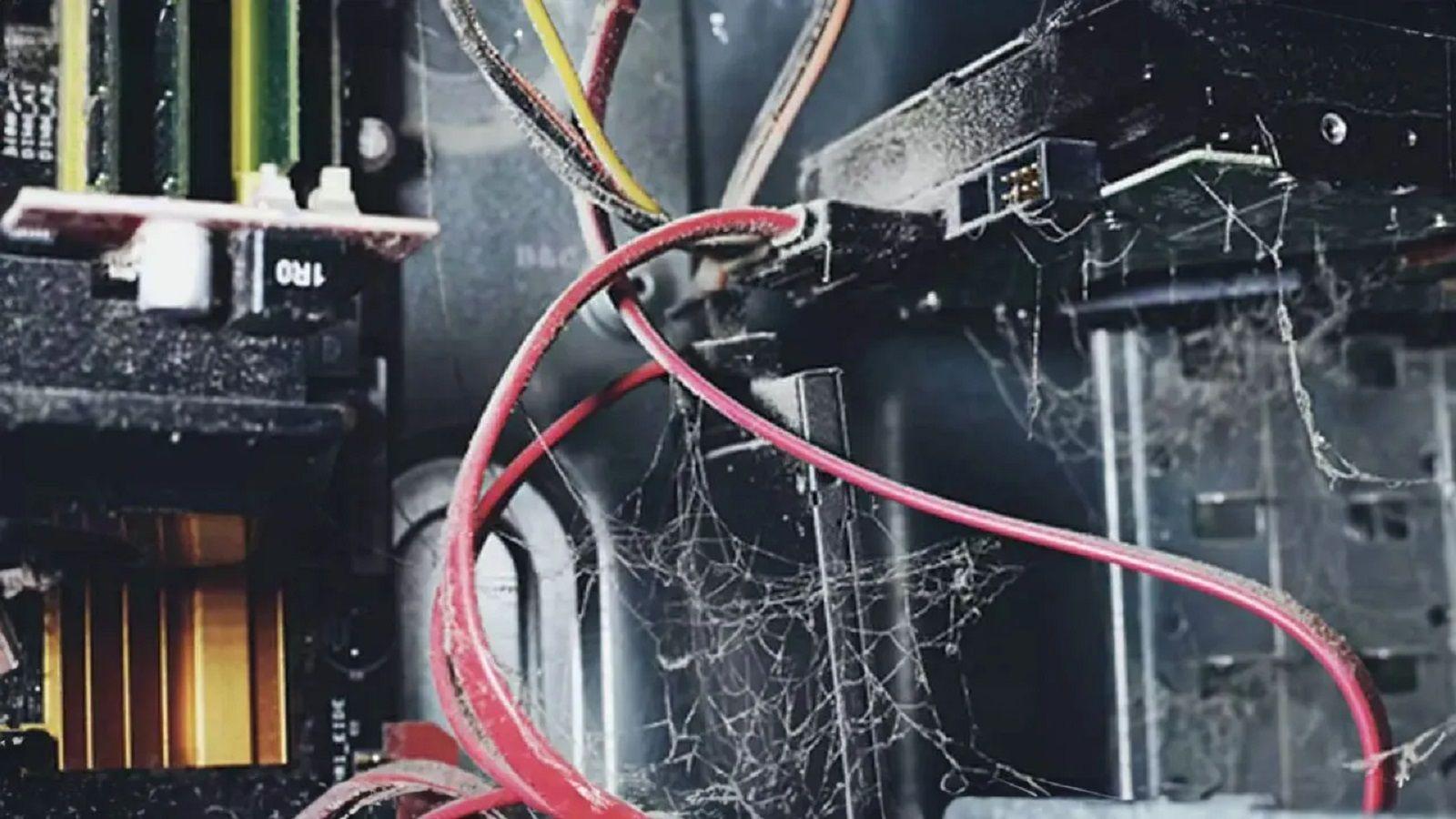
Med skærme, der ikke bruges ofte (en anden skærm, du kun tænder af og til, eller et tv på et kontor), kan du spare vedligeholdelse, men aldrig glemme alt om dem. Støv kommer med tiden ind i rammer, ventilationsåbninger og stik, og På lang sigt påvirker det ventilationen og til udstyrets samlede funktion.
Tips til at holde din skærm ren længere
Ud over rengøring er der flere enkle vaner, der hjælper din skærm med at holde længere. Den første, så indlysende, at det næsten er pinligt at sige, er Rør ikke ved skærmen med fingrene, medmindre det er en berøringsskærm.Huden efterlader altid olie, selvom dine hænder er nyvaskede.
Hvis du har nogen i nærheden, der altid peger på skærmen, er det bedre at øve sig på rammen. Hvert fingeraftryk tiltrækker støv, og efter blot et par dage vil du have pletter, der er meget mere synlige end resten af skærmen.
En anden god idé er at tage hensyn til omgivelserne. Prøv at undgå at placere skærmen lige ved siden af dit hjem. ved siden af et åbent vindue, i nærheden af køkkenet eller badeværelsetFordi fugtighed og snavs i luften vil få støv til at hænge fast mere og mere. Og for øjensundhedens skyld er det bedst at undgå direkte sollys, der skinner direkte på skærmen.
Hvis du ved, at din skærm ikke skal bruges i ugevis, så overvej at dække den med et beskyttende ærme, en stor ren pose eller den samme plastik, som den kom i fra fabrikken. Vakuumindpakning er ikke nødvendigt, men En simpel klud forhindrer støv i at sætte sig direkte på panelet og rammerne.
Endelig, hvis du skal rengøre andre ting i nærheden (møbler, hylder, persienner), der skaber meget støv, skal du sørge for at dække skærmen, mens du rengør. Det er bedre at komme støvskyen på forkant end at skulle håndtere et tykt lag af fastsiddende partikler senere.
Filtre, skærmbeskyttere og etuier: er de det værd?
I dag er markedet fyldt med tilbehør designet til at beskytte skærmen og ændre dens funktioner. De mest kendte er Antirefleks-, privatlivs- eller blålysfiltre, som er placeret som et ark foran panelet.
Disse filtre fungerer som et skjold: snavs sætter sig fast indeni dem og rører ikke skærmens originale overflade. Når de er slemt mærket eller ridset, skal du bare udskifte dem. Problemet er, at gode filtre normalt er dyre, og hvis du vil have et billede uden forvrængning eller tab af skarphed, Du er nødt til at gå efter områder af en bestemt kvalitet..
For skærme, der ikke skal bruges i længere perioder (en ekstra skærm, en computer i et feriehus osv.), kan det være interessant at bruge fuld dækning, der dækker hele skærmen mens den er slukket. Disse dæksler beskytter mod både støv og mindre utilsigtede stød.
I hverdagen kan det være lidt besværligt at skulle sætte en skærmbeskytter på og af, hver gang du tænder og slukker din pc, men i specifikke sammenhænge (værksteder, lagerbygninger, rum med høj trafik) er det en simpel måde at forlænge skærmens levetid på.
Under alle omstændigheder er regelmæssig rengøring fortsat vigtig, selv med filtre og etuier. Ingen skærmbeskytter kan erstatte det faktum, at Fjern støv og fedt sikkert og regelmæssigtMen hvis du kombinerer begge dele, minimerer du slid på det originale panel og undgår ubehagelige overraskelser.
Det er ikke raketvidenskab at passe på sin skærm, og det kræver heller ikke at bruge en formue på eksotiske produkter: med et par ordentlige mikrofiberklude, destilleret vand eller et godt dedikeret rengøringsmiddel og lidt sund fornuft, Du kan holde din skærm, bærbare computer eller dit tv skarpt i årevis.Det vigtige er ikke at lade snavs ophobe sig, undgå skrappe kemikalier og ikke at gøre rengøring til en massagebehandling med at klaske og klemme panelet; hvis du respekterer det, vil dit syn – og din pengepung – takke dig.
Indholdsfortegnelse
- Anbefalede materialer (og dem du bør undgå) til rengøring af din pc-skærm
- Isopropylalkohols virkelige rolle i rengøring af skærme
- Hvilken mikrofiberklud skal man vælge, og hvorfor det er så vigtigt
- Sådan rengør du skærmens struktur: base, bagside og rammer
- Trin-for-trin guide til rengøring af skærmen på din skærm, bærbare computer eller tv
- Forskelle i rengøring af LCD-, OLED- og andre typer skærme
- Hvad du bør og ikke bør gøre, når du rengør din computerskærm
- Hvor ofte skal du rengøre din pc-skærm?
- Tips til at holde din skærm ren længere
- Filtre, skærmbeskyttere og etuier: er de det værd?