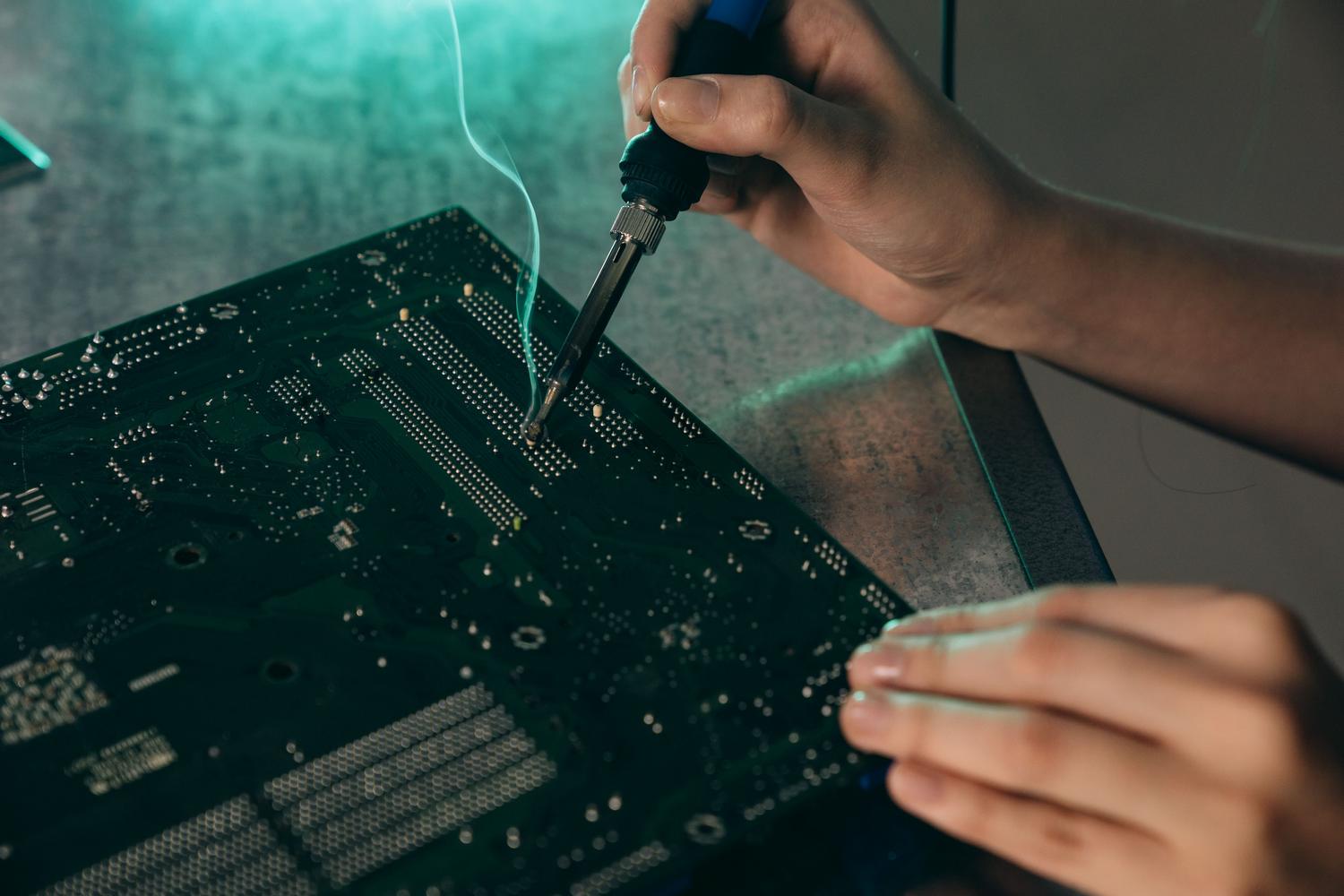
Der er intet mere frustrerende end at forsøge at tilslutte et USB-drev eller en mus og opdage, at din computers USB-port har opgivet ånden. Uanset om stikket er fysisk løst, kun virker, hvis du bevæger kablet i en bestemt vinkel, eller om systemet slet ikke registrerer, at der er tilsluttet noget, Disse fejl er en daglig foreteelse. i hardwarevedligeholdelse.
Den gode nyhed er, at selvom det kan virke som verdens undergang, kan langt de fleste af disse problemer løses uden at skulle smide computeren ud af vinduet eller bruge en formue på et nyt bundkort. enkle indstillinger i Windows Fra kirurgiske indgreb med en svejser er der flere måder at gendanne funktionaliteten af dine porte og forlænge maskinens levetid.

Hvorfor holder USB-porte op med at virke?
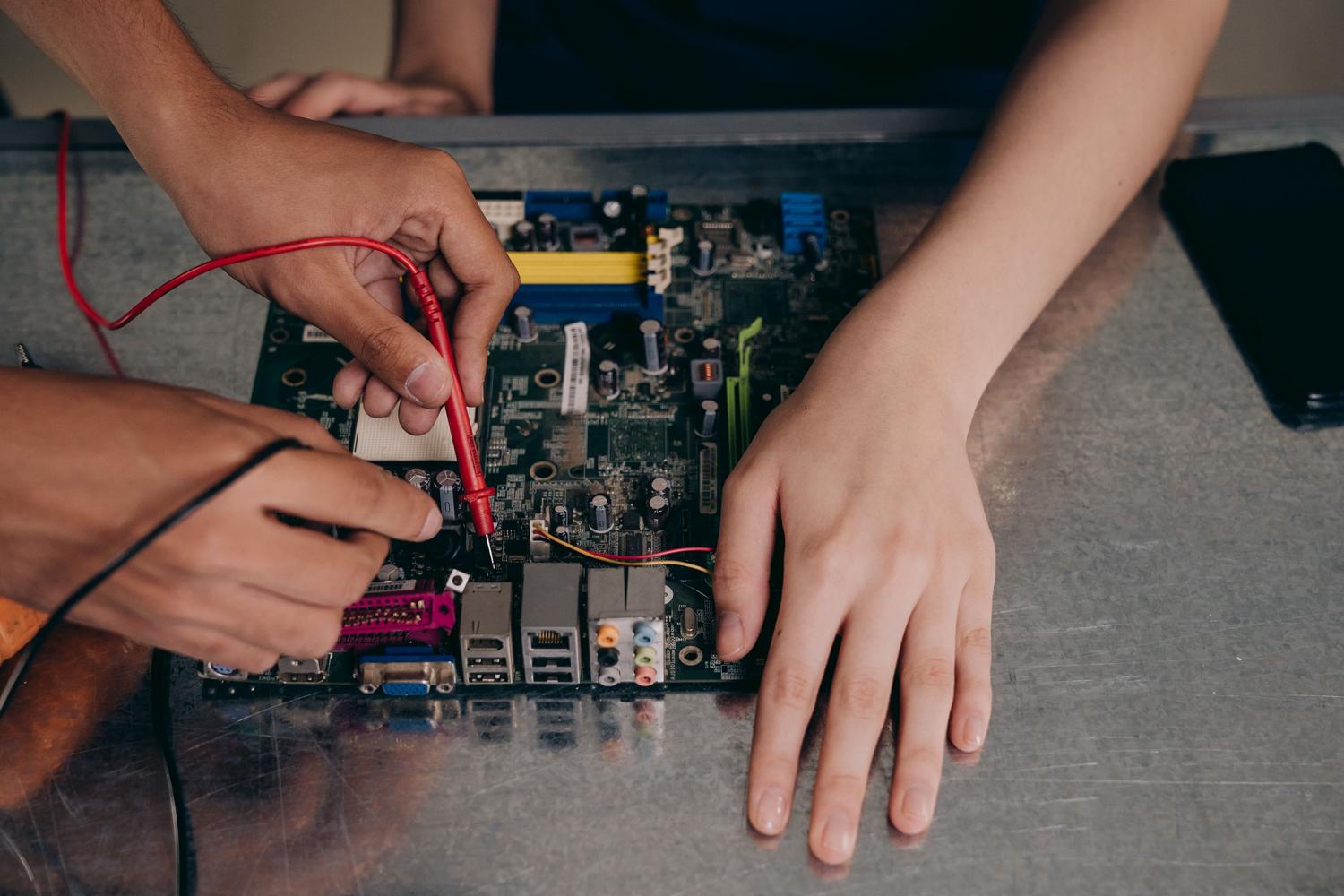
Den mest almindelige årsag er uden tvivl, Slid og ælde fra kraftig brugKonstant indsættelse og fjernelse af enheder kan bøje eller ødelægge de indvendige metaltapper, og det mekaniske tryk kan i sidste ende forårsage brud på loddeforbindelserne, der forbinder stikket til bundkortet. På stationære pc'er er de forreste porte særligt sårbare, fordi de typisk er udsat for mere vibration og ryk end de bageste porte.
Vi er også nødt til at tage hensyn til elektriske og miljømæssige ulykkerEn strømstød kan ødelægge USB-controllerchippen og gøre porten ubrugelig, selvom den ser helt fin ud. På den anden side skaber fugtighed, ophobet støv og fedt korrosive processer, der forstyrrer dataoverførslen og forårsager intermitterende eller ikke-eksisterende forbindelser.
Trin til en præcis diagnose
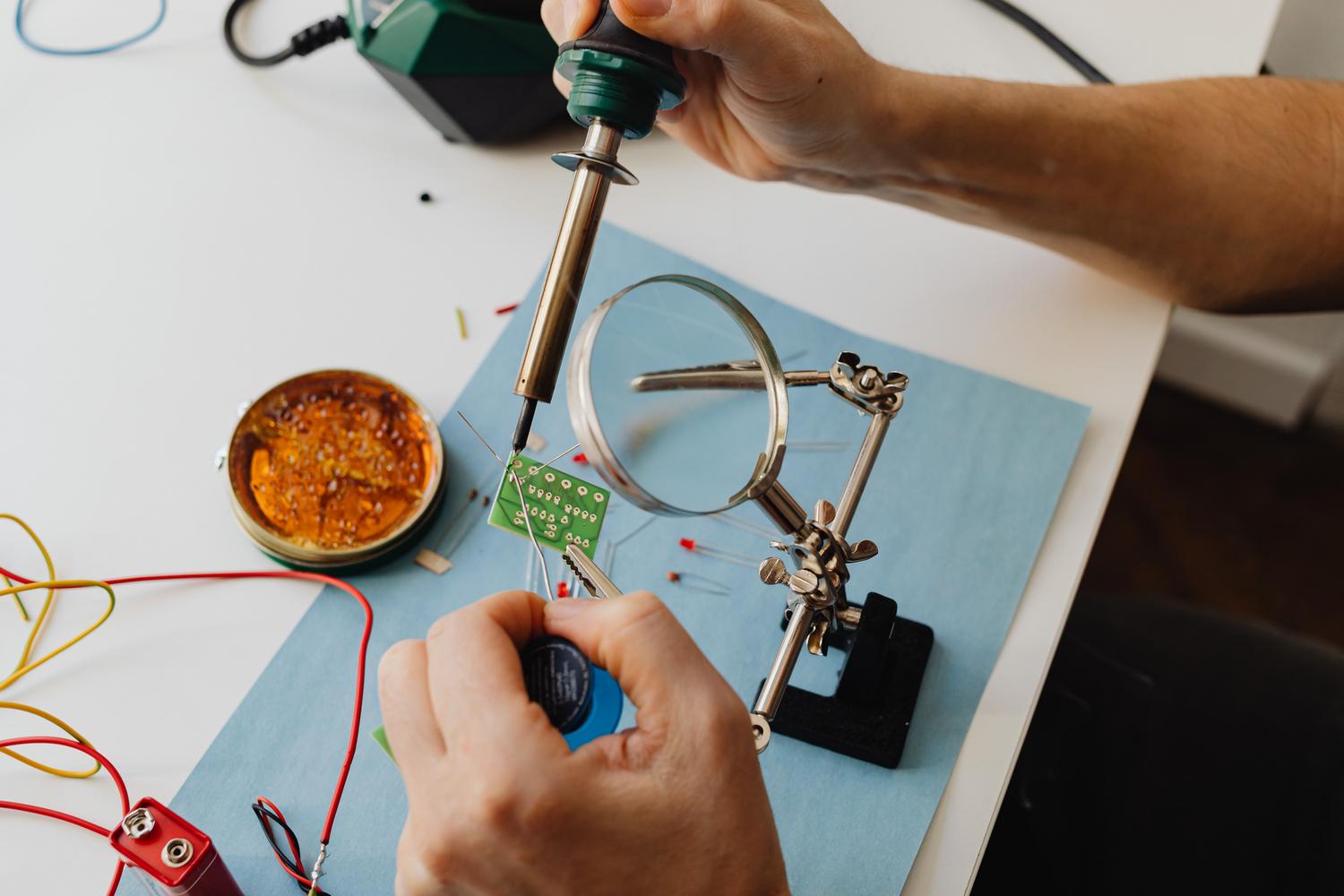
Før du finder loddekolben frem, skal du lege detektiv for at finde ud af, hvad problemet er. Først skal du udelukke selve den eksterne enhed som problemet; prøv enheden på en anden computer, eller tjek om du har en USB-flashdrev genkendes ikkeHvis problemet fortsætter i havnen, a visuel inspektion med forstørrelsesglas eller mikroskop Det er vigtigt for at detektere bøjede ben, indlejret snavs eller revnede loddeforbindelser.

På elektronisk niveau giver brugen af et multimeter dig mulighed for at kontrollere elektrisk kontinuitet mellem porten og printkortet. Hvis enheden modtager strøm (lamperne lyser), men ikke overfører data, ligger problemet normalt på ben 2 og 3. Hvis der ikke er strøm, kan fejlen ligge på ben 1 (5V strømforsyning) eller ben 4 (jord). I mere komplekse tilfælde bruges oscilloskoper til at analysere, om datasignalerne når controlleren korrekt.
Software- og konfigurationsløsninger
Nogle gange er hardwaren intakt, og synderen er operativsystemet. I Windows 10 eller 11 er det meget almindeligt, at USB-værtscontrollere blive beskadiget. En effektiv løsning er at gå til Enhedshåndtering, afinstallere Universal Serial Bus-driverne og genstarte computeren, især hvis du leder efter Hvorfor genkender Windows ikke USB-drevet? og hvordan man løser det.
Et andet almindeligt problem er USB-selektiv suspenderingSelektiv dvaletilstand er en strømbesparende funktion, der slukker porten for at spare på batteriet, især på bærbare computere. Dette kan løses ved at ændre de avancerede strømindstillinger i Kontrolpanel og deaktivere selektiv dvaletilstand. Selv hvis intet af dette virker, vil en BIOS- eller UEFI-nulstilling Det kan genoplive porte, der ved et uheld blev deaktiveret på firmwareniveau.

Fysisk reparation og mikrolodningsteknikker
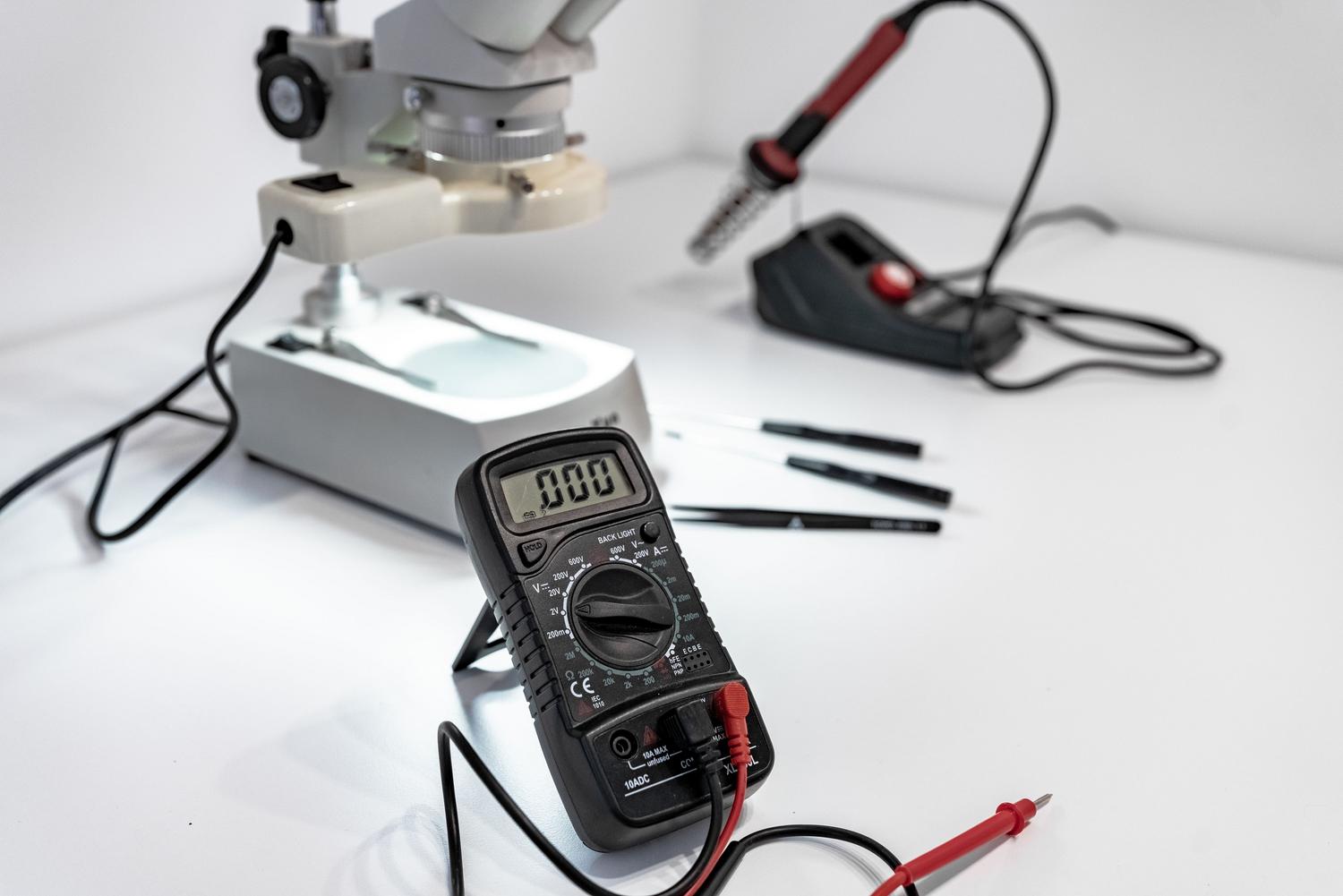
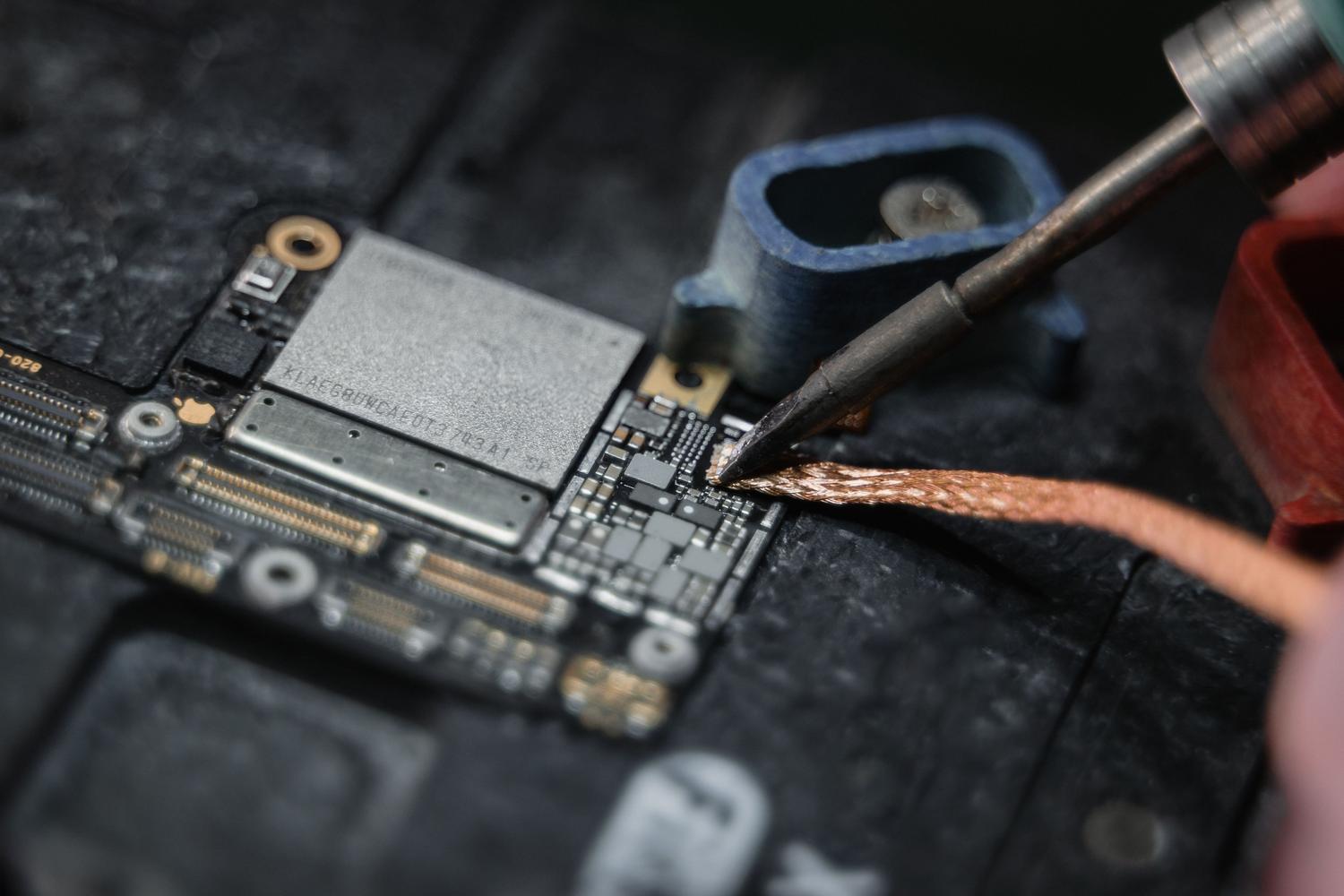
Når skaden er mekanisk, træder vi ind i elektronikken. Hvis porten er løs, kræves der en varmluftstation for at fjerne det beskadigede stik uden at beskadige kobbersporene. Det er vigtigt at arbejde med kontrollerede temperaturer (generelt mellem 310°C og 350°C) og brug flusmiddel for at sikre, at loddeforbindelsen er ren og stærk.
I situationer hvor porten har revet sporene af bundkortet, en rekonstruktion med emaljeret kobbertrådDenne proces involverer manuelt at oprette en bro fra stikbenet til det næste brugbare punkt i kredsløbet. Ved fejl i controllerchips er løsningen... reballing eller udskiftning af det integrerede BGA-kredsløb, et højpræcisionsjob, der kræver specialmaskiner for at undgå deformering af printkortet.
Vedligeholdelse for at forhindre fremtidige nedbrud
For at forhindre dette i at ske igen, er det bedst at undgå at tvinge stikket og ikke lade USB-kabler dingle, så de kan lægge pres på det. spændingsregulatorer Det beskytter de interne komponenter mod strømstød, der kan beskadige controllerne. Desuden forhindrer regelmæssig rengøring med trykluft, at ophobet fnug forårsager kortslutninger eller uregelmæssige forbindelser.
Husk på, at det ofte er op til 80 % billigere at reparere stikket end at udskifte hele printkortet, og det forhindrer desuden datatab og reducerer elektronisk affald. Nøglen ligger i tving ikke porten når den begynder at svigte, da mindre skader på loddeforbindelsen er meget nemmere at reparere end et kobberspor, der er blevet revet helt af.
Gendannelse af USB-forbindelse involverer en logisk analyse, der starter med rengøring og kontrol af drivere og derefter eskalerer til fysisk indgriben via mikrolodning, hvis skaden er strukturel. Uanset om det drejer sig om at optimere strømstyringen i Windows eller genopbygge beskadigede spor på bundkortet, er det muligt at gendanne funktionaliteten på enhver enhed, undgå unødvendige udgifter til ny hardware og prioritere specialiseret teknisk reparation.
