- Latens er den tekniske forsinkelse forårsaget af behandling af hardware og software under optagelse.
- Audacity har indbyggede værktøjer til at justere tempoet og hastigheden på spor uden at ændre den oprindelige tonehøjde.
- Brug af et eksternt lydkort er den ultimative løsning til at reducere input- og outputforsinkelse.
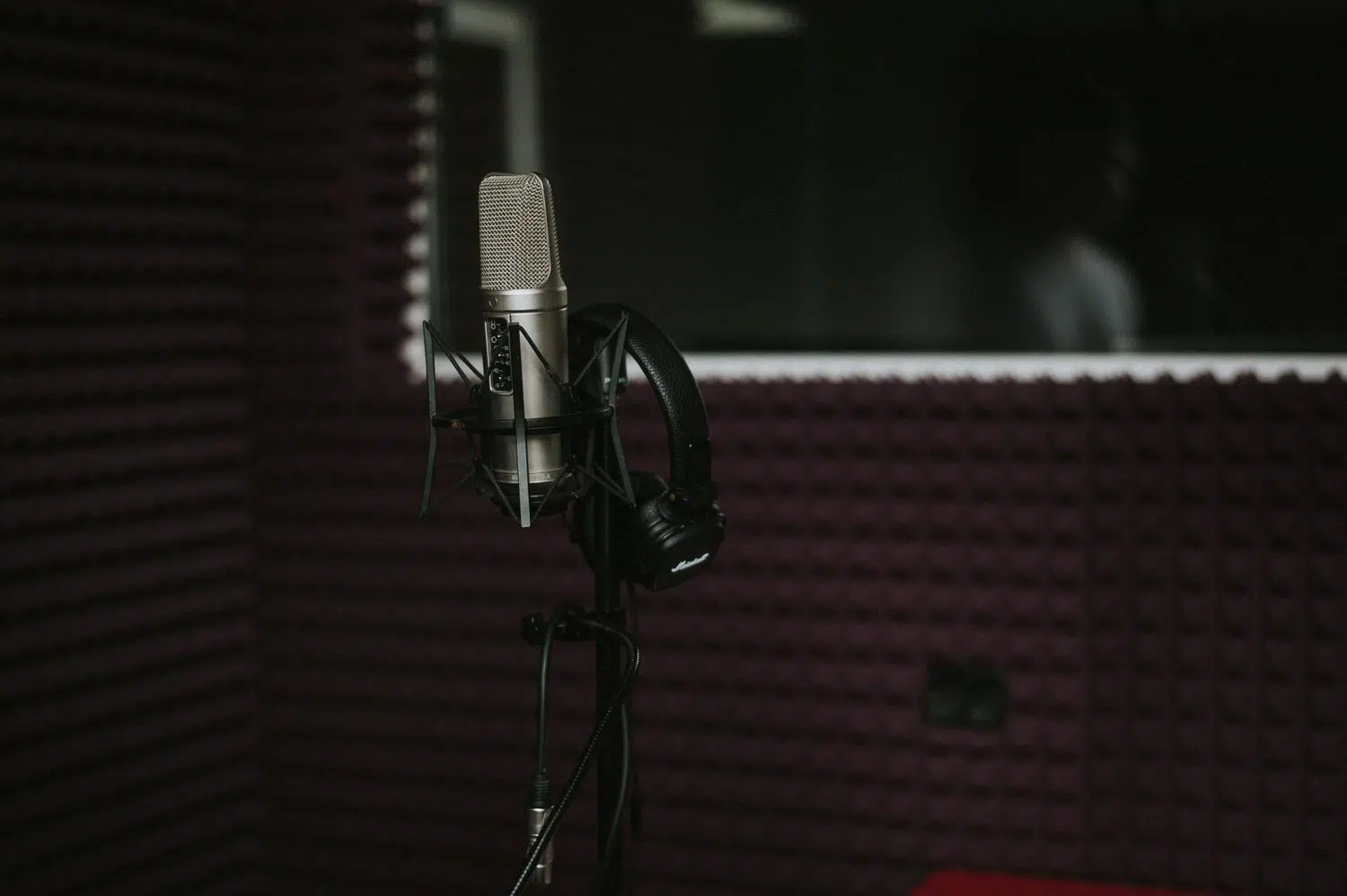
Hvis du nogensinde har prøvet at optage et instrument eller din stemme oven på et eksisterende spor i Audacity, og du bemærker, at din optagelse lyder lidt skæv , når du trykker på afspil, så fortvivl ikke. Det er et meget almindeligt problem, især når du er nybegynder i hjemmestudiernes verden og ikke har professionelt udstyr til rådighed.
Dette fænomen, som kan variere fra et par millisekunder til en meget mærkbar forsinkelse, er teknisk set kendt som lydlatens . Det er i bund og grund den tid, det tager computeren at behandle lyden, der kommer gennem mikrofonen, og sende den tilbage til dine hovedtelefoner, hvilket får nummeret til at miste synkronisering med baggrundssporet.
Forståelse af latenstid og hardware

Latens opstår, fordi det integrerede lydkort i de fleste pc'er ikke er designet til professionel lyd. Datastrømmen skal gennemgå flere processer, før den skrives til disken, og den korte rejse forårsager, at sporet optages sent . Selv med hurtige reflekser eller korte kabler ligger flaskehalsen i hardwaren.
For at løse dette problem permanent er den bedste løsning at investere i et eksternt lydkort (som dem fra M-Audio eller Behringer). Disse kort er optimeret til at behandle lyd næsten i realtid, hvilket drastisk reducerer latenstiden. Hvis du leder efter kvalitet, så prøv at finde et, der understøtter 24-bit optagelser for et større dynamisk område. Husk også, at hvis du bruger dynamiske mikrofoner som Shure SM58, behøver du ikke fantomstrøm, men at have en mixer med en forforstærker vil hjælpe med at sikre et renere signal og forhindre impedansproblemer ved at undgå at tilslutte mikrofonen direkte til pc'en.
Hurtige tricks til at rette synkroniseringsproblemer i Audacity

Hvis du ikke kan købe hardware lige nu, er der måder at omgå dette i selve programmet. En af de enkleste løsninger er at arbejde direkte på lydbølgeformen . Hvis du bemærker en stilhed i begyndelsen af din optagelse på grund af forsinkelse, kan du blot vælge den ekstra bit og slette den, og manuelt flytte sporet til venstre, indtil det passer til takten.
En anden mulighed er at kontrollere optagelsesindstillingerne. Nogle gange er muligheden for at afspille nummeret under optagelse aktiveret , hvilket kan skabe en kunstig forsinkelse på et eller to sekunder, der kan drive enhver til vanvid. Ideelt set bør du kun lade muligheden for at remixe andre numre, mens du optager et nyt, være markeret, for at forhindre realtidsovervågning i at forstyrre synkroniseringen.
Præcis rytme- og hastighedsjustering

Når problemet ikke er en simpel forskydning, men snarere at optagehastigheden ikke præcist matcher backingtracket (noget typisk ved liveoptrædener, hvor tempoet svinger), tilbyder Audacity effektive værktøjer til at manipulere klippets varighed uden at stemmen bliver høj eller lav.
- Ændr tempoet: Det er stjerneværktøjet til synkronisering. Det giver dig mulighed for at ændre nummerets samlede varighed i sekunder eller slag i minuttet. uden at ændre tonenDen er ideel til at justere et studieoptagelse til en liveoptagelse.
- Skift hastighed: I modsætning til den forrige effekt ændrer denne tonehøjden. Hvis du øger hastigheden på nummeret, vil det lyde højere; hvis du sænker hastigheden, vil det lyde lavere.
Til professionel tuning er det bedst at arbejde i blokke eller sektioner . Hvis rytmen varierer i løbet af sangen, kan du bruge funktionen Split Clips (Ctrl+I) til at opdele sporet i vers og omkvæd. På denne måde kan du måle den nøjagtige varighed af et referencesegment og anvende den samme værdi på det segment, du vil korrigere, hvilket opnår præcis synkronisering.
Slutblanding og optimering

Når sporene er justeret, er næste skridt at få dem til at lyde sammenhængende. Hvis du mixer et studiespor med et livespor, kan du bruge lydmixeren eller gain-kontrollerne i hvert spors header til at afbalancere lydstyrken. Det er afgørende at overvåge VU-meteret for at forhindre, at peaks overstiger 0dB , da dette ville forårsage ubehagelig klipning.
For at give det en mere naturlig fornemmelse kan du bruge envelope-værktøjet til at skabe jævne fade-ins eller fade-outs. Hvis live-lyden er meget mudret, er den smarteste fremgangsmåde at lade studiesporet være basen og kun tilføje ambient-samples fra publikum for at bevare lydkvaliteten uden at miste essensen af begivenheden.
At have kontrol over latenstid og timing i Audacity kræver en kombination af godt udstyr og tålmodighed med redigeringsværktøjerne. Uanset om du investerer i en dedikeret brugerflade, manuelt justerer forsinkelser på bølgeformen eller bruger bloktempoændringseffekten, er det fuldt ud muligt at få alle dine spor perfekt synkroniseret og dermed eliminere de irriterende pauser, der ødelægger enhver optagelse.