- Implementering af Jellydash som et realtidsovervågningscenter for Jellyfin-medieservere.
- Konvertering af forældede Android-enheder til administrationsdashboards ved hjælp af PWA'er og kontrolapplikationer.
- Integration af hjemmeautomationsøkosystemer og indholdsstyring ved hjælp af Google Home, Action Blocks og Jellyseerr.
Hvis du har en medieserver derhjemme, kender du sikkert følelsen af at ville vide, hvad der sker på systemet, uden at skulle bøvle med administrationspanelet, hvilket nogle gange kan være et rigtigt besvær . For Jellyfin-brugere kan det være ret kedeligt at åbne en browser og navigere gennem endeløse menuer bare for at tjekke, om nogen ser en film, eller om serveren kæmper med transkodning.
Den gode nyhed er, at du ikke behøver at bruge en øre på ny hardware. Du kan genbruge den gamle Android-tablet, der samler støv i en skuffe, og forvandle den til et permanent kommandocenter. Takket være forskellige open source-værktøjer og nogle indbyggede Android-funktioner er det muligt at oprette en realtidsovervågning, der giver dig mulighed for at holde øje med hele dit digitale økosystem med et enkelt blik og forvandle en forældet enhed til et supernyttigt administrationsværktøj.

Jellydash: Hjernen bag din overvågning
For at opnå denne opsætning er nøglekomponenten en applikation kaldet Jellydash . Det svarer i bund og grund til PlexDash, men er designet specifikt til Jellyfin-økosystemet. Bedst af alt kræver det ikke komplicerede installationer, da det kan implementeres som en PWA (Progressive Web App) eller blot ved at gemme genvejen i tablettens browser, hvilket gør alt hurtigt og nemt.
Den fedeste funktion er uden tvivl skærmen "Afspiller nu" . I stedet for at skulle dykke ned i serverindstillingerne fortæller Jellydash dig i realtid, hvem der ser hvad, hvor længe afspilningen har kørt, og streamkvaliteten. For dem af os, der er mere teknisk anlagte, er den mest værdifulde funktion, at den angiver afspilningsmetoden : om filen afspilles direkte, om lyden remixes, eller om serveren transkoder videoen. Dette er afgørende, fordi hvis nogen klager over videobuffering, ved du med det samme, om problemet er, at serveren arbejder hårdere, eller om det er et netværksproblem.
Dataanalyse og brugeradministration
Ud over livestreaming tilbyder Jellydash en historikfunktion, hvor du kan filtrere aktivitet efter bruger. Det er ikke til spionage, men snarere en meget praktisk måde at se, hvilket indhold der allerede er blevet set af alle, så du kan frigøre plads på din NAS ved at slette filer, som ingen længere vil bruge. Den indeholder også en statistiksektion, der registrerer visningstider og de mest brugte codecs.
Denne analysefunktion er ideel, hvis du deler serveren med venner eller familie. Hvis du bemærker, at en bruger næsten ikke har logget ind i den sidste måned, kan du optimere serveren ved at fjerne deres adgang for at holde alt rent. Selvom det ikke er et professionelt analyseværktøj, giver det lige den rette mængde information til enkel daglig vedligeholdelse .

Avancerede integrationer og advarsler
For dem, der ønsker at tage systemet til det næste niveau, integrerer Jellydash med Jellyseerr , hvilket giver dig mulighed for at administrere nye indholdsanmodninger og se deres status direkte fra din tablet. For at undgå at være klistret til skærmen kan du konfigurere notifikationer via Discord eller Telegram , så du modtager en øjeblikkelig advarsel, når nogen anmoder om en film eller begynder at afspille noget.
Det er vigtigt at huske, at Jellyfin er et fuldstændig gratis og åbent projekt , uden trackere eller skjulte gebyrer. Selvom den officielle Android TV-app er fantastisk til at forbruge indhold i stuen, skaber brugen af Jellydash det perfekte supplement: en sekundær skærm dedikeret udelukkende til at overvåge tilstanden af hele din mediestak.
Udvidelse af panelet mod hjemmeautomation
Hvis du vil have, at din tablet kan gøre mere end blot at styre din hjemmebiograf, kan du forvandle den til et smart kontrolcenter. Med ankomsten af Android 15 introducerede Google en pauseskærm kaldet Home Controls . Når du placerer enheden i en dock, åbnes Google Home-favoritvisningen, så du kan tænde lys eller justere termostaten fra låseskærmen ved at integrere med Home Assistant API'er og andre smarte belysnings- og sensorstyringssystemer.
Et andet meget simpelt alternativ er at bruge Action Blocks -appen . Dette værktøj giver dig mulighed for at oprette brugerdefinerede knapper på din startskærm, der sender direkte kommandoer til Google Assistant. Du skal blot konfigurere den brugerdefinerede handling, vælge et ikon og placere widgetten på din startskærm. Det er en ekstremt let måde at administrere dit hjem på uden at overbelaste processoren på en ældre tablet.

Tips til fysisk montering
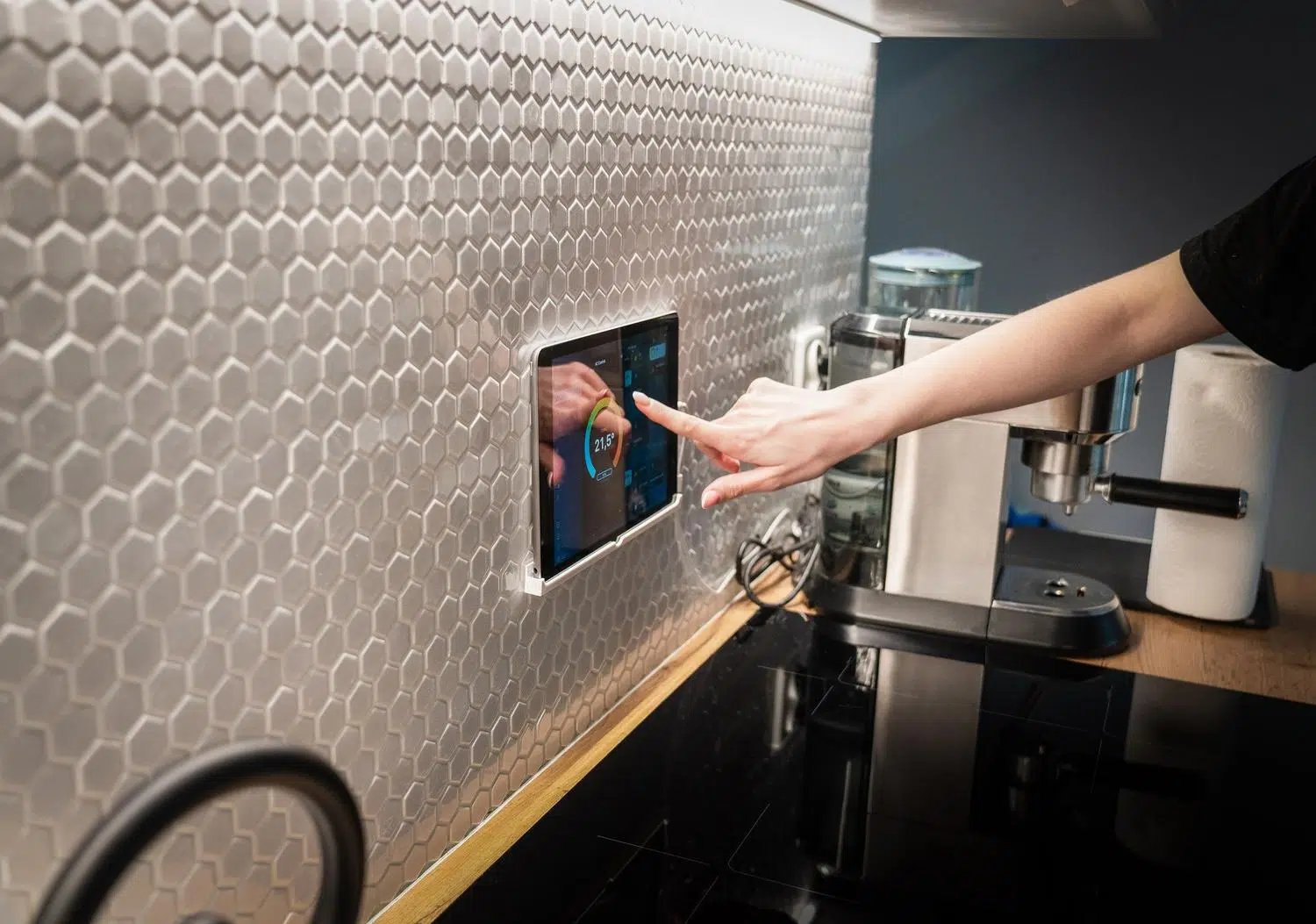
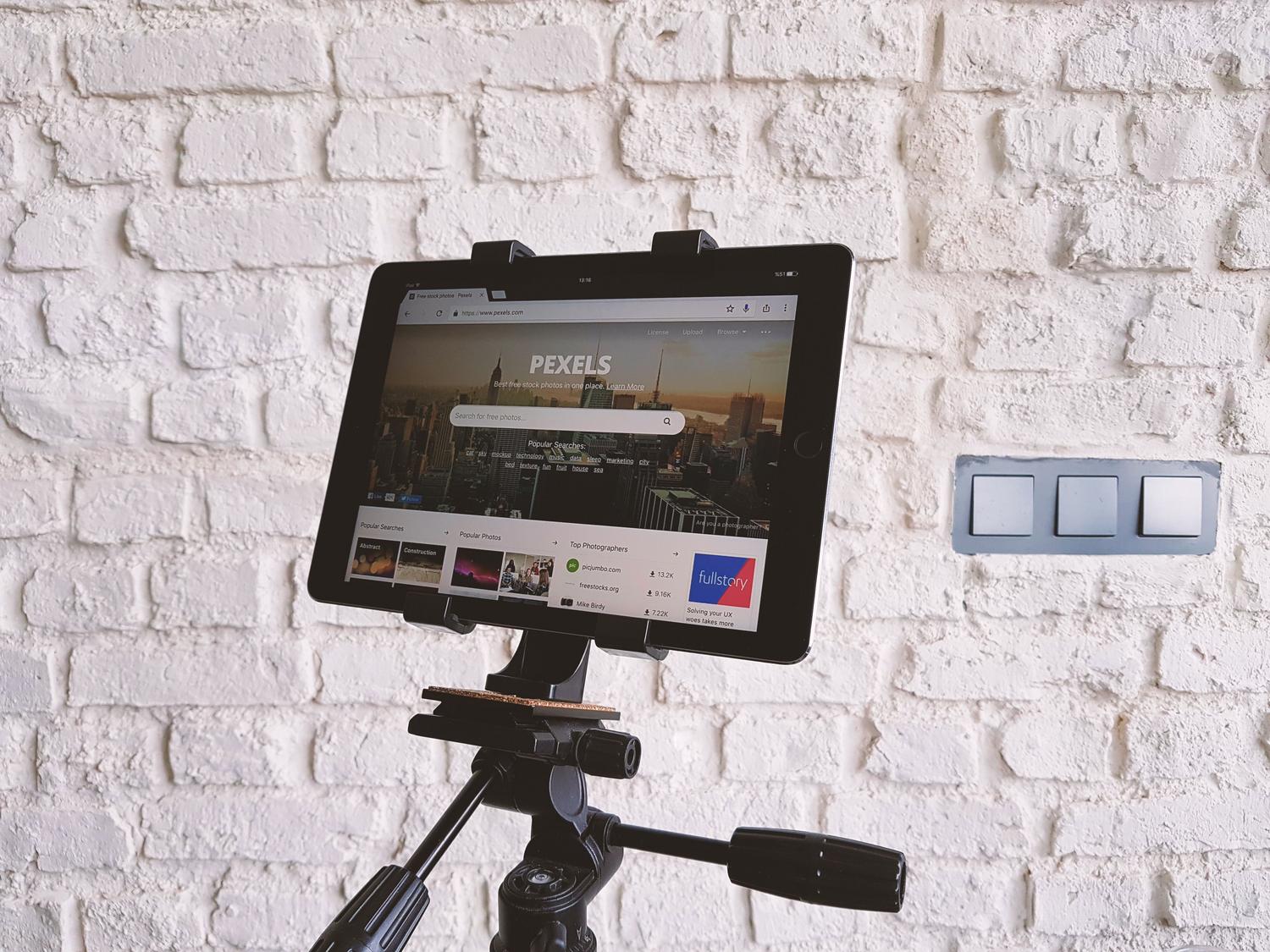
For at systemet kan være virkelig effektivt, bør det ideelt set monteres på væggen med et passende beslag, og du kan endda 3D-printe beslag, hvis du leder efter noget mere brugerdefineret. For at forhindre skærmen i at slukke, anbefales det at indstille lysstyrken til det passende niveau og justere strømindstillingerne, så skærmen ikke låser sig , hvilket sikrer, at panelet altid er tilgængeligt. Hvis Googles økosystem ikke appellerer til dig, kan du altid vælge alternativer som Alexa, HomeKit eller SmartThings , selvom du i disse tilfælde muligvis har brug for en ekstern hub til at centralisere administrationen.
Ved at konvertere en gammel Android-enhed til et dashboard kan du centralisere overvågningen af Jellyfin-datastrømme, optimere NAS-lagring gennem brugshistorik og styre hjemmeautomation via smarte widgets og pauseskærme, hvilket opnår et effektivt kommandocenter , der undgår behovet for konstant at have adgang til komplekse administrationspaneler.
