- WhatsApp kan aktiveres på en enhed uden SIM-kort, så længe en anden telefon er tilgængelig til at modtage bekræftelseskoden.
- Det er muligt at forbinde en anden mobiltelefon som en supplerende enhed for at bruge den samme konto på to terminaler samtidigt.
- Virtuelle numre og webversionen er brugbare alternativer for dem, der ikke har en traditionel fysisk linje.
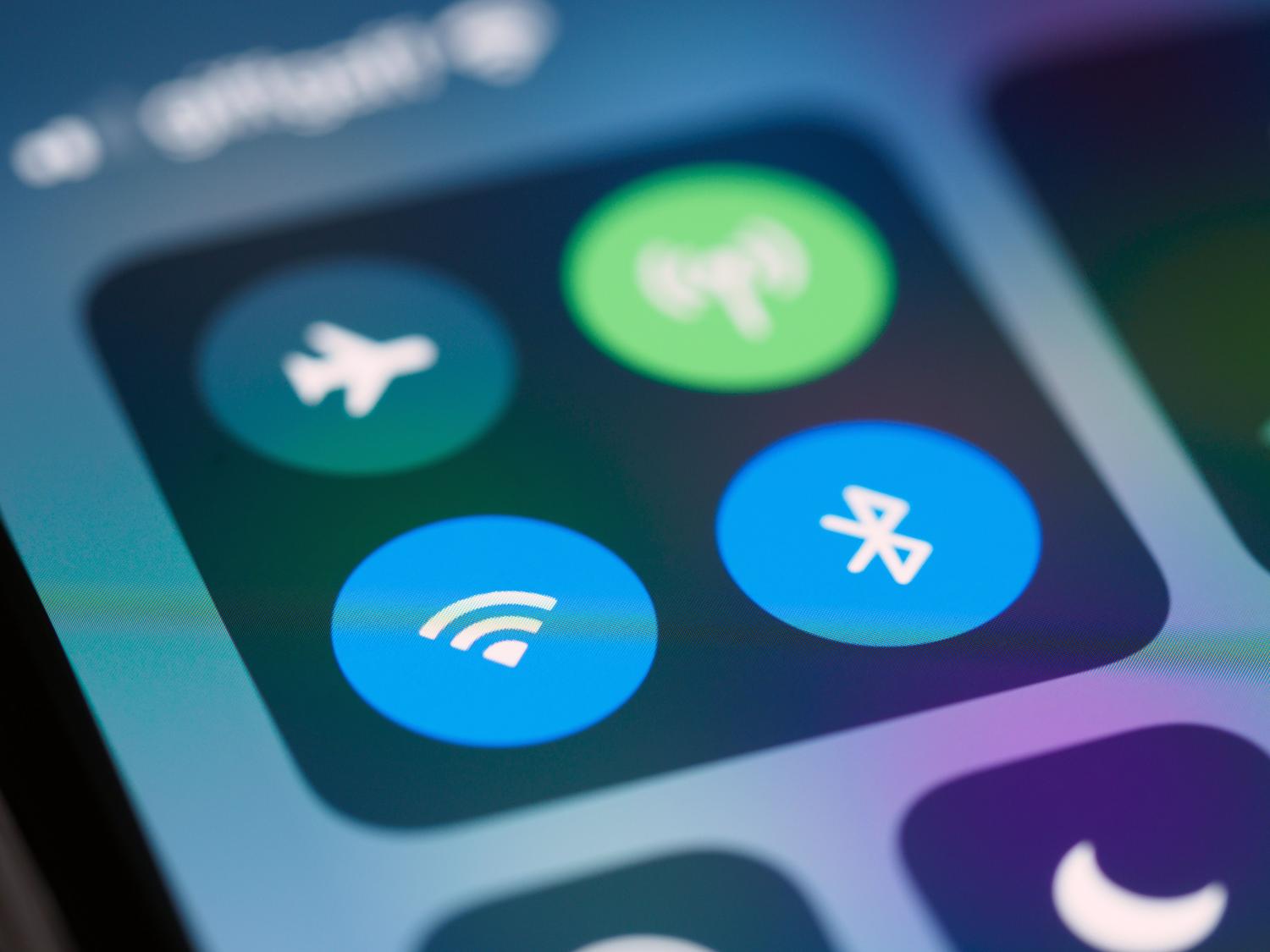
Jeg er sikker på, at det er sket for dig, eller du kender nogen i denne situation: Du har en mobiltelefon liggende derhjemme, måske en gammel en eller en du har købt til arbejde, men den har ikke et SIM-kort isat. Det første, der falder dig ind, er, at WhatsApp er umuligt at bruge uden en aktiv linje, da appen beder om dit telefonnummer, så snart du åbner den. Der er dog en lille hemmelighed, som mange overser: SIM-kortet behøver ikke at være fysisk i den enhed, du vil chatte med.
Nøglen til alt dette er, at WhatsApp ikke tjekker, om din telefon har en mobilnetværksforbindelse; den skal blot bekræfte, at nummeret tilhører dig . Så længe du har en måde at modtage sikkerhedskoden på, uanset om det er på en anden telefon, en fastnettelefon eller via en virtuel tjeneste, kan du bruge appen på en telefon, der kun fungerer med Wi-Fi. Nedenfor fortæller vi dig alle de mulige måder at gøre dette på, fra de enkleste metoder til nogle lidt mere avancerede tricks, så du ikke ender uden kommunikation.

Det essentielle inden start
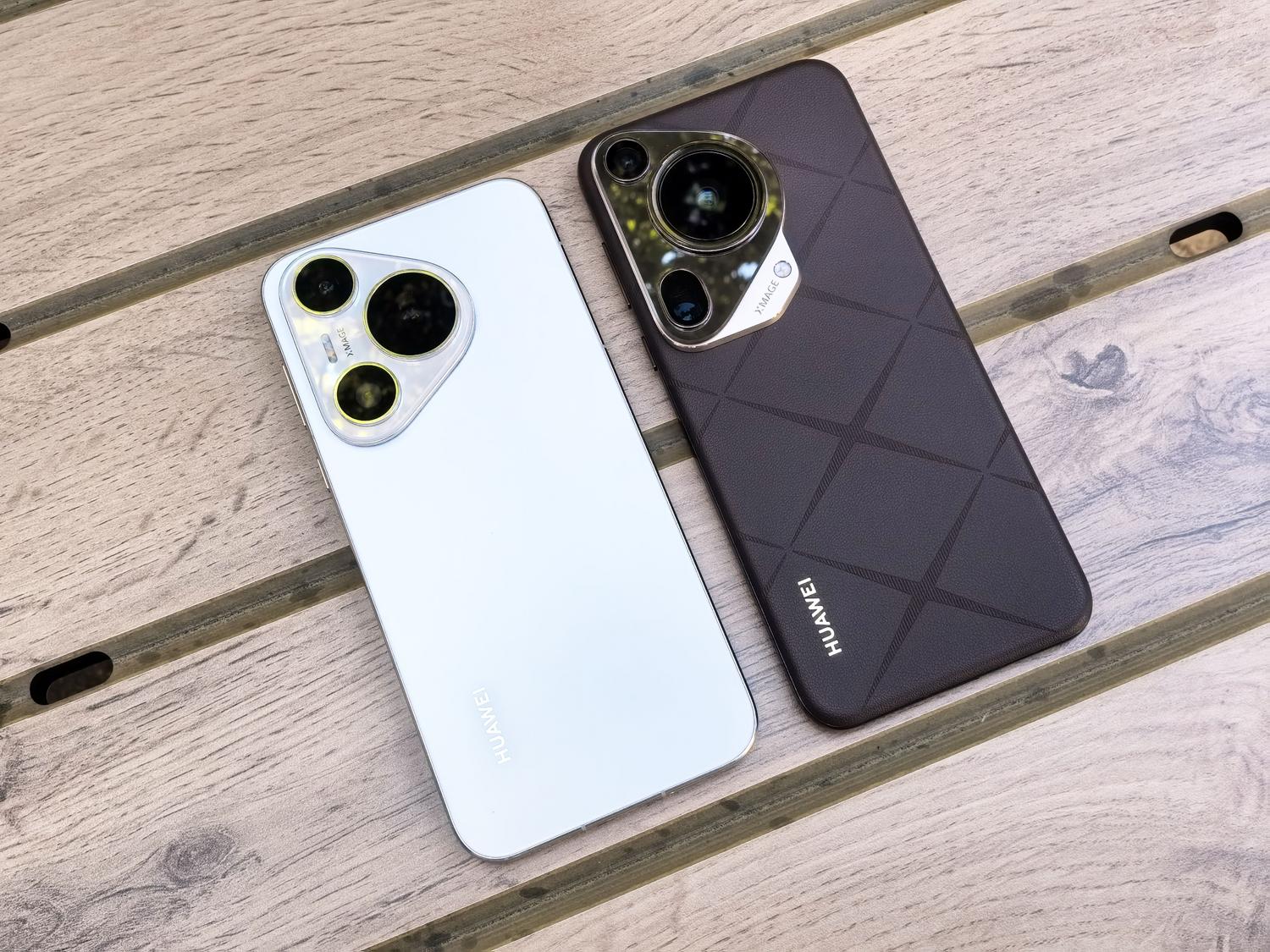
For at dette kan virke, er der et par ting, du skal være opmærksom på. For det første er det vigtigt, at den SIM-fri enhed er forbundet til et stabilt Wi-Fi-netværk, da telefonen uden mobildata er helt afhængig af trådløst internet til at sende og modtage beskeder. Hvis du forlader hjemmet og mister Wi-Fi-signalet, stopper appen med at virke med det samme.
Et andet vigtigt punkt er verifikationsprocessen . WhatsApp kræver altid et gyldigt telefonnummer for at oprette en konto; der er ingen officiel mulighed for at registrere sig med kun en e-mailadresse. Derfor skal du bruge en anden mobiltelefon med et fungerende SIM-kort , der kan modtage bekræftelses-SMS'en eller opkaldet, selvom det kun er i et par minutter, for at aktivere kontoen.

Metode 1: Bekræftelse via en anden enhed
Dette er den hurtigste måde, og den de fleste bruger. Det er ligegyldigt, om telefon A ikke har et SIM-kort, så længe telefon B har det og kan modtage beskeder. Trinene er meget enkle:
- Download den officielle app fra Play Store eller App Store. mobiltelefon uden SIM-kort.
- Når du åbner den, skal du indtaste telefonnummeret på SIM-kort, som du har i den anden mobiltelefon.
- WhatsApp sender en bekræftelseskode via SMS til den telefon, der har den aktive linje.
- Kopier koden, og indtast den på mobiltelefonen uden SIM-kort. Og det ville være det!
Husk, at hvis du aktiverer hele kontoen på den nye enhed, lukkes sessionen på den oprindelige telefon automatisk , da WhatsApp typisk kun tillader én aktiv konto pr. nummer i hovedappen. Hvis du er bekymret for sikkerheden, skal du huske at beskytte din WhatsApp-konto for at forhindre uautoriseret adgang.

Metode 2: Forbind mobiltelefonen som en supplerende enhed
Hvis du vil bruge WhatsApp på to telefoner samtidigt uden at nogen af dem er logget ud, er den bedste mulighed parret enhedstilstand . Dette er ideelt for dem, der har en primær telefon og ønsker at bruge en anden telefon, f.eks. en tablet.
For at gøre dette skal du installere WhatsApp på din telefon uden SIM-kort, og i stedet for at indtaste dit nummer skal du søge efter "Link som ledsagende enhed" i menuen med tre prikker . Dette vil generere en QR-kode på skærmen. Gå nu til din primære telefon, åbn Indstillinger > Forbundne enheder , og scan koden fra den anden telefon. På denne måde vil telefonen uden SIM-kort spejle din primære telefon og behøver ikke sit eget SIM-kort.
Metode 3: Brug af virtuelle numre og VoIP
Hvis du ikke har en anden fysisk telefon, kan du bruge teknologi. Der findes apps som Hushed eller VoIP-tjenester, der giver dig mulighed for at leje et virtuelt nummer . Disse numre fungerer over internettet og kan modtage bekræftelses-SMS'er.
Processen involverer at abonnere på tjenesten, få et telefonnummer (f.eks. fra USA eller Storbritannien) og bruge dette nummer, når du registrerer dig til WhatsApp. Du modtager en bekræftelseskode i det virtuelle nummers app og kan derefter aktivere din konto. Vær dog opmærksom på, at mange af disse tjenester kræver betaling efter en kort prøveperiode, og nogle virtuelle numre kan få WhatsApp til at blokere eller suspendere din konto af sikkerhedsmæssige årsager.

Alternative muligheder: Fastnettelefoner og WhatsApp Web

Det var tidligere meget almindeligt at bruge dit hjemmetelefonnummer. Selvom WhatsApp har begrænset dette kraftigt, fungerer det stadig i nogle tilfælde, hvis du bruger muligheden "Ring til mig, når SMS-levering mislykkes". En automatisk stemme vil diktere koden til dig over telefonen, så du kan validere den på din mobiltelefon uden et SIM-kort.
Hvis du foretrækker ikke at installere noget, eller hvis du bruger en tablet, kan du altid bruge WhatsApp Web . Du skal blot åbne din browser (Chrome eller Safari), aktivere muligheden for at anmode om et desktop-websted , og scanne QR-koden fra din primære telefon. På iPad kan du endda tilføje en genvej til din startskærm for at få den til at ligne en almindelig app, selvom oplevelsen er mindre jævn end den oprindelige app, så du skal muligvis rydde WhatsApp Web-cachen for at optimere den.
Som vi har set, er det fuldt ud muligt at chatte uden et SIM-kort i enheden, enten ved at bruge verifikation på en anden telefon, linke kontoen som en sekundær enhed eller bruge virtuelle numre. De eneste nødvendige krav er en aktiv Wi-Fi-forbindelse og et gyldigt mobiltelefonnummer for at omgå den oprindelige sikkerhedskode.
