- Det giver dig mulighed for at tilføje et ekstra lag af sikkerhed ved hjælp af adgangskoder, push-notifikationer eller OTP-koder.
- Du kan konfigurere den fra afsnittet Google-kontosikkerhed ved at følge trinnene på skærmen.
- Det tilbyder avancerede muligheder for organisationsadministratorer, herunder håndhævelse af sikkerhed.
- Det omfatter backupmetoder og fysiske enheder for at forhindre phishing-angreb og identitetstyveri.
I disse dage er det en risiko, som ingen bør tage, når døren til vores digitale liv er ulåst. To-trinsbekræftelse , også kendt som tofaktorgodkendelse, fungerer som en ekstra lås, der forhindrer uautoriserede personer i at få adgang til dine data, selvom de har formået at stjæle din adgangskode.
Grundlæggende handler det om at tilføje et ekstra lag af sikkerhed, så Google ikke udelukkende bruger din adgangskode og beder om et andet identitetsbevis, når du forsøger at logge ind på din konto. Afhængigt af hvordan du konfigurerer det, kan dette variere fra et simpelt tryk på din mobilskærm til brug af fysiske sikkerhedsenheder.

Sådan konfigurerer du totrinssikkerhed
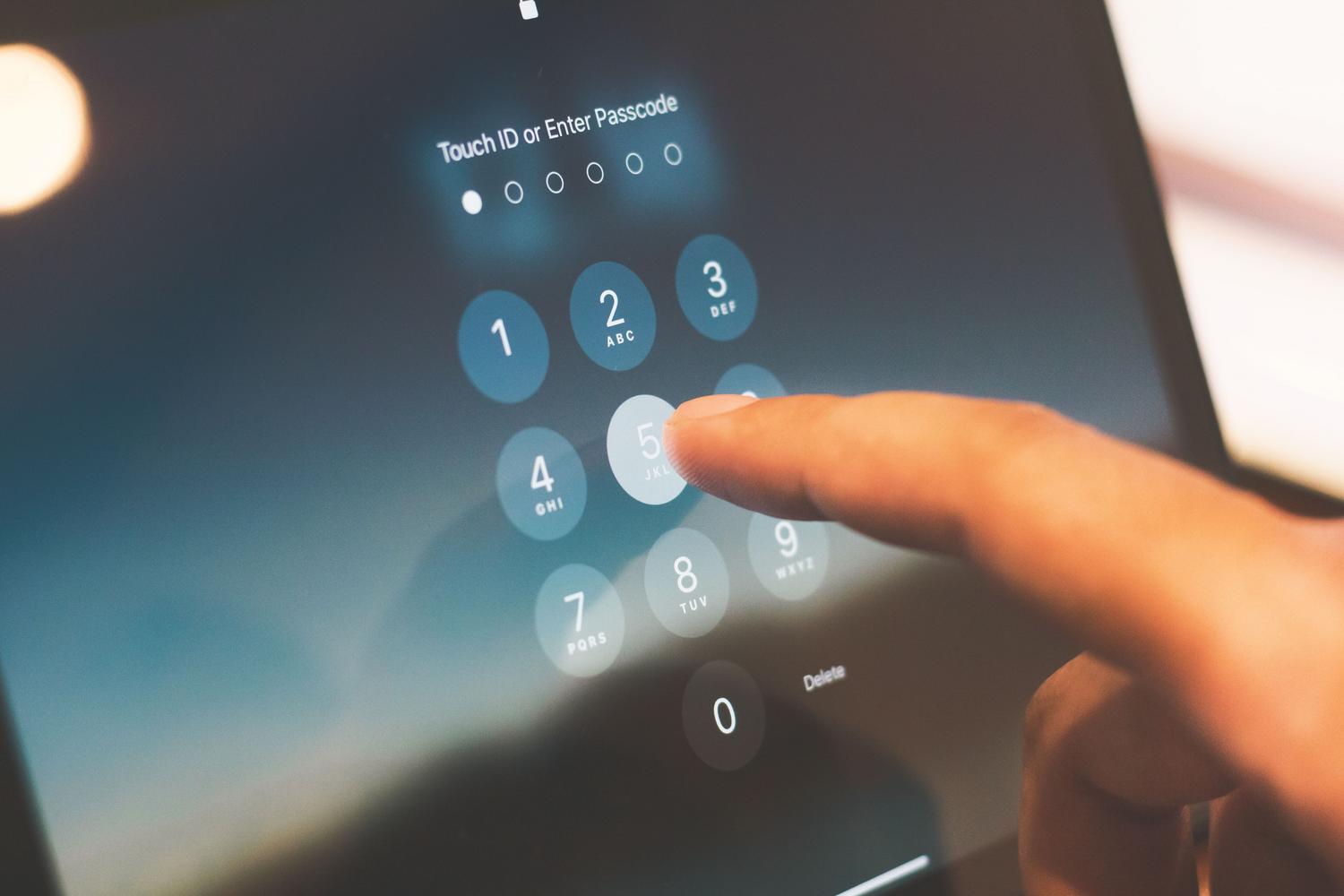
Hvis du vil aktivere denne funktion, er processen ret simpel. Gå først til dine Google-kontoindstillinger og naviger til afsnittet Sikkerhed. Der finder du det afsnit, der forklarer, hvordan du logger ind, og klikker på Aktiver totrinsbekræftelse . Følg derfra blot instruktionerne på skærmen.
Der er én vigtig detalje: Hvis du har fået tildelt en konto på arbejdet eller i skolen , vises disse muligheder muligvis ikke. I så fald skal du ikke bekymre dig, og kontakte din systemadministrator direkte for at få hjælp.

Metoder til at bevise, at det er dig
Google er ret smart og vil, afhængigt af situationen, foreslå den metode, de anser for mest bekvem og sikker. En af de mest moderne muligheder er adgangsnøgler , som giver dig mulighed for at logge ind med dit fingeraftryk, ansigtsgenkendelse eller din telefons pinkode. Det fantastiske ved disse nøgler er, at de ikke kan skrives ned eller ved et uheld gives til andre, da de er gemt på din enhed.
Hvis du foretrækker ikke at bruge adgangskoder, er push-notifikationer den mest praktiske løsning. I stedet for at indtaste besværlige koder, modtager du en besked på din mobiltelefon (Android eller iPhone med Google-apps), og du trykker blot på Ja-knappen for at bekræfte, at det er dig, der prøver at logge ind. Denne metode er især nyttig, fordi den beskytter dig mod kloning af SIM-kort.
Andre verifikationsalternativer
For dem, der søger total beskyttelse, eller som nogle gange befinder sig uden dækning, er der andre muligheder:
- Google Authenticator: Denne app genererer midlertidige engangskoder (OTP), der virker selvom du ikke har internetadgang intet mobilsignal.
- SMS og opkald: Du modtager en sekscifret kode på din telefon. Husk dog, at denne metode er noget mindre sikkertfordi nogle eksperthackere kan opsnappe disse beskeder.
- QR-koder: Nogle gange vil Google bede dig om at scanne en kode med dit kamera for mere robust at validere dit telefonnummer.
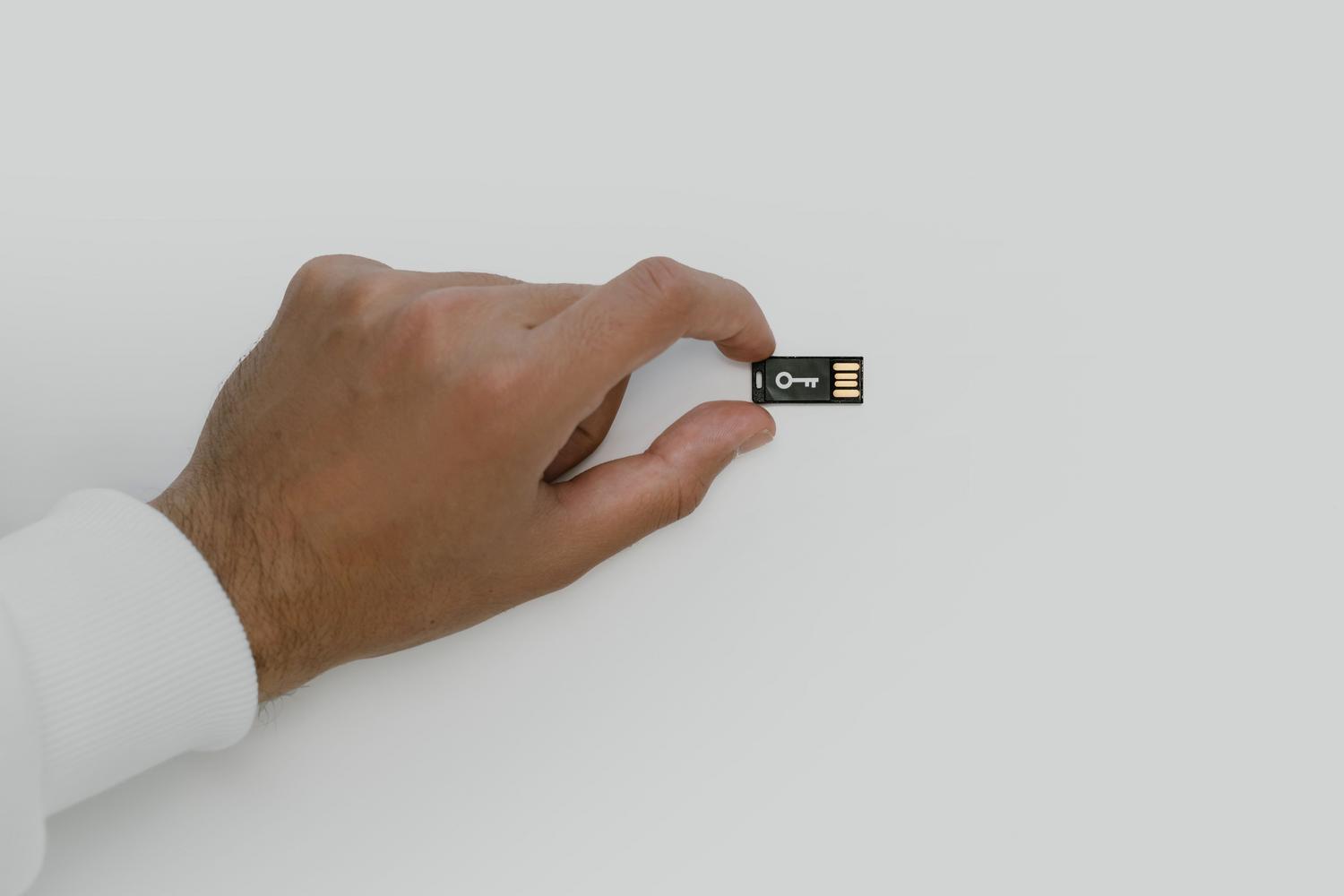
- Fysiske sikkerhedsnøgler: Det er små USB-enheder, som du tilslutter til din computer eller mobiltelefon. De er bedste forsvar mod phishing der i øjeblikket eksisterer.
Der er også backupkoder , som er nøgler, du bør opbevare et sikkert sted, hvis du mister din telefon eller ikke har adgang til dine andre bekræftelsesmetoder.

Ledelse for virksomhedsadministratorer
Hvis du er ansvarlig for en organisation, er processen anderledes. Du kan beslutte, om totrinsbekræftelse er valgfri eller obligatorisk for dine medarbejdere. Fra administrationskonsollen kan du håndhæve implementering for bestemte grupper, f.eks. salgsteamet, og kræve, at de bruger strenge metoder som sikkerhedsnøgler.
Den anbefalede arbejdsgang for virksomheder starter med at underrette brugerne , give dem mulighed for frivilligt at tilmelde sig og endelig gøre det obligatorisk på en bestemt dato . Administratorer kan overvåge, hvem der har overholdt reglerne, og hvem der ikke har, via sikkerhedsrapporter, og kan endda generere midlertidige sikkerhedskoder for dem, der har mistet deres fysiske nøgle.
Sidste tips og advarsler
For at undgå at skulle gennemgå hele denne proces, hver gang du logger ind fra din hjemmecomputer, kan du markere afkrydsningsfeltet " Spørg ikke igen på denne enhed ". Men vær forsigtig, gør kun dette på maskiner, der er dine, og som du ikke deler med nogen , ellers tilsidesætter du den sikkerhed, du lige har konfigureret.
Det er vigtigt at huske, at Google aldrig vil ringe til dig for at bede om en bekræftelseskode. Hvis nogen gør det, er det svindel. Husk også, at når du tilføjer et nyt telefonnummer, kan det tage Google op til syv dage at stole fuldt ud på det for at forhindre en ubuden gæst i hurtigt at ændre dine oplysninger.
Korrekt konfiguration af tofaktorgodkendelse ved hjælp af digitale nøgler, godkendelsesapps eller push-notifikationer sikrer, at dine personlige oplysninger er beskyttet mod eksterne angreb, samtidig med at du kan administrere undtagelser på sikre enheder og administrere avancerede tilladelser i virksomhedsmiljøer for at beskytte hver brugers identitet.
