- Sublime Text skiller sig ud for sin hastighed, stabilitet og tilpasning på tværs af platforme.
- Det tillader redigering på flere linjer, flervalg, avanceret projektstyring og understøttelse af tusindvis af plugins.
- Det er et ideelt valg for programmører, forfattere og enhver bruger, der håndterer store mængder tekst.
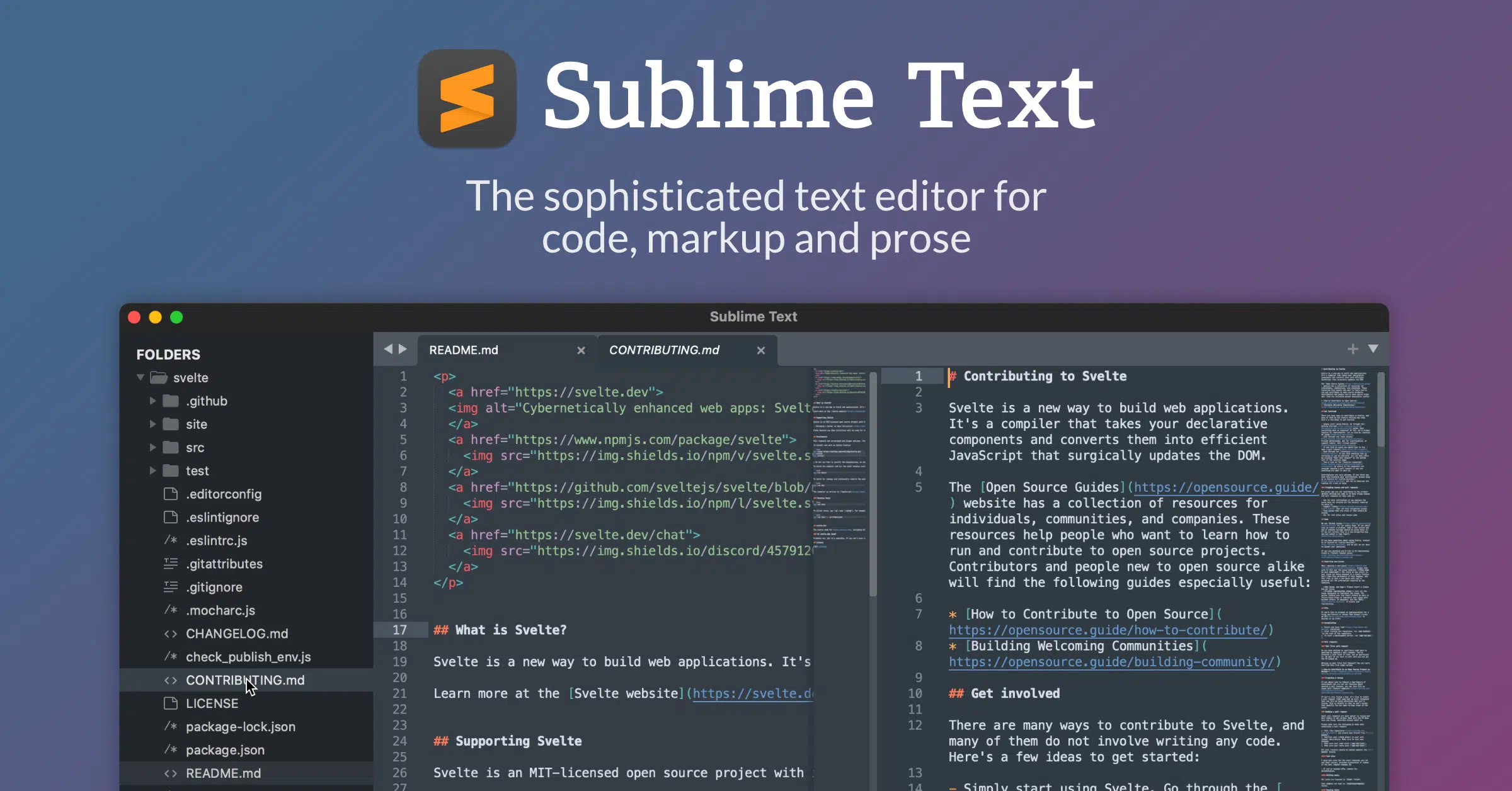
Har du nogensinde spekuleret over, hvorfor Sublime Text er det foretrukne valg for så mange udviklere og skabere af digitale indhold? Det er ikke bare et spørgsmål om trend: bag det minimalistiske udseende ligger funktioner, hastighed og tilpasning, der gør det til en af de mest kraftfulde og alsidige kodeeditorer, der findes i dag.
Denne artikel giver et dybdegående kig på, hvad Sublime Text er, hvad det bruges til, alle dets funktioner og vigtigste fordele, hvordan du tilpasser det, og hvorfor du bør betragte det som dit primære værktøj til programmering, skrivning og organisering af projekter af enhver størrelse . Sæt dig godt til rette, for her finder du den mest omfattende guide til Sublime Text, designet til brugere i Spanien og skræddersyet til nutidens behov.
Hvad er Sublime Text, og hvor kommer det fra?
Sublime Text er en sofistikeret teksteditor på tværs af platforme, designet til at arbejde med kildekode, markup og prosa. Udviklingen begyndte i 2008 under forfatterskab af Jon Skinner med det mål at levere et rent, hurtigt og effektivt redigeringsmiljø, der arvede kraften fra Vim, men med en mere brugervenlig og moderne grænseflade.
Sublime Text distribueres i øjeblikket til Windows, macOS og Linux og er kendt for at være let, stabil og ekstremt hurtig, selv når man håndterer store mængder kode eller åbner snesevis af filer og projekter samtidigt. Siden starten har det udviklet sig til en benchmark for udviklere, forfattere af digitalt indhold og enhver professionel, der arbejder meget med tekst og kode.
Sublime Text er ikke gratis software, men det kan prøves gratis på ubestemt tid. Hvis du vil fjerne købspåmindelser og få adgang til yderligere fordele, har du mulighed for at købe en personlig eller virksomhedslicens.

Hovedfunktioner og tekniske egenskaber
Den sande værdi af Sublime Text ligger i dens balance mellem enkelhed og kraft . Dens mest relevante funktioner er anført nedenfor:
- Minimalistisk og brugerdefineret brugerflade: Arbejdsområdet er som standard rent uden unødvendige, distraherende værktøjslinjer. Farver, temaer og visuelt udseende kan tilpasses fuldt ud.
- Fremragende præstation: Sublime Text udfører handlinger som at åbne filer, søge og erstatte samt skifte mellem projekter med det samme.
- Avanceret syntaksfremhævning: Den tilbyder native og udvidelig understøttelse af snesevis af programmeringssprog (Python, HTML, CSS, JavaScript, PHP, C++, Java, SQL, blandt andre), og fremhæver nøgleord, kommentarer og strukturer med forskellige farveskemaer.
- Redigering af flere linjer og flere valg: Giver dig mulighed for at vælge flere linjer eller ord og redigere dem samtidigt, hvilket sparer tid og reducerer fejl.
- Understøttelse af plugins og snippets: Takket være dens API i Python og administration via Pakkekontrol, er det muligt at installere tusindvis af pakker og plugins for at øge dens funktionalitet.
- Minimap af koden: En sidevisning, der giver dig mulighed for hurtigt at navigere gennem lange filer ved at se et miniaturebillede af hele dokumentstrukturen.
- Multilayout og opdelte vinduer: Du kan opdele arbejdsområdet i flere kolonner eller gitre og trække faner mellem dem for at arbejde med flere filer på samme tid.
- Kommandopalet (Kommandopaletten): Ultrahurtig adgang til enhver Sublime Text-kommando, -funktion eller -indstilling ved hjælp af en kontekstuel søgning (Ctrl+Shift+P).
- Automatisk udfyldelse og lukning af parenteser/parenteser: Det gør det nemmere at skrive kode ved at reducere syntaksfejl.
- Projekt- og filhåndtering: Organiserer mapper og filer, hvilket gør det nemmere at navigere mellem dem og giver dig mulighed for at gemme specifikke konfigurationer for hvert projekt.
- Søg og erstat med regulære udtryk (regex): Kraftfuldt værktøj til at finde og erstatte komplekse mønstre i en eller flere filer.
- Fuld tilpasning via JSON-konfigurationsfiler: Al konfiguration administreres i tekstfiler, hvilket giver fuld kontrol og portabilitet.
Derudover skiller Sublime Text sig ud ved sin evne til at håndtere store mængder data eller store filer uden at miste hastighed , hvilket gør det til et meget solidt alternativ til andre editorer som Visual Studio Code, Atom eller Notepad++.
Hvem er Sublime Text til?
Sublime Text har vundet præference ikke kun hos udviklere, men også hos tekniske forfattere, forskere, bloggere, digitale marketingfolk og undervisere . Dens alsidighed gør den velegnet til:
- Professionelle eller amatørprogrammører søger en effektiv og udvidelig editor.
- Frontend- og backend-udviklere, der arbejder med forskellige sprog og frameworks.
- Forfattere og redaktører, der har brug for at organisere langt indhold i flere filer eller kategorier.
- Studerende og lærere inden for naturvidenskab og ingeniørvidenskab for dens evne til at fremhæve syntaks og håndtere store tekstmængder.
- Brugere, der ønsker at automatisere gentagne opgaver ved hjælp af snippets eller makroer.
Dens tilpasningsevne er også tydelig i dens kompatibilitet med operativsystemer, hvilket giver en ensartet oplevelse på Windows, macOS og Linux.

Installation og første trin
Det er ekstremt nemt at installere Sublime Text. Softwaren kan downloades fra den officielle hjemmeside (sublimetext.com) , hvor du kan vælge den version, der svarer til dit operativsystem. På Windows eller macOS skal du blot følge den grafiske installationsvejledning. På Linux udpakker du typisk filen til /opt eller bruger en pakkehåndtering.
Selvom Sublime Text kan bruges gratis på ubestemt tid, vil der lejlighedsvis dukke et vindue op, der minder dig om muligheden for at købe en licens . Gratisversionen er fuldt funktionel og udfører alle grundlæggende opgaver uden begrænsninger, så du kan udforske den frit og senere beslutte, om du vil opgradere til den betalte version.
Når det først er installeret, er det første indtryk et spartansk og rent miljø. Men bag facaden gemmer sig en verden af muligheder:
- Adgang til sidebar til at administrere projekter og filer.
- Naviger mellem filer med genveje som Ctrl+P (gå til fil), Ctrl+G (gå til linje), @ (gå til symboler), # (søg i fil).
- Tilpas udseendet ved hjælp af "Indstillinger > Farveskema" for at ændre temaer og farveskemaer.
Tilpasning og avancerede indstillinger
En af Sublime Texts største styrker er dens omfattende tilpasningsmuligheder . Næsten alle aspekter af editoren kan konfigureres ved hjælp af JSON-filer, hvilket gør det nemt at eksportere og replikere indstillinger på tværs af forskellige computere.
For at redigere indstillingerne skal du blot gå til "Indstillinger > Indstillinger". Her ser du et delt panel: standardindstillinger til venstre og brugerdefinerede brugerindstillinger til højre. Det anbefales aldrig at ændre standardindstillingerne direkte , men i stedet kun at overskrive de nødvendige ændringer i brugersektionen for at opretholde stabilitet og sikre, at ændringerne kan fortrydes.
Nogle eksempler på almindelige tilpasninger:
- Juster skriftstørrelsen (
"font_size": 14). - Rediger margenerne (
"margin": 6). - Slå linjenummerering til eller fra (
"line_numbers": true). - Skift baggrundsfarven eller syntaksskemaerne.
Brug onlineværktøjer som JSONLint, hvis du er i tvivl om syntaksens gyldighed, før du gemmer dine ændringer.
Projekt- og filhåndtering på professionelt niveau
Projektstyring i Sublime Text giver dig mulighed for at organisere mapper, filer og ressourcer hierarkisk og visuelt. Du kan trække hele mapper til sidebjælken for at administrere komplekse projekter.
Projekter i Sublime Text gemmes med en filtypenavn .sublime-project y .sublime-workspace, så du kan opretholde uafhængige præferencer og sessioner for hver enkelt. Administrationen er fleksibel: du kan oprette nye filer, omdøbe, duplikere, flytte, slette og organisere mapper direkte fra editoren.
Avancerede funktioner og tricks til krævende brugere
Efterhånden som du får erfaring med Sublime Text, vil du opdage avancerede funktioner, der tydeligt adskiller det fra konkurrenterne:
- Redigering af flere linjer og flere markører: Markér flere ord, linjer eller tekstblokke, og rediger dem alle med det samme. Brug f.eks. Ctrl+D til at markere den næste forekomst af et ord eller Ctrl+L til at markere hele linjer.
- Avanceret søgning og masseerstatning: Skift mellem simpel søgning (Ctrl+F), søgning i flere filer eller mapper (Ctrl+Shift+F) og brug regulære udtryk til at finde komplekse mønstre. Masseerstatning returnerer en oversigt over de berørte filer, før ændringerne gemmes.
- Minikort: En sidebjælke, der viser et visuelt resumé af hele filen, ideel til hurtigt at navigere gennem lange dokumenter.
- Multilayout og faner: Organiser dit arbejdsområde i kolonner, rækker eller gitre for at sammenligne og redigere flere filer samtidigt.
- Hurtig filvisning: Se et eksempel på indholdet af en hvilken som helst fil uden at skulle åbne den helt ved at rulle gennem koden i sidebjælken eller bruge "Gå til Alt".
- Automatiske indrykningsindstillinger (Genindryk): Hold din kode ryddelig ved at markere blokke og anvende "Genindryk"-funktionen for nemt at korrigere strukturen.
- Kodekollaps: Skjul hele blokke af kode eller tekst for at fokusere på de relevante dele på et givet tidspunkt.
- Snippets og kodefragmenter: Opret genbrugelige skabeloner, der indsættes ved at skrive et nøgleord og trykke på Tab. Du kan tilpasse aktiveringsparametre og omfang (efter sprog, udvidelse osv.).
- Brugerdefinerede kommandoer og tastaturgenveje: Tilpas tastekombinationer eller genveje for at optimere dine arbejdsgange.
- Delte ruder og side-om-side vinduer: Arbejd parallelt med flere filer, referencer og definitioner uden at miste kontekst.
Plugins, udvidelser og pakkekontrol-økosystemet
Sublime Texts sande potentiale ligger i dets økosystem af gratis plugins og pakker . Pakkekontrol-manageren giver dig mulighed for nemt at installere, opdatere og fjerne udvidelser.
Nogle af de bedst bedømte plugins inkluderer:
- Markdown-redigering: Et vigtigt værktøj for dem, der skriver i Markdown-format.
- Emmet: Sæt fart på HTML- og CSS-skrivning med smarte genveje og udvidelser.
- Formaterer: Formaterer automatisk kildekode baseret på det anvendte sprog (HTML, CSS, JS, Python osv.).
- GitGutter: Viser ikke-gemte ændringer i Git-arkivet i realtid.
- Autofilnavn: Autofuldfører filnavne og stier baseret på det aktuelle projekt.
- Linter: Fremhæver fejl og forbedringsområder i koden i henhold til reglerne for det valgte sprog.
Installation af nye plugins kræver aktivering af Pakkekontrol (Ctrl+Shift+P > “Installer pakkekontrol”). Derfra kan du søge efter enhver udvidelse og aktivere den på få sekunder.
Sammenligning med andre redaktører og konkurrencefordele
Sublime Text konkurrerer med alternativer som Visual Studio Code, Atom, Notepad++ og andre gratis og betalte editorer. Dens hastighed, stabilitet, lave ressourceforbrug og tilpasningsmuligheder gør det dog til et godt valg for dem, der søger effektivitet og produktivitet.
- Det kræver ikke en brugerkonto eller internetforbindelse for at bruge eller installere udvidelser.
- Indlæser store filer hurtigere end de fleste moderne editorer.
- Den inkorporerer ikke telemetri eller indsamler personoplysninger.
- Det giver fuld kontrol over dit arbejdsmiljø og tilpasser sig hver enkelt arbejdsgang, uanset om du er forfatter, programmør, videnskabsmand eller lærer.
- Det fungerer på samme måde på tværs af alle understøttede systemer, hvilket gør det nemmere at arbejde på tværs af platforme.
Pris, licenser og support
Sublime Text er tilgængelig under en shareware-model: du kan downloade og bruge det uden tidsbegrænsninger eller funktionsreduktioner . Du kan lejlighedsvis se en besked, der foreslår, at du køber en licens, men der er ingen begrænsninger på nøglefunktioner.
Hvis du ønsker at købe en licens, er den nuværende pris omkring $99 for individuelle brugere, hvilket dækker opdateringer i tre år. Virksomhedslicenser har trindelte priser baseret på antallet af brugere.
Køb af licens tilbyder:
- Fjernelse af købspåmindelser
- Adgang til udviklingsversioner og opdateringsmeddelelser
- Foretrukken support ved hændelser og tekniske spørgsmål
Praktiske anvendelsesscenarier: udviklere, forfattere og flere
Sublime Text er ikke kun for programmører . Blandt de mange scenarier, hvor denne editor skinner, er:
- Udvikling af software på tværs af platforme: Takket være understøttelse af snesevis af sprog og den nemme måde at oprette brugerdefinerede byggesystemer på.
- Webprojektledelse: Nem mappenavigation, kodeudførelse og hurtig fejlfinding og redigering af HTML-, CSS- og JS-filer.
- Skrivning og redigering af store tekstmængder: Ideel til at skrive bøger, lange artikler eller dokumentation, hvor arbejdet opdeles i flere filer og mapper i henhold til kapitler eller afsnit.
- Tilpasning af arbejdsgange og automatisering: Implementer genveje, snippets og makroer for at reducere manuel indsats på gentagne opgaver.
- Refactoring og kodeoprydning: Den avancerede søgning og multiredigeringsfunktionen gør det nemt at opdatere variabler, funktioner eller termer i store projekter.
Ofte stillede spørgsmål og anbefalinger til nye brugere
Hvis du overvejer at prøve Sublime Text, er her nogle almindelige spørgsmål besvaret:
- Kan det bruges gratis hele livet? Ja, prøveversionen udløber ikke og begrænser ikke kritisk funktionalitet.
- Kan jeg installere Sublime Text på flere computere med en enkelt licens? Den personlige licens tillader brug på alle indehaverens enheder, uanset platform.
- Er der officiel støtte eller fællesskab? Ja, der er et meget aktivt fællesskab, fora, dokumentation på spansk (såsom sublimetext.info/docs/es) og officiel support via Sublime Texts hjemmeside.
- Er det sikkert og stabilt? Absolut. Sublime Text er kendt for sin pålidelighed, lave hukommelsesforbrug og lave nedbrudstendens.
- Kan du lære hurtigt? Ja, brugerfladen er enkel, og der er snesevis af tutorials, artikler og kurser, der kan hjælpe dig med at få mest muligt ud af den hurtigt.
Uanset om du er en erfaren programmør, studerende eller digital skribent, kan Sublime Text derfor nemt tilpasse sig dine behov og hjælpe dig med at være mere produktiv, organiseret og effektiv i dit daglige arbejde . At opdage dets muligheder er blot et spørgsmål om at dedikere et par timer til det og tilpasse det til din arbejdsgang – du vil blive overrasket over, hvor langt et så tilsyneladende simpelt værktøj kan tage dig!
