- Det er ekstrem beskyttelse designet til brugere, der er i risiko for sofistikerede spywareangreb som f.eks. Pegasus.
- Det begrænser funktioner i Beskeder, FaceTime, Safari og fysiske forbindelser for at reducere angrebsfladen.
- Den aktiveres fra menuen Privatliv og sikkerhed og kræver en genstart af enheden.
- Det giver dig mulighed for at administrere undtagelser for websteder og betroede kontakter for at gendanne bestemte funktioner.

Forestil dig din iPhone som dit personlige pengeskab, hvor du opbevarer alt fra dine mest intime billeder til dine bankadgangskoder og arbejdshemmeligheder. I en verden, hvor cyberangreb ikke længere bare er forsøg på at stjæle en adgangskode, men fuldgyldige spionageoperationer, har Apple besluttet at skabe en digital bunker for dem, der virkelig er mål for professionelle hackere.
Vi taler om Isolationstilstand, et værktøj der ikke er for alle, men for dem der håndterer information så følsom, at den kan tiltrække cyberkriminelle . Det er ikke bare et simpelt antivirusprogram; det er en ekstrem hærdning af systemet, der til gengæld for at fjerne visse bekvemmeligheder lukker alle mulige døre for at forhindre uautoriseret adgang.
Hvad er isolationstilstand præcist, og hvem er den til?
Denne funktion, der har været tilgængelig siden iOS 16, er et direkte svar på zero-click -angreb . Disse er de farligste, fordi brugeren ikke behøver at gøre noget; der er ingen grund til at klikke på et mærkeligt link eller downloade en mistænkelig fil for at telefonen bliver kompromitteret. Det mest berømte eksempel er NSO Groups Pegasus- software , som er blevet brugt til at spionere på politikere, journalister og aktivister verden over.
Hvis du er en gennemsnitlig bruger, der kun bruger sin telefon til sociale medier og underholdning, vil du sandsynligvis synes, at dette er en overreaktion. Apple anbefaler primært at aktivere det, hvis du er en undersøgende journalist , menneskerettighedsforkæmper, en højtstående embedsmand eller en person, der arbejder med følsomme data. Dybest set, hvis du tror, du kan være mål for en statslig overvågningsoperation , er denne tilstand noget for dig.
Hvilke begrænsninger medfører aktivering af denne beskyttelse?

Aktivering af isolationstilstand er som at sætte din telefon i overlevelsestilstand: sikkerheden maksimeres, men brugeroplevelsen bliver en smule mere restriktiv. For at reducere angrebsfladen begrænser systemet kritiske funktioner som følger:
- Beskeder og FaceTime: I Beskeder-appen er de fleste vedhæftede filer låst (bortset fra nogle billeder, videoer og lydfiler), og forhåndsvisninger af links forsvinder. I FaceTime kan du kun modtage opkald fra personer, du allerede har tilmeldt dig. du ringede inden for de seneste 30 dage.
- Webnavigation: Safari stopper med at bruge komplekse webteknologier (f.eks. JIT JavaScript-kompilering), hvilket kan medføre, at nogle websteder tager længere tid at indlæse eller Kilderne er ikke synlige. originalerne, og billederne erstattes af ikoner.
- Apple Fotos og Tjenester: Placeringsoplysninger fjernes, når billeder deles, og delte album De forsvinder fra enheden. Derudover blokeres indgående invitationer til tjenester som Home-appen eller Game Center, hvis der ikke er en forudgående relation.
- Forbindelse og profiler: For at tilslutte din iPhone til en computer eller tilbehør ved hjælp af et kabel, skal enheden Den skal være ulåstKompatibilitet med 2G- og 3G-mobilnetværk er også deaktiveret, og nye konfigurations- eller administrationsprofiler (MDM) kan ikke installeres.
Det er vigtigt at bemærke, at disse begrænsninger primært påvirker Apples native apps. Hvis du f.eks. bruger WhatsApp eller tredjepartsbrowsere , er nogle af disse begrænsninger muligvis ikke så synlige, selvom systemets samlede sikkerhed forbliver robust.
Trin-for-trin guide til aktivering af sikkerhedstilstand
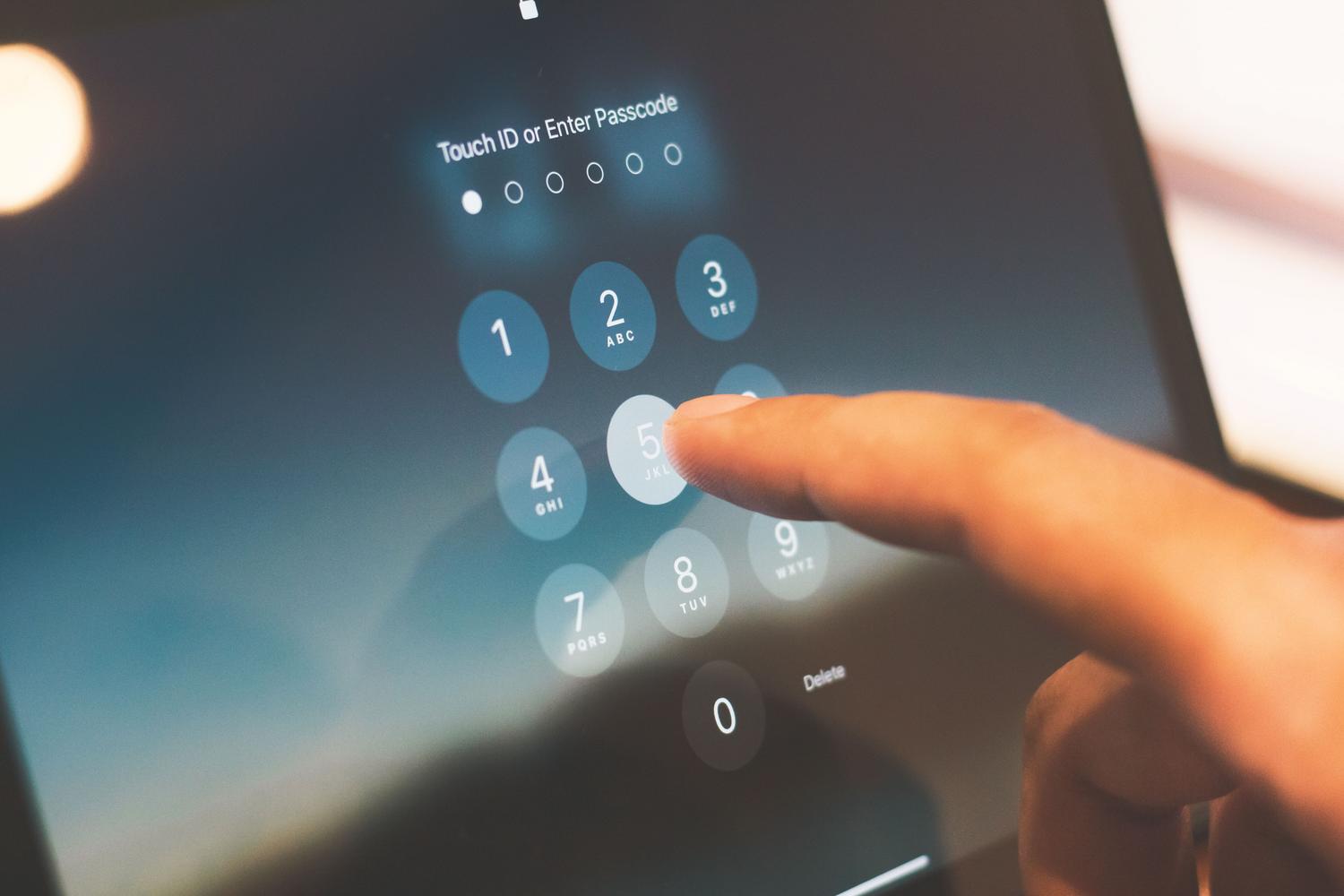
Hvis du har besluttet dig for, at du har brug for dette beskyttelsesniveau, er processen ret enkel, selvom det kræver en genstart af enheden for at anvende ændringerne. Følg disse trin på din iPhone eller iPad:
- Indtast applikationen af indstillinger.
- Find og vælg afsnittet Privatliv og sikkerhed.
- Rul ned til bunden af skærmen, indtast isolationstilstand og klik på Aktivér.
- Bekræft handlingen, og vælg Aktiver og genstartog indtast din oplåsningskode, når du bliver bedt om det.
Hvis du bruger en Mac med macOS Ventura eller nyere, er processen den samme: gå til Apple-menuen, vælg Systemindstillinger , derefter Privatliv og sikkerhed, og aktivér Isolationstilstand. En meget nyttig funktion er, at systemet fra og med iOS 17, hvis du aktiverer det på din iPhone, vil tilbyde at udvide beskyttelsen til dine andre kompatible enheder, inklusive dit Apple Watch.
Sådan håndterer du undtagelser uden at miste funktionalitet
Apple ved, at der er websteder eller personer, du har fuld tillid til, så de giver dig mulighed for at oprette en hvidliste . Husk, at dette reducerer sikkerheden en smule, så gør det kun, hvis det er absolut nødvendigt.
Hvis du vil ekskludere et websted i Safari, kan du gøre det, mens du browser, ved at trykke på sidemenuen og vælge Webstedsindstillinger . Du kan også administrere hele listen fra Indstillinger > Privatliv og sikkerhed > Isolationstilstand > Tilpas websteder . På samme måde kan du tilføje specifikke kontakter i afsnittet Tilpas kontakter, så beskedbegrænsninger ikke påvirker de valgte personer.
Dette ekstreme sikkerhedssystem er ikke et skjold mod almindelig phishing eller uforsigtigt adgangskodetyveri, men snarere en barriere mod lejesoldat-spyware . Til daglig brug er det bedst at kombinere denne tilstand (hvis du betragtes som højrisiko) med god digital hygiejne, holde din software opdateret og bruge totrinsgodkendelse på alle dine konti.
Når du sætter din iPhone i isolationstilstand, forvandles din enhed til en digital fæstning, hvor bekvemmeligheden går på kompromis med absolut ro i sindet mod målrettede angreb. Selvom det begrænser browsing, vedhæftede filer i beskeder og fysiske forbindelser, tilbyder det uovertruffen beskyttelse mod verdens mest avancerede spyware, hvilket gør den til det ultimative værktøj for dem, der håndterer kritiske oplysninger.