- IPv6 løser manglen på IPv4-adresser og muliggør avanceret netværk uden at være afhængig af NAT.
- Nøglen til en stabil implementering er at vælge den rigtige type IPv6-forbindelse, som internetudbyderen tilbyder.
- I netværk med VLAN'er og /48-præfikser letter segmentering i /64 selvkonfiguration og kontrol via ACL'er.
- Klienter og systemer som Windows kræver, at IPv4/IPv6-præferencen gennemgås og kun justeres, når det er nødvendigt.
Springet til IPv6 I et avanceret netværk er det ikke længere noget "til senere": fjernarbejde, flere enheder, cloud-tjenester og IPv4-manglen betyder, at det er en forandring, du bliver nødt til at håndtere før eller siden. Den gode nyhed er, at du med god planlægning kan implementere IPv6 i dit virksomheds- eller avancerede hjemmenetværk uden at gå amok og udnytte dets reelle fordele inden for ydeevne, sikkerhed og skalerbarhed.
I denne artikel vil vi gå meget i detaljer.Hvad er IPv6, hvordan passer det sammen med IPv4 (dual stack, transition), hvordan er det konfigureret på typiske routere (ASUS, Omada, UniFi, FRITZ!Box osv.), hvordan man opdeler en corporate /48 i VLAN'er, hvilke muligheder man kan vælge i IPv6-menuer, hvordan man styrer adgang med ACL'er i stedet for NAT, og hvilke særlige indstillinger man bør kende på systemer som Windows for at få alt til at fungere som forventet.
Hvad er IPv6, og hvorfor bør du aktivere det nu?
IPv6 er den moderne version af IP-protokollen.IPv6 er designet til gradvist at erstatte IPv4 og frem for alt at løse problemet med udtømningen af offentlige adresser. Mens IPv4 bruger 32-bit adresser (ca. 4.294 milliarder teoretiske adresser), bruger IPv6 128 bit, hvilket svarer til et astronomisk antal adresser i størrelsesordenen 340 sextillioner.
I praksis betyder det det Du kan tildele en unik offentlig adresse til stort set alle enheder, virtuell maskiner, containere eller tjenester, hvilket eliminerer meget af besværet med NAT, portvideresendelse og komplekse oversættelser. Derudover inkluderer IPv6 native forbedringer i autokonfiguration, netværkssegmentering og understøttelse af avancerede tjenester.
Når du opretter forbindelse til et webstedDomænenavnet omdannes til en IP-adresse (v4 eller v6), der identificerer destinationen på netværket. I IPv4 er du vant til at se adresser som 192.168.1.1 eller 10.0.0.1. I IPv6 er formatet hexadecimalt og repræsenteres med blokke adskilt af kolon, for eksempel 2001:db8:abcd:1::1.
I dag er de fleste operatører De implementerer IPv6 i dual-stack-tilstand, hvilket betyder, at de giver klienten både IPv4- og IPv6-adresser samtidigt. Systemet og applikationerne vælger, hvilken protokol der skal bruges, baseret på præferencepolitikker, og prioriterer typisk IPv6, når det er tilgængeligt og funktionelt.
IPv6-forbindelsestyper og overgangsmekanismer
Før du rører ved noget på routerenDu skal vide, hvilken type IPv6-forbindelse din internetudbyder tilbyder. Du skal normalt vælge denne type i WAN- eller internetindstillingerne på din computer. Hvis du ikke ved det, så spørg din internetudbyder, da dette er afgørende for den korrekte IPv6-konfiguration på dit netværk.
Blandt de mest almindelige typer i hjemme- og virksomhedsroutere Du finder muligheder såsom:
- Nativo (undertiden kaldet "Native" eller blot "IPv6"): Operatøren sender et IPv6-præfiks direkte til din router uden særlige tunneler. Dette er det ideelle tilfælde og det nemmeste at administrere.
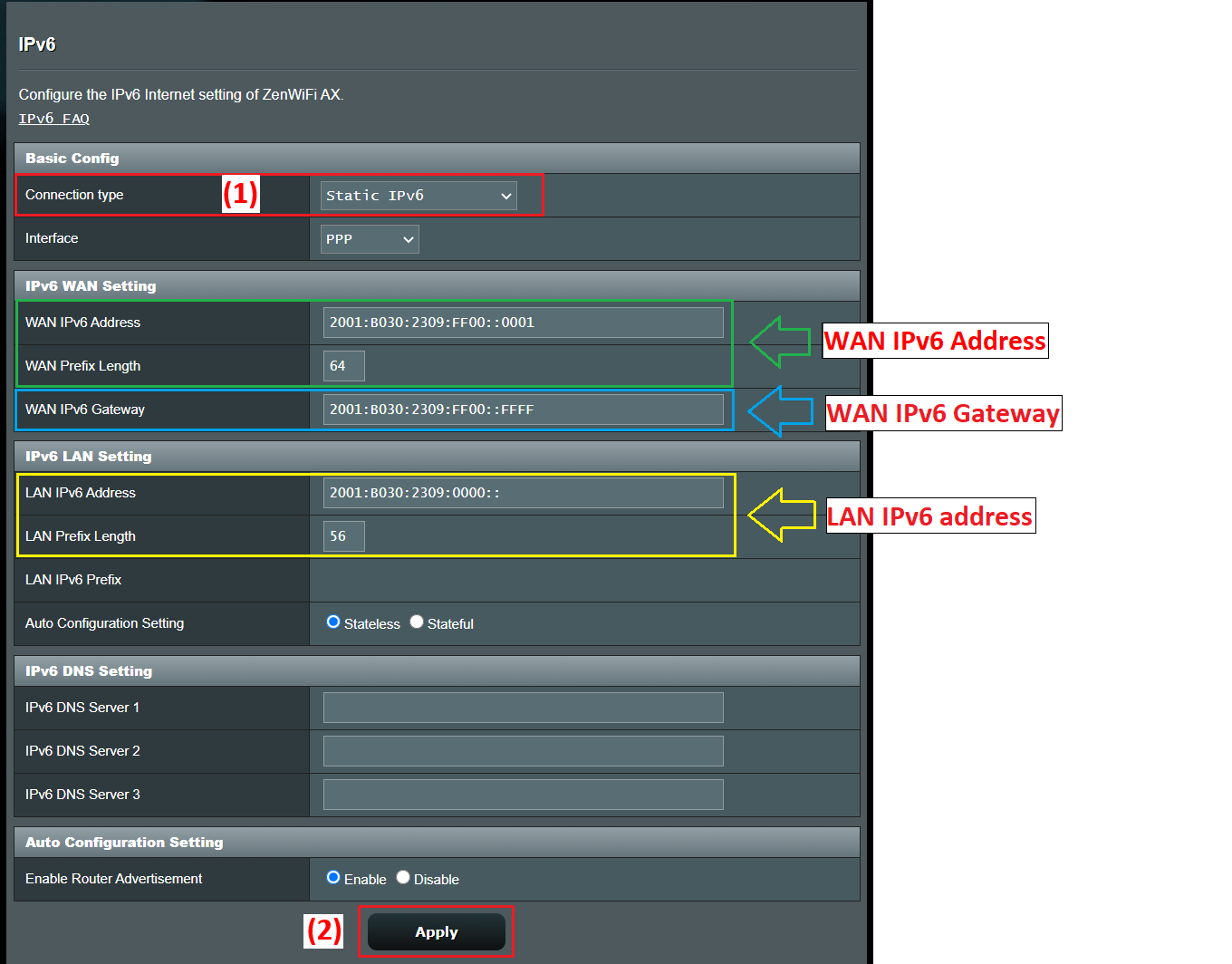
- Statisk IPv6Internetudbyderen tildeler dig en fast blok (f.eks. /48 eller /56), og du konfigurerer manuelt adressen og præfikset på routerens WAN-grænseflade.
- Gå igennemRouteren fungerer som en "bro" og giver enheden bagved mulighed for direkte at hente IPv6-konfigurationen (typisk i nogle scenarier med automatisk IP på WAN).
- Tunnelerne 6to4, 6in4 og 6rdOvergangsmekanismer, der indkapsler IPv6-pakker i IPv4, når udbyderen eller den mellemliggende infrastruktur endnu ikke understøtter native IPv6. 6. er for eksempel en "hurtig" statsløs implementeringsvariant svarende til 6to4.
- Specifikke tjenester såsom FLET's IPv6: udbredt i Japan, hvor nogle udbydere implementerer deres egne løsninger, der kræver specifikke konfigurationsskabeloner på routeren.
Under alle omstændigheder er det vigtigste punkt Du skal først konfigurere IPv4 WAN-forbindelsen (automatisk IP, PPPoE, statisk IP osv.) og derefter vælge den tilsvarende IPv6-type. Mange routere udfylder endda automatisk nogle af IPv6-parametrene, når de korrekt registrerer forbindelsestypen.
Konfiguration af IPv6 på en typisk router (f.eks. ASUS)
Lad os tage en ASUS-router som reference.Fordi menuerne er ret repræsentative for, hvad du vil se i mange andre mærker. Den generelle proces er normalt meget ens: adgang til webgrænsefladen, WAN-indstillingerne og derefter den specifikke IPv6-sektion i Avancerede indstillinger.
Typiske trin til aktivering af IPv6 I en router af denne type ville de være:
- Tilslut en computer til routeren via kabel eller WiFi og få adgang til webgrænsefladen, enten via LAN IP-adressen (f.eks. 192.168.1.1) eller en specifik URL såsom http://www.asusrouter.com.
- Log ind på administrationskonsollen med enhedens brugernavn og adgangskode. Hvis du har glemt dem, er den eneste mulighed at gendanne routeren til fabriksindstillingerne og konfigurere den igen.
- Bekræft først IPv4 WAN-forbindelsestypen I afsnittet WAN > Internetforbindelse kan du se, om du bruger PPPoE, automatisk IP (DHCP), statisk IP osv.
- Gå ind i IPv6-menuen i de avancerede indstillinger, og vælg IPv6-forbindelsestypen i henhold til ovenstående.
For eksempel en typisk kombination som regel:
- Hvis IPv4 WAN er i PPPoEVælg IPv6-type NativoRouteren bruger PPPoE-sessionen til at indhente IPv6-oplysningerne fra operatøren.
- Hvis IPv4 WAN er Statisk IP, at vælge Statisk IPv6 i IPv6-sektionen og udfyld manuelt den adresse, præfiks, gateway og DNS, som din internetudbyder har givet dig.
- Hvis IPv4 WAN er i Automatisk IP (DHCP)Mange guider anbefaler at bruge Gå igennem således at IPv6-konfigurationen sendes direkte til den enhed, der kræver den, eller administreres automatisk.
Efter at ændringerne er anvendtRouteren genstarter normalt delvist netværkstjenesten. En hurtig måde at bekræfte, at du modtager IPv6-parametre, er at logge ind igen og kontrollere IPv6 LAN-konfigurationsafsnittet: Hvis du ser tildelte adresser og præfikser, fungerer IPv6 WAN-delen.
For at bekræfte den faktiske forbindelseEn anbefalet test er at besøge en testside som test-ipv6.com, som analyserer, om din browser og udbyder understøtter protokollen korrekt, og fortæller dig, om du opererer i dual stack, om der er DNS-fejl, eller om du kun har IPv4.
Implementering af IPv6 i avancerede netværk med VLAN'er og /48-præfikser
I noget mere alvorlige sammenhængeFor eksempel, på kontorer med flere VLAN'er og UniFi- eller Omada-type udstyr, vil internetudbyderen normalt angive et stort statisk præfiks, for eksempel /48. Derfra er din opgave at opdele denne blok i /64-undernet (eller andre, hvis platformen understøtter det), som du tildeler til hvert VLAN eller logisk segment.
Lad os sige, at din leverandør giver dig en /48 For eksempel ville du bruge kommandoen 2001:b33f:f33d::/48 på din routers WAN-grænseflade og 2001:b33f:f33d::2 på din internetudbyders router, som er 2001:b33f:f33d::1. WAN-konfigurationen er simpelthen det udgående link. Det vigtige er, hvordan du distribuerer /48 på LAN-siden.
I IPv6 er det meget almindeligt at arbejde med /64 i hvert Layer 2-link, fordi det er den anbefalede størrelse til at tillade autokonfiguration (SLAAC) og andre funktioner. Startende med en /48 har du 2^(64-48) = 65.536 tilgængelige /64 undernet; med andre ord har du mere end nok til komfortabelt at tildele blokke til hvert VLAN, gæste-WiFi-netværk, DMZ osv.
I din routers LAN-grænsefladeindstillinger (for eksempel på UniFi eller en Omada-gateway) vil du se et felt for "IPv6-adresse" eller "IPv6-præfiks" og en rullemenu med maskelængder mellem /64 og /127. Det sædvanlige og anbefalede er at lade den stå på /64, medmindre du har et meget specifikt tilfælde.
Ideen er noget i retning af dette::
- VLAN 10 (virksomhedsnetværk): 2001:b33f:f33d:10::/64
- VLAN 20 (gæster): 2001:b33f:f33d:20::/64
- VLAN 30 (servere): 2001:b33f:f33d:30::/64
- VLAN 40 (lab/IoT): 2001:b33f:f33d:40::/64
I hvert VLAN vil routeren have en adresse gyldig inden for den /64, som vil fungere som gateway for klienter, for eksempel 2001:b33f:f33d:10::1 for VLAN 10, 2001:b33f:f33d:20::1 for VLAN 20 osv. Feltet, som mange enheder mærker som "Gateway IP/Subnet", refererer præcist til den pågældende routeradresse sammen med præfikslængden (/64).
Angående kunderneDe vil typisk få en enkelt global IPv6-adresse inden for det tildelte /64-undernet, enten via SLAAC, DHCPv6 eller en kombination af begge (SLAAC for IP-adressen og DHCPv6 for yderligere parametre såsom DNS). Hele undernet delegeres normalt ikke til hver enhed undtagen i meget specifikke sammenhænge (for eksempel interne routere, der igen distribuerer præfikser ved hjælp af DHCPv6-PD).
Ved at opdele adresserummet mellem flere VLAN'erI stedet for at bekymre dig om forbrug (du har masser af præfikser), er du interesseret i at have et organiseret og letforståeligt skema: brug af VLAN-numre i de sidste 16 bits af præfikset, reservation af fortløbende intervaller til interne tjenester, adskillelse af gæster, IoT og produktion med veldifferentierede blokke osv.
Autokonfiguration, DAD og avancerede IPv6-parametre på grænseflader
Når du aktiverer IPv6 på en grænseflade (LAN, VLAN, tunnel osv.) giver mange systemer dig mulighed for at justere avancerede parametre, der som standard er rimeligt velafstemte. Det er generelt bedst ikke at røre ved dem, medmindre du har et meget specifikt krav til dit netværk.
En af disse parametre er "Jump Limit" (Hopgrænsen). (hop limit), hvilket svarer til TTL i IPv4: det maksimale antal routerhop, en pakke kan tage, før den kasseres. Den mest almindelige standardværdi er 64, hvilket normalt er mere end nok, selv i store netværk.
En anden almindelig indstilling er antallet af DAD-transmissioner (Detektion af duplikerede adresser). IPv6 kører en proces til at kontrollere, at en adresse ikke er duplikeret på netværket, før den bruges. En typisk værdi er 1, hvilket reducerer konfigurationstiden, samtidig med at kontrol opretholdes minimal. Hvis den indstilles til 0, deaktiveres detektion af duplikerede adresser, hvilket generelt ikke anbefales undtagen i meget kontrollerede scenarier.
I de fleste controllere og routere Du vil se disse parametre i en specifik IPv6-fane, når du redigerer brugerfladen. Dokumentationen anbefaler normalt at lade standardværdierne være, medmindre du ved præcis, hvad du ændrer, og hvorfor.
Adgangskontrol og sikkerhed i IPv6: ACL'er i stedet for NAT
En meget vigtig forskel i forhold til IPv4 Problemet er, at NAT ikke bruges på samme måde i IPv6. Hver enhed kan have globalt routerbare adresser direkte fra internettet, så den første sikkerhedsbarriere bliver gatewayens firewall/ACL i stedet for selve NAT-bivirkningen.
I Omada-type gatewaysAdgangskontrollisten (ACL) til IPv6 er nøglen. Den giver administratoren mulighed for at definere regler, der filtrerer trafik baseret på kildeadresse, destinationsadresse, porte eller protokoller, og beslutte, om hver type trafik skal tillades eller afvises.
Som standard er mange Omada-gateways De blokerer allerede adgang fra eksterne netværk til interne netværk, når det kommer til IPv6-trafik, netop fordi der ikke er nogen NAT til at "skjule" interne adresser. Med andre ord er adgangen fra internettet til dit LAN fuldstændig afskåret, medmindre du eksplicit opretter smuthuller.
For typiske IPv6-adgangskontrolscenarierDu har flere konfigurationsmønstre:
- Forhindr adgang fra internettet til det interne netværkDen er normalt blokeret som standard, men du kan gennemgå eller yderligere stramme politikken med yderligere ACL'er i IPv6.
- Tillad adgang til en intern server (for eksempel en webserver i et server-VLAN): en intern IPv6-adressegruppe (min_server) og en ekstern klient- eller intervalgruppe (min_klient) defineres, og en ACL-regel af typen WAN-IN oprettes for at tillade denne trafik.
- Begræns internetadgang for bestemte enheder (for eksempel børns computere eller IoT-enheder): en IPv6-gruppe oprettes med disse klienter (children_pc) og en anden, der repræsenterer internettet, og en LAN->WAN ACL-regel tilføjes i Deny-tilstand for den pågældende gruppe.
Arbejdsgangen i Omada Det kan opsummeres som følger: konfigurer IPv6 WAN-forbindelsen korrekt, aktiver og indstil IPv6-tilstand på LAN/VLAN'erne, definer IPv6-grupper med de adresser eller intervaller, du er interesseret i, og opret endelig gateway ACL-regler, hvor du vælger trafikretning (IN, OUT, LAN->WAN), politik (Allow/Deny), protokoller og kilde/destination-par baseret på disse grupper.
Det er vigtigt at sikre sig, at firmwaren Gateway-softwaren er opdateret, da de nyeste IPv6-adgangskontrolfunktioner muligvis kræver nyere versioner af systemsoftwaren.
Aktivering af IPv6 i hjemmet og små kontormiljøer
I hjemmet eller på et lille kontorIPv6-aktiveringsprocessen er normalt mindre skræmmende, end den ser ud til. Nøglen er, at din internetudbyder allerede tilbyder IPv6-understøttelse på din linje, og at din router genkender den korrekt.
De generelle trin ville være:
- Bekræft med din leverandør Bekræft, at din forbindelse understøtter IPv6, og i hvilken tilstand (dual stack, IPv6 kun med NAT64 osv.). Spørg også, om du skal ændre dit udstyr eller din firmware.
- Bekræft, at routeren understøtter IPv6Dette er almindeligt i moderne udstyr som FRITZ!Box, ASUS-routere, TP-Link Archer (C, AX osv.), Omada, UniFi osv.
- Få adgang til routerens webgrænseflade (192.168.1.1, 192.168.0.1 eller en anden, afhængigt af producenten) og søg efter IPv6-sektionen i de avancerede indstillinger eller i netværksmenuen.
- Aktivér IPv6 og vælg forbindelsestypen angivet af internetudbyderen: DHCPv6, PPPoE med native IPv6, statisk IP, 6. tunnel osv.
- Anvend ændringerne, og genstart om nødvendigtTjek derefter på en hjemmeside som test-ipv6.com, om din internetforbindelse allerede bruger IPv6.
I de fleste moderne operativsystemer (Windows 10/11, macOS, Linux, Android, iOS) er IPv6 aktiveret som standard. I Windows skal du f.eks. blot gå til egenskaberne for netværkskortet og sørge for, at feltet "Internet Protocol Version 6 (TCP/IPv6)" er markeret.
Så snart routeren korrekt annoncerer præfikset Og hvis klienterne har IPv6 aktiveret, vil hver enhed automatisk få sin globale og link-lokale adresse, uden at man behøver at røre noget på selve enheden.
Windows' perspektiv: IPv4/IPv6-præference og delvis deaktivering
I Windows-administrerede miljøerDet er værd at bemærke, at systemet implementerer den adressevalgslogik, der er beskrevet i RFC 3484, og vedligeholder en tabel med præfikser, der bestemmer, hvilken adresse der skal bruges, når den samme maskine har flere IP-adresser (IPv4 og IPv6) tilknyttet et DNS-navn.
Som standard bruger Windows typisk IPv6 forudsat at der er en global unicast-adresse tilgængelig, og forbindelsen er korrekt, selvom den stadig fuldt ud kan fungere parallelt med IPv4.
Nogle administratorer vælger at deaktivere eller begrænse IPv6 For at diagnosticere netværksproblemer, især når der er mistanke om problemer relateret til navnefortolkning eller ufuldstændige IPv6-konfigurationer, eksponerer Microsoft en centraliseret mekanisme til overvågning af IPv6-brug via systemregistret.
Den relevante registreringsnøgle Det er:
HKEY_LOCAL_MACHINE\SYSTEM\CurrentControlSet\Services\Tcpip6\Parameters\DisabledComponents
Dette er en REG_DWORD-værdi som kan variere fra 0x00 (standardadfærd, IPv6 fuldt aktiveret) til 0xFF (hvilket effektivt deaktiverer IPv6 på de fleste grænseflader, selvom systemet stadig bruger det internt til sine egne opgaver).
Nogle nyttige indstillinger er:
- Foretrækker IPv4 frem for IPv6: værdi 0x20 (32 decimaltal). Holder IPv6 aktiv, men ændrer præfikspolitikker, så IPv4 vælges, når det er tilgængeligt. Dette anses for at være at foretrække frem for at deaktivere IPv6 helt.
- Deaktiver IPv6 på ikke-tunnelgrænseflader: værdi 0x10 (16 decimaler), som påvirker native grænseflader.
- Deaktiver IPv6 på tunnelgrænsefladerværdi 0x01 (1 decimal), nyttig hvis overgangsteknologier som 6to4, ISATAP eller Teredo ikke ønskes.
- Sluk næsten overalt: 0xFF (255 decimaler), som deaktiverer IPv6 i både tunneler og native grænseflader, med den undtagelse at systemet stadig bevarer ::1 til loopback og intern brug.
Sådan ændrer du denne værdi fra en administrativ konsol Du kan bruge en kommando som denne:
reg add "HKEY_LOCAL_MACHINE\SYSTEM\CurrentControlSet\Services\Tcpip6\Parameters" /v DisabledComponents /t REG_DWORD /d <valor> /f
Windows bruger en bitmaske Dette felt bruges til at bestemme, hvilke komponenter der er deaktiveret: tunneler, 6to4, ISATAP, Teredo, native grænseflader, IPv4-præference osv. Hver bit fortolkes som sand (1) eller falsk (0) for de forskellige funktioner, og specifikke kombinationer som 0x20, 0x10, 0x01 eller 0x11 svarer til almindelige scenarier dokumenteret af Microsoft.
Det er vigtigt at forstå, at denne nøgle Status for afkrydsningsfeltet "Internet Protocol Version 6 (TCP/IPv6)" i grænsefladeegenskaberne ændres ikke; det vil sige, at du kan se afkrydsningsfeltet markeret, selvom du har begrænset eller deaktiveret IPv6 i registreringsdatabasen. Dette er den forventede adfærd.
Hvis det du ønsker er at adskille IPv6 Fra en specifik brugerflade kan du:
- Fjern afkrydsningsfeltet IPv6 i adapterens netværksegenskaber.
- Brug PowerShell med en kommando som:
Disable-NetAdapterBinding -Name "NombreDeMiAdaptador" -ComponentID ms_tcpip6
Derudover i Windows Teknologier som 6to4 er som standard aktiveret, når computeren har offentlige IPv4-adresser. Hvis du ikke ønsker, at disse tunnelgrænseflader oprettes, eller at IPv6-adresser registreres automatisk i DNS, kan du deaktivere dem ved at indstille DisabledComponents til 0x01 eller ved at bruge Gruppepolitik til at deaktivere 6to4, ISATAP og Teredo.
Routermodeller og IPv6-understøttelse
IPv6-understøttelse er blevet udvidet Med tiden er dette blevet taget i brug af stort set alle mellemklasse- og high-end-routere til hjemmet og små virksomheder. Mærker som ASUS, AVM FRITZ!Box, TP-Link (Archer- og Omada-serien) og andre SD-WAN-løsninger inkluderer typisk fuld IPv6-understøttelse i deres seneste firmware.
I TP-Link Archer-økosystemet, for eksempel, der findes mange modeller rettet mod forskellige scenarier (AX57, C1200, C5400, AX55, C4, C5200, AX53, C5, AX10, C2, AX51, AX96, A2200, TL-WR1043N V5, C80, AXE95, C8, AX10000, C3150, C9, AX50, C6, C7, AX90, AX6000, C5400X, C25, C24, A20, A64, C60, C2600, A1200, C21, C20, C64, AX1800, AX206, C59, C58, AX4200, C3200, C900, A2, AX75, AX4400, C3000, AX73. AX68, C2300, AX5300, C1210, AX23, AX20, C4000, AX21, AX3000V, A3000, C2700, AXE300, AX1500, AX60, AX11000, AX3000,...).
I mange af disse modeller Understøttelse af eller specifikke funktioner i IPv6 (f.eks. DHCPv6-PD, tunneling, IPv6-forældrekontrol, avancerede ACL'er osv.) er blevet forbedret med firmwareopdateringer. Det er en god idé at tjekke producentens downloadcenter, bekræfte din enheds hardwareversion og læse databladet eller udgivelsesnoterne for at se, hvad der er blevet tilføjet for nylig.
Husk også på tilgængeligheden Tilgængeligheden af visse produkter og funktioner varierer fra region til region, så en specifik model med bestemte IPv6-funktioner er muligvis ikke tilgængelig i dit land eller har muligvis ikke præcis de samme funktioner som i et andet område.
Support, firmware og funktionstest
Når man arbejder med IPv6 Det er især vigtigt at holde dit udstyrs firmware opdateret: fejl i DHCPv6-implementeringen, RA (Router Advertisements)-fejl, problemer med 6rd/6to4-tunneler eller inkompatibilitet med ACL'er kan komplicere dit liv betydeligt.
Producenter centraliserer sig normalt Download drivere, firmware, værktøjer og manualer fra deres respektive supportcentre (f.eks. ASUS Download Center eller FRITZ!Box supportportal). Regelmæssig kontrol af udgivelsesnoterne giver dig indsigt i forbedringer relateret til IPv6, sikkerhed og ydeevne.
Efter enhver større konfigurationsændring (aktivering af IPv6, ændring af præfikser, justering af ACL'er, ændring af IPv4/IPv6-præferencen på Windows-klienter osv.) anbefales det at udføre et minimum af tests:
- Naviger til websteder, der kun bruger IPv6, eller som prioriterer IPv6.
- Brug værktøjer som test-ipv6.com til at kontrollere forbindelse, DNS, lækager og overgang.
- Test pings og traceroutes til både interne og eksterne IPv6-adresser.
- Bekræft, at firewall-/ACL-reglerne fungerer som forventet på IPv6-trafik.
Hvis noget ikke virkerEn typisk diagnosticeringsplan omfatter kontrol af den konfigurerede forbindelsestype, verificering af, at LAN-præfikserne er korrekte, kontrol af, om klienter modtager gyldige adresser, opdatering af firmware og i sidste ende nulstilling af routeren til fabriksindstillingerne for at udelukke forstyrrende ældre konfigurationer.
I dette scenarie ophører IPv6 med at være Den "mærkelige fejl" bliver blot endnu et værktøj i din netværksressourceboks: korrekt konfigureret giver den dig et meget renere adresseskema, forenkler nogle scenarier for tjenestepublicering, og godt beskyttet med ACL'er og firewalls udgør den ikke nødvendigvis en yderligere risiko sammenlignet med IPv4, men snarere det modsatte takket være dens mere moderne design.
Indholdsfortegnelse
- Hvad er IPv6, og hvorfor bør du aktivere det nu?
- IPv6-forbindelsestyper og overgangsmekanismer
- Konfiguration af IPv6 på en typisk router (f.eks. ASUS)
- Implementering af IPv6 i avancerede netværk med VLAN'er og /48-præfikser
- Autokonfiguration, DAD og avancerede IPv6-parametre på grænseflader
- Adgangskontrol og sikkerhed i IPv6: ACL'er i stedet for NAT
- Aktivering af IPv6 i hjemmet og små kontormiljøer
- Windows' perspektiv: IPv4/IPv6-præference og delvis deaktivering
- Routermodeller og IPv6-understøttelse
- Support, firmware og funktionstest