- Windows 11 führt eine grundlegende Neugestaltung des Startmenüs, der Taskleiste und der Benutzeroberfläche ein, zusammen mit Snap Layouts, verbesserten virtuellen Desktops und intelligenten Widgets.
- Die neuesten Versionen setzen stark auf KI mit Copilot, Bing Chat und erweiterten Funktionen in Fotos, Paint und Explorer, unterstützt durch moderne Hardware und NPU.
- Die Anforderungen und die Sicherheit werden durch TPM 2.0, UEFI, verbesserte Verschlüsselung, Rust im Kernel und die Entfernung veralteter Komponenten erhöht, während Backup und Management gestärkt werden.
- Das Gesamterlebnis verbessert sich in den Bereichen Konnektivität, Gaming, Produktivität und PowerToys, obwohl weiterhin Kritikpunkte hinsichtlich der Spieleleistung, des Datenschutzes und einiger Hardwarebeschränkungen bestehen.
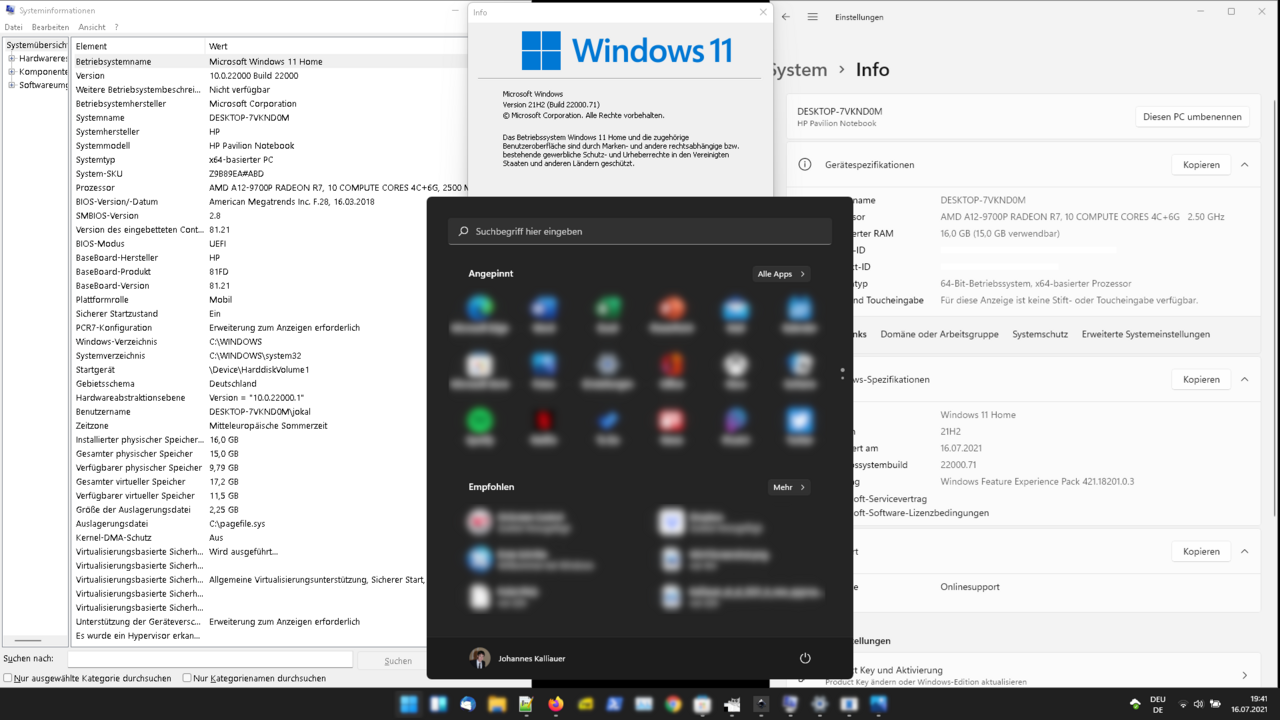
Windows 11 ist weit mehr als nur ein Facelifting von Windows 10. Es ist eine Plattform, die Microsoft Version für Version (21H2, 22H2, 23H2, 24H2, 25H2…) weiterentwickelt hat – mit Verbesserungen in Design, Produktivität, Sicherheit, Barrierefreiheit und natürlich einem starken Fokus auf künstliche Intelligenz. Wenn Sie von Windows 10 oder einer frühen Version von Windows 11 kommen, können die zahlreichen Änderungen zunächst überwältigend wirken.
Dieser Leitfaden fasst alle wichtigen Änderungen in Windows 11 zusammen und erklärt sie : vom neuen Startmenü über die Integration von Copilot und Bing mit ChatGPT, Hardwarevoraussetzungen (TPM 2.0, UEFI, kompatible CPUs) und neue Sicherheits- und Spielefunktionen bis hin zu spezifischeren Funktionen wie neuen Tastenkombinationen, Sprachsteuerung, PowerToys und der Ausführung von Android-Apps. Der Leitfaden ist auf Spanisch (Spanien) verfasst und in einem direkten und praxisorientierten Stil geschrieben, sodass Sie die Änderungen und deren Auswirkungen verstehen.
Was genau ist Windows 11 und wie hat es sich entwickelt?
Windows 11 ist die neueste Version des Betriebssystems von Microsoft und der direkte Nachfolger von Windows 10. Es wurde offiziell am 5. Oktober 2021 als kostenloses Upgrade für Windows 10-PCs veröffentlicht, die deutlich strengere Mindesthardwareanforderungen als frühere Generationen erfüllen: ausschließlich 64-Bit, UEFI mit Secure Boot, TPM 2.0 und relativ moderne CPUs (Intel Core der 8. Generation und höher, AMD Ryzen basierend auf Zen+ oder höher und aktuelle ARM Snapdragon SoCs).
Das System basiert maßgeblich auf den Arbeiten an Windows 10X , einem eingestellten Projekt, das ein neues, zentriertes Startmenü, eine überarbeitete Taskleiste, ein Widget-Panel und ein deutlich stimmigeres und moderneres Design mit abgerundeten Kanten, Transparenzen (Mica), aktualisierten Symbolen, einer neuen Farbpalette und überarbeiteten Sounds hinterließ. Darüber hinaus wurde der Internet Explorer vollständig durch Microsoft Edge ersetzt, und die Teams-Oberfläche ist direkt in die Benutzeroberfläche integriert.
Microsoft veröffentlicht regelmäßig größere Windows 11-Updates in Form von Versionsnummern (21H2, 22H2, 23H2, 24H2, 25H2 usw.) und sogenannten „Moments“ (Funktionspakete, die durch kumulative Updates aktiviert werden). Version 25H2 beispielsweise wird als Aktivierungspaket für Nutzer von Version 24H2 bereitgestellt und aktiviert neue Funktionen mit Fokus auf KI, Sicherheit und verbesserte Benutzerfreundlichkeit, ohne dass eine vollständige Systemneuinstallation erforderlich ist.
Windows 11 konzentriert sich auf die Kombination von Produktivität, Kreativität und hybrider Arbeit : Es integriert Microsoft 365, Xbox, die Cloud und Android-App-Kompatibilität über den Amazon Appstore und das Windows-Subsystem für Android (WSA). Gleichzeitig wird die Sicherheit durch Technologien wie VBS, HVCI, BitLocker, Verschlüsselung persönlicher Daten (PDE) und den verstärkten Einsatz sicherer Hardware (TPM 2.0, Secure Boot, Stack Protection usw.) erhöht.
Wichtige Aktualisierungen der Benutzeroberfläche und der Benutzererfahrung
Die auffälligste Änderung in Windows 11 ist das neue Startmenü , das nun mittig in der Taskleiste platziert ist (kann aber bei Bedarf nach links verschoben werden). Die dynamischen Kacheln von Windows 8/10 sind verschwunden und wurden durch eine übersichtliche Leiste ersetzt, in der oben angeheftete Apps und unten Empfehlungen (zuletzt verwendete Dokumente und Anwendungen) angezeigt werden. Über eine Schaltfläche wird die vollständige Programmliste angezeigt, und das Suchfeld funktioniert weiterhin wie gewohnt: Windows-Taste drücken und mit der Eingabe beginnen.
Der neue Startbildschirm ist vollständig anpassbar : Sie können Apps anheften oder lösen, sie per Drag & Drop neu anordnen und festlegen, welche zusätzlichen Inhalte angezeigt werden. Unter „Einstellungen“ > „Personalisierung“ > „Start“ wählen Sie aus, ob häufig verwendete Apps, kürzlich hinzugefügte Elemente oder zuletzt geöffnete Dateien angezeigt werden sollen. Im Bereich „Ordner“ legen Sie außerdem fest, welche Verknüpfungen neben dem Ein-/Ausschalter erscheinen (Einstellungen, Explorer, Dokumente usw.).
Das Verhalten der Taskleiste hat sich ebenfalls geändert . Standardmäßig sind Symbole zentriert, die Systemleiste gruppiert Netzwerk-, Sound-, Akku- und Schnellaktionssteuerelemente (Win + A) anders, und der Infobereich öffnet sich nun mit Win + N oder durch Klicken auf Datum und Uhrzeit. Kontextmenüs wurden vereinfacht, dafür gingen jedoch klassische Funktionen verloren: Die Taskleiste lässt sich nicht mehr an andere Ränder verschieben, bestimmte Drittanbieterkomponenten werden nicht mehr unterstützt, und Fenster werden immer gruppiert angezeigt.
Das Gesamtdesign ist deutlich einheitlicher als in Windows 10. Microsoft hat die Schriftarten (Segoe UI in einer variablen Version), Systemsymbole, Dialogfelder (z. B. für Warnungen bei niedrigem Akkustand) vereinheitlicht und die schwebenden Menüs sowie den Datei-Explorer modernisiert. Der Datei-Explorer verzichtet auf das Menüband und bietet stattdessen eine kompaktere Symbolleiste. Die Kontextmenüs am oberen Rand enthalten die wichtigsten Aktionen (Kopieren, Einfügen, Umbenennen, Teilen, Löschen), während die übrigen Optionen unter „Weitere Optionen anzeigen“ im klassischen Menü zu finden sind.
Neue Produktivitätsfunktionen: Snap, Desktops, Widgets und Fokus
Eine der größten Stärken von Windows 11 für einen optimierten Workflow sind die neuen Fensteranordnungen . Wenn Sie mit dem Mauszeiger über die Schaltfläche zum Maximieren eines Fensters fahren , werden die Fensteranordnungen angezeigt . Diese bieten verschiedene Bildschirmaufteilungen: halb/halb, Drittel/zwei Drittel, Vier-Teil-Raster und mehr. Durch das Gruppieren mehrerer Fenster in einer einzigen Anordnung entsteht eine Fensteranordnungsgruppe , die Sie über die Taskleiste minimieren und als Einheit wiederherstellen können.
Virtuelle Desktops wurden deutlich verbessert . Durch Drücken von Windows + Tab wird die Aufgabenansicht geöffnet. Hier können Sie mehrere Desktops erstellen, umbenennen, neu anordnen und jedem sogar ein anderes Hintergrundbild zuweisen, um die Übersicht zu behalten. Fenster lassen sich auch per Drag & Drop zwischen Desktops verschieben, indem Sie die Miniaturansichten ziehen oder Tastenkombinationen verwenden (Strg + Windows + Pfeiltaste links/rechts).
Das Widget-Panel ersetzt den alten Bereich „Neuigkeiten & Interessen“ in Windows 10. Es öffnet sich über ein eigenes Symbol in der Taskleiste oder durch Drücken von Windows + W und zeigt einen personalisierten Feed mit Karten für Wetter, Aktien, Sport, Aufgaben, Fotos, Verkehr und Nachrichten an, basierend auf Microsoft Start und KI. Jedes Widget lässt sich neu konfigurieren und verschieben. Sie können angeben, ob Sie eine Nachricht interessiert, ob Sie ähnliche oder weniger ähnliche Inhalte sehen möchten oder eine bestimmte Quelle blockieren.
Eine weitere neue Funktion, die Ihnen hilft, sich besser zu konzentrieren, sind die in die Uhr-/Wecker-App integrierten Fokus-Sitzungen. Dort können Sie ungestörte Zeitblöcke planen, Benachrichtigungen stummschalten und die Sitzung mit Musik oder Aufgaben kombinieren. Das ist besonders hilfreich, wenn Sie dazu neigen, sich in Benachrichtigungen von Apps, E-Mails oder sozialen Medien zu verlieren.
KI-Integration: Copilot, Bing Chat, Fotos, Paint und Explorer
Windows 11 setzt verstärkt auf künstliche Intelligenz . In den neuesten Versionen ist Bing Chat direkt in das Suchfeld der Taskleiste integriert und basiert auf ChatGPT-ähnlichen Modellen. Bei der Eingabe eines Suchbegriffs erscheint eine Bing-Verknüpfung, die einen Chatbot in Edge öffnet, ohne dass Sie den Browser manuell starten oder die Bing-Website besuchen müssen.
Die logische Weiterentwicklung ist Windows Copilot , ein KI-Assistent, der in das System integriert ist und von Microsoft schrittweise eingeführt wird. Copilot kann Fragen beantworten, Texte generieren, bei Windows-Einstellungen helfen und auf Copilot+-Geräten mit einer leistungsstarken NPU (40 TOPS) erweiterte Funktionen wie die kontextbezogene Analyse der angezeigten Inhalte oder intelligente Aktionen für Dokumente, Bilder und Fenster ermöglichen. Die Einführung verläuft in Europa langsamer, aber es gibt bereits Möglichkeiten, den Assistenten vor dem offiziellen Start zu aktivieren.
Künstliche Intelligenz hat auch in einigen wichtigen Anwendungen Einzug gehalten . Die Fotos- App bietet automatische Bildklassifizierung (Belege, Dokumente, Ausweise, Notizen, Screenshots), intelligentere Suchfunktionen sowie Verbesserungen beim Zuschneiden und Retuschieren. Paint verfügt über Funktionen wie Cocreator, Image Creator und „Generatives Löschen“, mit denen Nutzer Bilder anhand von Textbeschreibungen erstellen oder bearbeiten können. Diese Funktionen erfordern Hardware, die mit Copilot+ kompatibel ist, und in vielen Fällen eine dedizierte NPU.
Im Datei-Explorer von Windows 11 25H2 sind bestimmte KI-gestützte Aktionen standardmäßig aktiviert : Aktionsvorschläge basierend auf dem Dateityp, kontextbezogene Empfehlungen und weitere Verbesserungen der Suchfunktion, die bisher Unternehmensumgebungen vorbehalten waren. Zusätzlich werden Funktionen wie der „KI-Explorer“ getestet, der nur auf Geräten mit ARM Snapdragon X Elite-Prozessor und mindestens 16 GB RAM funktioniert.
Nicht jeder ist mit dieser Allgegenwart von KI einverstanden . Viele Kritiker bemängeln, dass Copilot in Anwendungen eingreift, in denen es kaum einen Mehrwert bietet (wie Paint oder Notepad), und dass Funktionen wie Recall – die entwickelt wurden, um „alles zu speichern, was Sie auf dem Bildschirm tun“ – ernsthafte Bedenken hinsichtlich des Datenschutzes aufwerfen, da sie eine kontinuierliche Überwachung Ihrer Aktivitäten erfordern.
Verbesserte Sicherheit: TPM 2.0, Datenschutz und Komponentenänderungen
Einer der Gründe für die strengen Systemanforderungen von Windows 11 ist die Sicherheit . Microsoft verlangt TPM 2.0, UEFI mit Secure Boot und aktiviert standardmäßig Funktionen wie Virtualisierungsbasierte Sicherheit (VBS) und Hypervisor-geschützte Codeintegrität (HVCI), wodurch Angriffe auf Kernel und Firmware auf niedriger Ebene erschwert werden.
Die neuesten Versionen von Windows 11 enthalten weitere Sicherheitsverbesserungen für Privatanwender sowie für professionelle und schulische Umgebungen . Dazu gehören:
- BitLocker mit weniger VoraussetzungenDie Abhängigkeiten von DMA und bestimmte moderne Standby-Anforderungen werden aufgehoben, wodurch mehr Geräte für die automatische oder manuelle Festplattenverschlüsselung in Frage kommen.
- Rust im KernelMicrosoft schreibt Teile des Kernels in Rust neu, einer Sprache, die entwickelt wurde, um Speichersicherheitslücken zu reduzieren und Stabilität und Leistung zu verbessern.
- Geschützter Druckmodus unter Windows: Schützt Druckaufträge, um sicherzustellen, dass sie während des Prozesses nicht abgefangen oder manipuliert werden.
- Verschlüsselung persönlicher Daten (PDE) auf Ordnerebene: ermöglicht es Ihnen, Ordner mit sensiblen Informationen zu verschlüsseln und so eine zusätzliche Schutzebene hinzuzufügen.
- SHA-3-KompatibilitätZur Verbesserung der Datenintegrität wurden die neuesten kryptografischen Hash-Funktionen integriert.
- Der Schutz der lokalen Sicherheitsbehörde (LSA) wurde nach dem Upgrade aktiviert.Die Sicherheit der LSA-Komponente wird bei Updates automatisch verstärkt.
- Änderungen bei KMU und LAPSDie Protokolle für die Dateifreigabe (SMB) werden gestärkt und die Fähigkeiten der LAPS-Lösung zur Verwaltung lokaler Administratorkennwörter werden verbessert.
- schrittweise Abschaffung unsicherer Protokollewie beispielsweise Remote-Mailslot oder SMBv1, die nicht mehr verfügbar sind oder standardmäßig deaktiviert sind.
Veraltete Komponenten, die potenzielle Angriffsvektoren darstellten , wie PowerShell 2.0 und WMIC, wurden entfernt, und die Anforderungen für bestimmte Funktionen wurden verschärft (beispielsweise benötigen DirectStorage und einige KI-Funktionen sehr spezifische Hardware). Das System fördert zudem nach Möglichkeit die Verwendung von Multi-Faktor-Authentifizierung und Biometrie mit Windows Hello.
Hardwarevoraussetzungen: Auf welchen Computern kann Windows 11 ausgeführt werden?
Windows 11 läuft offiziell nur auf 64-Bit-Computern, die bestimmte Mindestanforderungen erfüllen . Kurz gesagt, Sie benötigen:
- CPU64-Bit-Prozessor mit mindestens 2 Kernen à 1 GHz. Microsoft unterstützt ausschließlich Intel Core Prozessoren der 8. Generation und höher, AMD Ryzen 2000 oder höher sowie Snapdragon 850 oder neuer (mit einigen spezifischen Ausnahmen).
- RAMMindestens 4 GB, wobei für ein komfortables Arbeiten und die Nutzung von KI und Multitasking heutzutage 8 GB oder mehr sinnvoll sind.
- StauraumMindestens 64 GB freier Speicherplatz erforderlich; für DirectStorage wird eine NVMe-SSD mit 1 TB oder mehr empfohlen, und in der Praxis ist es dringend ratsam, von Anfang an eine SSD zu verwenden.
- Firmware: UEFI mit aktiviertem Secure Boot.
- TPM 2.0: physisches oder integriertes Modul in der CPU/auf dem Motherboard, das bei älteren Computern im UEFI normalerweise deaktiviert ist.
- GraphKompatibel mit DirectX 12 oder höher und WDDM 2.0-Treibern.
- BildschirmMindestens 9 Zoll Diagonale, 720p-Auflösung und 8 Bit pro Farbkanal.
- KonnektivitätInternetverbindung und Microsoft-Konto erforderlich in der Erstkonfiguration von Windows 11 Home und ab 22H2 auch in Pro.
Diese Mindestanforderungen werden durch einige optionale Funktionen erweitert : So empfehlen beispielsweise AI und Advanced Copilot 16 GB RAM und eine dedizierte NPU, DirectStorage benötigt eine schnelle NVMe SSD und eine moderne GPU, biometrische Authentifizierung benötigt eine Infrarotkamera oder einen Fingerabdruckleser und Wi-Fi 6E/7 benötigt spezielle Hardware.
Falls Ihr PC die TPM 2.0-Anforderungen nicht erfüllt oder Ihre CPU nicht aufgeführt ist , gibt es inoffizielle Methoden zur Installation von Windows 11 durch Modifizierung der Registrierung oder Verwendung benutzerdefinierter ISO-Dateien. Microsoft weist darauf hin, dass diese Computer möglicherweise nicht alle Updates, insbesondere Sicherheitsupdates, erhalten und vermehrt Probleme auftreten können. Dennoch hat die Community relativ einfache Wege dokumentiert, diese Einschränkungen zu umgehen.
Installation, Aktualisierung und Datensicherung in Windows 11
Wenn Sie bereits eine aktivierte Windows 10-Lizenz verwenden , ist das Upgrade auf Windows 11 kostenlos, sofern Ihr Computer kompatibel ist. Der offizielle Weg hierfür führt über Windows Update.
- Öffnen Einstellungen > Windows Update und klicken Sie auf Nach Updates suchen.
- Wenn Ihr PC geeignet ist und Microsoft das Modell bestätigt hat, wird Ihnen die Windows 11-Upgrade-Meldung und die entsprechende Schaltfläche angezeigt. Herunterladen und installieren.
- Der Vorgang kann einige Zeit in Anspruch nehmen und erfordert gegebenenfalls einen oder mehrere Neustarts.
Vor dem Wechsel empfiehlt es sich, ein Backup zu erstellen . Windows 11 bietet hierfür mehrere Optionen:
- Windows-Sicherung (Moderne App): von Einstellungen > Konten > Windows-Sicherung Sie können die Option „Meine Einstellungen speichern“ aktivieren, um Systemeinstellungen, Soundkombinationen, Apps und andere mit Ihrem Microsoft-Konto verknüpfte Einstellungen zu speichern und auf einem neuen Gerät wiederherzustellen.
- Klassische SystemsteuerungswerkzeugeDie alte Backup-Funktion (aus der Zeit von Windows 7) ermöglicht es Ihnen, vollständige Systemabbilder auf externen Datenträgern zu erstellen, die sich ideal für die Wiederherstellung des gesamten Computers im Katastrophenfall eignen.
Wenn Ihr Computer ohne Betriebssystem (FreeDOS) geliefert wurde oder Sie eine Neuinstallation wünschen , können Sie mit dem offiziellen Microsoft-Tool einen bootfähigen USB-Stick erstellen, davon starten und dem Installationsassistenten folgen. Während der Installation werden Sie zur Eingabe eines Produktschlüssels aufgefordert oder müssen sich mit Ihrem Microsoft-Konto anmelden, um die digitale Autorisierung (früher bekannt als digitale Lizenz) anzuwenden.
Wenn etwas schiefgeht, ist das Zurücksetzen auf Werkseinstellungen die schnellste Lösung . Unter Einstellungen > System > Wiederherstellung finden Sie die Option „ Diesen PC zurücksetzen“ . Der Assistent ermöglicht Ihnen Folgendes:
- Behalten oder löschen Sie Ihre persönlichen Dateien.
- Installieren Sie Windows entweder von einem lokalen Image neu oder laden Sie eine aktuelle Kopie von Windows aus der Cloud herunter.
Wenn Sie Ihren PC nicht dauerhaft mit Ihrem Microsoft-Konto verknüpfen möchten , gibt es einen Trick, um ein lokales Konto zu verwenden: Trennen Sie Ihren Computer während der Installation oder beim ersten Start kurz vor dem Anmeldevorgang vom Internet, oder gehen Sie später, sobald Sie sich in Windows 11 befinden, zu den Kontoeinstellungen und wechseln Sie vom Microsoft-Konto zum lokalen Konto.
Konnektivität und Geräte: Telefon, Bluetooth, Drucker und Netzwerk
Windows 11 verbessert die Integration mit Ihrem Mobilgerät erheblich . Mit der Mobile Link- App auf Ihrem PC und „Link zu Windows“ auf Android (oder der speziellen iPhone-Integration) können Sie Benachrichtigungen anzeigen und verwalten, SMS senden und empfangen, Anrufe tätigen, auf kürzlich aufgenommene Fotos zugreifen und – je nach Telefonmodell – sogar Telefon-Apps von Ihrem Computer aus steuern.
Die Bluetooth-Verwaltung wurde durch eine intelligentere Erkennung optimiert . Standardmäßig sucht das System nach allen Gerätetypen, zeigt aber nur die gängigsten an (Kopfhörer, Controller, Tastaturen, Mäuse usw.). Wird ein ungewöhnliches Gerät erkannt, bietet das System die Option „ Alle Geräte anzeigen“ , um auch weniger verbreitetes Zubehör zu finden und zu verbinden. Dies ist besonders in Umgebungen mit vielen Geräten in der Nähe hilfreich.
Die Netzwerk- und WLAN-Einstellungen wurden für einen einfacheren Zugriff neu organisiert . So wird beispielsweise das WLAN-Passwort jetzt ganz oben in den Netzwerkeigenschaften unter Einstellungen > Netzwerk & Internet > WLAN angezeigt , sodass es leichter kopiert oder angezeigt werden kann, ohne danach suchen zu müssen. Darüber hinaus wurde das „Hilfe“-Tool verbessert und bietet nun erweiterte Netzwerkdiagnosefunktionen, die Möglichkeit, die zu debuggende Schnittstelle auszuwählen, sowie die Erkennung von Problemen mit Treibern oder anderen Hardwarekomponenten.
Im Bereich der Drucker bietet Windows 11 eine einfachere und übersichtlichere Steuerung . In der Druckwarteschlange können Sie Druckaufträge mit wenigen Klicks pausieren und fortsetzen. Unter „Einstellungen“ > „Bluetooth & Geräte“ > „Drucker & Scanner“ lassen sich Drucker einfach umbenennen, Optionen anpassen und Statusinformationen einsehen. Die Benutzeroberfläche für Speicherplatz wurde ebenfalls überarbeitet und zeigt nun Statusinformationen, belegten Speicherplatz und Links zu relevanten Optionen übersichtlicher an.
Schließlich erfolgt die Verwaltung von Bluetooth LE-Hörgeräten und -Geräten zentral unter Einstellungen > Bedienungshilfen > Hörgeräte , was eine feinere Steuerung dieser Peripheriegeräte ermöglicht, was für Benutzer mit Hörproblemen von entscheidender Bedeutung ist.
Barrierefreiheit für Audio, Mikrofon, Kamera und Multimedia
Windows 11 bietet ein sehr nützliches Mikrofon-Testtool für Streamer, Remote-Mitarbeiter und Gamer . Unter Einstellungen > System > Sound finden Sie in den Mikrofoneigenschaften ein Tool, mit dem Sie kurze Clips im „Standard“-Modus und im „Kommunikations“-Modus aufnehmen, beide abspielen und den Klang Ihrer Stimme mit den jeweiligen Bearbeitungsmethoden vergleichen können.
Dieses Tool ändert keine Einstellungen dauerhaft; es dient lediglich als Testumgebung . Es eignet sich jedoch ideal, um Spezialeffekte einiger Audiotreiber (Rauschunterdrückung, Sprachverbesserung usw.) zu überprüfen und die Funktion „Sprachklarheit“ zu testen , die die Sprachverständlichkeit verbessert. Durch Umschalten der Modi können Sie herausfinden, welche Konfiguration für Anrufe oder Aufnahmen am besten geeignet ist.
Um zu überprüfen, ob Ihre Webcam einwandfrei funktioniert, haben Sie zwei einfache Möglichkeiten . Die erste ist die Verwendung der Windows -Kamera- App, die Ihnen das Livebild anzeigt und das Aufnehmen von Fotos oder Videos ermöglicht. Die zweite Möglichkeit ist die Nutzung von Websites wie webcamtests.com , die Ihre Kamera erkennen, ihre Auflösung und Spezifikationen anzeigen und Ihnen helfen, die korrekte Funktion zu überprüfen.
Windows 11 erweitert die Farbfilteroptionen hinsichtlich der visuellen Barrierefreiheit . Unter „Einstellungen“ > „Bedienungshilfen“ > „Farbfilter“ können Sie Intensität und Verstärkung anpassen und den Filter auswählen, der am besten für Farbenblindheit oder Sehbehinderung geeignet ist. Eine neue Seite zur Farbverwaltung finden Sie unter „Einstellungen“ > „System“ > „Anzeige“ > „Farbverwaltung“. Hier können Sie Profile pro Monitor hinzufügen und entfernen, Standardprofile definieren und die automatische Farbverwaltung aktivieren.
Eine weitere wichtige Verbesserung betrifft die Sprachausgabe . Der Prüfungsmodus reagiert jetzt schneller und erleichtert so das Lesen und Navigieren in umfangreichen Dokumenten, insbesondere mit Microsoft Edge. Sie können die Sprachausgabe mit Windows + Strg + Eingabetaste aktivieren und anschließend den Prüfungsmodus mit Feststelltaste + Leertaste einschalten , um schneller durch den Inhalt zu navigieren.
Grafikleistung, Anzeige, Spiele und Bildwiederholfrequenz
Windows 11 bietet in puncto Grafik Unterstützung für die dynamische Bildwiederholfrequenz (DRR) . In den Monitoreinstellungen lässt sich eine Option aktivieren, mit der Windows die Bildwiederholfrequenz automatisch an die gewählte Geschwindigkeit anpasst. Dadurch wird der Stromverbrauch reduziert, wenn weniger Hz benötigt werden, und erhöht, wenn Bewegungen ausgeführt werden oder gescrollt wird.
Die Logik zur Auswahl der Bildwiederholfrequenz wurde für mehrere Monitore verbessert . Windows kann nun auf jedem Bildschirm unterschiedliche Bildwiederholfrequenzen verwenden, abhängig von dessen Leistungsfähigkeit und den angezeigten Inhalten. Wenn DDR aktiviert ist und der Energiesparmodus eingeschaltet ist, verwendet das System die niedrigstmögliche Bildwiederholfrequenz, bis der Energiesparmodus deaktiviert wird.
Um die Bildwiederholfrequenz Ihres Bildschirms manuell zu ändern , gehen Sie zu Einstellungen > System > Anzeige > Erweiterte Anzeige und wählen Sie unter „Bildwiederholfrequenz auswählen“ den gewünschten Wert aus. Es werden nur die von Ihrem Monitor unterstützten Bildwiederholfrequenzen angezeigt, die von 60 Hz bis zu 120, 144 Hz oder höher bei Gaming-Monitoren reichen können.
Windows 11 legt mit DirectStorage und Auto HDR , Technologien der Xbox Series X|S, einen starken Fokus auf Gaming. DirectStorage verkürzt die Ladezeiten kompatibler Spiele durch die Nutzung von NVMe-SSDs und einen direkteren Datenpfad zur GPU. Auto HDR erweitert automatisch den Dynamikumfang von SDR-Titeln auf kompatiblen HDR-Monitoren und sorgt so für lebendigere Farben und einen verbesserten Kontrast.
Trotz dieser Verbesserungen gibt es nicht nur gute Nachrichten für Gamer . Mehrere Analysen ab 2024 haben gezeigt, dass einige Spiele (wie Cyberpunk 2077 und A Plague Tale: Requiem) unter bestimmten Konfigurationen auf Windows 10 bis zu 10 % besser laufen als auf Windows 11. Dies, zusammen mit einem weniger ausgereiften Spielerlebnis auf Handheld-Konsolen wie dem ROG Ally im Vergleich zu SteamOS, hat die Debatte darüber neu entfacht, ob Windows 11 in allen Situationen ausreichend für Spiele optimiert ist.
Apps, Microsoft Store, Android und Bloatware
Der Microsoft Store in Windows 11 unterscheidet sich grundlegend von dem in Windows 10. Er wurde komplett überarbeitet und ist nun schneller, sicherer und offen für verschiedene App-Typen: UWP, traditionelle Win32-Apps, PWAs (Progressive Web Apps) und Spiele. Microsoft hat außerdem seine Provisionsrichtlinien gelockert, was mehr Entwickler dazu animiert hat, ihre Software dort zu veröffentlichen.
Eines der wichtigsten Versprechen von Windows 11 war die Ausführung von Android-Anwendungen . Dies wird durch das Windows-Subsystem für Android (WSA) und den Amazon Appstore ermöglicht . Über den Store lässt sich der Amazon Appstore installieren und mobile Apps herunterladen, die als zusätzliche Fenster im System funktionieren. Das offizielle Angebot ist im Vergleich zu Google Play zwar noch begrenzt, aber es ist möglich, APKs manuell zu installieren, um die Auswahl zu erweitern (sofern man die damit verbundenen Risiken akzeptiert).
Gleichzeitig haben sich einige klassische Windows-Apps vom System unabhängig gemacht und werden nun separat vom Store aktualisiert: Paint, Fotos, Mail, Kalender usw. Andere wurden aus der Standardinstallation entfernt (3D Viewer, Paint 3D, OneNote für Windows 10, Skype, Microsoft Pay) oder sind für eine zukünftige Entfernung vorgemerkt, wie beispielsweise WordPad.
Wenn Sie Ihr System von Bloatware und vorinstallierten Apps bereinigen möchten , können Sie Skripte wie Windows Debloater verwenden , das über PowerShell ausgeführt wird. Ein typischer Befehl lautet:
iwr -useb https://git.io/debloat|iex
Dadurch wird ein Hilfsprogramm heruntergeladen und ausgeführt, mit dem Sie unnötige Apps entweder alle auf einmal löschen oder eine benutzerdefinierte Liste der zu entfernenden Apps erstellen können. Es ist jedoch wichtig zu wissen, was Sie tun, und wenn möglich, vorher einen Wiederherstellungspunkt oder eine Sicherung zu erstellen, da Sie möglicherweise Komponenten löschen, die Sie später bereuen.
PowerToys: Erweiterte Funktionen, um Windows 11 optimal zu nutzen
PowerToys sind eine Sammlung offizieller Tools für fortgeschrittene Benutzer , die ihre Anpassungsmöglichkeiten und Produktivität optimieren möchten. Sie werden als einzelne App heruntergeladen, und innerhalb dieser App können Sie Module wie die folgenden aktivieren oder deaktivieren:
- Immer im Vordergrund: fixiert ein Fenster so, dass es immer über den anderen sichtbar ist.
- Wach: Hält den PC aktiv, ohne dass die Energieoptionen berührt werden müssen.
- Farbwähler: Globales Werkzeug zum Abrufen von Farbcodes von jedem beliebigen Punkt auf dem Bildschirm.
- FancyZones: Erweiterter Fensterzonenmanager zur Erstellung komplexer Kacheldesigns.
- Datei Schlosser: zeigt an, welche Prozesse eine Datei oder einen Ordner verwenden.
- Größe von Bildern ändern: Fügt dem Kontextmenü eine Schnelloption zum Ändern der Bildgröße hinzu.
- TastaturmanagerWeisen Sie Tasten und Tastenkombinationen Ihren Bedürfnissen entsprechend neu zu.
- PowerRename: Erweiterte Massenumbenennung von Dateien mithilfe von Mustern.
- PowerToys laufen: Ein Spotlight-ähnlicher Schnellstarter, der Apps und Dateien durch Eingabe ihres Namens öffnet.
- Schneller AkzentDas :-Zeichen hilft Ihnen beim Eingeben von Akzentzeichen, wenn Ihre Tastatur diese standardmäßig nicht unterstützt.
- Textextraktor: Extrahiert Text von beliebigen Stellen auf dem Bildschirm, als ob Sie eine sofortige OCR durchführen würden.
- Kurzanleitung: Overlay, das die Tastenkombinationen von Windows 11 anzeigt.
Diese Hilfsprogramme verwandeln ein Standard-Windows 11 in ein individuell anpassbares Schweizer Taschenmesser , ohne dass unzählige Drittanbieterprogramme installiert werden müssen. Sie sind besonders nützlich für Entwickler, Designer und Benutzer, die viele Stunden vor ihrem PC verbringen.
Datenschutz, Kritik und Nutzerwahrnehmung
Trotz der technischen Fortschritte blieb Windows 11 nicht unumstritten . Die TPM-2.0-Pflicht, die eingeschränkte Liste kompatibler CPUs und die in vielen Editionen vorgeschriebene Nutzung eines Microsoft-Kontos stießen auf Widerstand, insbesondere bei Nutzern mit leistungsstarken, aber im Hinblick auf den offiziellen Support „alten“ Computern.
Ein weiterer wichtiger Konfliktpunkt ist der Datenschutz und die intensive Nutzung von Telemetrie und KI . Funktionen wie Copilot, die Bing-Integration in die Suche und Funktionen wie „Rückruf“ schüren die Befürchtung, dass das System jeden Schritt zu genau überwacht. Viele Nutzer beschränken daher die Berechtigungen unter „Einstellungen“ > „Datenschutz und Sicherheit“ so weit wie möglich . Dort lassen sich der Zugriff auf Kamera, Mikrofon, Standort, Aktivitätsverlauf, personalisierte Werbung und mehr steuern.
Leistungstechnisch ist der Gesamteindruck gemischt . Einerseits läuft Windows 11 flüssiger, startet auf moderner Hardware schnell und funktioniert gut mit Touchscreen-Laptops, Stiften und Sprachsteuerung. Andererseits zeigen einige Benchmarks und Praxiserfahrungen, dass Windows 10 in bestimmten Szenarien (insbesondere beim Spielen) immer noch besser abschneidet, was viele Gamer dazu veranlasst, entweder nicht zu aktualisieren oder sogar zur Vorgängerversion zurückzukehren.
Analysten heben hervor, dass Windows 11 im Vergleich zu Windows 10 eine deutliche Weiterentwicklung in Design, Sicherheit und Funktionalität darstellt. Gleichzeitig bemängeln sie jedoch Inkonsistenzen in der Benutzeroberfläche und fragwürdige Entscheidungen (beispielsweise die erschwerte Änderung des Standardbrowsers, zu deren Korrektur die EU Microsoft gezwungen hat, oder das Entfernen der klassischen Optionen aus der Taskleiste). Die Akzeptanz verlief langsamer als von Microsoft erwartet; das Unternehmen griff sogar auf permanente Benachrichtigungen zurück, um Windows-10-Nutzer zum Wechsel zu bewegen.
In diesem Zusammenhang überlegen viele Nutzer und Unternehmen noch, ob sie ein Upgrade durchführen sollen , insbesondere da der Support für Windows 10 ausläuft. Die gute Nachricht: Windows 11 wird mit jeder Version weiter verbessert, wobei der Fokus zunehmend auf Sicherheit, verantwortungsvoller KI und einer flüssigeren Benutzererfahrung liegt. Wenn Ihr Computer also kompatibel ist und Sie Ihre Datenschutzeinstellungen und Apps korrekt konfigurieren, können Sie von den meisten neuen Funktionen profitieren, ohne die Kontrolle über Ihren PC zu verlieren.