- Kindle unterstützt zahlreiche Formate (DOCX, PDF, EPUB, Bilder…) mit Größenbeschränkungen und automatischer Konvertierung in eigene Formate.
- Mit dem Dienst „Persönliche Dokumente“ und der Funktion „An Kindle senden“ können Sie Dateien per E-Mail, Apps, Web, Word oder Browsererweiterung versenden.
- Tools wie Calibre, die Kindle-App und USB-Sharing erleichtern das Konvertieren, Organisieren und Übertragen großer Bibliotheken.
- Die ordnungsgemäße Verwaltung autorisierter Adressen, Sammlungen und Archivierung verbessert die Sicherheit, Organisation und Nutzung des Kindle.
Wenn Sie einen Kindle besitzen und ihn ausschließlich zum Lesen von Büchern nutzen, die Sie bei Amazon kaufen, entgeht Ihnen eine seiner besten Funktionen. Dokumente, Notizen, Webartikel oder E-Books aus anderen Shops auf Ihren Kindle zu übertragen, ist ganz einfach, wenn Sie die richtigen Tools und kompatiblen Formate kennen.
In diesem Leitfaden erfahren Sie Schritt für Schritt alle Möglichkeiten, Dateien an Ihren Kindle und die Kindle-App zu senden : von der klassischen E-Mail über „An Kindle senden“, Calibre, Telegram, Word, Ihr Mobiltelefon oder Ihren PC per USB-Kabel. Wir erläutern außerdem unterstützte Formate, Größenbeschränkungen, Systemvoraussetzungen und geben Tipps zur besseren Organisation Ihrer Bibliothek und zur Vermeidung von Kompatibilitätsproblemen.
Was ist „An Kindle senden“ und warum lohnt es sich, diese Funktion zu nutzen?
Das Kindle-Ökosystem beschränkt sich nicht auf den Amazon Store: Es umfasst einen kompletten Dienst für persönliche Dokumente , mit dem Sie Dateien an Ihre Bibliothek und alle Ihre verknüpften Geräte senden können, egal ob es sich um physische Kindle-Lesegeräte oder die Kindle-App auf Mobiltelefonen, Tablets oder Computern handelt.
Dank dieses Dienstes können Sie Ihre Bibliothek mit kostenlosen Büchern, Lernmaterialien, Arbeitsberichten oder längeren Artikeln aus dem Internet erweitern . Anstatt diese auf Ihrem Smartphone oder Computerbildschirm zu lesen, genießen Sie sie auf dem E-Ink-Display Ihres Kindle – augenschonender, ohne Ablenkungen und mit allen gewohnten Funktionen: Lesefortschritt, Notizen, Markierungen, Lesezeichen, Wörterbuch usw.
Amazon passt die in seinem Shop gekauften Bücher automatisch an das richtige Format für Ihr Kindle-Modell an, sodass Sie sich darüber keine Gedanken machen müssen. Wenn Sie jedoch E-Books von anderen Websites herunterladen, Notizen im PDF-, DOCX- oder EPUB-Format erstellen oder Webseiten speichern, kommen die Funktionen „An Kindle senden“ und der Dienst „Persönliche Dokumente“ zum Einsatz.
Dieser Service ist kostenlos, funktioniert sowohl mit Kindle-Geräten als auch mit der Kindle-App und konvertiert außerdem automatisch viele Dateien in das interne Format von Amazon (wie AZW3 oder KFX), sofern Sie die kompatiblen Dateitypen und Größenbeschränkungen beachten.
Formate und Einschränkungen: Was Ihr Kindle akzeptiert und was nicht.
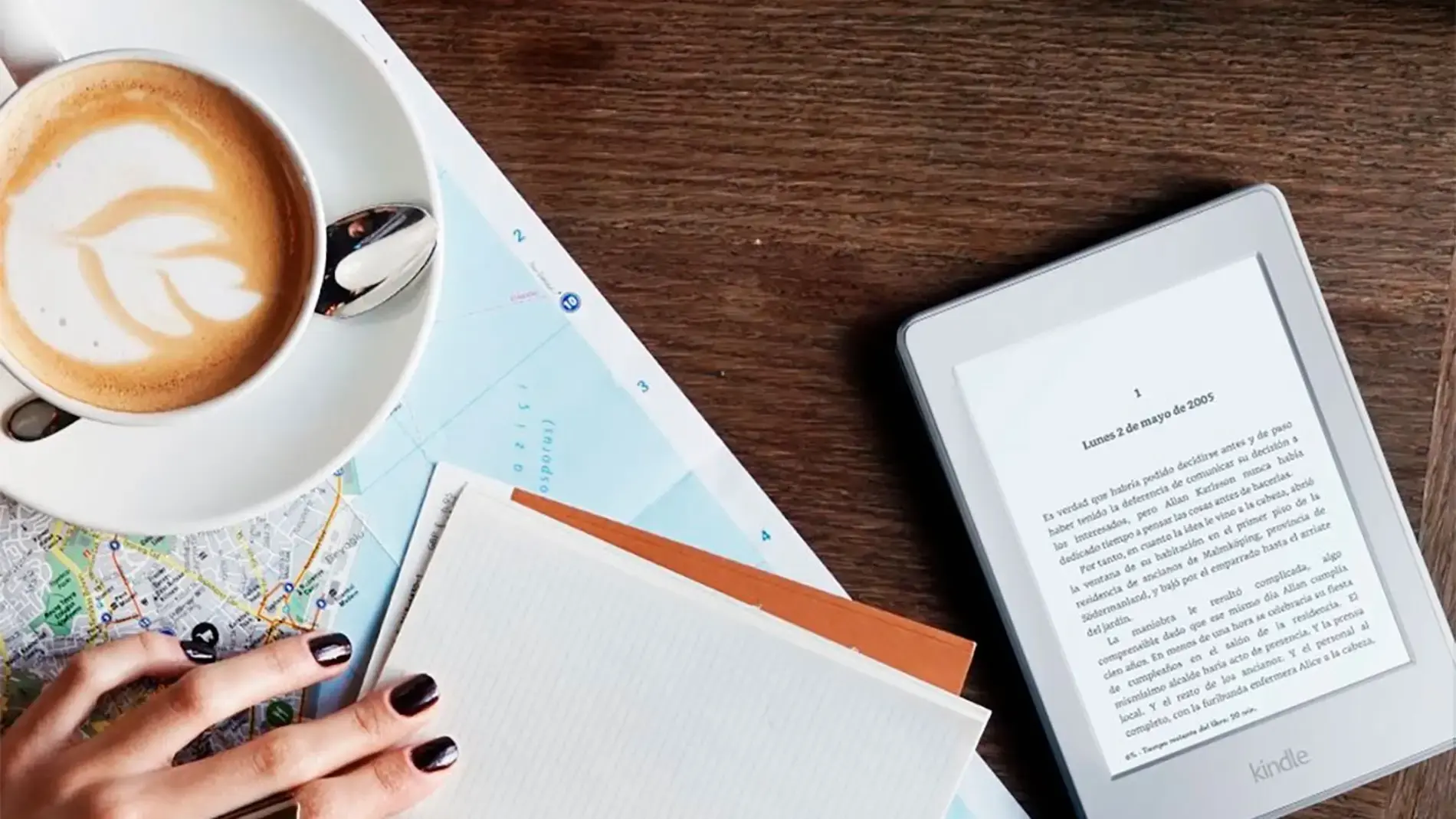
Bevor Sie nun Dateien in rauen Mengen versenden, sollten Sie sich genau darüber im Klaren sein, welche Dateitypen der Kindle Personal Documents Service und Send to Kindle verarbeiten können und welche automatisch konvertiert werden.
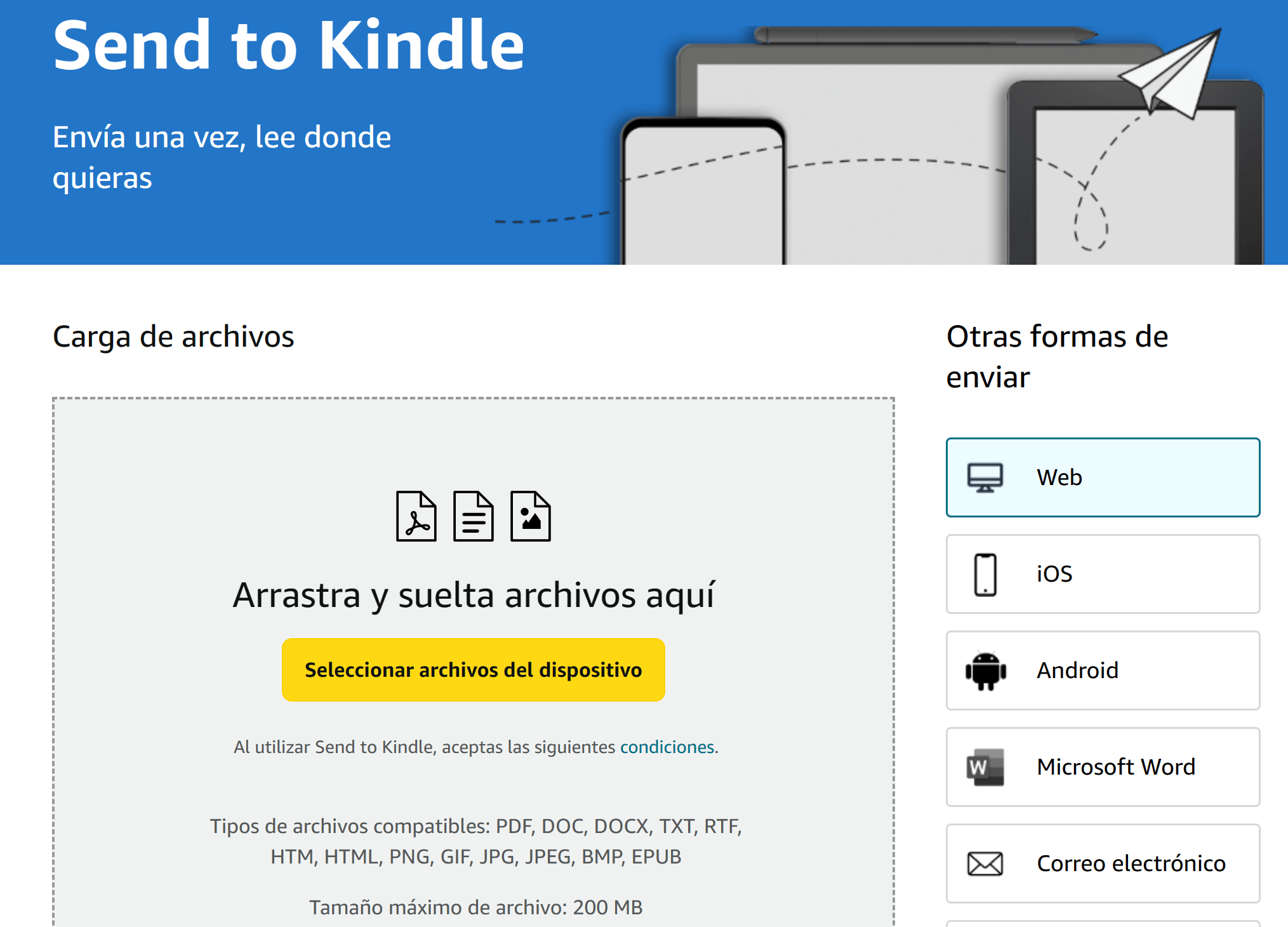
Die von „An Kindle senden“ (Web, Apps und E-Mail) unterstützten Formate umfassen Textdokumente, Bilder, PDFs und EPUB-E-Books , die Amazon bei Bedarf in das entsprechende Format konvertiert.
Aktuell sind folgende Dateitypen mit „An Kindle senden“ kompatibel :
- Office-Dokumente: Microsoft Word (.DOC, .DOCX).
- Grundlegender Text und Formate: .TXT, .RTF, .HTM, .HTML.
- Metaphorik: .PNG, .GIF, .JPG, .JPEG, .BMP.
- PDF: .PDF.
- Standard-E-Books: .EPUB (sie werden automatisch in AZW3 konvertiert, sobald sie in Meine Kindle-Bibliothek eintreffen).
Andererseits akzeptieren Kindles als Lesegeräte auch andere Formate, entweder nativ oder durch interne Konvertierung, wie zum Beispiel:
- Kindle-eigene Formate: .AZW, AZW3, KFX und Varianten.
- Ältere oder ungeschützte Formate: MOBI ohne DRM und PRC in seiner Originalform.
- Konvertierung von HTML-, DOC-, DOCX-, JPEG-, GIF-, PNG- und BMP-Dateien.
Wichtig zu beachten ist, dass die älteren MOBI- und AZW-Formate für einige Funktionen nicht mehr unterstützt werden: Seit Ende 2022 können Sie keine neuen .MOBI- oder .AZW-Dateien mehr über „An Kindle senden“ an den Dienst „Persönliche Dokumente“ senden. Die bereits in Ihrer Bibliothek gespeicherten Dateien können Sie jedoch weiterhin lesen .
Das System unterliegt einigen Beschränkungen, die für eine erfolgreiche Übermittlung beachtet werden müssen. Beim Senden an Kindle über das Web und die Apps ist eine maximale Dateigröße von 200 MB zulässig. Der Versand per E-Mail an die @kindle.com-Adresse ist in der Regel auf 50 MB pro Nachricht und bis zu 25 Anhänge begrenzt . Optional können die Nachrichten in einer ZIP-Datei komprimiert werden, die automatisch dekomprimiert und konvertiert wird.
Wenn die Datei, die Sie senden möchten, nicht zu den unterstützten Formaten gehört oder zu groß ist, bleibt Ihnen nichts anderes übrig, als sie vorher mit einem Tool wie Calibre oder einem anderen Online-Konvertierungsprogramm zu konvertieren, bevor Sie sie in Ihre Kindle-Bibliothek hochladen.
Wie die Kindle-E-Mail-Adresse und der Persönliche Dokumentendienst funktionieren
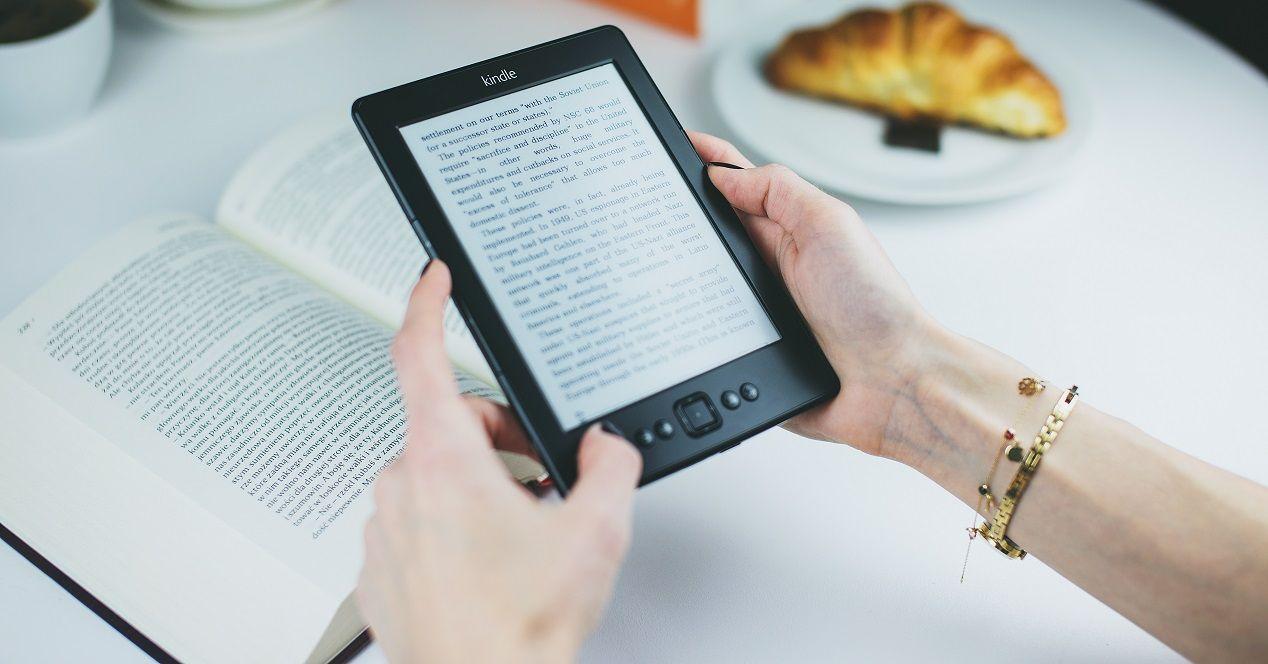
Jedem Kindle-Gerät und jeder Kindle-App, die mit Ihrem Amazon-Konto verknüpft sind, ist eine eindeutige E-Mail-Adresse im Format [email protected] zugewiesen . Diese Adresse dient als Zugang zu Ihren persönlichen Dokumenten in Ihrer Kindle-Bibliothek.
Um diese Adresse anzuzeigen und anzupassen, müssen Sie sich über die Website oder App in Ihr Amazon-Konto einloggen. Im Menü „Konto & Listen“ > „Meine Inhalte und Geräte verwalten“ finden Sie den Tab „Einstellungen“ und darin den Abschnitt „Persönliche Dokumenteinstellungen“. Dort können Sie:
- Sehen Sie sich die E-Mail-Adresse für jedes Kindle-Gerät oder jede App an.
- Ändern Sie den obigen Teil in @kindle.com damit man es sich leicht merken kann (zum Beispiel [E-Mail geschützt] ).
- Prüfen Sie, ob es Persönliche Dokumente werden automatisch archiviert. in Meine Kindle-Bibliothek oder werden nur an das Gerät gesendet, ohne in der Cloud gespeichert zu werden.
Im selben Abschnitt finden Sie die „Liste der E-Mail-Adressen, die zum Versenden persönlicher Dokumente berechtigt sind“. Dies ist wichtig, da Amazon keine Dokumente akzeptiert, die von beliebigen E-Mail-Adressen gesendet werden , sondern nur von denen auf dieser Liste.
Um autorisierte E-Mail-Adressen hinzuzufügen, gehen Sie in Ihrem Amazon-Konto wie folgt vor: Wählen Sie „ Meine Inhalte und Geräte verwalten“ > „Einstellungen“ > „Persönliche Dokumenteinstellungen“ , suchen Sie den Abschnitt „Autorisierte Adressen“ und klicken Sie auf „Neue autorisierte E-Mail-Adresse hinzufügen“. Sie können bis zu 15 verschiedene E-Mail-Adressen registrieren , z. B. Ihre private E-Mail-Adresse, Ihre geschäftliche E-Mail-Adresse oder die E-Mail-Adresse eines Familienmitglieds, von dem Sie Dokumente erhalten dürfen.
Sie können die automatische Archivierung in Ihrer Kindle-Bibliothek deaktivieren, sodass Ihre persönlichen Dokumente nicht dauerhaft in der Cloud gespeichert werden. Unter „Archivierung persönlicher Dokumente“ können Sie die Option „Archivierung persönlicher Dokumente in meiner Kindle-Bibliothek aktivieren“ deaktivieren. Ihre Dokumente verbleiben dann nur auf dem Gerät, auf dem sie abgerufen wurden.
Senden Sie Dokumente per E-Mail an Kindle
Sobald Sie Ihre @kindle.com-Adresse und autorisierte E-Mail-Adressen eingerichtet haben, ist das Versenden von Dateien per E-Mail die gängigste Methode . Sie benötigen keine speziellen Programme; alles, was Sie brauchen, ist eine Internetverbindung auf Ihrem Kindle oder in der Kindle-App.
Die Vorgehensweise ist ganz einfach: Erstellen Sie eine Nachricht mit einer der autorisierten E-Mail-Adressen, geben Sie im Feld „An“ die @kindle.com-Adresse des Geräts oder der App ein , an die die Datei gesendet werden soll, und hängen Sie die gewünschten Dokumente an (beachten Sie dabei die Dateitypen und die maximale Größe). Verbinden Sie anschließend Ihren Kindle mit einem WLAN- oder Mobilfunknetz, und die neuen Inhalte werden nach der Synchronisierung angezeigt.
Mit diesem Dienst können Sie bis zu 25 Dokumente mit einer Gesamtgröße von ca. 50 MB an eine einzelne E-Mail anhängen . Wenn Sie mehrere Dateien gleichzeitig senden müssen, empfiehlt es sich, diese in einer ZIP-Datei zu bündeln, da das System kompatible Inhalte automatisch dekomprimiert und in das interne Kindle-Format konvertiert.
Ein weiteres wichtiges Detail ist die Lieferzeit: Selbst wenn Ihr Kindle zum Zeitpunkt der Zustellung ausgeschaltet oder offline ist, speichert Amazon die Dokumente für etwa 60 Tage in einer Warteschlange, um sie zuzustellen, sobald das Gerät wieder mit dem Internet verbunden ist.
Diese E-Mail-Methode funktioniert sowohl für physische Kindle-Geräte als auch für die Kindle-App auf Mobiltelefonen, Tablets oder Computern, vorausgesetzt, jedes Gerät hat seine eigene @kindle.com-Adresse und Sie verwenden diese beim Senden korrekt.
Senden Sie Bücher und Dokumente von Ihrem Mobiltelefon
Wenn Sie zu denjenigen gehören, die alles auf ihrem Handy haben – heruntergeladene E-Books, PDF-Notizen, Arbeitsdokumente usw. – können Sie diese Dateien auch auf verschiedene Arten direkt auf Ihren Kindle übertragen .
Eine klassische Methode ist die Verwendung eines Computers als Zwischenspeicher: Man verbindet das Mobiltelefon über USB (oder Bluetooth, obwohl Letzteres weniger empfehlenswert ist) mit dem PC, sucht die Bücher im richtigen Ordner auf dem Telefon (normalerweise „Downloads“ oder der Ordner der App, in der sie gespeichert wurden ) und kopiert sie auf die Festplatte des Computers.
Verbinden Sie als Nächstes Ihren Kindle mit Ihrem PC, öffnen Sie das Kindle-Laufwerk im Datei-Explorer (Windows) oder Finder (macOS) und fügen Sie die Bücher je nach Kindle-Modell in den Ordner „Dokumente“ oder „Bücher“ ein . Sobald Sie Ihren Kindle sicher auswerfen, erscheinen die neuen Titel in Ihrer lokalen Bibliothek.
Wenn Sie keinen Computer verwenden möchten, können Sie mit der Kindle-App für Android und iOS Inhalte ganz einfach direkt von Ihrem Smartphone oder Tablet importieren . Fügen Sie Ihrer Kindle-Bibliothek persönliche Dokumente, Webinhalte und andere kompatible Dateiformate (EPUB, PDF, RTF, DOC, DOCX, HTML, HTM, JPG, JPEG, GIF, PNG, BMP) hinzu und lesen Sie diese anschließend sowohl auf Ihrem Mobilgerät als auch auf Ihrem E-Reader. So bleiben Ihr Lesefortschritt, Ihre Notizen und Markierungen synchronisiert.
Wenn Sie sich sowohl auf Ihrem Kindle als auch in der App mit demselben Amazon-Konto anmelden , stehen Ihnen alle im Shop gekauften Bücher auf beiden Plattformen zur Verfügung. Für Titel, die nicht bei Amazon gekauft wurden, ist die Kombination aus Import aus der App und E-Mail-Zustellung oder „An Kindle senden“ die bequemste Methode, Ihre Bibliothek zu vereinen.
Senden Sie Dokumente von Telegram an Kindle.
Telegram kann auch ein nützliches Tool sein, um schnell Bücher an Ihren Kindle zu senden. Inoffizielle Bots wie der „ Send To Kindle Bot“ nutzen diesen Dienst für persönliche Dokumente, indem sie Ihre Dateien an Ihre @kindle.com-E-Mail-Adresse senden.
Die Funktionsweise dieser Bots ist in der Regel ähnlich: Zuerst geben Sie die für Ihren Kindle konfigurierte E-Mail-Adresse ein und hängen dann die E-Books oder Dokumente im Chat mit dem Bot an. Dieser leitet sie dann mithilfe seiner eigenen E-Mail-Adresse an Ihr Kindle-Konto weiter.
Aus Sicherheitsgründen müssen Sie die vom Bot verwendete E-Mail-Adresse, z. B. @kindlerobot.ru oder die von ihm angegebene, in Ihrem Amazon-Konto als autorisierte E-Mail-Adresse in der „Liste der autorisierten E-Mail-Adressen“ hinzufügen. Andernfalls blockiert Amazon diese E-Mails.
Diese Bots haben in der Regel strengere Beschränkungen als der offizielle Dienst selbst: Beispielsweise erlauben sie nur das Hochladen von Dateien mit einer Gesamtgröße von maximal 20 MB . Außerdem müssen Sie sicherstellen, dass das E-Book-Format mit Kindle kompatibel ist, denn auch der Bot kann keine Wunder vollbringen: Wenn die Datei vom Dienst für persönliche Dokumente nicht erkannt wird, erscheint sie nicht in Ihrer Bibliothek.
Da es sich nicht um eine offizielle Amazon-Lösung handelt, ist sie zwar eine praktische Option für schnelle Lösungen, aber nicht die empfehlenswerteste Lösung für die Verwaltung Ihrer Bibliothek in großem Umfang oder für besonders sensible Dokumente.
Verwenden Sie Calibre, um E-Books zu verwalten, zu konvertieren und an Kindle zu senden.
Calibre ist praktisch unverzichtbar, wenn Sie viele E-Books aus verschiedenen Quellen verwalten. Unser umfassender Calibre-Leitfaden zeigt Ihnen, wie Sie Ihre E-Books organisieren, bearbeiten und konvertieren. Die kostenlose, plattformübergreifende Software läuft unter Windows, macOS und Linux und ermöglicht Ihnen die Organisation Ihrer Bibliothek, die Bearbeitung von Metadaten, die Konvertierung zwischen verschiedenen Formaten und die Synchronisierung mit unterschiedlichen E-Readern.
Eine der größten Stärken des Programms sind seine Konvertierungsfunktionen: Sie können EPUB-, PDF-, DOCX- oder ähnliche Dateien in MOBI, AZW3 oder andere Kindle-kompatible Formate konvertieren . Sollte das erworbene Buch also nicht in einem vom E-Mail-Dienst akzeptierten Format vorliegen, können Sie es zunächst konvertieren und anschließend problemlos versenden.
Um die E-Mail-Versandfunktion von Calibre nutzen zu können, müssen Sie zwei Dinge konfigurieren: die Zieladresse @kindle.com und die E-Mail-Adresse, von der Calibre die Dateien senden soll. Diese muss sich ebenfalls in der Liste der autorisierten Adressen bei Amazon befinden.
Während des ersten Einrichtungsassistenten von Calibre, nachdem Sie den Ordner ausgewählt haben, in dem die Bücher gespeichert werden sollen, und „Amazon“ als Gerätetyp (mit Angabe des spezifischen Modells: Kindle Basic, Paperwhite, Voyage, Oasis, Fire usw.) ausgewählt haben, werden Sie vom Programm aufgefordert:
- Geben Sie Ihre Kindle-E-Mail-Adresse.
- Geben Sie die E-Mail-Adresse an, von der die Bücher versendet werden sollen.
Nach der Einrichtung fügen Sie das Buch einfach Ihrer Calibre-Bibliothek hinzu, konvertieren es gegebenenfalls in das gewünschte Format und wählen Sie die Option „Verbinden und teilen“ oder „E-Mail“ . Es erscheint ein Menü mit Ihrer registrierten E-Mail-Adresse. Mit einem Klick wird die Datei an Ihren Kindle gesendet.
Ein weiterer Vorteil von Calibre ist die Möglichkeit, mehrere Empfänger zu speichern , um E-Mails an mehrere Nutzer oder Geräte im selben Haushalt zu senden. Unter „Verbinden und teilen > E-Mail an… > Empfänger auswählen“ können Sie neue E-Mail-Adressen hinzufügen, ihnen einen Spitznamen geben und ein Format festlegen, sofern diese bereits als autorisierte Adressen in Ihrem Amazon-Konto registriert sind.
Kaufen und versenden Sie E-Books aus dem Amazon-Shop
Wenn das gewünschte Buch bei Amazon verfügbar ist, geht es noch einfacher. Beim Kauf eines E-Books auf der Website oder in der App wird es in Ihrer Amazon Cloud und Ihrer Kindle-Bibliothek gespeichert und kann dann auf Ihr bevorzugtes Gerät gesendet werden.
Unter „Konto & Listen > Inhalte & Geräte verwalten“ finden Sie auf dem Tab „Inhalte“ Ihren gesamten Katalog digitaler Bücher. Dort können Sie nach Kaufdatum sortieren, Bücher als gelesen markieren, sie Sammlungen hinzufügen und – besonders wichtig – festlegen, an welches Kindle-Gerät die einzelnen Titel gesendet werden.
Um das Buch zu senden, suchen Sie es einfach in der Liste, tippen Sie auf die drei Punkte daneben und wählen Sie „Senden an…“ . Es öffnet sich eine Liste mit allen Kindle-Geräten und -Apps, die mit Ihrem Konto verknüpft sind. Dort können Sie einen oder mehrere Empfänger auswählen.
Es ist wichtig, stets zu überprüfen, ob Sie auf Ihrem Kindle und der Website/App, mit der Sie Ihre Inhalte verwalten, dasselbe Amazon-Konto verwenden . Andernfalls werden Ihnen möglicherweise nicht alle Ihre Bücher angezeigt oder Sie senden sie versehentlich an das falsche Konto.
Damit das neue E-Book auf Ihrem Gerät erscheint, muss Ihr Kindle mit einem WLAN-Netzwerk (oder, falls Ihr Modell 4G unterstützt, mit 4G) verbunden und synchronisiert sein. Falls Sie dies noch nicht getan haben, finden Sie die Option „WLAN-Netzwerke“ in den Geräteeinstellungen. Dort können Sie Ihr WLAN-Netzwerk auswählen, das Passwort eingeben und die Verbindung bestätigen.
Kindle-App für Mobilgeräte und Computer: Formate und Optionen
Die Kindle-App ist für Android, iOS, Windows und macOS verfügbar . Auf Computern können Sie eine Desktop-Version herunterladen, die die Amazon-Website automatisch anhand Ihres Systems erkennt. Auf Mobilgeräten erhalten Sie die App im Google Play Store oder im App Store.
Mit der App haben Sie Zugriff auf Ihre gesamte Amazon-Bibliothek, inklusive gekaufter Bücher und gesendeter Dokumente. Außerdem können Sie Schriftgröße und -art anpassen, Hintergrundfarben ändern, Wörterbücher nutzen, Zitate teilen und – falls Sie Abonnent sind – Funktionen wie Kindle Unlimited aktivieren.
Für persönliche Dokumente unterstützt die Kindle-App eine bestimmte Auswahl an Formaten, darunter:
- Microsoft Word (.DOC, .DOCX).
- PDF (.PDF).
- HTML (.HTML, .HTM).
- RTF (.RTF).
- Text (.TXT).
- Bilder (.JPG, .JPEG, .PNG, .BMP).
- Ältere Kindle-Formate (.AZW, .MOBI), obwohl sie die neuesten Funktionen nicht mehr nutzen.
- Kindle 8 (AZW3) und KFX-Format.
- Andere Typen wie .PRC oder .PSZ unter bestimmten Bedingungen.
Seit Ende 2022 können Sie EPUB-Dateien auch direkt aus der App an Ihre Kindle-Bibliothek senden: Das System kümmert sich um die Konvertierung in AZW3, damit sie in der Amazon-Umgebung korrekt gelesen werden können.
Senden Sie Bücher mithilfe eines USB-Kabels von Ihrem PC auf Ihren Kindle.
Für diejenigen, die lieber auf die altmodische Art vorgehen oder sehr große Dateien haben, funktioniert die bewährte Methode immer noch: Verbinden Sie den Kindle mit einem USB-Kabel mit dem Computer und kopieren Sie die Bücher, als wäre es ein USB-Stick.
Stellen Sie zunächst sicher, dass das E-Book in einem mit Ihrem Kindle kompatiblen Format vorliegt . Falls ja, verbinden Sie den Reader mit Ihrem PC. Unter Windows wird er im Datei-Explorer als neues Laufwerk (üblicherweise mit dem Namen „Kindle“) angezeigt, und auf einem Mac finden Sie ihn in der Finder-Seitenleiste.
Im Inneren des Laufwerks finden Sie eine Ordnerstruktur mit Ordnern wie „Dokumente“, „Interne Dokumente“ oder „Bücher“, je nach Modell. Kopieren Sie die Datei einfach von der Festplatte Ihres Computers in den entsprechenden Ordner . Anschließend sollten Sie das Gerät sicher auswerfen, um Fehler im internen Speicher zu vermeiden.
Wenn Sie Ihren Kindle das nächste Mal einschalten oder zum Startbildschirm zurückkehren, erscheint das Buch in Ihrer Bibliothek und Sie können es wie jedes andere öffnen. Da die Verbindung bereits besteht, können Sie außerdem alle Ihre E-Books sichern, indem Sie den Ordner „Dokumente“ auf Ihren Computer kopieren – eine sehr empfehlenswerte Vorgehensweise, wenn Sie viele eigene Titel besitzen.
Wenn die Datei in einem Format vorliegt, das Kindle nicht nativ versteht, wie z. B. eine unkonvertierte EPUB-Datei, müssen Sie sie zunächst mit einem Tool wie Calibre oder einem anderen Online-Konverter in ein akzeptiertes Format (z. B. ungeschütztes AZW3 oder MOBI) konvertieren, bevor Sie sie auf das Gerät kopieren können.
Um den Vorgang von Ihrem Computer aus zu automatisieren und das Drag & Drop im Datei-Explorer zu vermeiden, können Sie das offizielle Amazon-Tool „An Kindle senden“ verwenden , das für Windows und macOS verfügbar ist.
Nach der Installation können Sie mit der rechten Maustaste auf die Datei in Ihrem Datei-Explorer klicken und „An Kindle senden “ auswählen. Das Programm lädt das Dokument direkt in Ihr Konto hoch und liefert es drahtlos an Ihre ausgewählten Geräte.
Sie können auch die Webversion von „An Kindle senden“ nutzen, die direkt über die Amazon-Website zugänglich ist. Dort können Sie Dateien per Drag & Drop in Ihren Browser ziehen , um sie in Ihre Kindle-Bibliothek hochzuladen und auf Ihren Kindle-Geräten oder mit Ihrem Konto verknüpften Apps zu verteilen.
„An Kindle senden“ unterstützt die gleichen Dateitypen wie der Dienst selbst: PDF, DOC, DOCX, TXT, RTF, HTM, HTML, PNG, GIF, JPG, JPEG, BMP und EPUB, mit einer maximalen Dateigröße von 200 MB. Damit lassen sich Notizen, Berichte oder E-Books, die Sie von Ihrem PC heruntergeladen haben, in Sekundenschnelle senden.
Wenn Sie Google Chrome verwenden, gibt es außerdem die offizielle „Senden an Kindle“-Erweiterung , mit der Sie Webartikel direkt aus Ihrem Browser senden können. Sie können Text von einer Seite auswählen, Titel und Autor bearbeiten und den Artikel dann an Ihren Kindle senden, um ihn später ungestört und ohne eingeschalteten Computer zu lesen.
Senden Sie Dokumente direkt aus Microsoft Word an Kindle.
Wenn Sie viel mit Textdokumenten arbeiten, könnte die in Microsoft Word integrierte Funktion „Dokumente an Kindle senden“ , die Microsoft 365-Benutzern unter Windows 10 und Windows 11 zur Verfügung steht, besonders nützlich sein.
Mit dieser Funktion können Sie .DOCX-Dokumente direkt aus Word in das Kindle-Ökosystem übertragen – mit nur wenigen Klicks. Ideal zum Durchlesen von Buchentwürfen, längeren Berichten oder Notizen auf Ihrem E-Reader , ohne manuelle Konvertierungen durchführen zu müssen.
Um diese Funktion zu nutzen, öffnen Sie das Dokument in Word, gehen Sie zum Menü „Datei“ und wählen Sie „Exportieren“. Dort finden Sie die Schaltfläche „Dokumente an Kindle senden“. Ein Klick darauf fordert Word auf, sich mit Ihrem Amazon-Konto anzumelden und die Berechtigung zu erteilen, Dateien in Ihrem Namen zu senden.
Es gibt einige Einschränkungen: Die Funktion ist für relativ einfache Dokumente ohne allzu komplexe Inhaltsverzeichnisse oder viele Bilder konzipiert, da es bei umfangreicheren Dokumenten zu Formatierungsproblemen kommen kann. Dennoch funktioniert sie für die meisten Standardtexte problemlos.
Sobald Sie den Assistenten abgeschlossen und das Konto autorisiert haben, wird das Dokument konvertiert und an Ihre Kindle-Bibliothek gesendet, von wo aus Sie es auf Ihren Geräten wie jedes andere persönliche Dokument abrufen können.
Bücher zwischen Kindles und anderen E-Readern teilen und übertragen
Neben dem Senden von Dokumenten von externen Geräten ist es auch möglich, Inhalte zwischen Kindles oder mit anderen E-Readern auszutauschen , stets unter Beachtung der Lizenz- und Formatbeschränkungen der jeweiligen Plattform.
Bei Büchern, die Sie bei Amazon gekauft haben, bieten einige Titel die Option „ Diesen Titel verleihen “. Gehen Sie zu „Meine Inhalte und Geräte verwalten“ > „Inhalte“, wählen Sie das Buch aus und öffnen Sie die verfügbaren Aktionen. Diese Option wird angezeigt, sofern der Verlag sie aktiviert hat. Dort können Sie die E-Mail-Adresse der Person eingeben, der Sie das Buch verleihen möchten.
Der Empfänger hat in der Regel eine Woche Zeit, die Ausleihe anzunehmen, und einen bestimmten Zeitraum (z. B. zwei Wochen), um das Buch zu lesen. Danach ist der Titel nicht mehr auf seinem Gerät verfügbar und wird automatisch Ihrer Kindle-Hauptbibliothek hinzugefügt.
Um Bücher von einem alten Kindle auf einen neuen zu übertragen, ist es am einfachsten, sicherzustellen, dass beide Geräte mit demselben Amazon-Konto verknüpft sind . Sobald der neue Kindle synchronisiert ist, hat er Zugriff auf alle gekauften Bücher und in der Cloud gespeicherten persönlichen Dokumente.
Wenn Sie Dateien übertragen möchten, die nur im internen Speicher Ihres Kindle gespeichert sind (z. B. Bücher, die Sie nicht von Amazon heruntergeladen haben), können Sie Ihren alten Kindle mit Ihrem Computer verbinden, den Ordner „Dokumente“ auf Ihren PC kopieren und anschließend Ihr neues Gerät anschließen, um den gesamten Inhalt in dessen Dokumentenordner einzufügen. Innerhalb weniger Minuten befinden sich Ihre persönlichen E-Books auf Ihrem neuen Lesegerät.
Es gibt auch andere E-Reader wie Kobo oder PocketBook , die eigene Übertragungssysteme anbieten. Kobo ermöglicht beispielsweise die Verknüpfung des E-Readers mit Dropbox: Man registriert sein Konto, gibt den Verknüpfungscode ein, und anschließend werden alle kompatiblen Dateien, die man im Ordner „Rakuten Kobo“ in Dropbox speichert, nach der Synchronisierung per WLAN auf dem Reader angezeigt.
PocketBook bietet den Dienst „An PocketBook senden“, der Ihrem Gerät eine E-Mail-Adresse zuweist. Wenn Sie Dateien von einer autorisierten E-Mail-Adresse an diese Adresse senden, werden die Bücher in den Download-Ordner des Readers heruntergeladen und sind über die App oder die interne Bibliothek zugänglich. Sie können Downloads auch manuell starten, wenn Sie nicht auf die automatische Synchronisierung warten möchten.
Tipps und Tricks, um „An Kindle senden“ optimal zu nutzen
Sobald Sie die verschiedenen Zustellungsmethoden beherrschen, lohnt es sich, einige Details zu optimieren, um Ihr Kindle-Erlebnis so komfortabel wie möglich zu gestalten und Zeitverschwendung durch die Dokumentenverwaltung zu vermeiden.
Zunächst empfiehlt es sich dringend, regelmäßig die Amazon-Funktion „An Kindle senden“ (Apps, Website und offizielle Tools) zu nutzen. So können Sie das Senden von verschiedenen Geräten zentral verwalten und sicherstellen, dass die Dateien korrekt in Ihrem Konto gespeichert und an die von Ihnen ausgewählten Kindle-Geräte verteilt werden.
Eine weitere gute Vorgehensweise ist, die Bibliothek gut zu organisieren: Nutzen Sie Sammlungen, Schlagwörter oder Kategorien, um Romane, Notizen, Arbeitsdokumente, Comics usw. zu trennen. So finden Sie schneller, was Sie suchen, und vermeiden, dass Hunderte von Titeln ungeordnet durcheinandergeraten.
Wer mit verschiedenen Formaten arbeitet, sollte sich ein Konvertierungstool wie Calibre griffbereit halten . Das erspart viel Ärger beim Herunterladen von Büchern in Formaten, die Kindle nicht direkt unterstützt oder die, selbst wenn sie kompatibel sind, besser für AZW3 oder ähnliche Formate geeignet sind.
Wenn der Speicherplatz auf Ihrem Gerät knapp wird, versuchen Sie, die Option „Archivieren“ anstelle von „Löschen“ zu verwenden . Durch das Archivieren wird das Buch aus dem lokalen Speicher entfernt und Speicherplatz freigegeben, es bleibt aber in Ihrer Kindle-Bibliothek verfügbar, sodass Sie es jederzeit erneut herunterladen oder sogar an ein anderes Gerät senden können.
Durch die korrekte Kombination von E-Mail-Zustellung, „An Kindle senden“, der mobilen App, Calibre und dem USB-Kabel können Sie Ihre Amazon-Bücher, E-Books aus anderen Shops, Notizen, PDFs und Webartikel zentral im Kindle-Ökosystem verwalten und jederzeit, überall und auf jedem Gerät lesen, ohne sich Gedanken darüber machen zu müssen, wo Sie sie ursprünglich gespeichert haben.
