- Windows unterteilt Barrierefreiheit in drei Hauptbereiche: Sehen, Hören und Interaktion, mit integrierten und zunehmend umfassenden Tools.
- Funktionen wie Erzähler, Vergrößerungsglas, Farbfilter, Live-Untertitel und Sprachsteuerung ermöglichen die Anpassung des Systems an unterschiedliche Behinderungen.
- Tastatur-, Maus- und Augensteuerung bieten Alternativen zur herkömmlichen Interaktion und verbessern die Autonomie von Nutzern mit eingeschränkter Mobilität.
- Die Barrierefreiheit von Windows ist auch für Benutzer ohne Behinderung nützlich, da sie Komfort, Produktivität und die Anpassung der Umgebung verbessert.
Die Barrierefreiheit in Windows hat sich von einer nahezu unbekannten Zusatzfunktion zu einem zentralen Systembestandteil entwickelt. Sowohl Windows 10 als auch Windows 11 bieten heute zahlreiche Tools, die Menschen mit Seh-, Hör- oder motorischen Einschränkungen eine deutlich selbstständigere Computernutzung ermöglichen.
Diese Funktionen sind nicht nur für Nutzer mit speziellen Bedürfnissen gedacht: Viele sind unglaublich nützlich, um Komfort, Produktivität und das gesamte Nutzererlebnis für alle zu verbessern. Wenn Sie die Schriftgröße stört, Schwierigkeiten haben, bestimmten Animationen zu folgen, oder Ihren PC lieber per Sprachsteuerung bedienen möchten, werden Ihnen die Barrierefreiheitsoptionen sehr hilfreich sein.
Was versteht man unter Barrierefreiheit in Windows und wie hat sie sich entwickelt?
Wenn wir in Windows von Barrierefreiheit sprechen, meinen wir alle integrierten Funktionen, die es ermöglichen, das Betriebssystem an unterschiedliche Seh-, Hör- und Nutzungsweisen des Computers anzupassen. Ziel ist es, dass Menschen, die den Bildschirm nicht sehen können, auf einem Ohr schwerhörig sind oder Schwierigkeiten mit der Mausbedienung haben, den Computer weiterhin uneingeschränkt nutzen können.
Jahrelang hinkte Windows in diesem Bereich Apple weit hinterher. In älteren Versionen wie Windows 7 waren Funktionen wie die Sprachausgabe und die Bildschirmlupe sehr rudimentär und deckten oft nur sehr spezielle Bedürfnisse ab . Der wirkliche Fortschritt gelang mit Windows 10 und wurde in Windows 11 weiter gefestigt, wo Barrierefreiheit bereits bei der Installation integriert ist.
Heute bietet Windows ein nahezu vollständiges Ökosystem: einen fortschrittlichen Bildschirmleser, eine Bildschirmlupe, Farbfilter, kontrastreiche Designs, Untertitel, Spracherkennung, Tastatur- und Maussteuerung, Blickverfolgung und vieles mehr. All dies ist nach Anwendungsfall gruppiert, um die Konfiguration zu vereinfachen.
So greifen Sie in Windows 10 und Windows 11 auf die Barrierefreiheitsoptionen zu
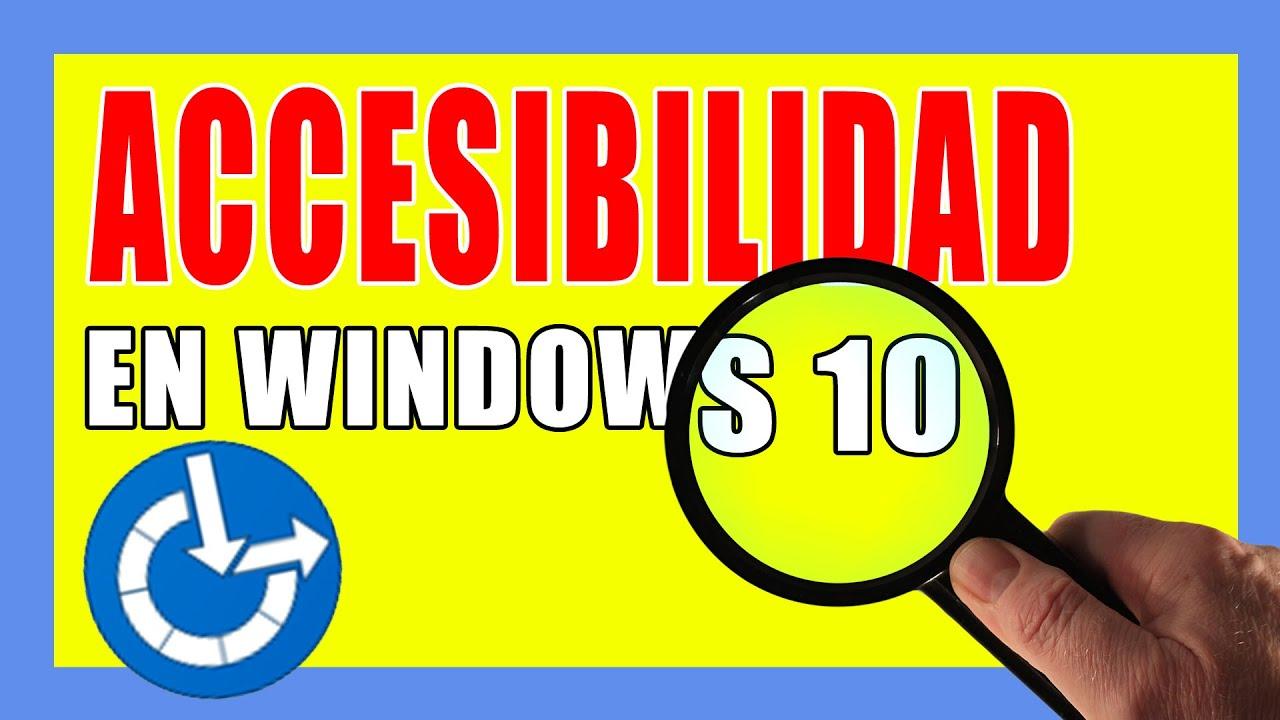
In den neueren Systemversionen hat Microsoft alle Barrierefreiheitsfunktionen an einer gut sichtbaren Stelle platziert. In Windows 10 heißt das Menü „Erleichterte Bedienung“ , in Windows 11 einfach „Barrierefreiheit“ , das zugrundeliegende Prinzip ist jedoch dasselbe.
Unter Windows 11 öffnen Sie die Einstellungen am schnellsten mit der Tastenkombination Windows + I. In der linken Spalte finden Sie den Bereich „Bedienungshilfen“. Dort ist alles in drei Hauptbereiche unterteilt: Sehen, Hören und Interaktion. Jede Kategorie enthält verwandte Einstellungen wie Farbfilter, Untertitel und Sprachsteuerung.
Eine weitere sehr praktische Möglichkeit, auf ein bestimmtes Werkzeug zuzugreifen, ist die Verwendung der Windows-Suche . Öffnen Sie einfach das Suchfeld und geben Sie „Barrierefreiheit“ oder den Namen der Funktion ein (z. B. „Sprachausgabe“, „Bildschirmlupe“ oder „Untertitel“). Das System leitet Sie in der Regel direkt zur Einstellungsseite des jeweiligen Werkzeugs weiter.
Unter Windows 10 ist der Vorgang sehr ähnlich: Öffnen Sie das Startmenü, wählen Sie „Einstellungen“ und anschließend „Erleichterte Bedienung“ . Dort finden Sie dieselben Funktionen: separate Optionen für Seh-, Hör- und Interaktionsbehinderung, allerdings mit einer etwas anderen Benutzeroberfläche als unter Windows 11.
Optionen zur Barrierefreiheit für Sehbehinderte
Der Bereich „Sehvermögen“ ist möglicherweise der umfassendste. Er ist für blinde Menschen, Menschen mit Sehbehinderung, Menschen mit Restsehvermögen oder Menschen mit Schwierigkeiten bei der Farbunterscheidung konzipiert, aber seine Einstellungen sind auch für jeden nützlich, der die Bildschirmanzeige weiter anpassen möchte.
Bildschirmeinstellungen, Textgröße und Skalierung
Eine der ersten Anpassungsmöglichkeiten, die Ihnen auffallen werden, ist die Textgröße. Windows 11 ermöglicht es Ihnen , die Schriftgröße sowohl im System als auch in vielen Anwendungen deutlich zu vergrößern. Für Menschen mit Alterssichtigkeit oder solche, die weit vom Bildschirm entfernt arbeiten, macht diese Änderung einen großen Unterschied.
Neben der Textgröße finden Sie im Bereich „Anzeige“ der Einstellungen die Skalierung der gesamten Benutzeroberfläche. Dort können Sie alle Elemente (Fenster, Menüs, Symbole) vergrößern oder verkleinern. Durch die Kombination von Skalierung und Textgröße finden Sie ganz einfach die optimale Einstellung für Ihren Monitor und Ihre Sehschärfe.
Diese Einstellungen steuern auch Helligkeit, Nachtmodus und Desktop-Hintergrund. Manche Menschen mit Sehbehinderung bevorzugen ein Hintergrundbild, um die Symbole auf dem Desktop besser unterscheiden zu können . Windows ermöglicht ihnen daher die Verwendung eines schlichten, neutralen Hintergrunds.
Cursor, Mauszeiger und Textcursor
Ein weiterer wichtiger Abschnitt sind die Cursor- und Zeigereinstellungen . Hier können Sie Größe und Farbe des Mauszeigers anpassen, damit er sich besser vom Hintergrund abhebt. Für Benutzer mit Sehbehinderung oder solche, die den Mauszeiger leicht aus den Augen verlieren, ist die Möglichkeit, ihn zu vergrößern und ihm eine auffällige Farbe zu geben, nahezu unerlässlich.
Sie können auch die Dicke des Textcursors anpassen – also des vertikalen Balkens, der beim Tippen blinkt. Wenn Sie ihn dicker machen, finden Sie Ihre Eingabestelle viel leichter , was besonders hilfreich ist, wenn Ihre Sehkraft eingeschränkt ist oder viel Text auf dem Bildschirm angezeigt wird.
Windows ermöglicht es Ihnen außerdem, das Erscheinungsbild von Berührungsindikatoren auf Touchscreen-Geräten anzupassen. Sie können festlegen, wie die Kreise oder Markierungen angezeigt werden, die beim Berühren des Bildschirms erscheinen, und von hier aus auch auf erweiterte Maus- und Touchpad-Einstellungen zugreifen.
Lupe: flexible Bildschirmvergrößerung
Die Bildschirmlupe ist eine klassische Windows-Funktion zur Barrierefreiheit, die in neueren Versionen jedoch deutlich verbessert wurde. Sie vergrößert einen Teil des Bildschirms, sodass Inhalte größer erscheinen, ohne dass man physisch auf den Monitor schauen muss.
Sie können die Bildschirmlupe in den Einstellungen oder direkt mit der Tastenkombination Windows + Plus (+) aktivieren . Nach dem Start können Sie die Zoomstufe und den Vergrößerungsfaktor festlegen sowie entscheiden, ob die Lupe automatisch mit Windows gestartet werden soll. Bei Bedarf kann sie sogar direkt auf dem Anmeldebildschirm angezeigt werden.
Die Lupenansicht ist sehr flexibel: Sie kann im Vollbildmodus, als schwebendes Fenster oder fixiert auf einen bestimmten Bereich verwendet werden. Darüber hinaus können Sie konfigurieren, was verfolgt werden soll: Mauszeiger, Tastaturfokus, die Position beim Tippen oder sogar der Cursor der Sprachausgabe, falls Sie einen Screenreader verwenden. Es gibt außerdem Optionen wie Kantenglättung , um vergrößerten Text besser lesbar zu machen, oder Farbumkehrung zur Kontrasterhöhung.
Farbfilter, hoher Kontrast und Kontrastthemen
Für Menschen mit Farbenblindheit oder anderen Farbsehschwächen bietet Windows spezielle Farbfilter . Diese können Sie über das Menü „Bedienungshilfen“ aktivieren und in vielen Fällen einer Tastenkombination zuweisen, um je nach Anwendung schnell zwischen ihnen zu wechseln.
Neben diesen Filtern gibt es in Windows 10 die Option für hohen Kontrast und in Windows 11 Kontrastdesigns. Diese kehren die Farben nicht einfach nur um; es handelt sich um vollständige Designs, die Hintergründe, Texte und Oberflächenelemente intelligent anpassen, um die Unterschiede deutlicher hervorzuheben. Sie sind für Menschen mit Sehschwäche oder Lichtempfindlichkeit konzipiert, werden aber von vielen auch einfach deshalb verwendet, weil sie sie als komfortabler empfinden.
Erzähler: Der integrierte Bildschirmleser
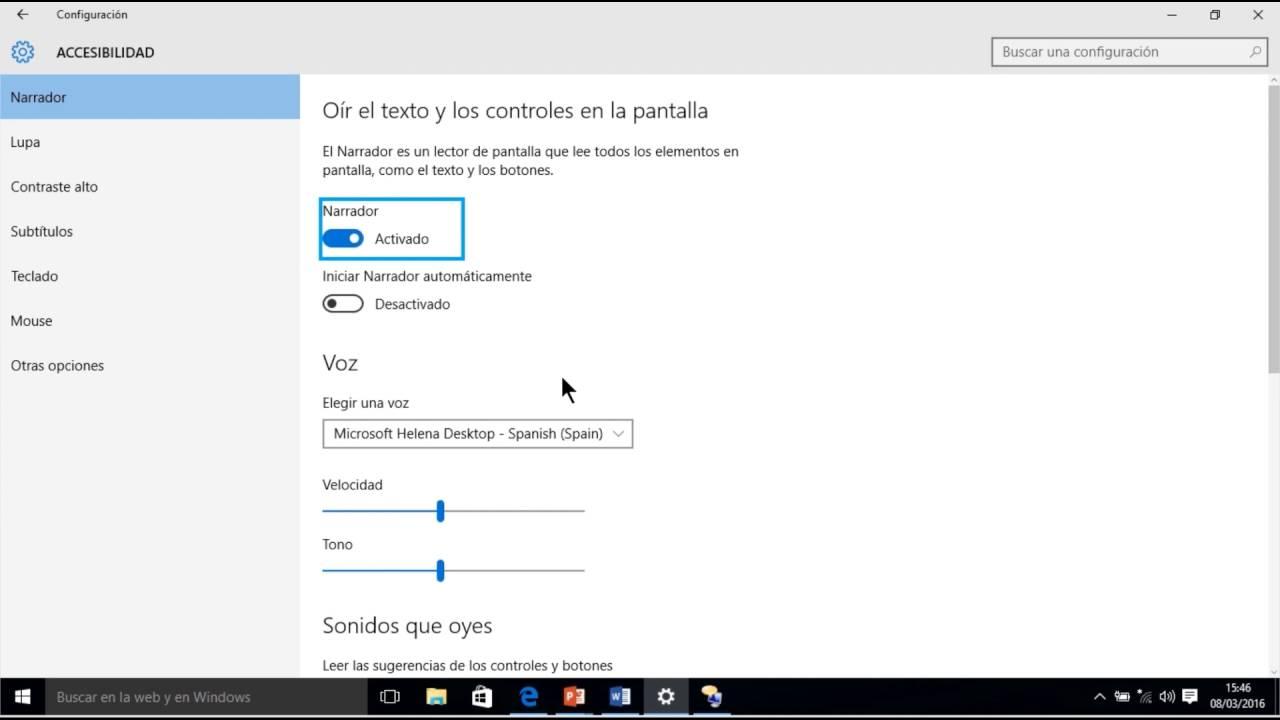
Die Windows-eigene Sprachausgabe (Narrator ) wandelt alle Bildschirminhalte in Sprache um. Damit können Sie Dokumente lesen, Webseiten durchsuchen, Menüs bedienen und Ihren Computer allgemein steuern, ohne auf den Bildschirm schauen zu müssen.
Die Sprachausgabe lässt sich über das Menü „Bedienungshilfen“ oder mit der Tastenkombination Windows + Strg + Eingabe aktivieren . Beim ersten Start erscheint ein Begrüßungsbildschirm mit Erklärungen und Links zu einer Kurzanleitung. Auf dieser Seite können Sie festlegen, ob die Sprachausgabe vor oder nach der Anmeldung gestartet werden soll und ob sie minimiert angezeigt werden soll.
Die Einstellungen des Erzählers sind sehr umfangreich. Unter anderem können Sie die verwendete Stimme ändern, neue Stimmen hinzufügen sowie Geschwindigkeit, Tonhöhe und Lautstärke anpassen . Außerdem lässt sich die Dämpfung des Tons anderer Anwendungen während der Sprachausgabe des Erzählers sowie das Ausgabegerät steuern.
Was die Art und Weise betrifft, wie das System "spricht", können Sie den Detaillierungsgrad der von ihm verkündeten Informationen festlegen (zum Beispiel, ob Sie nur den Text oder auch die Formatierung lesen), die Betonung auf Großbuchstaben oder andere Stile, ob es die Phonetik der Buchstaben angeben soll, wie es Satzzeichen berücksichtigt und welche Art von kontextbezogener Hilfe es zu den Elementen der Benutzeroberfläche gibt.
Es gibt spezielle Einstellungen für das Feedback beim Tippen: Sie können festlegen, ob die Sprachausgabe jedes Zeichen, jedes Wort, beides oder keines von beidem vorlesen soll und ob Sie beim Drücken von Funktions- oder Navigationstasten benachrichtigt werden sollen. Außerdem ertönt ein akustisches Warnsignal, wenn die Feststelltaste aktiviert ist. Dies ist sehr hilfreich, um versehentliches Tippen längerer Textblöcke bei aktivierter Feststelltaste zu vermeiden.
Auf der Tastatur können Sie die Taste auswählen, die als Sprachausgabetaste (für spezielle Tastenkombinationen) dient, ob diese Taste gesperrt oder gedrückt gehalten werden muss und ob Sie benutzerdefinierte Tastenkombinationen erstellen möchten. Es gibt außerdem spezielle Optionen für die Verwendung einer Bildschirmtastatur.
Die Sprachausgabe-App kann auch mit Braillezeilen über ein kompatibles Braille-Display oder eine Braillezeile verwendet werden . Außerdem bietet sie die Möglichkeit, alle Einstellungen mit Ihrem Microsoft-Konto zu synchronisieren, sodass Ihre Anpassungen auf all Ihren Geräten übernommen werden. Zusätzlich können Sie Fehlerberichte an Microsoft senden.
Optionen zur Barrierefreiheit für Hörgeschädigte
Hilfsmittel für hörbeeinträchtigte Nutzer konzentrieren sich hauptsächlich auf die Tonwiedergabe und bieten visuelle Alternativen bei Benachrichtigungen oder gesprochenen Inhalten. Obwohl sie weniger zahlreich sind als Hilfsmittel für Sehbehinderte, haben sie sich mit Windows 11 deutlich verbessert.
Audio- und Mono-Soundeinstellungen
Sowohl in Windows 10 als auch in Windows 11 können Sie über das Menü „Bedienungshilfen“ die Systemlautstärke sowie die Lautstärke einzelner Geräte oder Anwendungen steuern. Dies ist beispielsweise nützlich, um die Lautstärke eines Videoanrufs zu erhöhen und die Lautstärke eines Spiels zu verringern, ohne jede Anwendung einzeln aufrufen zu müssen.
Eine besonders interessante Option ist Mono-Audio. Wenn jemand mit einem Ohr besser hört als mit dem anderen oder nur einen Ohrhörer verwenden kann, mischt die Aktivierung von Mono-Audio den linken und rechten Kanal, sodass kein Teil des Klangs verloren geht. Dadurch ist man nicht auf die Stereotrennung angewiesen, um die Musik vollständig zu verstehen.
Optionale Untertitel und Live-Untertitel
Im Untertitelbereich von Windows können Sie Farbe, Transparenz, Stil und Größe des Textes sowie Effekte wie Rahmen und Hintergründe anpassen. Es handelt sich dabei um die klassischen optionalen Untertitel für Videos und Inhalte, die bereits Untertitel enthalten, die jedoch an die visuellen Bedürfnisse des Nutzers angepasst werden.
Windows 11 geht mit Live-Untertiteln noch einen Schritt weiter . Diese Funktion erkennt alle Audioausgaben Ihrer Computerlautsprecher und transkribiert sie in Echtzeit als Text auf dem Bildschirm. Sie können das Untertitelfeld beliebig positionieren, sodass es nicht stört. Auf manchen Computern mit KI-Funktionen ist sogar eine Übersetzung des Inhalts in Echtzeit möglich.
Diese Funktion ist besonders wichtig für gehörlose oder schwerhörige Nutzer, aber auch sehr nützlich, wenn Sie ein Video in Stille ansehen, einer Präsentation folgen möchten, ohne andere zu stören, oder Audioinhalte in einer anderen Sprache mithilfe des Textes besser verstehen möchten.
Darüber hinaus gibt es in den Bedienungshilfen Einstellungen, mit denen Sie visuelle Benachrichtigungen anzeigen lassen können, wenn Systembenachrichtigungen ertönen. Wenn Sie also keinen Ton hören können, sehen Sie eine Benachrichtigung auf dem Bildschirm oder ein blinkendes Licht.
Barrierefreiheitsoptionen für Interaktion und Mobilität
Der Abschnitt „Interaktion“ fasst Alternativen zur herkömmlichen Verwendung von Tastatur und Maus zusammen. Er richtet sich an Personen mit eingeschränkter Hand- und Armbeweglichkeit, kann aber auch für alle interessant sein, die andere Möglichkeiten zur PC-Steuerung erkunden möchten.
Sprachsteuerung und Spracherkennung
Dieser Abschnitt enthält die Sprachoptionen. Windows integriert Spracherkennung zum Diktieren von Texten und zur Steuerung einiger Systemfunktionen per Sprache. In Windows 11 gibt es einen eigenen Bereich namens „Sprache“, in dem Sie die Spracheingabe und Steuerungsbefehle konfigurieren sowie die Integration mit Assistenten wie Cortana einrichten können, sofern diese Funktion noch verfügbar ist.
Mit der Diktierfunktion können Sie Ihre gesprochenen Worte in Text umwandeln und in Eingabefeldern, Dokumenten oder Nachrichten verwenden. Das ist besonders praktisch, wenn Ihnen das Tippen schwerfällt, Sie schnell ermüden oder Sie einfach schneller sprechen als tippen.
Tastatur: Bildschirmtastatur, Sondertasten und Tastenkombinationen
Im Bereich „Tastatur“ zielen die Hauptfunktionen darauf ab, die Notwendigkeit komplizierter Tastendrücke zu reduzieren. Eine der bekanntesten ist die Bildschirmtastatur , die eine virtuelle Tastatur auf dem Monitor anzeigt, sodass Sie mit Maus, Trackpad, Mauszeiger oder anderen Zeigegeräten tippen können.
Sie können auch spezielle Tasten aktivieren, mit denen Sie Tastenkombinationen wie Strg + Alt + Entf oder Windows + eine andere Taste ausführen können, ohne alle Tasten gleichzeitig gedrückt halten zu müssen. Dies ist besonders hilfreich, wenn Sie mehrere Tasten nicht gleichzeitig gedrückt halten können oder es Ihnen schwerfällt . Windows kann außerdem einen Ton ausgeben, wenn die Feststelltaste, die Num-Taste oder die Rollen-Taste gedrückt werden, sodass Sie immer wissen, ob diese aktiviert sind.
Es gibt spezielle Einstellungen, um die Wiederholungsgeschwindigkeit gedrückter Tasten, die anfängliche Verzögerung vor der Wiederholung und weitere Optionen zur Vermeidung versehentlicher Tastendrücke zu konfigurieren. Sie können außerdem einstellen, dass sich die Druck-Taste direkt beim Drücken öffnet, was das Erstellen von Screenshots deutlich vereinfacht, insbesondere für Nutzer, die mit mehreren Tastenkombinationen nicht vertraut sind.
Maus- und Zeigersteuerung über die Tastatur
Im Bereich „Maus“ ist die wichtigste Barrierefreiheitsfunktion die Möglichkeit, den Mauszeiger über den Ziffernblock zu steuern. Durch Aktivieren der Maustasten kann der Cursor über den Ziffernblock bewegt, geklickt und gezogen werden. Dies bietet eine alternative Möglichkeit zur Maussteuerung für Personen, die keine physische Maus verwenden können.
Von hier aus gelangen Sie auch zu den Standardeinstellungen der Maus, wo Sie die Zeigergeschwindigkeit ändern, die Tasten für Linkshänder belegen oder das Erscheinungsbild anpassen können. Zusammen mit den Einstellungen für Zeigergröße und -farbe ermöglicht Ihnen dies, für jeden Benutzer ein individuelles Benutzererlebnis zu schaffen.
Augensteuerungs- und Tracking-Technologien
In neueren Windows-Versionen gibt es eine Funktion zur Blickverfolgung . Diese Technologie, die sich in vielen Fällen noch im Vorschau- oder Beta-Stadium befindet, ist für die Verwendung mit externen Geräten konzipiert, die Augenbewegungen erfassen. Die Idee ist, dass der Benutzer den Mauszeiger bewegen und Aktionen ausführen kann, indem er einfach bestimmte Punkte auf dem Bildschirm fixiert.
Darüber hinaus ist von Blickverfolgung und Sprachausgabe die Rede, die sich in Geräte von Drittanbietern integrieren lassen. Diese Lösungen sind besonders relevant für Menschen mit stark eingeschränkter Mobilität, die Tastatur und Maus nicht auf herkömmliche Weise bedienen können. Obwohl sie noch nicht so weit verbreitet sind wie andere Funktionen, zeigt ihre Präsenz im Menü „Bedienungshilfen“, dass Microsoft diesem Bereich eindeutig verpflichtet ist.
Barrierefreiheit im Bildungs- und Berufsumfeld
Windows ist nach wie vor das am weitesten verbreitete Betriebssystem in Schulen und Unternehmen, und das Menü „Barrierefreiheit“ spielt eine entscheidende Rolle für Chancengleichheit. Über Start > Einstellungen > Barrierefreiheit können Lehrkräfte und Administratoren den Computer schnell an die Bedürfnisse jedes einzelnen Schülers oder Mitarbeiters anpassen.
Im Bildungsbereich wird der Block „Sehen“ häufig verwendet, um die Textgröße zu vergrößern, kontrastreiche Darstellungen anzuwenden oder die Sprachausgabe für blinde oder sehbehinderte Schüler zu konfigurieren. Der Block „Hören“ dient dazu, Audiokanäle anzupassen, Untertitel zu aktivieren und diese in barrierefreie Unterrichtsmaterialien zu integrieren.
Für Schüler mit motorischen Einschränkungen sind interaktive Funktionen wie Bildschirmtastaturen, tastaturbasierte Maussteuerung und Sprachsteuerung unerlässlich. Auch im Arbeitsumfeld ermöglichen sie Menschen mit körperlichen Behinderungen, ihre Aufgaben in derselben digitalen Umgebung wie alle anderen zu erledigen – dank spezifischer, in das System integrierter Anpassungen.
Zusammengenommen zeigen all diese Tools, dass Microsoft verstanden hat, dass nicht jeder den Computer auf die gleiche Weise nutzt und dass Barrierefreiheit keine zusätzliche Option, sondern eine notwendige Bedingung dafür ist, dass jeder an der digitalen Welt teilhaben kann, sei es beim Studium, bei der Arbeit oder einfach nur beim Genießen des Computers zu Hause.
