- CPU, Motherboard, RAM, Speicher, Netzteil und GPU bilden den wesentlichen Kern jedes Computers.
- Motherboard und Chipsatz bestimmen die Kompatibilität zwischen Prozessor, Arbeitsspeicher, Grafikkarte und Speichereinheiten.
- Peripheriegeräte und Erweiterungskarten erweitern die Möglichkeiten des Geräts, erfordern aber ein ausgewogenes Verhältnis zwischen Stromverbrauch und Kühlung.
- Eine gute Planung von Stromversorgung, Belüftung und Kompatibilität gewährleistet einen stabilen, schnellen und einfach aufrüstbaren PC.
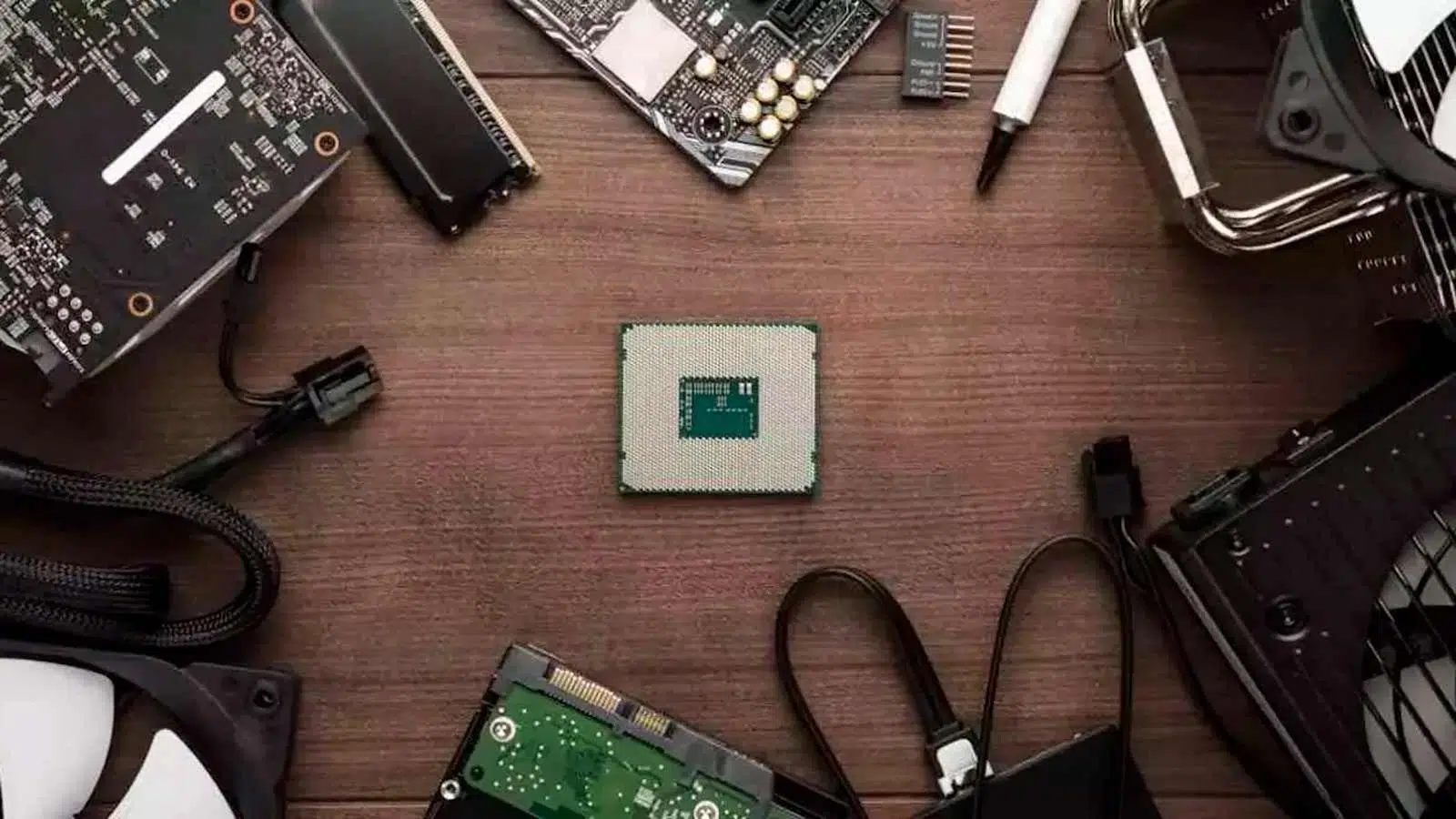
Haben Sie sich jemals gefragt, was sich wirklich in Ihrem PC befindet und wie die einzelnen Komponenten zusammenwirken? Dann ist dieser Artikel genau das Richtige für Sie. Wir betrachten in Ruhe und verständlich alle Teile eines Computers, ihre Funktion und warum sie so wichtig sind, damit alles reibungslos funktioniert.
In diesem Text werden Sie feststellen, dass einige Komponenten für den Start des Computers unerlässlich sind, während andere optional sind oder die Funktionalität erweitern. Ziel ist es, Ihnen am Ende ein klares Verständnis davon zu vermitteln, was die Haupthardware ausmacht, was unter die Kategorie Peripheriegeräte fällt und wie diese zusammenwirken – egal, ob Sie Ihren PC besser verstehen möchten oder einen PC von Grund auf selbst bauen wollen.
Was ist Hardware und wie wurde sie traditionell organisiert?
Wenn wir von Hardware sprechen, meinen wir alle physischen Teile des Computers: Motherboards, Chips, Kabel, Gehäuse, Bildschirm, Tastatur usw. – also alles, was man anfassen kann. Im Gegensatz dazu gibt es Software, die Betriebssysteme, Programme, Daten und allgemein die logischen und immateriellen Bestandteile umfasst.
Historisch gesehen hat sich die Computerelektronik über mehrere Technologiegenerationen hinweg weiterentwickelt. Zuerst wurden Elektronenröhren verwendet, dann Transistoren und später integrierte Schaltkreise . Jeder dieser Fortschritte ermöglichte schnellere, kleinere und kostengünstigere Rechner. Heute sprechen wir von VLSI (Very Large Scale Integration) und Mikroprozessoren, die in der Lage sind, das, was früher ganze Leiterplatten belegte, auf einem einzigen Chip zu vereinen.
Aus praktischer Sicht wird üblicherweise zwischen Kernhardware (den für den Betrieb des Computers unerlässlichen Komponenten) und Peripheriehardware unterschieden , die zusätzliche Funktionen bietet, aber nicht unbedingt notwendig ist. Zur Kernhardware gehören stets vier Hauptkategorien: Dateneingabe, Datenverarbeitung, Speicher und Datenausgabe/Speicherung.
Grundlegende interne Komponenten eines Computers
Im Inneren des Gehäuses verbergen sich die wirklich wichtigen Komponenten. Fehlt eines der Schlüsselelemente, ist das System schlichtweg unbrauchbar (selbst wenn es sich manchmal einschalten lässt und nur Fehlermeldungen anzeigt).
Die CPU oder der Prozessor: das Gehirn des Systems
Die Zentraleinheit (CPU) ist die Komponente, die für die Interpretation und Ausführung von Programmbefehlen zuständig ist . Alles, was Sie auf Ihrem PC tun, vom Öffnen eines Browsers über das Spielen von Spielen bis hin zur Videobearbeitung, durchläuft letztendlich die CPU in Form von arithmetischen, logischen und Steuerungsoperationen.
Ein moderner Prozessor besteht aus einem oder mehreren Kernen, und jeder Kern kann mehrere Threads verarbeiten. Je mehr Kerne und Threads er besitzt, desto höher ist seine Taktfrequenz (GHz), desto mehr Aufgaben kann er gleichzeitig bearbeiten und desto schneller erledigt er diese . Dies geschieht jedoch stets innerhalb der Grenzen der übrigen Hardware.
In einem Desktop-PC ist der Mikroprozessor in einem speziellen Sockel auf dem Motherboard, dem sogenannten Prozessorsockel, installiert. Ein Kühlkörper und üblicherweise ein oder mehrere Lüfter sind auf dem Prozessor angebracht, da die von ihm verbrauchte Energie in Wärme umgewandelt wird. Wird diese Wärme nicht abgeführt, kann sie den Chip beschädigen oder aus Sicherheitsgründen zum Abschalten des Systems führen.
Obwohl wir CPUs üblicherweise nur im Zusammenhang mit Computern betrachten, sind Mikroprozessoren in einer Vielzahl von Geräten verbaut : Mobiltelefonen, Fernsehern, Autos, Haushaltsgeräten, Spielekonsolen usw. Im PC-Bereich sind Intel und AMD die bekanntesten Hersteller. Bei der Entscheidung zwischen Laptop und Desktop-PC sollten Faktoren wie Mobilität, Stromverbrauch und Kühlung berücksichtigt werden. Bei Mobiltelefonen und Geräten mit geringem Stromverbrauch dominieren ARM-basierte Designs, die von Unternehmen wie Qualcomm, MediaTek, Samsung und NVIDIA vertrieben werden.
Motherboard: der große Treffpunkt
Das Motherboard (auch Hauptplatine genannt) ist die große Leiterplatte, auf der alle anderen Komponenten angeschlossen sind und miteinander kommunizieren . Es beherbergt den CPU-Sockel, RAM-Steckplätze, Erweiterungssteckplätze (PCIe), Speicheranschlüsse, rückseitige Anschlüsse (USB, Netzwerk, Audio, Video) und einen Großteil der Steuerelektronik.
Auf dem Motherboard ist ein Satz von Chips, der sogenannte Chipsatz , integriert, der die Kommunikation zwischen CPU, RAM, Speicher und Erweiterungskarten steuert . Dieser Chipsatz bestimmt zusammen mit dem physischen Sockel des Prozessors, welche CPU-Modelle und Speichertypen mit dem jeweiligen Motherboard kompatibel sind.
Das Motherboard dient nicht nur als physisches Gerüst, sondern verteilt auch den Strom vom Netzteil , verwaltet und synchronisiert die Kommunikation und überwacht Aspekte wie Temperatur und Spannung. Die grundlegende Hardwarekonfiguration erfolgt mithilfe der Firmware, bekannt als BIOS oder UEFI, die vor dem Laden des Betriebssystems ausgeführt wird.
Im Laufe der Jahre wurden viele Funktionen, die früher separate Karten benötigten (Audio, Netzwerk, einfache Videodarstellung), in das Motherboard oder direkt in den Prozessor integriert. Der aktuelle Trend geht dahin, immer mehr Komponenten auf einem einzigen Chip zu bündeln, dem sogenannten System-on-a-Chip (SoC) , der in Mobiltelefonen und Mini-PCs weit verbreitet ist.
RAM-Speicher: der Arbeitsbereich der CPU
Der Arbeitsspeicher (RAM) ist der Speicher, den ein Computer zur temporären Speicherung der Daten und Programme verwendet, die die CPU gerade verarbeitet . Sein Hauptmerkmal ist, dass er den Zugriff auf jeden Speicherort mit derselben Wartezeit ermöglicht, ohne dass eine bestimmte Reihenfolge eingehalten werden muss. Dies ist für den Ablauf eines modernen Programms unerlässlich.
Es handelt sich um flüchtigen Speicher, das heißt, alle Informationen gehen verloren, sobald die Stromzufuhr unterbrochen wird . Deshalb sind das Betriebssystem und Ihre Dateien auch nach dem Ausschalten des PCs noch auf der Festplatte gespeichert, nicht aber im Arbeitsspeicher (RAM).
In der Praxis kommt der Arbeitsspeicher in Form von Modulen vor (DIMMs für Desktop-PCs und SO-DIMMs für Laptops), die in Steckplätze auf dem Mainboard eingesetzt werden. Jedes Modul enthält mehrere DRAM-Speicherchips , die so angeordnet sind, dass sie Kapazitäten bieten, die heutzutage typischerweise von einigen Gigabyte bis zu 32 GB oder mehr pro Modul in Heimcomputern reichen.
Die RAM-Technologien haben sich weiterentwickelt: SDR, DDR, DDR2, DDR3, DDR4 und das neueste DDR5, das höhere Frequenzen, mehr Bandbreite und einen geringeren Stromverbrauch bietet . Bei der Auswahl des Arbeitsspeichers sind sowohl die Gesamtkapazität (um viele Anwendungen gleichzeitig öffnen zu können) als auch die effektive Geschwindigkeit (MHz und Latenz) wichtig, damit der Prozessor nicht zu lange auf Daten warten muss. Falls Ihr Computer langsam läuft, lesen Sie den Artikel „ Warum läuft mein Computer langsam ?“ .
Darüber hinaus gibt es spezialisierte Speicher, wie SRAM (wird aufgrund seiner enormen Geschwindigkeit als Cache verwendet), NVRAM (nichtflüchtig, typisch für Flash-Speicher) oder VRAM, ein dedizierter Speicher von Grafikkarten, der die Verarbeitung von Texturen und Videoframes ermöglicht, ohne den Hauptspeicher zu überlasten.
Speicher: Wo Ihre Daten gespeichert sind
Da der Arbeitsspeicher (RAM) beim Ausschalten des Computers gelöscht wird, benötigt das System einen Speicherplatz, um das Betriebssystem, Programme und Benutzerdateien dauerhaft zu speichern . Hier kommen Speichermedien ins Spiel: Festplatten (HDDs) und Solid-State-Drives (SSDs). Falls Sie wichtige Daten wiederherstellen müssen, finden Sie hier eine Anleitung zur Datenrettung von einer Festplatte.
Eine klassische Festplatte (HDD) verwendet rotierende Magnetscheiben und einen Lese-/Schreibkopf . Sie sind relativ preiswert und bieten eine hohe Speicherkapazität (mehrere Terabyte) zu einem guten Preis, ihre Geschwindigkeit ist jedoch durch die interne Mechanik begrenzt.
SSDs hingegen nutzen Flash-Speicherchips ohne bewegliche Teile. Dadurch können sie deutlich schneller auf Daten zugreifen, verbrauchen weniger Strom und sind stoßfester . Es gibt SSDs in Form von SATA-Modellen (deren Geschwindigkeit durch die von Festplatten übernommene Schnittstelle begrenzt ist) und NVMe-Laufwerken, die über PCIe, meist im M.2-Format, angeschlossen werden und beeindruckende Geschwindigkeiten erreichen. Wenn Sie über ein Upgrade Ihres Computers nachdenken, könnte Ihnen eine Anleitung zum Austausch einer Festplatte gegen eine SSD hilfreich sein.
Viele moderne Computer kombinieren eine SSD für das Betriebssystem und die wichtigsten Programme mit einer HDD mit hoher Kapazität für große Dateien (Videos, Backups, Spielebibliotheken). Externe Geräte wie USB-Sticks oder SD-Karten dienen als zusätzlicher Speicher oder Backup , gelten aber im Allgemeinen als Peripheriegeräte und nicht als interne Komponenten.
Grafikkarte oder GPU: visuelle Leistung
Die Grafikkarte ist die Komponente, die für die Erzeugung der Bilder auf dem Bildschirm verantwortlich ist . Ihre Aufgabe ist es, die CPU von den aufwendigen Berechnungen zu entlasten, die für das Rendern von 2D- und 3D-Grafiken erforderlich sind. Diese sind insbesondere für Videospiele, Designanwendungen, Videobearbeitung und Gleitkomma-Berechnungen wichtig.
Im Inneren der Grafikkarte befindet sich die GPU (Grafikprozessoreinheit), die mit Tausenden von Einzelkernen hochparallel arbeitet. Diese Struktur macht die GPU für bestimmte mathematische Aufgaben extrem effizient , sodass sie mittlerweile auch für Anwendungen außerhalb der Grafik (GPGPUs) wie künstliche Intelligenz, Kryptowährungs-Mining und wissenschaftliche Simulationen eingesetzt wird. Wenn Sie spielen möchten, konsultieren Sie einen Leitfaden zur Auswahl eines ausgewogenen Gaming-PCs.
Es gibt zwei Hauptarten von Grafiklösungen. Zum einen dedizierte Grafikkarten mit eigenem Videospeicher (VRAM) und deutlich höherer Leistung . Zum anderen integrierte Grafikprozessoren (iGPU oder IGP), die im Prozessor oder auf dem Mainboard integriert sind, den Arbeitsspeicher des Systems nutzen und für Büroanwendungen, Surfen im Internet, Videowiedergabe und einfache Spiele ausreichen.
Die Grafikkarte verfügt außerdem über Videoausgänge (HDMI, DisplayPort, DVI usw.), an die Sie einen oder mehrere Monitore, Projektoren oder Fernseher anschließen können . Verfügt der Computer nicht über eine dedizierte Grafikkarte, ist es schlichtweg unmöglich, ein Bild anzuzeigen, und Sie können das System nicht wie gewohnt bedienen.
Energiequelle: das elektrische Herz
Das Netzteil (PSU) ist dafür zuständig, Wechselstrom aus dem Stromnetz zu empfangen und ihn in einen stabilen Gleichstrom mit den von Motherboard, CPU, GPU, Speichereinheiten und den übrigen Komponenten benötigten Spannungen umzuwandeln.
Bei Desktop-Computern ist das Netzteil üblicherweise im Gehäuse integriert, während bei Laptops und Mini-PCs ein Großteil der Stromumwandlung über ein externes Netzteil erfolgt. Dessen Leistung wird in Watt (W) gemessen und muss ausreichen, um den maximalen Stromverbrauch aller Komponenten zu decken und gleichzeitig eine Sicherheitsreserve für zukünftige Aufrüstungen zu bieten.
Zur Bewertung der Qualität eines Netzteils gibt es die 80-Plus-Zertifizierung, die dessen Energieeffizienz misst. Laut Standard muss ein Netzteil mindestens 80 % der aus dem Netz bezogenen Energie nutzen . Die Kategorien (Weiß, Bronze, Silber, Gold, Platin, Titan) kennzeichnen steigende Effizienzgrade.
Ein effizienteres Netzteil verbraucht nicht nur weniger Strom bei gleicher Leistung, sondern erzeugt auch weniger Wärme und hat in der Regel eine längere Lebensdauer . Viele moderne Netzteile sind zudem modular aufgebaut, sodass nur die benötigten Kabel angeschlossen werden müssen und die Luftzirkulation im Gehäuse verbessert wird.
Kühlsystem: Temperaturkontrolle
Wenn Komponenten in Betrieb sind, verbrauchen sie Energie und erzeugen Wärme. Wird diese Temperatur nicht reguliert, sinkt die Leistung, die Lebensdauer der Bauteile verkürzt sich, und der Computer kann sich sogar abrupt abschalten, um Schäden zu vermeiden. Deshalb ist das Kühlsystem ein wesentlicher Bestandteil der Hardware.
Ein typischer PC besteht aus verschiedenen Komponenten: Gehäuselüftern für die Luftzirkulation, Kühlkörpern aus Aluminium oder Kupfer auf der CPU und manchmal auch auf der GPU und dem Chipsatz sowie häufig fortschrittlicheren Lösungen wie All-in-One-Wasserkühlungen (AIO) oder Custom-Wasserkühlungen. Wenn Sie die Ursache für die Überhitzung Ihres Computers herausfinden möchten, erklärt Ihnen dieser Artikel, wie Sie das Problem diagnostizieren können.
Ventilatoren können so konstruiert sein, dass sie große Luftmengen bewegen oder einen hohen statischen Druck erzeugen. Letzteres ist entscheidend, wenn sie Luft durch Kühler oder dichte Gitter drücken müssen. Wichtig ist, dass die Ausrichtung der Ventilatoren einen gleichmäßigen Luftstrom gewährleistet (kühle Luft strömt von vorne oder unten ein, warme Luft strömt hinten oder oben aus), um Heißluftwirbel zu vermeiden.
Die Flüssigkeitskühlung verwendet einen Kühlblock, der auf dem Prozessor sitzt, eine Pumpe, die die Kühlflüssigkeit zirkuliert, und einen Radiator, an dem die Wärme mithilfe von Lüftern abgeführt wird. Sie bietet sehr gute Temperaturen und ist unter Volllast in der Regel leiser , erfordert jedoch eine sorgfältigere Installation und regelmäßige Wartung.
Gehäuse oder Chassis: viel mehr als nur „der Tower“
Das Computergehäuse beherbergt und schützt alle internen Komponenten . Obwohl es manchmal einfach nur als „Gehäuse“ bezeichnet wird, spielt es tatsächlich eine Schlüsselrolle bei der Kühlung, der Geräuschreduzierung, der einfachen Montage und der Möglichkeit zukünftiger Aufrüstungen.
Es gibt verschiedene Gehäuseformate (ATX, Micro-ATX, Mini-ITX, EATX usw.), die sich nach der Größe des unterstützten Mainboards richten. Je größer das Gehäuse, desto mehr Platz bietet es für Laufwerke, Erweiterungskarten, Lüfter oder Wasserkühlungsradiatoren und desto komfortabler ist in der Regel das Arbeiten darin.
Viele moderne Tower-PCs verfügen über Staubfilter, separate Netzteilfächer, Seitenwände aus Glas und Kabelmanagementsysteme. Ästhetische Elemente (RGB-Beleuchtung, LED-Streifen, beleuchtete Lüfter) sind rein optional und können, obwohl sie die Leistung nicht beeinträchtigen, den Gesamtpreis erhöhen.
Zusätzliche interne Komponenten und Erweiterungskarten
Sobald die grundlegenden Elemente abgedeckt sind, ermöglicht das Motherboard das Hinzufügen von Erweiterungskarten zur Erweiterung bestimmter Funktionen über PCI-Express-Steckplätze oder andere Anschlüsse.
Soundkarte
In nahezu allen modernen PCs ist die grundlegende Audioverarbeitung über einen Soundchip direkt auf dem Motherboard integriert. Diese Komponente wandelt digitale Informationen in analoge Signale um , die über Lautsprecher oder Kopfhörer wiedergegeben werden können, und digitalisiert außerdem den über ein Mikrofon oder andere Quellen empfangenen Ton.
Für die meisten Anwender ist der integrierte Sound ausreichend, wer jedoch eine höhere Klangqualität, fortschrittliche Surround-Sound-Systeme oder professionelle Anwendungen (Tonstudios, Musikproduktion) sucht, kann auf dedizierte interne Soundkarten oder externe Schnittstellen mit besseren Wandlern und weniger Rauschen zurückgreifen.
Netzwerkkarte und andere Verbindungsoptionen
Die Netzwerkverbindung ist üblicherweise in das Motherboard integriert, typischerweise in Form eines Ethernet-Controllers mit RJ-45-Anschluss für Netzwerkkabel . Laptops und viele moderne Desktop-PCs verfügen außerdem über ein WLAN- und Bluetooth-Modul.
Falls Ihr Computer kein WLAN besitzt und Sie es benötigen, können Sie eine PCIe-Netzwerkkarte oder einen einfachen USB-Adapter, der mit gängigen WLAN-Standards kompatibel ist, hinzufügen. Ebenso gibt es Karten, die zusätzliche USB-C-Anschlüsse oder sogar weitere PCIe-Lanes für den Anschluss mehrerer NVMe-M.2-Laufwerke bieten.
Videoaufnahmekarten, TV-Tuner und weiteres Zubehör
Das PCIe-Karten-Ökosystem ist sehr breit gefächert. Es gibt Aufnahmekarten, mit denen man Videos von einer anderen Konsole, einem PC oder einem anderen Gerät empfangen kann, um sie aufzuzeichnen oder live auf Plattformen wie Twitch oder YouTube zu streamen.
Es gibt auch digitale Fernsehtunerkarten, die, wenn sie an eine Antenne angeschlossen sind, das direkte Ansehen und Aufzeichnen von DVB-T-Kanälen auf dem Computer ermöglichen , was an Orten nützlich ist, an denen die Internetverbindung eingeschränkt ist.
Peripheriegeräte: alles, was den Computer umgibt.
Peripheriegeräte ermöglichen es dem Computer, mit der Außenwelt zu kommunizieren, indem sie Informationen empfangen oder anzeigen . Obwohl viele als Zubehör gelten, wäre die normale PC-Nutzung ohne einige von ihnen unmöglich.
Eingangsperipheriegeräte
Ein Eingabegerät dient dazu, Daten, Befehle oder Signale in das System einzugeben . Das klassische Beispiel ist die Tastatur, mit der man Text eingeben und Funktionskürzel steuern kann.
Die Maus ist ein weiteres unverzichtbares Gerät: Mit ihr lässt sich der Cursor auf dem Bildschirm bewegen, Elemente auswählen und Aktionen durch Klicken ausführen . Bei Laptops wird sie üblicherweise durch ein Touchpad ersetzt, man kann aber jederzeit eine externe Maus anschließen, wenn das praktischer ist.
Darüber hinaus gibt es viele weitere Eingabegeräte: Scanner, Barcode- und QR-Code-Lesegeräte, Webcams und Digitalkameras, Mikrofone, Fingerabdrucksensoren usw. Sie alle erfassen Informationen aus der Umgebung und wandeln diese in Daten um, die der Computer verarbeiten kann.
Ausgabeperipherie
Ausgabegeräte erfüllen die gegenteilige Funktion: Sie zeigen dem Benutzer das Ergebnis der Computerverarbeitung . Der Monitor ist das offensichtlichste Beispiel; er ist für die grafische Darstellung aller Vorgänge im System verantwortlich.
Drucker wandeln digitale Dokumente in physische Kopien auf Papier um, während Lautsprecher und Kopfhörer elektrische Audiosignale in Schall umwandeln . Darüber hinaus gibt es spezialisiertere Ausgabegeräte wie Industriedisplays, LED-Informationstafeln und großflächige Videoprojektoren.
Einige Peripheriegeräte kombinieren Ausgabefunktionen mit spezifischeren Zielsetzungen, wie beispielsweise Braille-Drucker oder 3D-Drucker, die digitale Informationen in physische Objekte für Bildungs-, Industrie- oder medizinische Zwecke umwandeln.
Gemischte oder Eingabe-/Ausgabe-Peripheriegeräte
Ein einzelnes Gerät kann sowohl zum Empfangen als auch zum Senden von Daten verwendet werden. In diesem Fall spricht man von gemischten oder Eingabe-/Ausgabe-Peripheriegeräten . Das anschaulichste Beispiel hierfür sind Wechseldatenträger: externe Festplatten, USB-Sticks, SD-Karten, tragbare SSDs usw.
Diese Geräte lesen Daten (Eingabe ins System) und schreiben neue Dateien (Ausgabe vom System an das Gerät). Ein ähnlicher Prozess findet bei Netzwerkkarten, Modems und Videoaufnahmekarten statt , die Informationen in beide Richtungen verarbeiten.
Touchscreens vereinen diese beiden Funktionen perfekt, da sie dem Benutzer die Benutzeroberfläche anzeigen und gleichzeitig Berührungen und Gesten erkennen, die als Eingabebefehle interpretiert werden, wodurch sie die Maus und teilweise auch die Tastatur ersetzen.
Kommunikationsperipherie
Innerhalb der Kategorie der gemischten Peripheriegeräte ist es sinnvoll, eine spezielle Kategorie zu unterscheiden: Kommunikationsperipheriegeräte. Ihre Hauptfunktion besteht darin, den Computer mit anderen Geräten oder Netzwerken zu verbinden . Dazu gehören Netzwerkkarten, WLAN-Zugangspunkte, Switches, Router, Modems und alle Arten von drahtlosen Adaptern (Bluetooth, Infrarot, WLAN verschiedener Standards).
Diese Geräte ermöglichen das Teilen von Dateien, den Internetzugang, das Drucken über ein Netzwerk oder die Synchronisierung mehrerer Systeme zur Zusammenarbeit . In professionellen Umgebungen ist die korrekte Konfiguration dieser Komponenten genauso wichtig wie die der CPU oder des Arbeitsspeichers selbst.
Ausgewogenheit zwischen Komponenten, Verbrauch und Leistung
Es ist gut, die einzelnen Komponenten zu verstehen, aber entscheidend ist das Zusammenspiel aller Komponenten . Eine High-End-Grafikkarte nützt wenig, wenn die CPU ihr nicht genügend Daten liefern kann, oder ein sehr leistungsstarker Prozessor mit zu wenig Arbeitsspeicher.
Beim Zusammenstellen oder Aufrüsten eines PCs sind verschiedene Aspekte zu beachten: die physische Kompatibilität (Mainboard-Formfaktoren, Speichertypen, Gehäusegröße), die logische Kompatibilität (BIOS- und Chipsatzunterstützung für bestimmte Prozessoren oder SSDs) und der Gesamtstromverbrauch des Systems . Ein zu schwaches Netzteil kann zu Abschaltungen, Instabilität und sogar Systemausfällen führen.
Um den benötigten Stromverbrauch abzuschätzen, können Sie Netzteilrechner verwenden oder die ungefähren TDP-Werte von Prozessor, Grafikkarte und anderen Komponenten manuell addieren. Es empfiehlt sich, etwas Reserve einzuplanen und zu beachten, dass Übertaktung oder RGB-Beleuchtung den Stromverbrauch leicht erhöhen können.
Eine ausreichende Kühlung ist ebenfalls wichtig. Ein System mit guter Luftzirkulation und Komponenten, die im optimalen Temperaturbereich arbeiten, ist leistungsstärker, leiser und hat eine längere Lebensdauer als ein System mit schlechter Belüftung, selbst wenn es theoretisch leistungsstärkere Teile enthält. Sollten Sie Unstimmigkeiten zwischen den Komponenten feststellen, prüfen Sie Ihren PC auf mögliche Engpässe.
Alle diese Elemente – von der CPU und dem Mainboard bis hin zu den kleinsten Peripheriegeräten – bilden ein Ökosystem, in dem jedes Teil seinen Beitrag leistet. Wenn Sie die richtigen Komponenten auswählen, die Kompatibilität sicherstellen und Netzteil und Kühlung korrekt dimensionieren , erhalten Sie einen stabilen und schnellen Computer, der sowohl für alltägliche Aufgaben als auch für neue Projekte und Upgrades problemlos geeignet ist.
