- Identifizieren Sie die Quelle mit einem sauberen Neustart, dem abgesicherten Modus und Statusmeldungen.
- Stromversorgung anpassen: Schalten Sie den Schnellstart aus und führen Sie die Fehlerbehebung für die Stromversorgung aus.
- Repariert Festplatte und Dateisystem; aktualisiert Windows und Treiber.
- Herunterfahren optimieren: Rogue-Prozesse beenden und Seitenzeiten/Dateien anpassen.
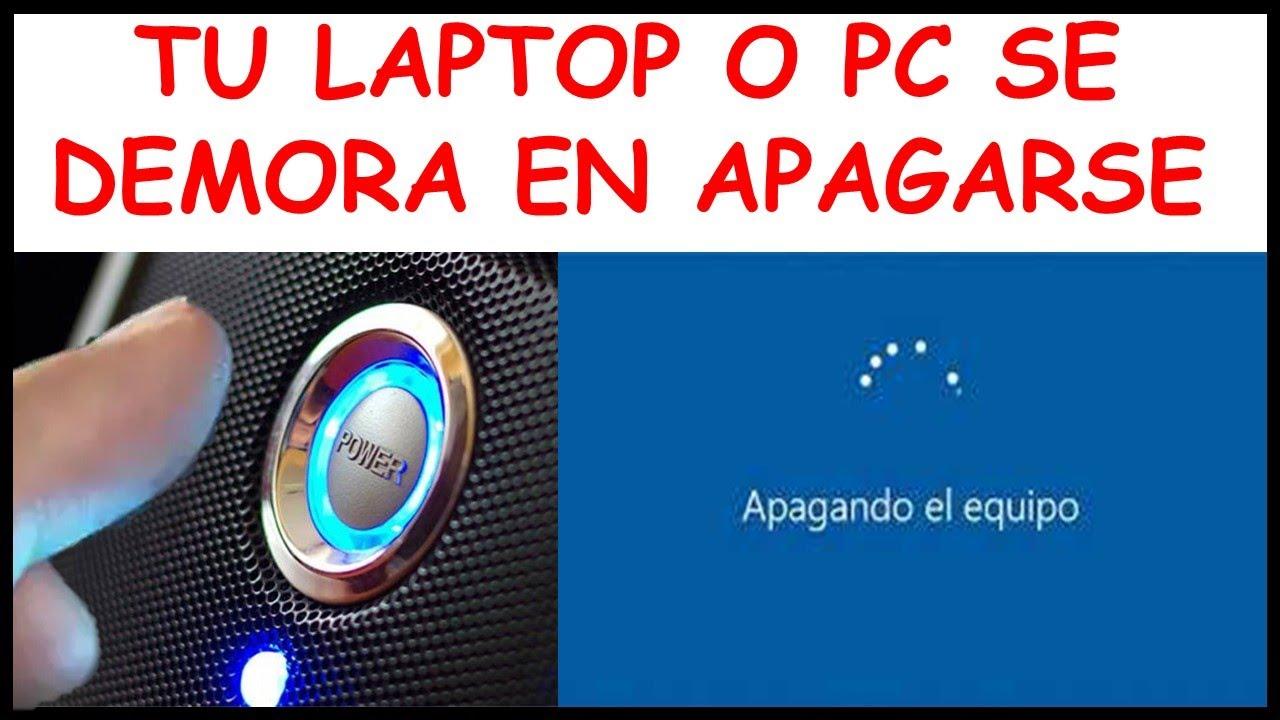
Hängt Ihr Desktop-PC oder Laptop auf dem Bildschirm „Wird heruntergefahren“ mit dem sich drehenden Kreis fest? Damit sind Sie nicht allein: Unter Windows 10 und 11 kommt es relativ häufig vor, dass das Herunterfahren zu lange dauert, wenn etwas die Anmeldung blockiert, ein Dienst sich nicht beenden lässt oder die Energieverwaltung nicht richtig konfiguriert ist.
Auch wenn Ihr Computer schnell hochfährt, kann ein langsames Herunterfahren ärgerlich sein. Bevor Sie zu drastischen Maßnahmen greifen, sollten Sie die möglichen Ursachen ermitteln: Hintergrundprogramme, eine defekte Festplatte, Energieeinstellungen wie Schnellstart, Treiber oder sogar die Auslagerungsdatei können den Herunterfahrvorgang unnötig verlängern.
Warum kann das Herunterfahren von Windows so lange dauern?
Wenn Sie auf „Herunterfahren“ klicken, ist das nicht dasselbe wie einfach nur „den Strom abschalten“: Windows speichert Daten, beendet Prozesse und leert den Arbeitsspeicher . Falls etwas hängen bleibt, wartet das System eine Weile, bevor es problematische Dienste beendet, was den Vorgang verlängert.
Eine häufige Ursache sind Anwendungen, die im Hintergrund weiterlaufen (Updater, Hilfsprogramme, minimierte Tools). Windows fragt jedes Programm, ob es beendet werden darf, und wenn eines nicht reagiert, muss man warten.
Auch der Speicher spielt eine Rolle: Eine Festplatte mit Fehlern oder defekten Sektoren kann endlose Lesevorgänge verursachen, gerade wenn das System versucht, die letzten Änderungen zu schreiben. Bei älteren Festplatten verschlechtert die Fragmentierung die Zugriffszeiten zusätzlich.
Ein weiterer zu berücksichtigender Faktor ist der Schnellstart . Diese Funktion speichert einen „Halbruhezustand“, um schneller hochzufahren, kann aber die Herunterfahrzeit verlängern, da dieser Zustand vor dem Herunterfahren vorbereitet werden muss.
Schließlich gibt es noch Low-Level-Parameter, die das Tempo des Herunterfahrens bestimmen, wie zum Beispiel das Timeout für Dienste (WaitToKillServiceTimeout) oder ob das System beim Herunterfahren die Auslagerungsdatei löscht, was ebenso sicher wie langsam ist.
Schnellchecks und Diagnosetests
Bevor Sie die Registrierung bearbeiten oder Richtlinien ändern, sollten Sie einige einfache Prüfungen durchführen. Diese Tests helfen Ihnen, einzugrenzen, ob das Problem von Drittanbietern, dem System oder der Hardware verursacht wird.
- Führen Sie eine manuelle „Reinigung“ durch: Speichern Sie Ihre Arbeit und schließen Sie alle sichtbaren Apps (Browser, Office-Software, Spiele usw.). Versuchen Sie dann, es herunterzufahren. Wenn sich das Problem verbessert, deutet das auf bestimmte Programme hin.
- Schauen Sie sich den Task-Manager an: mit Ctrl + Shift + Esc oder über Strg+Alt+Entf, schaue in „Prozesse“ nach, ob noch etwas läuft Ungewöhnlich hohe CPU-, Festplatten- oder Speicherauslastung; Beenden Sie die verdächtige Aufgabe und versuchen Sie das Herunterfahren erneut.
- Clean Boot: Deaktiviert vorübergehend Startprogramme und Dienste von Drittanbietern (Systemkonfiguration und Task-Manager auf der Registerkarte „Start“). Wenn es mit sauberem Start schnell ausgeht, haben Sie bereits eine Ahnung: Der Übeltäter ist eine Drittanbieter-App.
- Im abgesicherten Modus starten: Wenn sich der Computer im abgesicherten Modus befindet es schaltet sich beim ersten Versuch ausDie Ursache liegt meist an zusätzlicher Software oder Treibern; bringt auch der abgesicherte Modus keine Besserung, liegt ein System- oder Festplattenproblem vor.
- Fehlerbehebung bei der Stromversorgung: Gehen Sie in Windows 10/11 zu Einstellungen > Privatsphäre und Sicherheit > Fehlerbehebung > Andere Fehlerbehebungen > Einschalten und das Tool ausführen. Sie können Leistungsparameter korrigieren die den Verschluss blockieren.
Bei allen externen Anleitungen, die Sie konsultieren, sollten Sie vorsichtig mit Werbung und Pop-ups sein: Befolgen Sie immer die Schritte in der offiziellen Dokumentation und führen Sie Tests mit einem Administratorkonto durch.
Einstellungen, die das Herunterfahren beschleunigen (sicher und effektiv)
Diese Maßnahmen haben die größte Wirkung. Wir empfehlen, sie in Ruhe und nacheinander anzuwenden und die Ergebnisse zu testen, um herauszufinden, welche Maßnahme Ihren Engpass behebt.
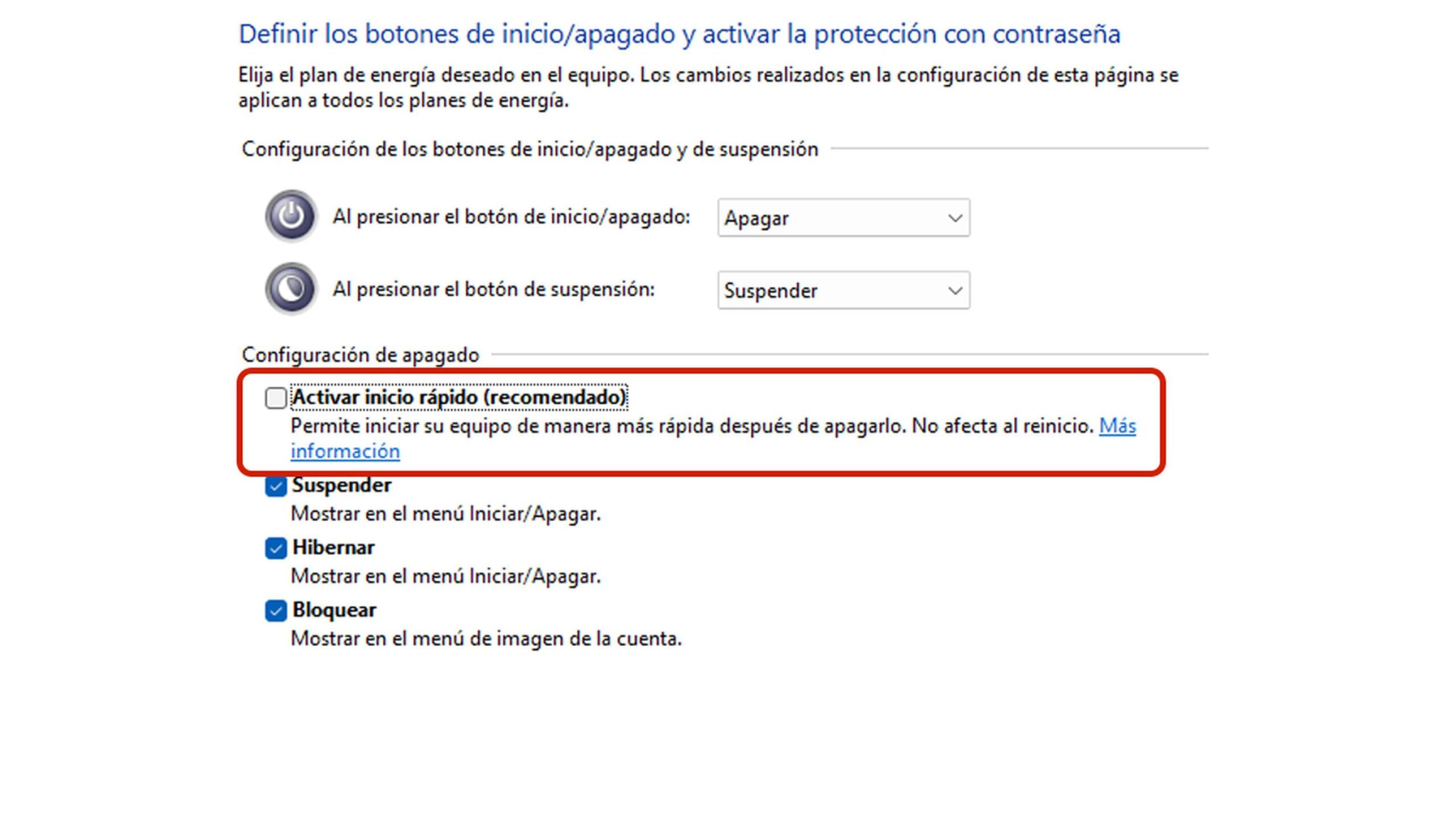
- Schnellstart deaktivieren: Öffnen Sie Systemsteuerung > Energieoptionen > Wählen Sie das Verhalten der Tasten beim Einschalten aus > „Einstellungen ändern, die derzeit nicht verfügbar sind“ und deaktivieren Sie „Schnellstart aktivieren“. Einige Geräte verkürzen die Abschaltzeit erheblich nach dem Entfernen.
- Erzwungenes Beenden festgefahrener Prozesse: Wenn die Meldung „Programme müssen geschlossen werden“ angezeigt wird, schließen Sie alles und Verwenden Sie den Task-Manager, um Aufgaben zu beenden die nicht reagieren. Vermeiden Sie das Drücken der Einschalttaste, wenn noch Apps zum Speichern auffordern.
- Ausführliche Statusmeldungen aktivieren: Führen Sie „gpedit.msc“ als Administrator aus und navigieren Sie zu Computerkonfiguration > Administrative Vorlagen > System; gehen Sie zu „Statusmeldungen anzeigen“ und wählen Sie „Aktiviert“ aus. Sie werden sehen, bei welchem genauen Schritt es bleibt der Shutdown, ein wertvoller Hinweis zum Handeln.
- Passen Sie die Timings und die Auslagerungsdatei (Registry) an: Öffnen Sie „regedit“ mit Windows+R und suchen Sie HKEY_LOCAL_MACHINE \ SYSTEM \ CurrentControlSet \ Control. Setzen Sie den Wert „WaitToKillServiceTimeout“ auf 2000 (Millisekunden). Dann in …\Steuerung\Sitzungsmanager\Speicherverwaltung, öffnen Sie „ClearPageFileAtShutdown“ und geben Sie 0 ein. Dies verkürzt die Wartezeit und vermeidet das Löschen der Auslagerungsdatei beim Herunterfahren., zwei typische Ursachen für Ewigkeiten.
WICHTIG: Änderungen an der Registrierung erfordern Vorsicht . Erstellen Sie einen Wiederherstellungspunkt oder exportieren Sie die Schlüssel, bevor Sie Änderungen vornehmen, und starten Sie Ihren Computer neu, damit die Änderungen wirksam werden.
Überprüfung von Festplatten und Dateisystemen
Bei logischen Beschädigungen des Laufwerks kann der Herunterfahrvorgang hängen bleiben, da er auf Antworten vom Speicher wartet. Es empfiehlt sich, Fehlerquellen auszuschließen und zu beheben, bevor die Fehlersuche fortgesetzt wird.
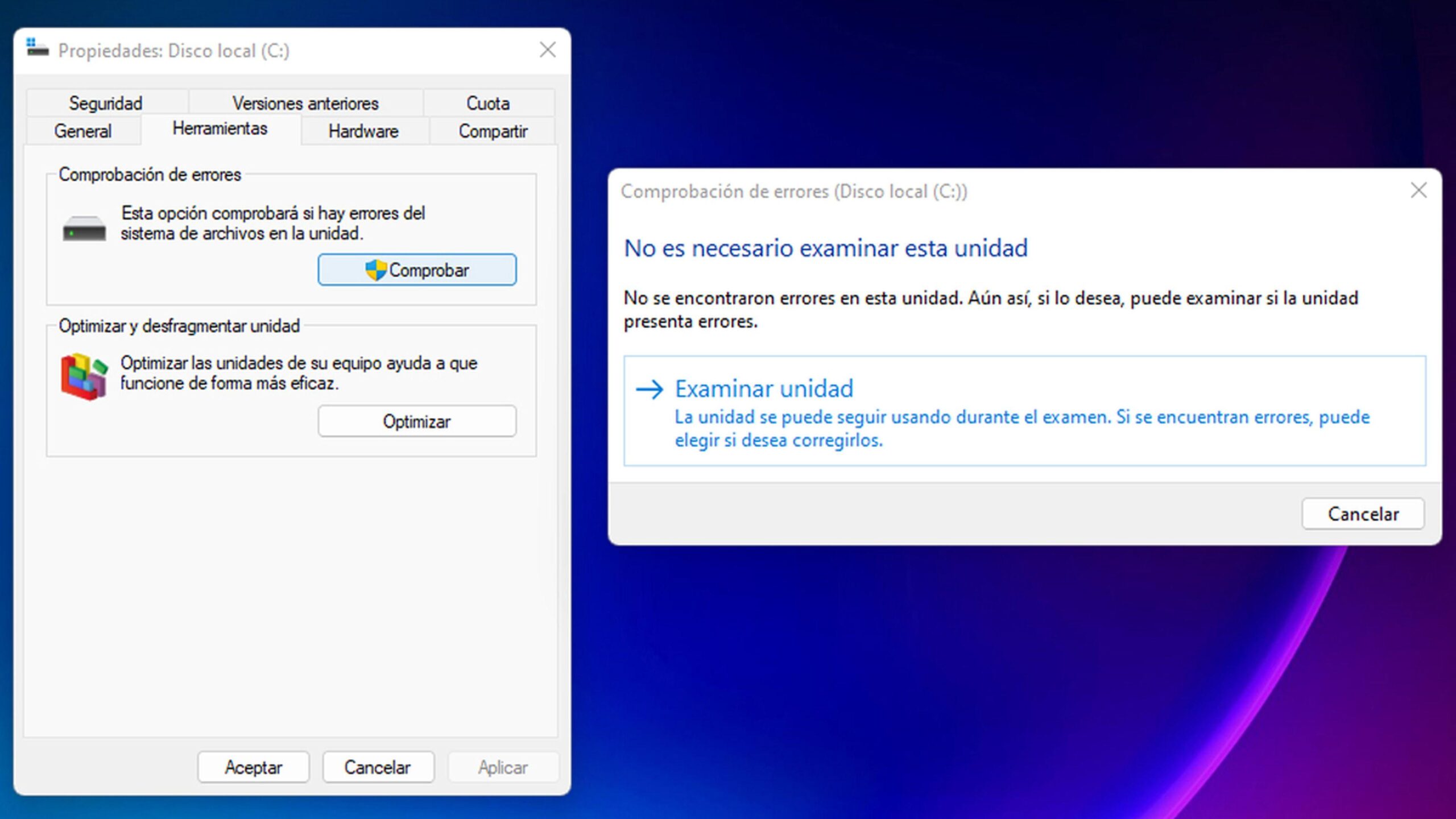
- Integrierte Fehlerprüfung: Öffnen Sie den Explorer, klicken Sie mit der rechten Maustaste auf das Systemlaufwerk (normalerweise C:), Eigenschaften > Registerkarte „Extras“ > Überprüfen Sie und dann „Prüfung unidad”. Windows erkennt und korrigiert Dateisystemfehler.
- Defragmentieren/Optimieren: Bei herkömmlichen Festplatten verlangsamt die Fragmentierung den Zugriff. Verwenden Sie „Laufwerke optimieren“ und periodisches OptimierungsprogrammAuf SSDs führt das Tool TRIM durch, es handelt sich also nicht um eine klassische Defragmentierung.
- Tools von Drittanbietern: Wenn Sie es vorziehen, können Sie spezialisierte Dienstprogramme wie EASEUS Partition Master Sie enthalten Dateisystemprüfer mit der Option „Fehler beheben“. Dies ist eine zusätzliche Option, wenn die integrierte Funktion bei Ihnen nicht funktioniert.
Wenn der Computer nach der Reparatur normal herunterfährt, ist das ein eindeutiger Hinweis: Das Problem lag an der Festplatte . Falls nicht, fahren Sie mit den Abschnitten zu Stromversorgung und Wartung fort.
Stromversorgung, Treiber und Updates
Ein weiterer Klassiker: veraltete Treiber und Firmware , die das rechtzeitige Entsperren von Geräten verhindern, oder ein ausstehendes Update, das das Herunterfahren blockiert. Es lohnt sich, dies zu überprüfen.
- Windows Update: Tippen Sie unter Einstellungen > Windows Update auf „Nach Updates suchen" und installiert alles Verfügbare. Fixes kommen oft an. spezifische Abschaltung.
- Problembehandlung bei der Stromversorgung: Führen Sie es erneut aus, falls Sie dies nicht schon getan haben. Profile erneut anwenden und Standardwerte, die möglicherweise beschädigt sind.
- Treiber: Aktualisieren Sie Chipsatz, Speicher (AHCI/RAID), Grafik und Netzwerk. Ein nicht reagierender Treiber kann das Herunterfahren verhindern. Führen Sie dies über den Geräte-Manager oder die Dienstprogramme des Herstellers durch.
Bei Markengeräten helfen auch die dazugehörigen Support-Suiten. Dennoch sollte man die Installation von mehr Hilfsprogrammen als unbedingt notwendig vermeiden, um unnötige Hintergrundprozesse zu verhindern.
Wenn die Auslagerungsdatei den Abschied verzögert
Die Auslagerungsdatei erweitert den Arbeitsspeicher (RAM) um Festplattenspeicher. Wenn das System so konfiguriert ist, dass die Auslagerungsdatei beim Herunterfahren gelöscht wird , kann die Wartezeit sehr lang sein, insbesondere bei einer Festplatte oder wenn die Datei groß ist.
Wir haben bereits die direkte Methode zur Verhinderung dieses Problems kennengelernt: Setzen Sie in der Registrierung den Wert „ClearPageFileAtShutdown=0“. Mit dieser Einstellung wird beim Herunterfahren die Auslagerungsdatei nicht mehr gelöscht , was in der Regel viel Zeit spart. Achten Sie stets auf ausreichend freien Arbeitsspeicher, damit das System nicht zu stark auf die Auslagerungsdatei angewiesen ist.
Was ist, wenn es auch sehr langsam startet und die Apps verzögert sind?
Manche Nutzer berichten vom Gegenteil beim Systemstart: Es dauert über 30 Minuten, bis der Sperrbildschirm erscheint , der Task-Manager öffnet sich nur langsam und Programme reagieren nicht. Sollten Sie ähnliche Erfahrungen machen, beachten Sie bitte die folgenden Hinweise.
- Bandscheibengesundheit: Symptome von Sehr langsamer Start und Apps stürzen ab Diese weisen in der Regel auf Probleme mit dem Laufwerk hin. Wiederholen Sie die „Auf Fehler prüfen“-Funktion und überprüfen Sie den SMART-Status mit den Diagnosetools des Laufwerkherstellers.
- Echtzeitlast: Öffnen Sie den Task-Manager und überwachen Sie die Spalten CPU, Speicher und Festplatte. Wenn die Platte 100% scharf ist ohne Grund, identifizieren Sie den verantwortlichen Prozess und deinstallieren oder konfigurieren Sie ihn neu; und nutzen Sie diesen Überprüfen Sie die CPU-Temperatur während der Leistungsdiagnose.
- Clean Boot + Abgesicherter Modus: Wie zuvor, aber mit Fokus auf den Start. Im Clean- oder Safe-Modus läuft es reibungslos, Übeltäter gefunden: Deaktivieren oder deinstallieren Sie übermäßige Startsoftware.
- Updates und Treiber: installieren ausstehende Patches und aktuelle TreiberEin schlecht eingestellter Speichertreiber oder Antivirus kann sowohl zu langsamem Starten als auch Herunterfahren führen.
Sollte das Problem weiterhin bestehen, empfiehlt sich eine gründlichere Systemprüfung (Wiederherstellung der Systemdateien und DISM-Prüfungen). Eine Formatierung ist beim ersten Mal nicht notwendig ; oft lässt sich das Problem durch eine Kombination aus Software- und Festplattenproblemen beheben.
Lösungen nach „Blöcken“: Software, Prozesse, Festplatte, Energie und System
Um nicht den Überblick zu verlieren, gliedern Sie die Intervention in Abschnitte und haken Sie diese nach und nach ab. Das ist der effektivste Weg, um nicht im Dunkeln zu tappen.
- Softwareblockierung: Apps schließen, unnötige Elemente deinstallieren, Hintergrund- und Startprogramme überprüfen.
- Prozesse blockieren: Im Task-Manager erkennen was Ressourcen frisst beim Schließen und beenden Sie es, wenn es nicht reagiert.
- Disk Block: prüft auf Fehler, optimiert Laufwerke und, falls HDD, Vermeiden Sie Platzmangel um die Seitennummerierung nicht zu erzwingen.
- Power/OS Block: Deaktivieren Sie den Schnellstart, führen Sie die Problembehandlung aus, Aktualisieren Sie Windows und Treiber.
- Erweiterter Block: Passen Sie WaitToKillServiceTimeout und ClearPageFileAtShutdown an. Statusmeldungen aktivieren um zu sehen, wo es hängen bleibt.
Wann sollten Tools von Drittanbietern verwendet werden?
Windows bringt standardmäßig fast alles mit, was man braucht, aber im Bereich der Festplatten können Programme wie EaseUS Partition Master nützlich sein, um das Dateisystem mit einer einfachen Benutzeroberfläche zu überprüfen und zu korrigieren.
Nutzen Sie sie als Ergänzung: Verwenden Sie zunächst die integrierten Tools . Sollten Sie Fragen haben oder eine zusätzliche Ebene bevorzugen, greifen Sie auf ein zuverlässiges Hilfsprogramm zurück. Vermeiden Sie in jedem Fall das Herunterladen von Software aus fragwürdigen Quellen.
Tipps, um erneut unter endlosen Stromausfällen zu leiden
Vorbeugen ist besser als Heilen. Mit ein paar einfachen Gewohnheiten können Sie Augenlidern lange Zeit vorbeugen .
- Vor dem Ausschalten Schließen Sie Apps, deren Arbeit nicht gespeichert ist (Editoren, Projekte, schwere Registerkarten).
- Überprüfen Sie Ihre Anmeldung: Weniger ist mehr. Deaktivieren Sie, was Sie nicht benötigen am Anfang.
- Halten Sie Windows und Treiber auf dem neuesten Stand; Planneustarts nach größeren Updates, damit Sie nicht beim Herunterfahren erwischt werden.
- Achten Sie auf die Lagerung: Lassen Sie freien Platz, führt von Zeit zu Zeit eine Fehlerprüfung durch und vernachlässigen Sie Backups nicht.
Wenn Sie mit externen Anleitungen oder Foren arbeiten, denken Sie an das Offensichtliche, aber Wichtige: Überprüfen Sie die Schritte sorgfältig und seien Sie vorsichtig bei Pop-ups und dringenden Downloads . Bei Systemen ist Eile geboten.
Sie müssen sich nicht damit abfinden, ewig auf den Bildschirm „Wird heruntergefahren“ zu starren: Mit einer Kombination aus Diagnosemaßnahmen (sauberer Neustart und abgesicherter Modus), Energieeinstellungen, Festplattenprüfungen und gegebenenfalls einigen Registry-Anpassungen (Dienstzeiten und Auslagerungsdatei) lassen sich die allermeisten Fälle beheben. Und falls Ihr System zudem langsam startet und Anwendungen träge reagieren, behebt die schrittweise Anwendung derselben Schritte in der Regel die Systemgeschwindigkeit ohne Formatierung oder sonstige Probleme.
