- Verbessern Sie Sicherheit und Datenschutz mit nativen Android-Funktionen, erweiterter Sperrfunktion und app-spezifischer Berechtigungsverwaltung.
- Verbessern Sie Leistung und Akkulaufzeit durch Anpassen der Bildwiederholfrequenz, der Energiesparmodi, des erweiterten Arbeitsspeichers und der Steuerung von Hintergrund-Apps.
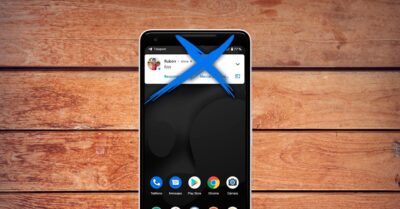
- Steigern Sie Produktivität und Komfort mit erweiterten Benachrichtigungen, Split-Screen, Gesten, Tastenkombinationen und Digital Wellbeing.
- Nutzen Sie Ihre Kamera, Google Fotos und die Cloud optimal, indem Sie Backups, KI-gestützte Bearbeitung und intelligente Suche kombinieren.
Besitzen Sie ein Android-Smartphone und haben das Gefühl, nur die Hälfte seiner Möglichkeiten zu nutzen? Dann ist dieser Artikel genau das Richtige für Sie. Hier finden Sie zahlreiche Tipps, versteckte Funktionen und wichtige Einstellungen , mit denen Sie sich wie mit einem brandneuen Smartphone fühlen, ohne das Gerät wechseln zu müssen.
In diesem Leitfaden finden Sie alles von offiziellen Google-Tipps zu Sicherheit, Datenschutz und Akkulaufzeit bis hin zu fortgeschrittenen Android-14-Funktionen wie Tastenkombinationen, Gesten, umfangreichen Anpassungsmöglichkeiten, Produktivitätstools, Kamerafunktionen, versteckten Spielen und vielem mehr. Alles wird klar und praxisnah erklärt , mit Menüpfaden und anschaulichen Beispielen, sodass Sie die Tipps sofort anwenden können.
Datenschutz und Sicherheit: Lassen Sie niemanden auf Ihrem Handy herumschnüffeln.
Der Schutz Ihres Smartphones ist unerlässlich: Es speichert persönliche Fotos, Chatverläufe, Bankdaten und vertrauliche Dokumente . Android bietet zahlreiche Sicherheitsfunktionen, und Google empfiehlt, diese vollumfänglich zu nutzen.
Ein wichtiger erster Schritt ist die Nutzung des offiziellen Tools zur Ortung Ihres Telefons, falls es verloren geht oder gestohlen wird . Greifen Sie über einen Browser mit Ihrem Google-Konto auf den Dienst „Mein Gerät finden“ zu. Dort können Sie den Standort Ihres Geräts auf einer Karte anzeigen lassen, es klingeln lassen, es aus der Ferne sperren oder sogar alle Daten löschen, um unbefugten Zugriff auf Ihre Informationen zu verhindern.
Sie sollten außerdem den in Ihrem Google-Konto integrierten Passwort-Manager verwenden . Dadurch können Sie sich schneller bei Apps und Websites anmelden, die Wiederverwendung schwacher Passwörter vermeiden und das Risiko eines Kontodiebstahls verringern, indem Sie nicht immer dasselbe Passwort verwenden.
Neuere Android-Versionen bieten einen erweiterten Diebstahlschutz . Auf kompatiblen Smartphones lässt sich diese Funktion unter Einstellungen > Google > Alle Dienste > Diebstahlschutz aktivieren. Das System kann Ihr Gerät beispielsweise automatisch sperren, wenn es einen Entzug oder verdächtige Bewegungen erkennt – besonders praktisch unterwegs oder in öffentlichen Verkehrsmitteln.
Eine weitere wichtige Sicherheitsmaßnahme ist die Einrichtung einer wirklich sicheren Bildschirmsperre . Vermeiden Sie unsichere Gesten oder zu einfache Entsperrmethoden und entscheiden Sie sich stattdessen für eine PIN, ein komplexes Entsperrmuster oder ein Passwort. Wenn Ihr Smartphone dies zulässt, kombinieren Sie es mit einem Fingerabdruck oder einer gut konfigurierten Gesichtserkennung, aber behalten Sie immer eine sichere Methode als Backup bei.
Um noch mehr Sicherheit zu gewährleisten, empfiehlt es sich, vertrauenswürdige Sicherheits-Apps aus dem Play Store zu verwenden, die zusätzliche Schutzfunktionen wie Malware-Scans, Fernsperrung, Datenlöschung und Browserschutz bieten. Laden Sie niemals APKs von unbekannten Websites herunter, wenn Sie nicht genau wissen, was Sie tun.
Deaktivieren Sie außerdem die Installation aus „unbekannten Quellen“, es sei denn, Sie benötigen sie unbedingt und wissen genau, warum. Sie können dies in Ihren Sicherheits- oder App-Einstellungen überprüfen, um zu verhindern, dass Software ohne Ihre Zustimmung von außerhalb des Play Stores installiert wird.
Ein weiterer wichtiger Grundpfeiler ist die Aktualität: Aktualisieren Sie Android und Ihre Apps regelmäßig . Viele Updates enthalten wichtige Sicherheitspatches, Verbesserungen des Datenschutzes und Fehlerbehebungen, die Angreifer daran hindern, Systemschwachstellen auszunutzen.
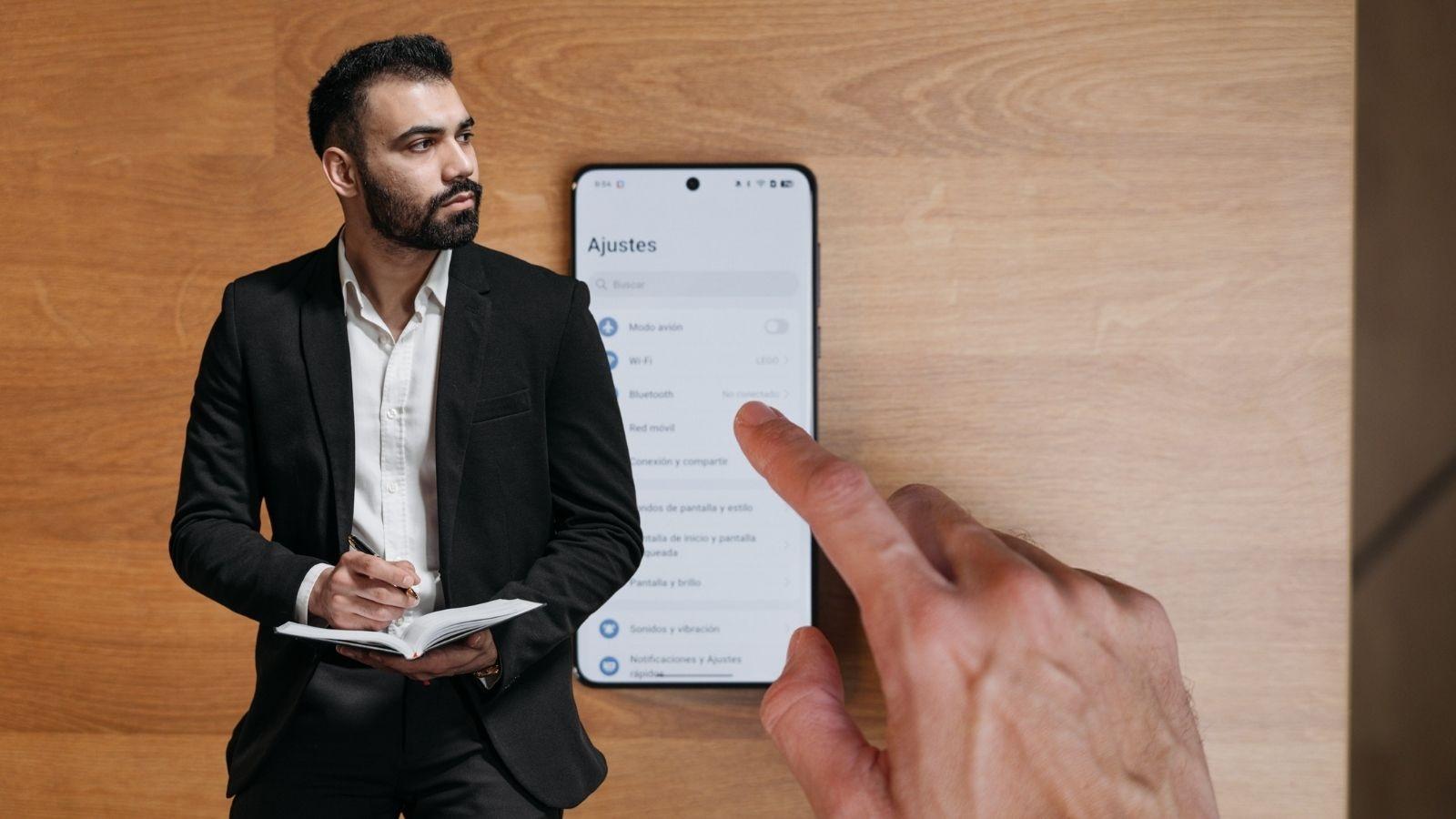
Unter „Einstellungen“ > „Sicherheit und Datenschutz“ finden Sie ein Bedienfeld, in dem Android mithilfe farbcodierter Indikatoren den allgemeinen Sicherheitsstatus Ihres Geräts anzeigt . Dort können Sie überprüfen, ob die Bildschirmsperre aktiviert ist, Apps gescannt werden, Sicherheitsupdates von Google Play installiert sind und vieles mehr. Außerdem können Sie schnell auf Bereiche zugreifen, die verbessert werden müssen.
Zugänglichkeit und Steuerung Ihres Mobilgeräts mit weniger Aufwand
Die Barrierefreiheitsfunktionen von Android sind zwar für Menschen mit Seh-, Hör- oder Mobilitätsproblemen konzipiert , eignen sich aber eigentlich hervorragend für jeden, der sein Mobiltelefon komfortabler nutzen möchte.
Unter „Einstellungen“ > „Bedienungshilfen“ > „Text-zu-Sprache-Ausgabe“ können Sie Sprachausgabe, Sprache, Geschwindigkeit und Tonhöhe auswählen . So können Sie sich Texte anhören, anstatt sie zu lesen – ideal für Fahrten mit öffentlichen Verkehrsmitteln, bei müden Augen oder wenn Ihnen das Zuhören einfach angenehmer ist als das Lesen.
Wenn Sie Gboard, die Tastatur von Google, verwenden, können Sie Ihre Texte diktieren . Tippen Sie einfach auf das Mikrofonsymbol auf der Tastatur und sprechen Sie los. Stellen Sie vorher sicher, dass die Spracheingabe in den Einstellungen aktiviert ist. So sparen Sie sich das Tippen langer Absätze, Nachrichten oder kurzer Notizen.
Viele wissen nicht, dass man die Größe von Text und Bildschirmelementen ändern kann . Unter Einstellungen > Anzeige (oder Anzeige & Helligkeit) finden Sie Optionen wie „Schriftgröße“ oder „Anzeigegröße“, um die Benutzeroberfläche anzupassen: größer, wenn Sie alles besser lesen möchten, kleiner, wenn mehr Informationen angezeigt werden sollen.
In Android 14 gibt es außerdem eine sehr nützliche Einstellung unter Einstellungen > Anzeige > Anzeige- und Textgröße, mit der Sie Symbole, Typografie und Elemente detaillierter anpassen können , um die perfekte Balance zwischen Komfort und Menge des sichtbaren Inhalts zu finden.
Ein weiterer interessanter Trick ist die Verwendung von Kamera- oder Bildschirmblitzbenachrichtigungen, falls Ihr Smartphone keine Benachrichtigungs-LED besitzt. Unter „Einstellungen“ > „Benachrichtigungen“ > „Blitzbenachrichtigungen“ können Sie einstellen, dass sich die Bildschirmfarbe ändert oder die Kamera aufleuchtet, wenn eine Benachrichtigung eingeht – besonders praktisch, wenn Sie Ihr Smartphone normalerweise stummgeschaltet verwenden.
Wenn Sie ein größeres Smartphone besitzen, aktivieren Sie abschließend den Einhandmodus unter Einstellungen > Bedienungshilfen > Systemsteuerung > Einhandmodus. Dieser Modus passt die Benutzeroberfläche so an, dass Sie sie mit dem gesamten Daumen ohne Verrenkungen bedienen können – besonders praktisch, wenn Sie nur eine Hand frei haben.
Neues Android, erweiterte Optionen und Tricks „für Profis“
Android 14 und neuere Versionen bieten zahlreiche erweiterte Funktionen, die viele Nutzer nie verwenden . Wenn Sie von einer älteren Version kommen oder die Einstellungen seit Jahren nicht mehr eingehend erkundet haben, eröffnen sich Ihnen dadurch viele neue Möglichkeiten.
Einer der besten Tricks ist die Nutzung der Android-Suchfunktion . Geben Sie im App-Drawer einfach Ihren Suchbegriff ein, und es werden Ihnen passende Apps angezeigt. In den Systemeinstellungen gelangen Sie über die Suchfunktion direkt zur gewünschten Option (z. B. „Intelligenter Akku“, „Blitzbenachrichtigungen“ oder „Dunkelmodus“), ohne sich durch Menüs klicken zu müssen.
Der Dunkelmodus ist mittlerweile unverzichtbar. Unter Einstellungen > Anzeige können Sie das systemweite dunkle Design aktivieren , es nachts oder zu bestimmten Zeiten automatisch einschalten lassen und sogar die Akkulaufzeit von OLED-Bildschirmen verlängern, da Schwarz weniger Strom verbraucht.
Seit einigen Android-Versionen passt sich die Benutzeroberfläche automatisch dem Hintergrundbild an . Nach dem Ändern des Hintergrundbilds können Sie unter „Einstellungen“ > „Hintergrund & Stil“ passende Farbpaletten auswählen und diese sogar auf die unterstützten Symbole anwenden. Das Ergebnis ist ein deutlich ästhetischeres und stimmigeres Gesamtbild Ihres Mobilgeräts.
In Android 14 können Sie auch den Sperrbildschirm anpassen . Halten Sie dazu eine freie Stelle auf dem Sperrbildschirm gedrückt und tippen Sie auf „Sperrbildschirm anpassen“. Hier können Sie das Uhrenmotiv, die Farben, einige Verknüpfungen und weitere visuelle Details ändern, um den Sperrbildschirm Ihren persönlichen Vorlieben anzupassen.
Zu den interessanten Anpassungsmöglichkeiten gehört die Möglichkeit, mit Emojis ein Hintergrundbild zu erstellen . Unter „Hintergrund & Stil“ > „Weitere Hintergrundbilder“ > „Emoji-Werkstatt“ können Sie aus verschiedenen Emojis wählen und mit unterschiedlichen Mustern und Farben einen Hintergrund nach Ihren Wünschen gestalten. Eine witzige und originelle Idee!
Sie können auch das App-Raster auf Ihrem Startbildschirm ändern . Unter „Hintergrund & Stil“ > „Startbildschirm“ > „App-Raster“ können Sie die Anzahl der Zeilen und Spalten festlegen. Mehr Platz im Raster bedeutet kleinere Symbole, weniger Platz hingegen größere Symbole und einen übersichtlicheren Startbildschirm.
Wenn Sie gerne an den Einstellungen herumtüfteln und jedes Detail anpassen möchten, können Sie die Entwickleroptionen aktivieren . Gehen Sie zu „Einstellungen“ > „Über das Telefon“ und tippen Sie siebenmal hintereinander auf die Build-Nummer, bis die Entwickleroptionen aktiviert sind. Im neuen Menü der Entwickleroptionen finden Sie Einstellungen für Animationen, Debugging, Netzwerkbeschränkungen und vieles mehr. Seien Sie jedoch vorsichtig: Ändern Sie nur Optionen, deren Funktion Sie genau kennen.
Ein nützliches Beispiel für dieses erweiterte Menü ist die Begrenzung der Netzwerk-Downloadrate . Unter Entwickleroptionen > Begrenzung der Netzwerk-Downloadrate können Sie die Download-Bandbreite über WLAN begrenzen und so verhindern, dass ein vollständiger Download Ihre gesamte Heimverbindung auslastet.
Leistung, RAM und Systemflüssigkeit
Falls Ihr Smartphone langsam oder träge reagiert, gibt es verschiedene Einstellungen und Tricks, die Abhilfe schaffen können, ohne dass Sie das Gerät wechseln müssen . Viele davon sind versteckt und lassen sich mit wenigen Klicks aktivieren.
Der erste Schritt ist die Überprüfung Ihrer installierten Apps . In den App-Einstellungen können Sie die Liste nach Installationsdatum sortieren und so schnell sehen, was Sie kürzlich installiert haben. Falls Ihr Smartphone in letzter Zeit ungewöhnlich reagiert hat, überprüfen Sie die zuletzt installierten Apps, deinstallieren Sie alle, die Sie nicht kennen oder verwenden, und Sie schaffen so Speicherplatz und verbessern die Stabilität.
Bei einigen Smartphones, insbesondere von Marken wie Xiaomi, gibt es die Möglichkeit, den Arbeitsspeicher (RAM) mithilfe des internen Speichers zu erweitern . Diese Option heißt meist „Speichererweiterung“, „RAM erhöhen“ oder ähnlich und ist in der Regel unter Einstellungen > Zusätzliche Einstellungen zu finden. Ist sie aktiviert, reserviert das System Speicherplatz als virtuellen Speicher, was Multitasking verbessert, aber mehr Speicherplatz benötigt.
Eine weitere gängige Funktion ist der Hochleistungsmodus , der über die Akkueinstellungen zugänglich ist. Ist er aktiviert, läuft der Prozessor mit voller Leistung und Animationen werden flüssiger dargestellt. Allerdings entlädt sich der Akku schneller und das Smartphone kann sich stärker erhitzen. Daher sollte dieser Modus nur gelegentlich genutzt werden, beispielsweise beim Spielen oder Bearbeiten von Videos.
Um die Bildwiederholfrequenz Ihres Bildschirms zu maximieren, ohne den Akku zu belasten, gehen Sie zu Einstellungen > Anzeige & Helligkeit (oder ähnlich) und suchen Sie nach „ Adaptive Bildwiederholfrequenz“ . Diese Option erhöht die Bildwiederholfrequenz, wenn Sie sie benötigen (z. B. für Spiele oder schnelles Scrollen), und verringert sie, wenn Sie sie nicht benötigen. So sparen Sie Energie, ohne die Bildqualität zu beeinträchtigen.
In den Entwickleroptionen können Sie die Animationsskalierung für Fenster, Übergänge und den Animator anpassen . Durch Verringern auf 0,5x oder sogar Deaktivieren dieser Funktionen wirkt das Smartphone schneller, da die visuellen Effekte zwischen den Bildschirmen reduziert werden.
Akku: Nutzen Sie den Tag optimal, ohne ständig ans Ladegerät gefesselt zu sein.
Die Akkulaufzeit ist eines der Dinge, die uns am meisten beschäftigen. Glücklicherweise bietet Android verschiedene Möglichkeiten, die Akkulaufzeit zu verlängern, ohne dass Ihr Smartphone dadurch unbrauchbar wird.
Der erste Tipp ist offensichtlich, aber effektiv: Reduzieren Sie die Bildschirmhelligkeit oder aktivieren Sie die automatische Helligkeitsanpassung. Der Bildschirm ist der größte Stromfresser, daher verlängert eine konstant hohe Bildschirmhelligkeit die Akkulaufzeit erheblich.
Eine weitere gute Angewohnheit ist es, Apps zu überprüfen und zu schließen, die im Hintergrund laufen und Ressourcen verbrauchen. Öffnen Sie die Liste der zuletzt verwendeten Apps und wischen Sie alle nicht benötigten Apps nach oben oder zur Seite. Sie müssen es nicht übertreiben, aber es ist ratsam, ab und zu aufzuräumen, wenn Ihr Smartphone langsam reagiert.
Wenn Sie bemerken, dass sich Ihr Akku schnell entlädt und keine Steckdose in der Nähe ist, gehen Sie zu Einstellungen > Akku und aktivieren Sie den Energiesparmodus . Diese Einstellung reduziert die Prozessorleistung, schränkt die Synchronisierung ein und beschränkt bestimmte Hintergrundprozesse, um die verbleibende Akkulaufzeit zu maximieren.
Android bietet außerdem die Funktion „Intelligenter Akku“ , die Ihr Nutzungsverhalten analysiert und verhindert, dass selten genutzte Apps unnötig Ressourcen verbrauchen. Sie können diese Funktion unter „Einstellungen“ > „Akku“ > „Energiesparmodus“ > „Intelligenter Akku“ aktivieren, damit das System den Stromverbrauch Ihres Smartphones optimal an Ihre Nutzung anpasst.
Android 14 bringt eine vielgewünschte Funktion zurück: detaillierte Akkuverbrauchsanzeige seit der letzten Ladung . Unter Einstellungen > Akku > Akkunutzung sehen Sie, wie viele Stunden Bildschirmzeit Sie seit dem Aufladen Ihres Smartphones hatten und welche Apps den meisten Akku verbraucht haben. So können Sie Akkufresser identifizieren und deren Nutzung anpassen oder sie ganz deinstallieren.
Benachrichtigungen, Produktivität und Zeitmanagement
Benachrichtigungen sind Fluch und Segen zugleich: Sie halten einen auf dem Laufenden, doch wenn sie überhandnehmen, verwandeln sie das Smartphone in eine ständige Ablenkungsquelle . Android bietet zahlreiche Möglichkeiten, sie zu verwalten, beispielsweise schwebende Benachrichtigungen.
Eine der nützlichsten Funktionen ist die automatische Gruppierung von Benachrichtigungen . Dadurch wird verhindert, dass eine einzelne App die gesamte Benachrichtigungsleiste mit Benachrichtigungen überflutet. Die Benachrichtigungen werden je nach Bedarf nach App oder Konversation gruppiert, sodass mehrere gleichzeitig leichter gelöscht oder bearbeitet werden können.
Viele Apps unterstützen mittlerweile Echtzeit-Updates in der Benachrichtigungsleiste , beispielsweise um den Status einer Fahrt, einer Bestellung oder einer Lieferung zu verfolgen, ohne die App öffnen zu müssen. Dies wird als Live-Benachrichtigung angezeigt, die sich mit den Änderungen aktualisiert.
Android bietet außerdem einen praktischen Benachrichtigungsverlauf für alle, die versehentlich etwas schließen. Sie können ihn unter Einstellungen > Benachrichtigungen > Benachrichtigungsverlauf aktivieren. Dort finden Sie dann eine Übersicht der letzten Benachrichtigungen, falls Sie versehentlich etwas Wichtiges verworfen haben.
In diesem Abschnitt können Sie festlegen, ob Benachrichtigungen ohne Vorwarnung in der Statusleiste angezeigt werden sollen. Falls Sie unwichtige Benachrichtigungen (Updates, kleinere Erinnerungen usw.) als störend empfinden, können Sie diese ausblenden, sodass der obere Bereich übersichtlich bleibt.
Jede App verfügt über verschiedene Benachrichtigungskanäle (Nachrichten, Erwähnungen, Werbung usw.). Sie entscheiden, welche Benachrichtigungen Sie erhalten möchten und welche nicht . Unter Einstellungen > Benachrichtigungen > App-Benachrichtigungen können Sie für jede App einzeln festlegen, welche Benachrichtigungen Sie zulassen möchten und wie.
Android 14 bietet außerdem spezielle Steuerungsmöglichkeiten, um festzulegen, welche Apps Alarme und Erinnerungen erstellen dürfen . Unter Einstellungen > Apps > Spezieller Zugriff > Alarme und Erinnerungen können Sie diese Berechtigung für Apps widerrufen, die Ihnen störende Benachrichtigungen senden.
Eine besonders leistungsstarke Funktion sind die Konversationsprioritäten . Unter Benachrichtigungen > Konversationen können Sie bestimmte Chats als Prioritäten markieren, sodass deren Benachrichtigungen in der Benachrichtigungsleiste bevorzugt behandelt werden, während andere in einer sekundären Kategorie verbleiben oder sogar gar nicht benachrichtigt werden.
Sie können Ihre Privatsphäre auch auf dem Sperrbildschirm schützen. Unter Einstellungen > Benachrichtigungen > Sperrbildschirmbenachrichtigungen können Sie festlegen, ob sensible Inhalte nur beim Entsperren des Bildschirms angezeigt oder alle Benachrichtigungen beim Sperren des Bildschirms ausgeblendet werden sollen.
Wenn Sie die Kontrolle haben, gehen Sie zum Bereich „Digitales Wohlbefinden und Kindersicherung“ . Dort sehen Sie, wie viele Stunden Sie mit Ihrem Smartphone verbringen, welche Apps Sie am häufigsten nutzen, wie oft Sie es entsperren und wie viele Benachrichtigungen Sie erhalten. Sie können auch einen Ruhemodus aktivieren oder Nutzungslimits für bestimmte Apps festlegen, wenn Sie eine Pause einlegen möchten.
Konnektivität, Ökosystem und Austausch zwischen Geräten
Android wird immer besser darin, mit anderen Geräten im Google-Ökosystem und mit Geräten von Drittanbietern zusammenzuarbeiten, sodass Sie Inhalte, Verbindungen und Erlebnisse sehr schnell teilen können.
Wenn Sie einen Fernseher oder ein Gerät mit Google TV besitzen, sehen Sie eine Zeile mit der Bezeichnung „Weiter ansehen “, von der aus Sie Serien, Filme oder Videos genau dort fortsetzen können, wo Sie aufgehört haben, unabhängig davon, ob Sie auf Ihrem Mobiltelefon, Fernseher oder einem anderen mit Ihrem Konto kompatiblen Gerät begonnen haben.
Im Auto ist Android Auto deutlich umfangreicher geworden. Neben den klassischen Navigations-, Telefon- und Musik-Apps bietet es jetzt auch kleine Spiele für Pausen , beispielsweise beim Laden des Elektroautos oder beim Warten auf einem Parkplatz – vorausgesetzt, die Sicherheit ist gewährleistet.
Um Fotos, Videos und Dokumente zwischen Android-Smartphones, Tablets oder sogar einigen Computern auszutauschen, ist Quick Share ideal. Für Audioübertragungen empfehlen wir Auracast . Wählen Sie einfach die Datei aus, tippen Sie auf „Teilen“ und anschließend auf „Quick Share“, um nach Geräten in der Nähe zu suchen. Noch einfacher geht es mit einem QR-Code, den die andere Person mit ihrem Smartphone scannt – ganz ohne Kontakte hinzuzufügen oder Sichtbarkeitseinstellungen anzupassen.
Auch das Teilen Ihres WLAN-Passworts ist ganz einfach. Tippen Sie in den Einstellungen des WLAN-Netzwerks, mit dem Sie verbunden sind, auf „Teilen“, um einen QR-Code anzuzeigen . Die andere Person scannt diesen und verbindet sich automatisch, ohne ein kompliziertes Passwort eingeben zu müssen. Auf manchen Smartphones können Sie außerdem die Funktion „Nearby Share“ nutzen, um die Verbindung direkt an ein anderes Gerät in der Nähe zu senden.
Splitscreen, Multitasking und Tricks zur gleichzeitigen Nutzung mehrerer Apps
Wenn Sie Ihr Smartphone für die Arbeit oder das Studium nutzen, kann Multitasking – bei effektiver Anwendung – viel Zeit sparen. Android ermöglicht es Ihnen, zwei Apps gleichzeitig anzuzeigen und zu nutzen, indem Sie den Bildschirm teilen.
Um den geteilten Bildschirm zu aktivieren, öffnen Sie die Ansicht der zuletzt verwendeten Apps, tippen Sie auf das Symbol der App, die Sie oben anheften möchten, und wählen Sie „Geteilter Bildschirm “. Diese App belegt dann die obere Bildschirmhälfte, während Sie eine andere App für die untere Hälfte auswählen können. Ideal zum Chatten während eines Videos, zum Lesen eines Dokuments beim Schreiben einer E-Mail oder zum Vergleichen von Daten aus zwei Apps.
Außerdem gibt es die Möglichkeit, eine App im Vordergrund anzuheften. Das ist besonders praktisch, wenn Sie Ihr Smartphone jemandem leihen und nicht möchten, dass dieser Ihre Daten durchsucht. Unter „Einstellungen“ > „Sicherheit und Datenschutz“ > „Weitere Sicherheits- und Datenschutzeinstellungen“ > „Apps anheften“ können Sie diese Option aktivieren und festlegen, dass zum Beenden der angehefteten App Ihre PIN oder Ihr Entsperrmuster erforderlich ist.
In der Ansicht der zuletzt verwendeten Apps können Sie unter Android Text aus einer App kopieren, ohne diese vollständig zu öffnen . Tippen Sie auf „Auswählen“ (bei vielen Modellen unten rechts) oder halten Sie den Text in der Vorschau gedrückt, um ihn zu kopieren, zu teilen oder in Google zu suchen.
Ähnliches gilt für Bilder: Wenn in der Vorschau ein Foto angezeigt wird, können Sie mithilfe des Bild- oder Google Lens-Symbols das Foto extrahieren, analysieren, kopieren oder speichern, ohne die ursprüngliche Anwendung vollständig öffnen zu müssen.
Bei Verwendung der Gestensteuerung können Sie durch Wischen der unteren Leiste nach links oder rechts schnell zwischen Apps wechseln , genau wie beim Durchblättern geöffneter Anwendungen. Diese Geste eignet sich ideal, um zwischen zwei oder drei gleichzeitig genutzten Apps zu wechseln.
Personalisierung: Passen Sie Ihr Android-Gerät Ihren Wünschen an.
Eine der größten Stärken von Android ist, wie einfach es ist, es genau so anzupassen, wie man es möchte , sowohl im Aussehen als auch in der Organisation.
Am einfachsten ist es, das Hintergrundbild und das Design zu ändern . Sie können die vom Hersteller mitgelieferten Bilder, Ihre eigenen Fotos oder Hintergrundbilder aus speziellen Apps wie Zedge oder Walli verwenden. Viele Smartphones bieten außerdem einen eigenen Design-Store, in dem Sie Systemsymbole, Effekte, Schriftarten und Farben anpassen können.
Organisieren Sie Ihre Apps in thematischen Ordnern , indem Sie ein Symbol gedrückt halten und auf ein anderes ziehen. So können Sie Apps wie „Soziale Medien“, „Spiele“, „Arbeit“, „Banking“ und viele mehr gruppieren. Ein übersichtlicher Startbildschirm spart Zeit und sorgt für mehr Ordnung.
Widgets sind das i-Tüpfelchen: kleine, interaktive Module, die Ihnen Live-Informationen anzeigen, ohne dass Sie die App öffnen müssen . Tippen und halten Sie auf dem Startbildschirm eine freie Stelle, wählen Sie „Widgets“ und fügen Sie die Widgets hinzu, die Sie am meisten interessieren: Wetter, Kalender, Notizen, Musik, Aufgabenlisten usw.
Eine weitere sehr praktische Anpassungsmöglichkeit ist die Anzeige des Akkustands in der Statusleiste . Unter „Einstellungen“ > „Akku“ können Sie diese Option aktivieren oder deaktivieren, je nachdem, ob Sie den genauen Wert sehen oder einfach das Symbol verwenden möchten, um nicht ständig nachsehen zu müssen.
Wenn Ihnen der Standardbrowser, die Standardtastatur oder die Standardtelefon-App nicht gefallen, können Sie die Standard-Apps für Web-Browsing, Anrufe, SMS, Launcher usw. unter Einstellungen > Apps > Standard-Apps ändern und die gewünschten Apps aus dem Play Store auswählen.
Gesten, Abkürzungen und ein persönliches Wörterbuch
Android ermöglicht es Ihnen, dank Gesten und Tastenkombinationen viele Aktionen mit weniger Berührungen auszuführen , was Ihnen letztendlich im Alltag viel Zeit spart.
In den Systemeinstellungen können Sie unter Gesten verschiedene Aktionen aktivieren: zum Beispiel den Google Assistant aufrufen, indem Sie die Ein-/Aus-Taste gedrückt halten, anstatt „Ok Google“ zu sagen, oder Gesten konfigurieren, um die Kamera zu öffnen, Screenshots zu erstellen oder Anrufe stummzuschalten.
Apps bieten auch Verknüpfungen. Halten Sie das Symbol einer kompatiblen App auf Ihrem Startbildschirm gedrückt, um Verknüpfungen wie „Neue Nachricht“, „Suchen“, „Scannen“ oder „Zum Startbildschirm “ anzuzeigen. Sie können diese Verknüpfungen als einzelne Symbole auf Ihren Startbildschirm ziehen, um noch schneller darauf zuzugreifen.
Einige Hersteller bieten benutzerdefinierte Gesten an, wie z. B. das Zeichnen von Buchstaben auf dem Bildschirmrand, um bestimmte Anwendungen direkt zu öffnen (C für Kamera, M für Musik usw.), oder das Doppeltippen, um den Bildschirm ein- oder auszuschalten, ohne physische Tasten zu drücken.
Unter Einstellungen > System > Persönliches Wörterbuch können Sie Textkürzel erstellen . Wenn Sie beispielsweise „miem“ tippen, ersetzt die Tastatur dies automatisch durch Ihre vollständige E-Mail-Adresse, oder „dircasa“ durch Ihre vollständige Adresse. Das ist ideal für häufig verwendete Ausdrücke.
Falls Ihnen die Gestensteuerung nicht zusagt, können Sie unter Einstellungen > Bedienungshilfen > Systemsteuerung > Navigationsmodus auf die drei klassischen Android-Tasten (Zurück, Startseite und Zuletzt verwendet) zurückkehren, die viele Menschen immer noch als komfortabler empfinden.
Kamera, Cloud-Fotos und KI-Bearbeitung
Für viele ist die Handykamera die meistgenutzte App. Android und Google bieten zahlreiche Tools, mit denen man bessere Fotos aufnehmen, organisieren und bearbeiten kann, ohne dabei den Überblick zu verlieren.
Als Erstes sollten Sie sicherstellen, dass Sie ein Backup Ihrer Fotos in der Cloud haben . Google Fotos synchronisiert Ihre Bilder mit Ihrem Konto, sodass Sie von jedem Gerät darauf zugreifen können und Ihre Fotos nicht verlieren, falls Ihr Smartphone kaputt geht, verloren wird oder gestohlen wird.
Google Fotos verfügt außerdem über eine leistungsstarke Suchfunktion: Dank fortschrittlicher Erkennung können Sie Fotos anhand von Personen, Orten, Objekten oder Ereignissen finden . Das Markieren von Gesichtern oder die Suche nach Begriffen wie „Strand“, „Auto“, „Weihnachten“ oder „Hunde“ liefert in der Regel sehr genaue Ergebnisse und verhindert, dass Sie sich in einer unübersichtlichen Galerie verlieren.
Darüber hinaus bietet die App KI-gestützte Bearbeitungswerkzeuge wie Objekt- und Personenradierer, automatische Licht- und Farbanpassungen, natürlichere Unschärfe und intelligente Filter sowie Optionen zum Erstellen von Stickern auf Android . Sie müssen kein Bearbeitungsprofi sein, um ein Foto in Sekundenschnelle deutlich aufzuwerten.
In der Kamera-App Ihres Smartphones finden Sie Modi wie HDR, Nacht, Porträt und Panorama, die die Aufnahme an die jeweilige Situation anpassen . Der Nachtmodus verbessert Fotos bei schwachem Licht, der Porträtmodus verwischt den Hintergrund für Selfies und Porträts, und HDR hilft bei sehr hellen und sehr dunklen Bereichen gleichzeitig.
Wer noch mehr Kontrolle wünscht, findet im Play Store alternative Kamera-Apps wie Open Camera oder ProCam, die erweiterte manuelle Steuerungsmöglichkeiten (ISO, Verschlusszeit, manueller Fokus usw.) bieten – ideal für alle, die das Maximum aus dem Sensor herausholen möchten.
Und für Selfie-Fans gibt es kleine Tricks wie die Suche nach gutem Licht, das Vermeiden von starkem Gegenlicht, die Verwendung des Porträtmodus und die Nutzung von Timern oder Gestensteuerung, die helfen, mühelos viel effektivere Selfies zu erzielen.
Easter Eggs und Kuriositäten von Android
Über die praktischen Aspekte hinaus birgt Android kleine Geheimnisse und versteckte Spiele , die beweisen, dass auch Entwickler ihren Spaß haben.
Das bekannteste Beispiel ist das Dinosaurier-Spiel in Chrome . Wenn die Internetverbindung abbricht und der Dinosaurier erscheint, tippt man auf den Bildschirm oder drückt die Leertaste (in der Desktop-Version), um über Kakteen zu springen und den eigenen Rekord zu brechen. Es ist perfekt, um sich die Zeit zu vertreiben, wenn man kein Datenvolumen hat.
Jede Android-Version birgt ein eigenes visuelles Easter Egg . Gehen Sie zu Einstellungen > Über das Telefon und tippen Sie wiederholt auf „Android-Version“, bis eine versteckte Animation oder ein Logo der jeweiligen Version erscheint. Dieses klassische Easter Egg ändert sich mit jedem größeren Update.
In manchen Versionen verbirgt sich im Entwicklerbereich auch ein Minispiel im Stil von Flappy Bird oder andere interessante Variationen, die man durch wiederholtes Tippen auf ein bestimmtes Symbol aufruft. Es ist nicht immer verfügbar, aber wenn es erscheint, macht es süchtig.
Wenn Ihr Smartphone mit ARCore kompatibel ist, können Sie Augmented-Reality-Apps installieren, um in der Luft zu zeichnen oder mit virtuellen Objekten in Ihrer realen Umgebung zu interagieren. Spiele und Apps wie die ARCore-Demos ermöglichen es Ihnen, diese Technologie auf visuell beeindruckende Weise auszuprobieren.
Abschließend sei noch erwähnt, dass viele Nutzer zwar keine versteckten Funktionen kennen, aber Servicecodes wie ##4636## auf vielen Mobiltelefonen verfügbar sind. Diese Codes zeigen erweiterte Informationen zum Gerät, Akku, Netzwerk und anderen technischen Daten an. Es empfiehlt sich, sie mit Vorsicht zu verwenden und nur zum Abrufen von Informationen zu nutzen, nicht aber zum Ändern unbekannter Einstellungen.
Dieses Arsenal an Tricks, versteckten Menüs, neuen Android-14-Funktionen und offiziellen Google-Tools ermöglicht es Ihnen, Ihr Smartphone fast wie ein Profi zu nutzen . Durch die Kombination von Sicherheits-, Akku-, Anpassungs-, Gesten-, Multitasking-, Kamera-, Konnektivitäts- und Benachrichtigungseinstellungen wird Ihr Android-Gerät zu einem deutlich schnelleren, sichereren und komfortableren Werkzeug, das perfekt auf Ihre täglichen Bedürfnisse zugeschnitten ist.