- Windows 11 enthält leistungsstarke integrierte Dienstprogramme zur Bereinigung und Reparatur.
- Es gibt Tools von Drittanbietern, die die Wartung automatisieren und verbessern.
- Das Erstellen von Backups und Wiederherstellungspunkten ist vor größeren Änderungen von entscheidender Bedeutung.

Wenn Sie Windows 11 regelmäßig nutzen, haben Sie sich sicher schon öfter gefragt, wie Sie Ihren Computer in einwandfreiem Zustand halten, seine Leistung optimieren oder unerwartete Fehler nach einem Update beheben können. Microsofts Betriebssystem gehört zu den weltweit beliebtesten und bietet daher eine Vielzahl integrierter und externer Tools, die Sie bei Wartungs-, Reparatur- und Optimierungsaufgaben unterstützen und Ihnen helfen, diese sicher und effizient durchzuführen.
Sie müssen kein Computerexperte sein, um Ihren Computer zum Laufen zu bringen. Tatsächlich gibt es zahlreiche Lösungen und Dienstprogramme, sowohl von Microsoft selbst als auch von unabhängigen Entwicklern, die die Wartung von Windows 11 erheblich vereinfachen. In diesem Artikel finden Sie eine detaillierte Zusammenstellung der besten Tools, mit denen Ihr PC wie neu läuft, sowie praktische Empfehlungen und Tipps, um das Beste daraus zu machen.
Warum ist die Wartung in Windows 11 wichtig?
Die fortgesetzte Nutzung des Betriebssystems kann zur Ansammlung unnötiger Dateien, Fehlern, Update-Problemen und sogar zur potenziellen Infektion mit Schadsoftware führen. Wird keine regelmäßige Wartung durchgeführt , können Leistung und Stabilität Ihres Computers beeinträchtigt werden. Windows 11 sauber und optimiert zu halten ist daher entscheidend, um Leistungseinbußen, unerwartete Abstürze oder Datenverlust zu vermeiden.
Darüber hinaus enthält Windows 11 selbst Hilfsprogramme, die diese Aufgaben erleichtern , und es gibt viele externe Anwendungen, die zusätzliche Kontrolle und Automatisierung bieten und alles von fortgeschrittenen Reparaturen bis hin zur gründlichen Systembereinigung ermöglichen.
Integrierte Tools: Wartung ohne weitere Installation
Bevor Sie sich auf Software von Drittanbietern stürzen, stehen Ihnen eine Reihe nativer Windows 11-Dienstprogramme zur Verfügung, die die gängigsten Reinigungs- und Reparaturaufgaben mehr als bewältigen.
Speichersensor
Die Speicheroptimierung ist eine der leistungsstärksten integrierten Funktionen von Windows 11, um Speicherplatz freizugeben. Sie ermöglicht das automatische Löschen temporärer Dateien, die Verwaltung von in der Cloud gespeicherten Inhalten sowie das Entfernen von Cache und anderen angesammelten Datenresten. Sie erreichen die Funktion unter „System“ > „Speicher“ und können dort festlegen, wann und wie die Bereinigung durchgeführt werden soll.
Datenträgerbereinigung
Eine weitere bewährte und effektive Option ist die Datenträgerbereinigung . Mit diesem Tool können Sie temporäre Internetdateien, Fehlerberichte, alte Caches und vieles mehr löschen . Geben Sie einfach „Datenträgerbereinigung“ in das Suchfeld der Taskleiste ein und führen Sie das Programm aus. Sie können auswählen, welche Dateitypen gelöscht werden sollen , und so die Nutzung Ihrer Festplatte optimieren.
Reinigungsempfehlungen
Im Speicherbereich Ihrer Systemeinstellungen finden Sie die Bereinigungsempfehlungen . Windows schlägt hier vor, temporäre, große, ungenutzte Dateien, Cloud-synchronisierte Dateien und Anwendungen, die Sie schon lange nicht mehr verwendet haben, zu löschen. Dies ist ein hervorragender Ausgangspunkt, um sicher Speicherplatz freizugeben.
Zurücksetzen und Reparieren von Anwendungen
Viele moderne Windows-11-Apps bieten die Möglichkeit, sich über die Einstellungen reparieren oder zurücksetzen zu lassen. Dies ist besonders nützlich, wenn eine App nicht richtig funktioniert , ohne dass Daten verloren gehen oder die App komplett deinstalliert werden muss.
Windows-Sicherheit und Malware-Analyse
Nicht zu vergessen ist Windows Security (ehemals Windows Defender), der in Microsoft integrierte Virenschutz. Damit lassen sich Schnell- oder vollständige Scans auf Viren, Trojaner und andere Schadsoftware durchführen , die Ihren Computer möglicherweise infiziert haben. Er bietet außerdem erweiterte Optionen für Scans bestimmter Ordner oder sogar Offline-Scans.
PC Manager: Die offizielle All-in-One-Lösung
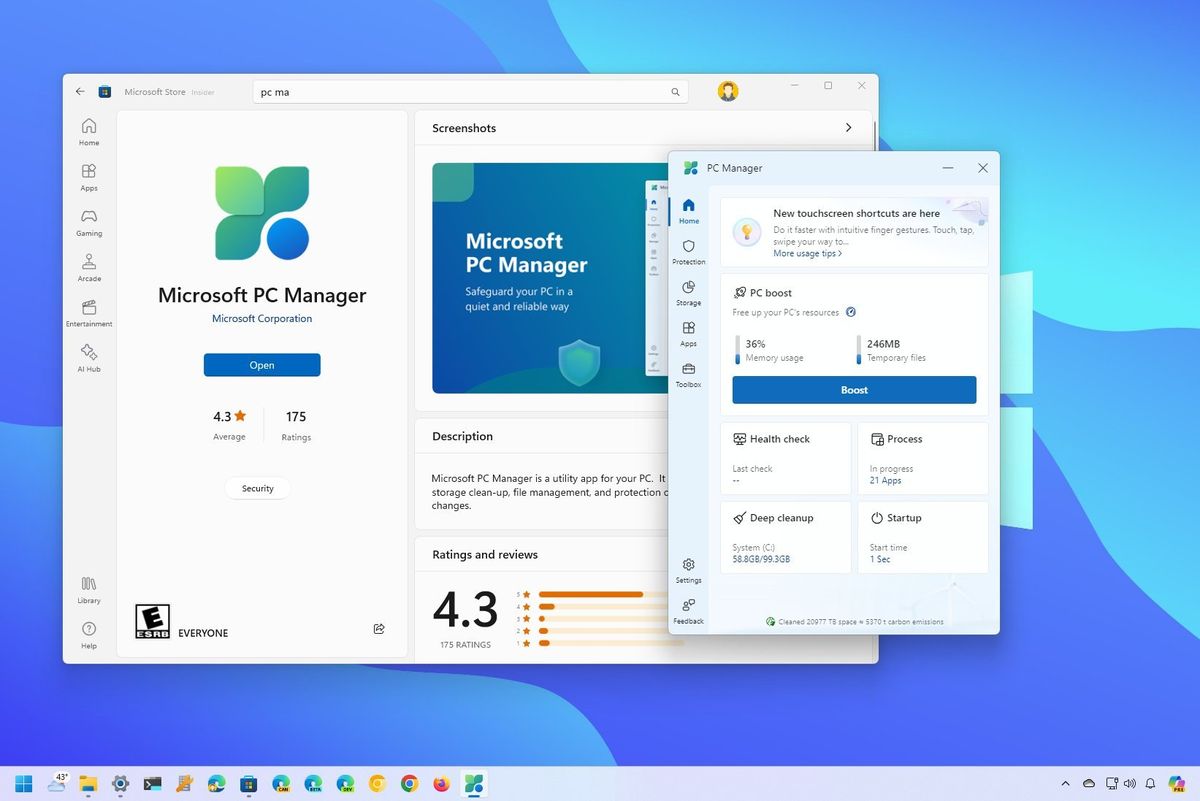
Microsoft hat kürzlich PC Manager veröffentlicht , eine Anwendung, die Reinigungstools, Speicherverwaltung, Systemzustandsprüfungen und Bedrohungsschutz in einer einzigen Benutzeroberfläche vereint. Dieses Dienstprogramm beschleunigt die PC-Leistung , indem es unnötige Dateien entfernt und das System optimiert . Es ermöglicht außerdem die Speicherverwaltung und das Bereinigen alter Updates, Caches und anderer Datenreste.
Es bietet außerdem Funktionen zum Blockieren von Pop-ups , zur Überprüfung des Systemzustands und zum Scannen nach Schadsoftware und integriert die Schutzfunktionen in Windows Defender. Die Benutzeroberfläche ist sehr einfach gestaltet; ein Seitenbereich gruppiert alle Optionen und ermöglicht den schnellen Zugriff auf Daten zum Zustand und allgemeinen Status des Computers.
Um es zu verwenden, laden Sie es einfach aus dem Microsoft Store herunter (sobald es für alle Benutzer in Spanien verfügbar ist) und führen Sie es aus. Es ist sowohl mit Windows 10 Version 1809 als auch mit Windows 11 kompatibel.

Offizielle Tools zur Reparatur und Wartung von Windows 11
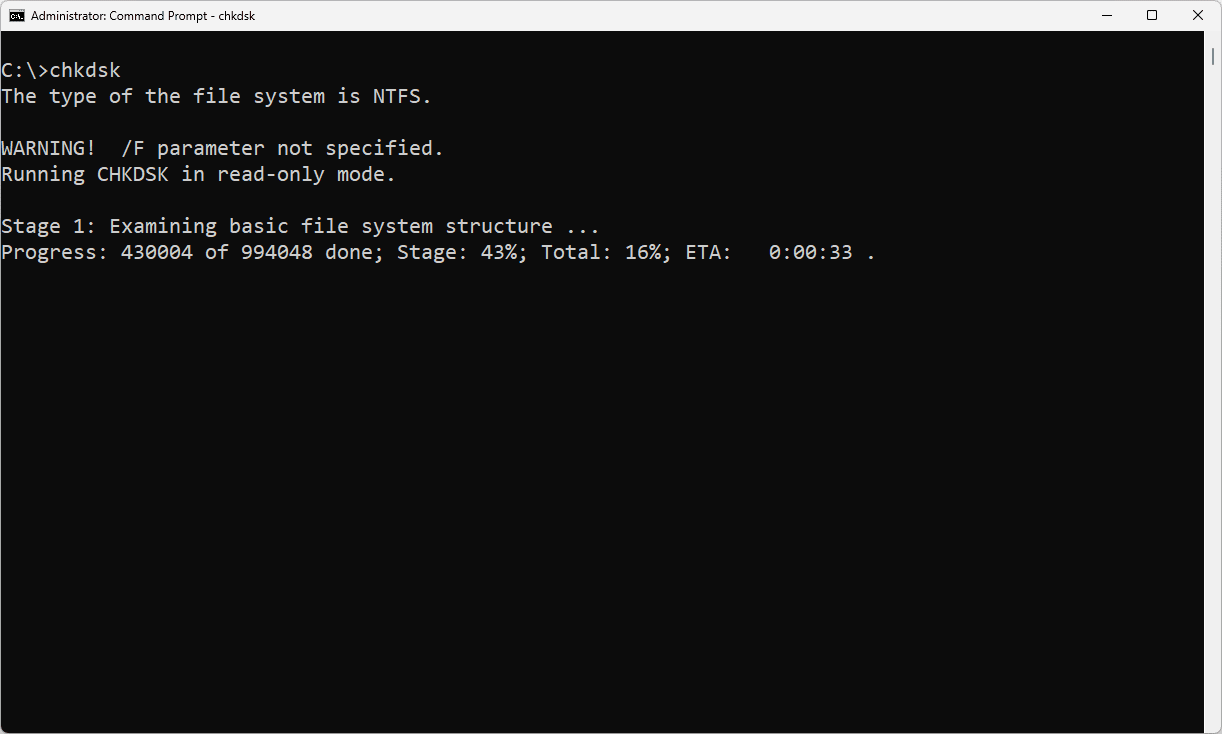
Neben der einfachen Bereinigung gibt es Tools, mit denen sich tiefgreifende Probleme im Zusammenhang mit Systemdateien, Diensten, Updates und der Windows-Registrierung selbst reparieren und beheben lassen. Die wichtigsten sind:
Eingabeaufforderung: SFC, DISM und CHKDSK
Die Eingabeaufforderung ermöglicht die Ausführung erweiterter Befehle zur Identifizierung und Behebung von Problemen:
- SFC / SCANNOW: Findet und repariert beschädigte Systemdateien.
- DISM: Es verfügt über mehrere Optionen (ScanHealth, CheckHealth, RestoreHealth und StartComponentCleanup), die Windows-Images wiederherstellen y systembedingte Probleme lösen.
- CHKDSK: Scannt und repariert die Festplatte auf physische oder logische Fehler.
Windows-Startreparatur
Die Systemstartreparatur hilft bei der Behebung schwerwiegender Probleme, wenn Windows nicht ordnungsgemäß startet. Sie ist über die Wiederherstellungsoptionen zugänglich und ermöglicht es Ihnen, das Betriebssystem wiederherzustellen, ohne es komplett neu installieren zu müssen.
Windows-Problemlösung
Das System beinhaltet ein Hilfsprogramm zur automatischen Erkennung und Behebung häufiger Probleme (Netzwerk, Windows Update, Bluetooth, Videowiedergabe und andere Aspekte), wodurch Aufgaben vereinfacht werden, die zuvor einen manuellen Eingriff erforderten.
Microsoft Update-Integritätstools
Dieses als KB4023057 verteilte Hilfsprogramm dient dazu, den korrekten Betrieb von Windows Update sicherzustellen . Falls Ihr Computer keine Updates ordnungsgemäß empfängt, sollten Sie überprüfen, ob die Microsoft Update-Integritätstools installiert sind und funktionieren.

Tools von Drittanbietern: zusätzliche Lösungen und Automatisierung
Es gibt zahlreiche Dienstprogramme von Drittanbietern, die die Windows 11-Wartung auf die nächste Stufe heben. Einige zeichnen sich durch ihre Benutzerfreundlichkeit aus, andere durch ihre Leistungsfähigkeit oder ihre Fähigkeit, komplexe Prozesse zu automatisieren.
Setzen Sie das Windows Update-Tool zurück
Dieses Tool wurde ursprünglich zur Behebung von Windows Update-Problemen entwickelt, hat sich aber zu einer umfassenden Wartungssuite weiterentwickelt. Es ermöglicht das Zurücksetzen von Windows Update-Komponenten , das Löschen temporärer Dateien, die Durchführung von Datenträgerprüfungen, das Wiederherstellen von Netzwerkkonfigurationen und die Verwaltung von Wiederherstellungspunkten.
Windows-Wartungstool
Das von der Community entwickelte und kostenlos auf GitHub verfügbare Tool automatisiert häufige Aufgaben mithilfe von Skripten . Seine größte Stärke liegt in der Sammlung nützlicher Diagnose-, Reparatur- und Bereinigungsbefehle, die über eine einfache, nummerierte Menüoberfläche zugänglich sind. Es eignet sich ideal, um umständliche Menünavigation zu vermeiden und nach einem problematischen Update schnelle Reparaturen durchzuführen.
EASEUS Partition Master
Eines der führenden Tools zur Verwaltung von Festplattenpartitionen und zur Behebung von Startproblemen . Dank seiner benutzerfreundlichen Oberfläche können Anwender aller Erfahrungsstufen Aufgaben wie MBR-Reparatur, Partitionsverwaltung und -änderung, Fehlerbehebung bei Festplattenfehlern und Startoptimierung durchführen. Besonders empfehlenswert, wenn Sie Änderungen an der Struktur Ihrer Festplatte vornehmen müssen oder Ihr System nicht ordnungsgemäß startet.
FixWin für Windows
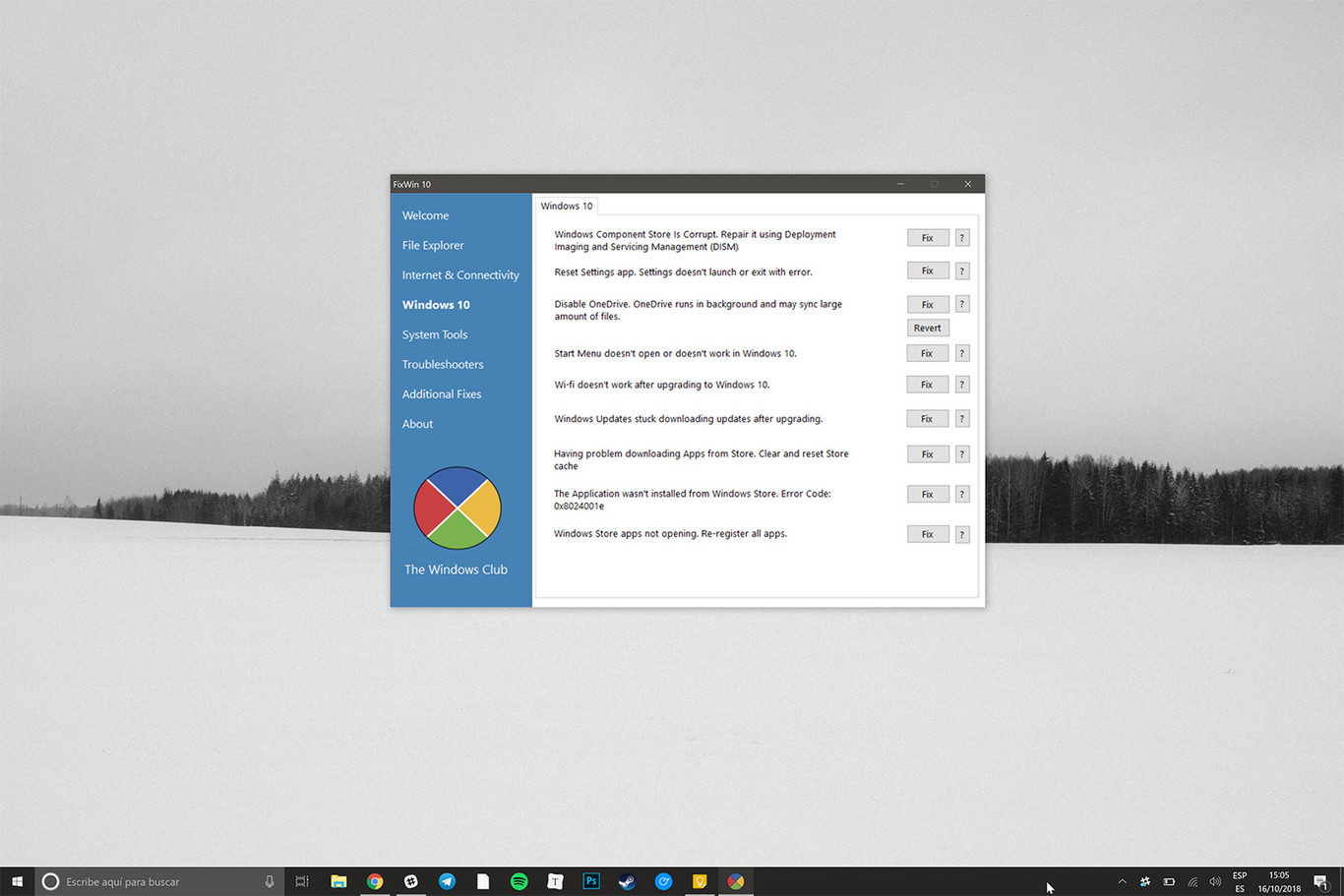
Dies ist ein kostenloses, portables Tool , das viele der häufigsten Windows-11-Probleme behebt, sowohl Hardware- als auch Softwareprobleme. Seine Funktionen sind in sechs Kategorien unterteilt, von Problemen mit dem Datei-Explorer über Systemreparaturen und Netzwerkprobleme bis hin zu Problemen mit dem Microsoft Store.
Windows-Reparatur optimieren
Ideal für alle, die Windows auf die Werkseinstellungen zurücksetzen und wiederkehrende Fehler beheben möchten (Berechtigungen, Firewall, Updates, Registry-Einstellungen usw.). Der Vorteil liegt in der Möglichkeit, umfassende Anpassungen mit nur einer Anwendung vorzunehmen.
Ashampoo WinOptimizer
Wenn Sie eine Komplettlösung zum Bereinigen, Optimieren und Schützen Ihrer Privatsphäre suchen , zeichnet sich diese Software durch ihre Benutzerfreundlichkeit, Aufgabenautomatisierung und den Schutz sensibler Daten aus. Ihr Bereinigungssystem trägt zu einem reibungslosen und sicheren Betrieb von Windows bei.
Ultimate Windows Tweaker
Für alle, die ihr Gerät vollständig individualisieren und schnelle Reparaturen durchführen möchten : Dieses kostenlose Tool ermöglicht es Ihnen, versehentliche Änderungen rückgängig zu machen und mehrere Systemparameter sicher anzupassen. So wird ein zusätzlicher Schutz vor Konfigurationsfehlern geschaffen.