- Wählen Sie basierend auf Ihrem Level, Ihrer Ausrüstung und den wichtigsten Funktionen: 1080p/4K, Chroma Key, KI oder VFX.
- Leistungsstarke plattformübergreifende Lösung: DaVinci Resolve, Shotcut, Lightworks und HitFilm.
- Für Vernetzung und Geschwindigkeit: Clipchamp, CapCut, Canva, VideoPad und WeVideo.
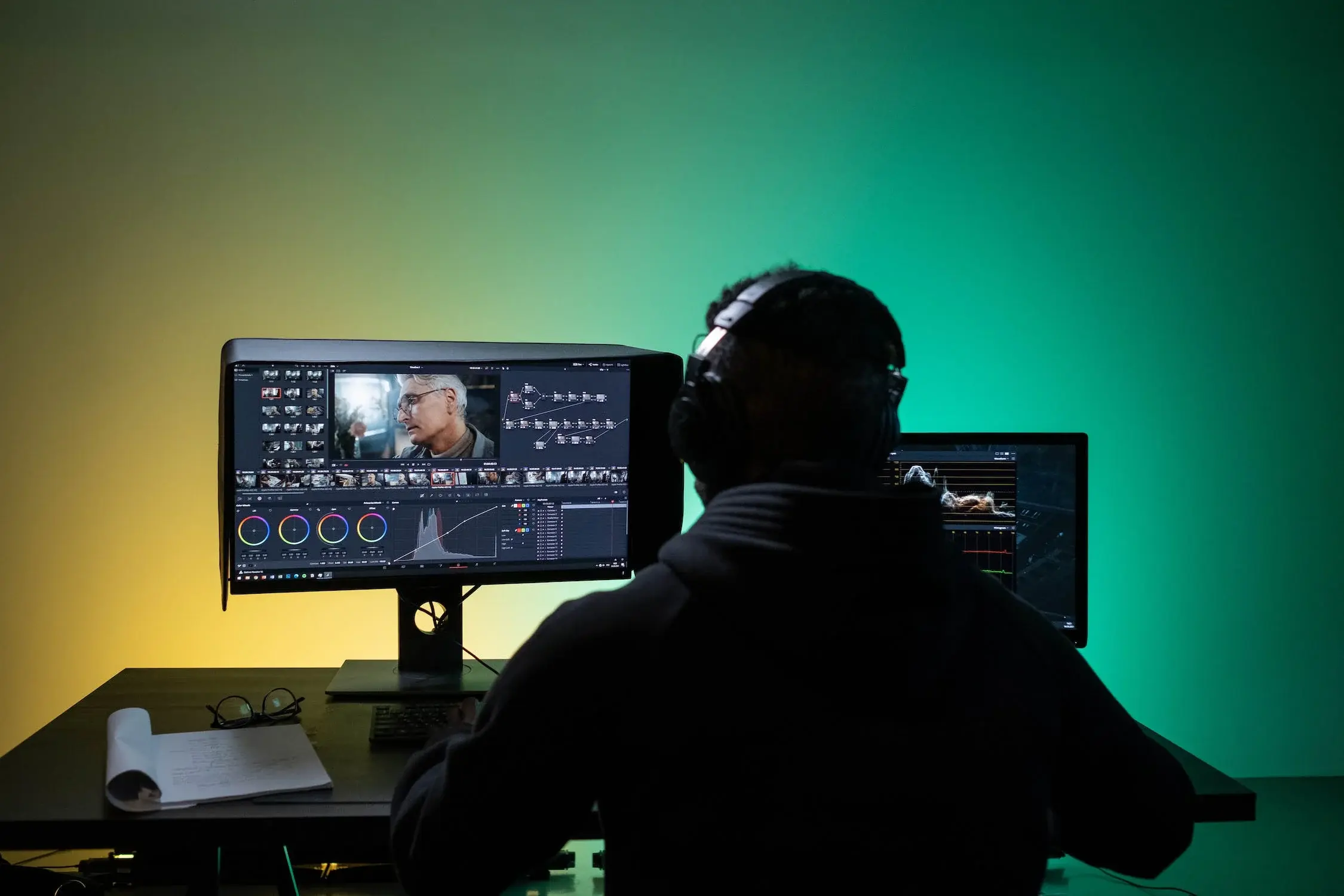
Einen kostenlosen Video-Editor zu finden, der leistungsstark, benutzerfreundlich und frei von störenden Wasserzeichen ist, kann sich als echte Odyssee erweisen. Falls Sie eine Anleitung zur Auswahl des besten Programms benötigen , finden Sie hier einige hilfreiche Ressourcen. Zwischen allzu simplen Tools, die ihre Grenzen nicht ausschöpfen, und professionellen Softwarepaketen mit steiler Lernkurve gestaltet sich die Entscheidung unnötig kompliziert.
Um Ihnen die Auswahl zu erleichtern, finden Sie hier einen umfassenden Leitfaden zu den besten kostenlosen Video-Editoren . Wir erläutern deren Stärken, Grenzen und Anwendungsfälle. Der Leitfaden enthält Optionen für Windows, macOS und Linux sowie Online-Lösungen und Apps mit KI- Funktionen . Außerdem bieten wir Empfehlungen für Einsteiger, Social-Media-Creator und fortgeschrittene Nutzer, die professionelle Ergebnisse erzielen möchten, ohne dafür Geld auszugeben.
Die plattformübergreifenden Grundlagen (Windows, macOS und Linux)
Wenn Sie mit vielseitigen Werkzeugen auf verschiedenen Systemen arbeiten möchten, decken diese Editoren alles ab, von grundlegenden Aufgaben bis hin zu semiprofessionellen und professionellen Arbeitsabläufen , einschließlich 4K, VFX und erweiterter Farbkorrektur.
DaVinci entschlossen
DaVinci Resolve gilt vielen als der leistungsstärkste kostenlose Videoschnittdienst und überzeugt mit seiner Farbkorrektur auf Kinoniveau sowie einem Ökosystem, das Schnitt, VFX und Audiopostproduktion (Fairlight) integriert. Er ermöglicht kollaboratives Arbeiten, 2D/3D-Titel, Bild-in-Bild-Effekte und eine duale Timeline für schnelleres Schneiden und Trimmen. Die kostenpflichtige Studio-Version bietet zusätzliche Funktionen, aber auch die kostenlose Version ist für anspruchsvolle Projekte mehr als ausreichend .
- Stärken: Professionelle Farbmessung, Fairlight, 2D/3D-Titel, Stabilisierung, dynamischer Zoom, Zusammenarbeit.
- Nachteile: Erfordert leistungsstarke Geräte; längere Lernzeit; für einige fortgeschrittene Lernmaterialien wird eine Gebühr erhoben.
- Verfügbarkeit: Windows, MacOS und Linux.
Schuss
Shotcut ist ein leistungsstarker Open-Source-Editor, der dank FFmpeg eine Vielzahl von Formaten unterstützt, in 4K arbeitet, native Timeline-Bearbeitung bietet und über zahlreiche Video- und Audiofilter verfügt. Die modulare und andockbare Benutzeroberfläche ermöglicht die individuelle Anpassung des Arbeitsbereichs, auch wenn sie für Nutzer anderer Programme zunächst ungewohnt erscheinen mag.
- Stärken: 4K, Filter und Effekte, erweitertes Audio (EQ, Komprimierung), flexible Benutzeroberfläche, direkte Zeitleistenbearbeitung.
- Nachteile: Etwas steile Lernkurve; Schnittstelle, die Anpassung erfordert.
- Verfügbarkeit: Windows, MacOS und Linux.
Lichtarbeit
Lightworks , ein Branchenveteran, der unter anderem bei Produktionen wie Pulp Fiction zum Einsatz kam , bietet eine kostenlose Version mit leistungsstarken Bearbeitungs- und Projektmanagement-Tools. Die größte Einschränkung ist der Export in 720p in der Gratisversion; für 4K-Videos auf YouTube/Vimeo ist die kostenpflichtige Version erforderlich. Dafür erhält man eine elegante Benutzeroberfläche, eine automatische Speicherfunktion, die Möglichkeit zur Bearbeitung mehrerer Kameras und eine umfangreiche Tutorial-Bibliothek.
- Stärken: professionelle Umgebung, mehrere Kameras, automatische Speicherung, Lehrmaterialien.
- Nachteile: 720p-Ausgabe in der kostenlosen Version; erfordert gute Hardware; für Anfänger etwas komplex.
- Verfügbarkeit: Windows, MacOS und Linux.
HitFilm Express
HitFilm Express ist ideal für alle, die kostenlose 2D/3D-Visualeffekte und Compositing suchen . Es bietet Greenscreen-Technik, Stabilisierung, über 180 Spezialeffekte und 360°-Bearbeitung. Die Einarbeitung erfordert etwas Zeit und der Export kann etwas dauern, dafür bietet es aber VFX-Werkzeuge, die in kostenlosen Editoren selten zu finden sind.
- Stärken: VFX, 3D-Compositing, Übergänge und Filter, Audiomixer, 4K.
- Nachteile: Langsamer Export auf einfacher Ausrüstung, einige Funktionen sind kostenpflichtig, Lernkurve.
- Verfügbarkeit: Windows und MacOS.
OpenShot
OpenShot setzt auf Einfachheit und bietet gleichzeitig leistungsstarke 3D-Animations- und Titeloptionen . Es ist Open Source, plattformübergreifend und ermöglicht dank Drag-and-Drop-Funktion eine schnelle Einrichtung. Unbegrenzte Ebenen, Overlays, Übergänge und ein Keyframe-Animationsmodul, das flexibler ist, als es aussieht, sind enthalten.
- Stärken: benutzerfreundliche Oberfläche, Keyframes, 3D-Titel, Multilayer, 4K.
- Nachteile: Weniger erweiterte Filter als professionellere Alternativen; gelegentliche Verzögerungen je nach Ausrüstung.
- Verfügbarkeit: Windows, MacOS und Linux.
Mixer
Es begann als 3D-Animationssoftware und umfasst mittlerweile einen vollwertigen Videoeditor. Es ist ideal, wenn Sie Modellierung, Animation, VFX und Schnitt in einem Programm vereinen möchten. Die Einarbeitung ist anspruchsvoll, aber die Leistungsfähigkeit ist unbestreitbar: Live-Vorschau, eine VFX-Bibliothek, Audiomischung, Geschwindigkeitssteuerung, fortschrittliche Animationswerkzeuge und 3D-Rendering.
- Stärken: 3D + VFX + Bearbeitung, riesige Community, kostenlos.
- Nachteile: anspruchsvolles Lernen; viele Tutorials konzentrieren sich mehr auf 3D als auf die Bearbeitung.
- Verfügbarkeit: Windows, MacOS und Linux.
Avidemux
Leichtgewichtig, schnell und für grundlegende Aufgaben wie Schneiden, Neukodieren und Filtern konzipiert . Es eignet sich gut für Geräte mit mittlerer Hardware und für Nutzer, die schnelle Bearbeitungen benötigen. Beachten Sie, dass einige Nutzer gelegentlich von Abstürzen berichten. Daher empfiehlt es sich, regelmäßig zu speichern.
- Stärken: schnelle, benutzerdefinierte Skripte, sehr einfach.
- Nachteile: Eingeschränkte Funktionalität, in bestimmten Umgebungen anfällig für Abstürze.
- Verfügbarkeit: Windows, MacOS und Linux.
Kdenlive
Kdenlive basiert auf Linux, ist aber auch für Windows und macOS verfügbar und bietet Mehrkanal-Bearbeitung, breite Formatkompatibilität, Tastenkombinationen und automatische Backups . Es unterstützt Add-ons zur Funktionserweiterung und ist damit eine attraktive Option für fortgeschrittene Anwender, die eine kostenlose und skalierbare Umgebung suchen.
- Stärken: Mehrkanal, Effekte und Übergänge, Verknüpfungen, erweiterbar.
- Nachteile: Weniger ausgefeilte Schnittstelle als kommerzielle Lösungen; mittlere Anpassungskurve.
- Verfügbarkeit: Linux, Windows und macOS.
Empfohlene Optionen für Windows
Wenn Sie am PC arbeiten, bieten diese Editoren sehr praktische Funktionen, von Präsentationen mit Text und Grafiken bis hin zu einfachen Arbeitsabläufen für die tägliche Bearbeitung.
VSDC Kostenloser Video Editor
Beliebt für die Erstellung von Präsentationen und das Hinzufügen von Text, Linien, Grafiken und Effekten . Es bietet Farbkorrektur, Audiobearbeitung, Masken (Ausblenden/Weichzeichnen), Übergänge und Filter im Instagram-Stil. Die Pro-Version bietet zusätzliche Funktionen zu einem günstigeren Preis und unterstützt 4K.
- Stärken: Audio- und Videofilter, 4K, Export in Netzwerke mit Vorlagen.
- Nachteile: komplexere Benutzeroberfläche; eingeschränkter als die Pro-Version; nur Windows.
Movie Maker 10 (für Windows 10)
Ideal für die schnelle Bearbeitung von Clips, Fotos und Musik . Videos lassen sich kombinieren, Hintergrundmusik hinzufügen, Text einblenden und Übergangseffekte, Filter und sogar einfache Schwenks anwenden. Perfekt für alle, die es unkompliziert und einfach mögen.
- Stärken: Benutzerfreundlichkeit, automatische Vorschau, auf soziale Medien ausgerichtet.
- Nachteile: Nur Windows; Grundfunktionen.
VirtualDub
Ein bewährtes, kostenloses Programm mit Schwerpunkt auf Komprimierung und Stapelverarbeitung. Es eignet sich gut für wiederkehrende Operationen an vielen Dateien, verarbeitet moderne Formate wie MP4 ohne Dateiendung jedoch nicht optimal. Die Community stellt Filter von Drittanbietern zur Verfügung, die den Funktionsumfang erweitern.
- Stärken: Komprimierung, Stapelverarbeitung, Community mit zusätzlichen Filtern.
- Nachteile: veraltet in modernen Kompatibilitäten; spartanische Schnittstelle.
ivsBearbeitungen
Ein nichtlinearer, flexibler und modularer Editor mit 4K-Unterstützung und einfacher Upload-Funktion zu Vimeo dank der Partnerschaft. Die kostenlose Version schränkt zwar einige Exportformate und bestimmte Online-Funktionen ein, bietet aber einen mehr als ausreichenden Einstieg.
- Stärken: 4K, modularer Ansatz, Vimeo-Integration.
- Nachteile: Einschränkungen in der kostenlosen Version für den Export und die Aufnahme.
Empfohlene Optionen für macOS
Wenn Sie sich im Apple-Ökosystem befinden, können Sie von flexiblen Editoren profitieren, die iCloud und die nahtlose Integration mit iPhone/iPad gewährleisten.
iMovie
Es ist standardmäßig auf dem Mac vorinstalliert und ideal zum Erlernen der Grundlagen. Es bietet Drag-and-Drop-Bearbeitung , Zuschneiden, Audiobearbeitung, Split-Screen-Funktion, Übergänge, Filter, animierte Titel und 4K-Export. Sie können Projekte auf Ihrem iPhone/iPad beginnen und sie mit Cloud-basierten Projekten auf Ihrem Mac abschließen.
- Stärken: kostenlos, 4K, einfach und stabil, gute Auswahl an Vorlagen und Effekten.
- Nachteile: Nur Apple; weniger erweiterte Optionen als bei professionellen Suiten.
Wenn Sie gerne kurze Videos für TikTok, Instagram oder YouTube erstellen, legen diese Tools Wert auf einen agilen Workflow, Vorlagen und den direkten Export auf die Plattformen.
VideoPad
Sehr intuitiv und mit direktem Export zu YouTube, Facebook und Google Drive. Enthält Übergänge, Textüberlagerung, Stabilisierung und Effekte . Ideal für Anfänger, die kostenlose Version ist jedoch nur für den privaten Gebrauch gedacht und bietet kostenpflichtige Zusatzfunktionen.
- Stärken: einfache Benutzeroberfläche, verschiedene Formate, sofortige Online-Veröffentlichung.
- Nachteile: weniger erweiterte Funktionen; kostenlose nicht-kommerzielle Lizenz.
GoPro Quik
Speziell für Actionvideos entwickelt, bietet diese App Vorlagen und Musik, mit denen Sie in wenigen Schritten Montagen erstellen können. Wenn Sie mit einer GoPro oder anderen Kameras aufnehmen , erhalten Sie einen praktischen Workflow für die unkomplizierte Erstellung dynamischer Inhalte.
- Stärken: Geschwindigkeit, Automatisierung, Action-Clip-orientiert.
- Nachteile: eingeschränkte Optionen im Vergleich zu Editoren mit vollem Funktionsumfang.
Online- und KI-Lösungen
Cloudbasierte Editoren ermöglichen Ihnen das Arbeiten von überall aus und bieten oft KI-Funktionen für Untertitelung, Audiobearbeitung oder Hintergrundentfernung . Ideal für Teams und kollaborative Arbeitsabläufe.
Clipchamp
Die von Microsoft entwickelte App kombiniert Vorlagen, eine lizenzfreie Bibliothek und Bildschirm-/Kameraaufzeichnung. Sie zeichnet sich durch 1080p-Aufnahmen ohne Wasserzeichen , voreingestellte Seitenverhältnisse, Clip-Gruppierung und Geschwindigkeitsregelung aus. Dank KI werden Rauschen und Stille entfernt, Untertitel in über 80 Sprachen generiert und Hintergründe ausgetauscht.
- Stärken: 1080p ohne Wasserzeichen, erweiterte KI, OneDrive/PC-Integration.
- Nachteile: Für einige erweiterte Funktionen ist ein kostenpflichtiger Plan erforderlich.
canva
Neben Grafikdesign bietet der Video-Editor vorgefertigte Vorlagen, automatische Untertitel und Echtzeit-Zusammenarbeit . Ideal für die Erstellung von Präsentationen, Social-Media-Videos und Marken-Content ohne lange Einarbeitungszeit.
- Stärken: Vorlagen, Ressourcenbibliothek, Zusammenarbeit.
- Nachteile: Limited Advanced Edition vs. Professional Suites.
CapCut (online)
Entwickelt für Social-Media-Creator, mit einer benutzerfreundlichen Oberfläche und für TikTok und Instagram optimierten Vorlagen . Enthält Funktionen wie Hintergrundentfernung, Farbanpassung, Trendeffekte und automatische Bildunterschriften.
- Stärken: Geschwindigkeit, soziale Orientierung, Audio-/Textunterstützung.
- Nachteile: sozialer Fokus; weniger detaillierte Kontrolle als bei professionellen Redakteuren.
veed.io
Es ist beliebt für seine automatische Transkription für Untertitel und die Zusammenarbeit im Team. Die Bedienung ist sehr einfach und beschleunigt die Erstellung untertitelter Inhalte für soziale Medien. Die kostenlose Version enthält ein Wasserzeichen.
- Stärken: automatische Untertitel, Leichtigkeit, Zusammenarbeit.
- Nachteile: Wasserzeichen im kostenlosen Plan.
Clideo
Ein praktisches Tool für grundlegende Aufgaben wie Schneiden, Zusammenführen, Komprimieren, Beschleunigen und Konvertieren – ganz ohne Installation. Ideal für einmalige Vorgänge; die kostenlose Version fügt ein Wasserzeichen hinzu.
- Stärken: sehr einfach, mehrere Quellen (PC, Laufwerk, Dropbox, URL).
- Nachteile: keine mehrschichtige Bearbeitung; Wasserzeichen in der kostenlosen Version.
Powtoon
Der Fokus liegt auf animierten Videos und Präsentationen mit einer umfangreichen Bibliothek an Stilen und Musik. Die kostenlose Version bietet begrenzte Speicherkapazität und Laufzeit (bis zu 3 Minuten ) und beinhaltet ein Wasserzeichen. Sie eignet sich für schnelle Projekte und Schulungszwecke.
- Stärken: Vorlagen für Animationen, Leichtigkeit.
- Nachteile: Zeit- und Speicherbeschränkungen; Wasserzeichen.
WeVideo
Cloudbasierter Editor mit erweiterten Funktionen: Greenscreen, animierter Text, Bildschirmaufnahme und Cloud-Speicher. Er beinhaltet eine Stockbibliothek und unterstützt den Export bis zu 4K in ausgewählten Tarifen; beachten Sie, dass für bestimmte Ressourcen im kostenlosen Tarif Lizenzen erforderlich sein können.
- Stärken: 4K, Vorlagen, mehrere Formate (vertikal/quadratisch/horizontal), Tutorials.
- Nachteile: Für die kommerzielle Nutzung einiger Stock-Assets ist ein kostenpflichtiger Plan erforderlich.
Video
Im Marketing wird es aufgrund seiner Funktionen für die Teamzusammenarbeit, KI-gestützten Designs und der umfangreichen Vorlagenbibliothek sehr geschätzt . Es bietet Stabilisierung, Textüberlagerungen, Geschwindigkeitsanpassungen und eine große Auswahl an Vorlagen. Die kostenlose Version ist funktional, anspruchsvolle Marken sollten jedoch kostenpflichtige Abonnements in Betracht ziehen.
- Stärken: KI in Vorlagen, Teamarbeit, HD.
- Nachteile: Es handelt sich nicht um eine professionelle All-in-One-Lösung; nur eine Audiodatei pro Projekt im Online-Editor.
Vimeo erstellen
Die App und Desktop-Version ermöglichen die Erstellung hochwertiger Videos in wenigen Minuten mit über 3.000 Vorlagen , Textanimationen und lizenzfreier Musik. Einige Funktionen, wie das Hochladen Ihres Logos, sind nur in den Business-Tarifen verfügbar.
- Stärken: attraktive Vorlagen, geführte Bearbeitung.
- Nachteile: Erweiterte Branding-Funktionen bei höheren Tarifen.
Wix Video Maker
Integriert in den Wix-Website-Editor, ermöglicht es Ihnen, in wenigen Minuten Clips mit professionellen Vorlagen zu erstellen , bis zu 15 Bilder oder Videos hinzuzufügen, Text, Layouts und Musik anzupassen und diese ganz einfach zu teilen. Ideal für Wix-Nutzer, die unkompliziert in den sozialen Medien für Aufsehen sorgen möchten.
- Stärken: Einfachheit, Vorlagen, schnelle Verteilung.
- Nachteile: orientiert sich an kurzen Stücken und Arbeitsabläufen innerhalb des Wix-Ökosystems.
Freemium und andere Alternativen, die Sie in Betracht ziehen sollten
Manche Lösungen sind nicht 100% kostenlos, bieten aber Testversionen oder kostenlose Tarife mit angemessenen Einschränkungen an , die sich sehr gut zum Erlernen oder Validieren von Arbeitsabläufen eignen.
PowerDirector Essential
Kostenlose Version mit Zugriff auf Premium-Tools und KI (Hintergrundentfernung ohne Chroma-Keying, Sprachoptimierung, automatische Untertitel). Sehr schnell und optimiert, selbst auf Mittelklasse-PCs. Unbegrenzte Testversion verfügbar, allerdings wird beim Exportieren in der kostenlosen Version ein Wasserzeichen angezeigt.
- Stärken: Leistung, praktische KI, benutzerfreundliche Oberfläche, breite Formate.
- Nachteile: Wasserzeichen beim Export im kostenlosen Plan.
- Verfügbarkeit: Windows und MacOS.
Adobe Premiere Elements
Eine vereinfachte Version des professionellen Standards mit automatischer Bildausschnittanpassung, Bildstabilisierung und hervorragenden Organisationsfunktionen (einschließlich Gesichtserkennung). Eine kostenlose Testversion ist verfügbar; danach ist es ein kostenpflichtiges Produkt.
Filmora und Movavi Video Editor
Beide Programme zeichnen sich durch ihre moderne Benutzeroberfläche und die kurze Einarbeitungszeit aus. Sie bieten Effekte, Übergänge, Chroma-Keying, Stabilisierung und KI-gestützte Funktionen . Die kostenlosen Testversionen enthalten oft ein Wasserzeichen, sind aber ein idealer Einstieg für alle, die Wert auf Geschwindigkeit und Design legen.
ergänzende Werkzeuge
Neben Editoren gibt es auch Hilfsprogramme, die Ihren Arbeitsablauf abrunden können.
OBS Studio
Es wurde für Aufnahmen und Streaming entwickelt und erstellt Szenen mit mehreren Quellen (Bildschirmaufnahme, Fenster, Browser, Webcam), Audiomischung und Live-Profilen. Es ist Open Source und sehr beliebt bei Streamern; für die fortgeschrittene Nachbearbeitung kombinieren Sie es mit Ihrem bevorzugten Editor.
Jahshaka
Ähnlich wie eine Effekt-Engine im After Effects-Stil, mit 2D/3D-Animations- und Asset-Management- Funktionen . Ideal, wenn Ihre Projekte Motion Graphics und Compositing erfordern.
Machete Video Editor Lite
Ein einfacher Editor für schnelle Schnitte und unkomplizierte Aufgaben. Er eignet sich hervorragend als Backup-Tool, wenn man nicht den vollen Funktionsumfang einer Komplettlösung benötigt.
So wählen Sie den idealen kostenlosen Editor aus
Bevor Sie etwas installieren, sollten Sie Ihre tatsächlichen Bedürfnisse definieren, um den Editor zu finden, der am besten zu Ihrem Niveau, Ihrer Ausrüstung und Ihren Zielen passt.
- Ihr Niveau: Anfänger werden Drag-and-Drop-Oberflächen (iMovie, OpenShot, Clipchamp, Canva) bevorzugen; fortgeschrittene Benutzer sollten Resolve, Kdenlive oder HitFilm in Betracht ziehen.
- Funktionen Clave: Listen Sie das Wesentliche (Schneiden/Zusammenfügen, Titel, Musik) und das Wünschenswerte (Chroma Key, 360°, Tracking, KI, VFX) auf.
- Export: Stellen Sie sicher, dass es die benötigte Auflösung (1080p oder 4K) und das Ausgabeformat (H.264/H.265, ProRes usw.) abdeckt.
- Einschränkungen des kostenlosen Plans: Überprüfen Sie Wasserzeichen, Auflösungsbeschränkungen und blockierte Funktionen.
Vorteile und Einschränkungen kostenloser Editoren
Mit einem guten kostenlosen Editor können Sie Geld sparen und noch heute loslegen, aber es ist ratsam, seine typischen Nachteile zu kennen , um unangenehme Überraschungen zu vermeiden.
- Vorteile: Deutliche Einsparungen; Zugriff auf mehreren Systemen; grundlegende und viele erweiterte Funktionen (je nach Fall); aktive Communities; häufige Updates; Social-Media-Integration.
- Nachteile: Wasserzeichen auf einigen; Auflösungs- oder Dauerbeschränkungen; Werbung bei bestimmten Plänen; geringere Leistung auf älteren Geräten im Vergleich zu optimierten Suiten.
Grundlegender Ablauf zum Bearbeiten Ihres ersten Videos
Man muss die Dinge nicht verkomplizieren: Mit fast jedem modernen Editor kann man einem Standard-Workflow folgen, der einen in nur wenigen Schritten vom Import zum Export führt.
- Erstellen Sie ein neues Projekt mit der entsprechenden Auflösung und FPS.
- Importieren Sie Ihre Clips, Musik und Grafiken.
- Ziehen Sie es auf die Zeitleiste und ordnen Sie die Story an.
- Fügen Sie Übergänge, Titel und Grafiken hinzu, wo sie einen Mehrwert bieten.
- Wenden Sie grundlegende Farbkorrekturen an und gleichen Sie den Ton aus.
- Exportieren Sie im Format und mit der Bitrate, die Ihre Plattform benötigt.
Kurzes Beispiel: Bearbeiten eines Videos in Canva
Wenn Sie mit Vorlagen schnell Ergebnisse erzielen möchten, können Sie mit Canva professionell aussehende Designs ohne technische Komplikationen erstellen.
- Melden Sie sich an und wählen Sie „Video“, um mit einer leeren Vorlage oder Leinwand zu beginnen.
- Laden Sie Ihre Clips und Bilder hoch und ziehen Sie sie auf die Zeitleiste.
- Bearbeiten Sie Text, Farben und Schriftarten; fügen Sie bei Bedarf Grafiken und Aufkleber hinzu.
- Fügen Sie Musik aus der Registerkarte „Audio“ ein und synchronisieren Sie sie mit den Titeln.
- Wenden Sie Übergänge zwischen Clips an und überprüfen Sie sie mit der Vorschau.
- Laden Sie es in der entsprechenden Qualität herunter oder teilen Sie es direkt in Netzwerken.
In dieser vielfältigen Landschaft finden Sie Optionen für jeden Geschmack: von Komplettpaketen wie DaVinci Resolve und Shotcut bis hin zu Online-Lösungen wie Clipchamp , Canva oder CapCut , einschließlich Windows-Optionen wie VSDC oder Social-Media-Workflows mit VideoPad und unterstützenden Tools wie OBS Studio . Die Kunst besteht darin, den Editor zu wählen, der zu Ihrem Projekt, Ihrer Ausrüstung und Ihrer verfügbaren Lernzeit passt. Denn das beste Werkzeug ist nicht das teuerste, sondern dasjenige, mit dem Sie konstant hochwertige Ergebnisse erzielen.