- Microsoft Edge ist Bestandteil des Windows-Kerns und kann nicht offiziell deinstalliert werden, ohne die Systemstabilität zu beeinträchtigen.
- Edge wird zusammen mit Windows aktualisiert und dient als interne Webplattform für Anwendungen und Funktionen des Betriebssystems selbst.
- Sie können es zwar nicht vollständig löschen, aber Sie können es ausblenden, Ihren Standardbrowser ändern und Alternativen wie Chrome oder Firefox installieren.
- Das erzwungene vollständige Entfernen von Edge mithilfe inoffizieller Methoden kann zu Fehlern, Update-Problemen und Funktionsstörungen bei einigen Windows-Funktionen führen.
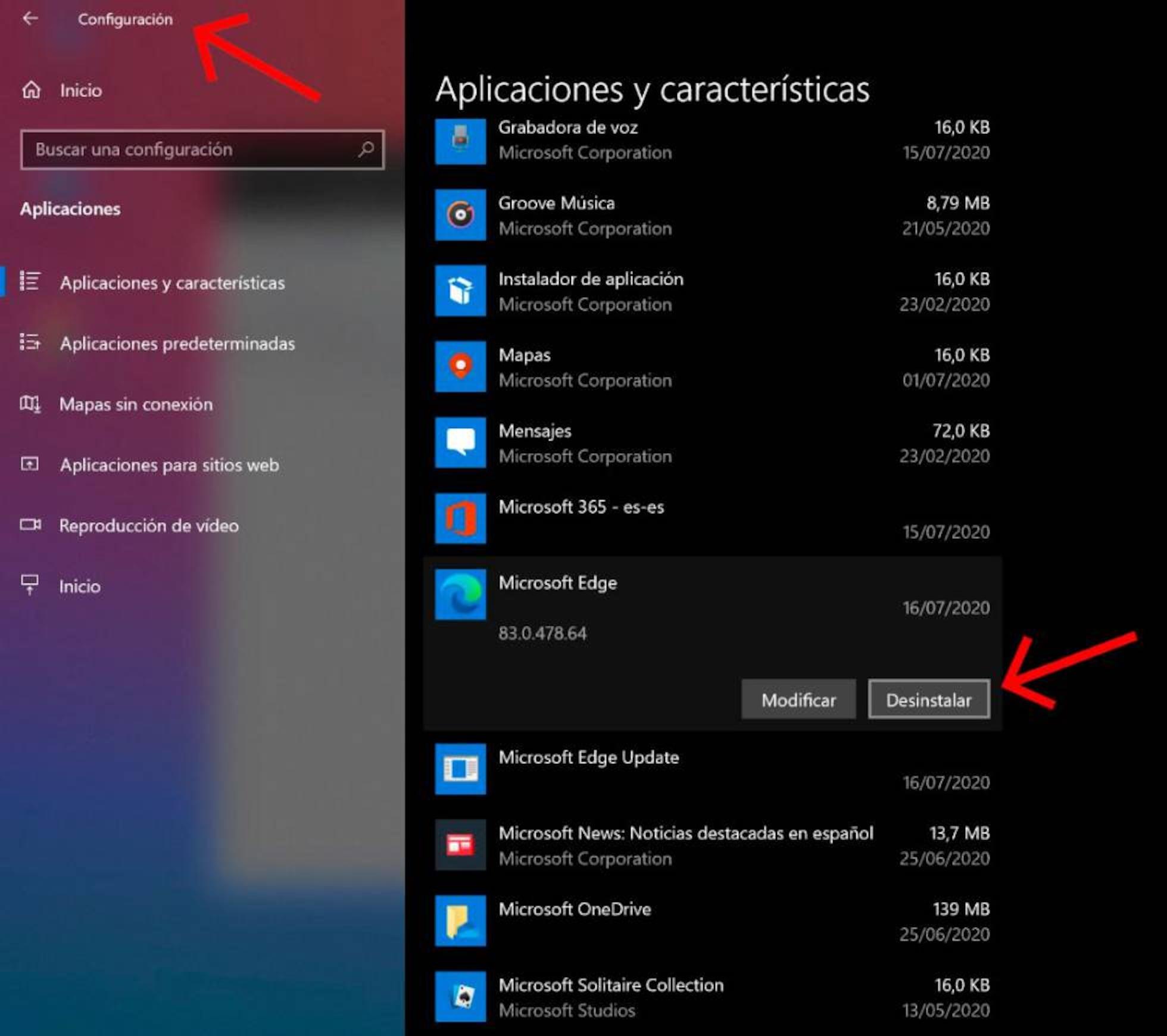
Wer versucht, Microsoft Edge unter Windows zu deinstallieren , stößt meist auf ein Problem: Es wird nicht als normales Programm angezeigt, das man über die Systemsteuerung löschen kann, und selbst intensive Suche in Windows 11 macht es einem nicht gerade leicht. Das ist kein Zufall: Edge ist tief in das Betriebssystem integriert und wird von Microsoft als Kernkomponente von Windows behandelt.
Das bedeutet, dass Windows so konzipiert ist, dass dies nicht einfach oder „offiziell“ möglich ist, obwohl viele Nutzer Edge komplett entfernen und nur noch Chrome, Firefox, Opera oder einen anderen Browser verwenden möchten. Dennoch gibt es Möglichkeiten, Edge effektiv zu deaktivieren: Man kann ihn ausblenden, deaktivieren und einen anderen Browser als Standard für das tägliche Surfen festlegen, ohne auf Edge angewiesen zu sein.
Warum lässt sich Microsoft Edge nicht wie ein normales Programm deinstallieren?
Zunächst muss man verstehen, dass Microsoft Edge nicht einfach nur ein weiterer Browser innerhalb von Windows ist: Microsoft betrachtet ihn als eine wesentliche Komponente, die von vielen internen Funktionen und Anwendungen genutzt wird, die auf der in Windows integrierten Webtechnologie basieren.
Windows 10 und insbesondere Windows 11 integrieren Edge tief in das Betriebssystem. Es handelt sich nicht nur um eine Verknüpfung auf dem Desktop oder in der Taskleiste: Die zugehörige Engine wird verwendet, um Webinhalte in anderen Anwendungen anzuzeigen, für Teile der Systemeinstellungen und für verschiedene interne Dienste, die man auf den ersten Blick gar nicht bemerkt.
Aus diesem Grund stellt Microsoft ausdrücklich klar, dass Edge nicht deinstalliert werden soll . Es handelt sich nicht um ein Programm, das man bedenkenlos entfernen kann, da seine Deinstallation wichtige Funktionen, die Kompatibilität mit Anwendungen, die die Windows-Webplattform nutzen, und sogar die Systemstabilität beeinträchtigen könnte.
Gemäß Microsofts eigener Philosophie ist der Standardbrowser von Windows eine Komponente, die Kompatibilität, Leistung, Barrierefreiheit und die Einhaltung von Standards gewährleistet . Dies bedeutet, dass alle Anwendungen, die unter Windows auf Webinhalte zugreifen, eine gemeinsame, kontrollierte Grundlage nutzen, wodurch Fehler und Sicherheitsprobleme vermieden werden.
Darüber hinaus bietet Edge eine einheitliche Webplattform für moderne Apps, systemintegrierte Seiten und einige administrative Tools, sodass der Browser als eine Säule des Windows-Ökosystems angesehen wird und nicht nur als ein Programm, das man zum Surfen im Internet öffnet.
Die Rolle von Microsoft Edge in Windows und warum es so wichtig ist
Microsoft Edge ist der in Windows standardmäßig empfohlene Webbrowser . Neben dem reinen Surfen im Internet wird seine interne Engine für zahlreiche Aufgaben genutzt, die dem durchschnittlichen Benutzer oft verborgen bleiben.
Manche Anwendungen nutzen beispielsweise die integrierte Windows-Webplattform, um HTML-Inhalte anzuzeigen, Skripte auszuführen oder Cloud-Dienste in einem eigenen Fenster zu laden. Anstatt einen eigenen Browser zu entwickeln, verwenden sie Edge als technische Grundlage. Dies reduziert Code-Duplizierung, spart Ressourcen und sorgt dafür, dass alles von Betriebssystem-Updates profitiert.
Es gibt auch Bereiche innerhalb der Windows-Einstellungen , interne Tools und Funktionen für Online-Dienste, die auf die Edge-Engine angewiesen sind. Selbst wenn das Browsersymbol nicht angezeigt wird, nutzt das System dieselbe Engine zur Darstellung bestimmter Oberflächen und eingebetteter Webinhalte.
All dies erklärt, warum Microsoft darauf besteht, dass Edge untrennbar mit Windows verbunden ist . Aus ihrer Sicht ist die vollständige Entfernung nicht einfach nur das Löschen eines Programms: Es handelt sich um einen Eingriff in interne Komponenten, der die Kompatibilität, die Sicherheit der Webplattform und die Funktionalität einiger Anwendungen, die innerhalb des Systems auf Edge angewiesen sind, beeinträchtigen könnte.
In der Praxis bedeutet dies, dass Microsoft die Möglichkeiten zur „sauberen“ Deinstallation von Edge stark einschränkt, insbesondere in den neuesten Versionen von Windows 10 und Windows 11, wo der Browser bereits vollständig integriert ist und sich zusammen mit dem System aktualisieren kann.
Ein weiterer wichtiger Punkt ist die Frage, wie Microsoft Edge unter Windows aktuell gehalten wird . Anstatt dies den einzelnen Nutzern selbst zu überlassen, hat Microsoft beschlossen, die Aktualisierung in den regulären Update-Zyklus des Betriebssystems zu integrieren.
Das bedeutet, dass Edge nicht nur über den eigenen Installer oder den Browser aktualisiert werden kann, sondern auch Updates über Windows Update empfängt . Genau wie Sicherheitspatches, Gerätetreiber und neue Komponentenversionen für das System veröffentlicht werden, wird auch der Browser automatisch aktualisiert.
Der Gedanke dahinter ist, Nutzern stets einen sicheren, kompatiblen und optimal optimierten Browser zur Verfügung zu stellen , selbst wenn sie Edge nie aktualisiert haben. Da der Browser die technologische Grundlage für viele interne Funktionen bildet, ist seine Aktualisierung entscheidend, um Sicherheitslücken zu schließen und die einwandfreie Funktion der darauf basierenden Anwendungen zu gewährleisten.
Aus geschäftlicher Sicht vereinfacht dies auch die Verwaltung in professionellen Umgebungen: Administratoren können sicher sein, dass Edge-Versionen durch dieselben Richtlinien und Tools gesteuert werden, die sie auch für die Verwaltung der übrigen Windows-Updates verwenden. Dadurch entfällt der Aufwand, sich mit älteren Versionen auseinandersetzen zu müssen, die Kompatibilitätsprobleme verursachen können.
Kurz gesagt, die enge Integration von Edge in Windows ist Teil dieses „Kernkomponenten“-Konzepts und einer der Gründe, warum Microsoft es nicht als eigenständige Anwendung betrachtet, die man bedenkenlos löschen und neu installieren kann, als wäre nichts geschehen.
Ist es möglich, Edge unter Windows 10 und Windows 11 vollständig zu deinstallieren?
Und hier liegt der Haken: Microsoft selbst gibt an, dass es keine offizielle Methode gibt, Microsoft Edge vollständig von Windows zu deinstallieren. Das Unternehmen stellt es eindeutig als ein Element dar, das „nicht deinstalliert werden kann“, da es Teil der Betriebssystemarchitektur ist.
In älteren Versionen von Windows 10, als Edge erstmals als Chromium-basiertes Update eingeführt wurde, gab es relativ einfache Möglichkeiten, bestimmte Edge-Versionen über die Systemsteuerung oder die Befehlszeile zu entfernen . Da der Browser jedoch immer stärker integriert und etabliert wurde, sind diese Methoden für den Durchschnittsnutzer weniger zugänglich geworden.
Unter Windows 11 ist die Situation noch strenger: Der Browser ist von Anfang an vollständig ins System integriert und kann nicht als separates Programm deinstalliert werden. Das Manipulieren interner Dateien, das Abmelden von Komponenten oder deren erzwungene Entfernung können zu unerwünschten Fehlern, problematischen Updates und sogar Stabilitätsproblemen führen.
Natürlich gibt es immer inoffizielle, recht komplizierte Methoden, die den Einsatz von Skripten, Drittanbieter-Tools oder die Manipulation von Systemberechtigungen beinhalten. Diese Methoden bergen jedoch das Risiko, interne Windows-Funktionen zu beeinträchtigen, Update-Fehler zu verursachen oder das System in einen Zustand zu versetzen, der ohne Neuinstallation schwer wiederherzustellen ist.
Die Empfehlung, der sowohl Microsoft als auch die meisten Experten zustimmen, ist eindeutig: Anstatt sich obsessiv damit zu beschäftigen, Edge vollständig vom System zu entfernen , ist es sinnvoller, ihn für den täglichen Gebrauch zu deaktivieren, ihn auszublenden und den Standardbrowser so zu ändern, dass er nur im Hintergrund läuft, wenn Windows ihn für interne Aufgaben benötigt.
Wie man Edge praktisch deaktiviert, ohne es zu deinstallieren
Edge lässt sich zwar nicht vollständig entfernen, ohne sich in riskante Situationen zu begeben, aber Sie können seine Nutzung im Alltag minimieren . Konkret bedeutet das, ihn weder zum Surfen zu verwenden noch ihn überhaupt zu öffnen, während Windows seine Engine weiterhin für eigene Zwecke nutzen darf.
Der erste logische Schritt ist das Entfernen sichtbarer Verknüpfungen . Sie können das Edge-Symbol aus der Taskleiste, dem Startmenü und vom Desktop entfernen. Dadurch verhindern Sie, dass Sie Edge versehentlich öffnen, und gewöhnen sich leichter daran, nur den Browser zu verwenden, den Sie tatsächlich nutzen möchten: Chrome, Firefox, Brave, Opera oder Ihren bevorzugten Browser.
Als Nächstes ist es wichtig, den Standardbrowser in Windows zu ändern . In den Systemeinstellungen können Sie Ihren bevorzugten Browser zum Öffnen von Links, HTML-Dateien, Webseiten und anderen zugehörigen Inhalten auswählen. So wird jeder Link, den Sie in einer E-Mail, einem Dokument oder einer App öffnen, in Ihrem gewählten Browser und nicht in Edge geöffnet.
Zusätzlich können Sie die Apps und Dienste überprüfen, die nach dem Browser zum Öffnen bestimmter Links fragen, und diese nach Möglichkeit dazu zwingen, Edge zu vermeiden . Obwohl einige interne Funktionen weiterhin die Browser-Engine von Microsoft nutzen, werden Sie im Alltag mit einem anderen Programm surfen.
Sollten Sie das Edge-Symbol wirklich gar nicht mehr sehen wollen, können Sie es in den Systemvorschlägen und Kontextmenüs ausblenden, sodass es nicht ständig als bevorzugte Option angezeigt wird . Für den durchschnittlichen Benutzer ist es dann so, als ob Edge gar nicht existiert, obwohl es weiterhin im Hintergrund installiert bleibt, um die Stabilität von Windows zu gewährleisten.
Einer der größten Vorteile von Windows ist, dass es trotz der Bevorzugung von Edge die Installation jedes anderen Webbrowsers ohne nennenswerte Einschränkungen ermöglicht. Chrome, Firefox, Opera, Brave, Vivaldi oder jede andere Alternative Ihrer Wahl können problemlos auf demselben System parallel genutzt werden.
Windows hindert Sie nicht daran, einen anderen Browser herunterzuladen oder dessen Installation zu blockieren. Microsoft bestätigt ausdrücklich, dass Benutzer jederzeit andere Browser herunterladen und installieren können und Edge bei Bedarf im Hintergrund weiterlaufen lassen können.
Nachdem Sie Ihren bevorzugten Browser installiert haben, ist der wichtigste Schritt, ihn in den Windows-Einstellungen als Standardbrowser festzulegen . Dies umfasst sowohl das Öffnen von Webseiten als auch die Verwaltung bestimmter Dateitypen (z. B. .htm, .html oder bestimmter Weblinks).
Durch diese Änderung öffnet sich Ihr neuer Browser automatisch, sobald Sie in einer E-Mail, einem Textdokument oder einer anderen Anwendung auf einen Link klicken. Edge wird nur noch intern für die Webplattform von Windows verwendet, Sie surfen aber immer mit dem von Ihnen gewählten Browser.
Darüber hinaus bieten alternative Browser oft eigene Datensynchronisierungssysteme an, sodass Sie Ihre Lesezeichen, Ihren Verlauf, Ihre geöffneten Tabs und Ihre Passwörter zwischen Geräten migrieren können, ohne auf das Microsoft-Ökosystem angewiesen zu sein, wenn Sie daran kein Interesse haben.
Auch wenn viele Nutzer Edge wahrscheinlich lieber im Hintergrund laufen lassen möchten, ist es interessant zu wissen, dass man, falls man sich jemals dazu entschließt, ihn zu nutzen, seine persönlichen Daten recht flexibel aus anderen Browsern importieren kann.
Mit Microsoft Edge können Sie Ihre Lesezeichen, Ihren Browserverlauf, gespeicherte Cookies und Ihre Passwortliste aus Browsern wie Chrome, Firefox und anderen kompatiblen Browsern importieren. So müssen Sie nicht bei null anfangen, falls Sie Edge einmal ausprobieren möchten.
Zusätzlich zum anfänglichen Import bietet Edge Optionen, um festzulegen, welche Informationen mit Ihrem Microsoft-Konto synchronisiert werden, falls Sie es auf mehreren Geräten verwenden möchten. In den Einstellungen können Sie entscheiden, ob Passwörter, Autofill-Daten, Sammlungen oder der Verlauf computerübergreifend gespeichert werden sollen.
Dieser Ansatz soll Nutzern, die sich Sorgen um ihre Privatsphäre machen oder zu sehr an einen einzigen Browser gebunden sein möchten, Sicherheit geben. Sie können die Synchronisierung jederzeit aktivieren oder deaktivieren und nicht mehr benötigte Daten löschen – sowohl in Edge als auch in allen anderen installierten Browsern.
Die Tatsache, dass Edge das Importieren und Verwalten von Daten so einfach ermöglicht, zeigt jedenfalls, dass man, obwohl es der Standardbrowser von Windows ist, nicht gezwungen ist, ihn zu benutzen, wenn man nicht will ; er ist einfach da und steht hauptsächlich für interne Systemfunktionen und für diejenigen zur Verfügung, die ihn benutzen möchten.
Risiken beim Versuch, Edge vollständig aus dem System zu entfernen
Die Idee, Edge komplett von Windows zu entfernen, mag verlockend sein, doch man sollte sich bewusst sein, dass eine erzwungene Deinstallation mit erheblichen Risiken verbunden ist . Es geht hier nicht um die Entfernung eines beliebigen Programms, sondern um die Manipulation von Systemkomponenten, die das System benötigt.
Viele der im Internet kursierenden Methoden zur vollständigen Deinstallation von Edge beinhalten die Verwendung fortgeschrittener Befehle, die Änderung von Berechtigungen geschützter Ordner oder die Bearbeitung der Windows-Registrierung, die über die Empfehlungen für normale Benutzer hinausgeht. Fehlerhafte Vorgehensweisen können leicht zu Systeminstabilität oder schwer auffindbaren Fehlern führen.
Zu den Problemen, die auftreten können, gehören Fehler bei der Installation zukünftiger Windows-Updates , Fehler beim Öffnen bestimmter Abschnitte der Einstellungen, ungewöhnliches Verhalten von Anwendungen, die die integrierte Webplattform nutzen, oder sogar gelegentliche Abstürze bestimmter Systemfunktionen.
Selbst wenn es Ihnen gelingt, eine bestimmte Version von Edge zu entfernen, installieren Windows-Updates diese Komponente häufig erneut oder versuchen, sie zu reparieren. Dadurch kann es zu einem ständigen Konflikt mit dem System kommen, das versucht, alles wiederherzustellen, was es für seinen Betrieb als unerlässlich erachtet.
Daher ist es für die meisten Nutzer am sinnvollsten, extreme Maßnahmen zu vermeiden und auf sichere Lösungen zu setzen: Edge ausblenden, den Standardbrowser ändern und ihn im Alltag nicht mehr verwenden. So bleibt die Systemstabilität erhalten, ohne dass Sie auf Ihren Lieblingsbrowser verzichten müssen.
Offizieller Support und Hilfe zu Microsoft Edge
Wenn Sie sehr spezifische Fragen zum Verhalten von Edge auf Ihrem Computer haben , Probleme mit Updates auftreten oder seltsame Fehler auftreten, von denen Sie vermuten, dass sie mit dem Browser zusammenhängen, können Sie jederzeit die offiziellen Supportkanäle nutzen.
Microsoft stellt Benutzern eine eigene Support-Website für Microsoft Edge zur Verfügung , auf der Artikel, Kurzanleitungen und Dokumentationen zur Funktionsweise des Browsers, seiner Integration in Windows sowie zu seinen Konfigurations- und Datenschutzoptionen zusammengestellt sind.
Auf dieser Seite finden Sie Informationen darüber, wie Sie Updates verwalten, wie Sie den Browser zurücksetzen, wenn er sich ungewöhnlich verhält, wie Sie Daten importieren oder exportieren oder was zu tun ist, wenn eine Erweiterung Probleme verursacht.
Sollten die Artikel nicht ausreichen, können Sie sich auch an den Microsoft-Support wenden , entweder per Chat, über offizielle Foren oder in einigen Fällen sogar telefonisch, abhängig von Ihrer Region und der Art Ihrer Windows-Lizenz.
Diese Vorgehensweise empfiehlt sich insbesondere dann, wenn Sie vermuten, dass ein Manipulationsversuch an Edge das System instabil gemacht hat oder ein kürzliches Update unerwartete Fehler verursacht hat. Bevor Sie selbst drastische Maßnahmen ergreifen, sollten Sie sich in der Regel an die Systementwickler wenden und deren Empfehlungen einholen.
Kurz gesagt: Obwohl Microsoft Edge ein fester Bestandteil von Windows bleibt und sich nicht offiziell deinstallieren lässt , haben Nutzer die Freiheit, ihren bevorzugten Browser zu verwenden, die Standardeinstellungen zu ändern und Edge auf die unauffällige Rolle eines internen Tools zu beschränken, das nur bei Bedarf vom System benötigt wird. Mit wenigen Anpassungen und ohne riskante Experimente ist es möglich, Edge parallel zu nutzen, ohne dass er Ihre gewohnten Internetgewohnheiten beeinträchtigt.
