- Die Segmentierung in Zonen (LAN, DMZ, VLAN) und die Verwendung präziser ACLs verringern die Angriffsfläche auf Servern drastisch.
- Eine korrekt konfigurierte Windows-Firewall mit erweiterten Sicherheitsfunktionen ermöglicht die detaillierte Kontrolle des ein- und ausgehenden Datenverkehrs auf jedem Computer.
- NGFWs kombinieren Anwendungsfilterung, IPS, VPN, URL-Filterung und QoS für einen umfassenden Schutz und eine umfassende Verwaltung der Umgebung.
- Regelmäßige Protokollierung, Überprüfung und Testung der Regeln sind unerlässlich, um Fehlkonfigurationen zu erkennen und die langfristige Sicherheit zu gewährleisten.
Die Beherrschung der fortgeschrittenen Server-Firewall-Konfiguration ist nicht länger nur großen Unternehmen vorbehalten. Jedes Unternehmen, das Cybersicherheit ernst nimmt, muss wissen, wie es das Netzwerk segmentiert, Zonen definiert, detaillierte Regeln erstellt und sowohl die Perimeter-Firewall als auch die Windows-Firewall auf jedem Computer und Server optimal nutzt.
In diesem Leitfaden erfahren Sie im Detail, wie Next Generation Firewalls (NGFWs) funktionieren, wie Sie Zonen (LAN, WAN, DMZ, VLAN) entwerfen, welche Arten von Regeln anzuwenden sind (Programm, Port, Protokoll, IP…), wie Sie die Windows-Firewall mit erweiterten Sicherheitsfunktionen nutzen können , welche Rolle Tools wie SimpleWall spielen und welche Best Practices Sie befolgen sollten, damit das gesamte System nicht zu einem unüberschaubaren Chaos wird.
Next-Generation-Firewalls auf Servern: viel mehr als nur Portfilterung
Next-Generation-Firewalls wie die FortiGate NGFW vereinen fortschrittliche Netzwerkfunktionen und umfassende Sicherheit in einem einzigen Gerät. Sie öffnen und schließen nicht nur Ports, sondern analysieren den Datenverkehr auf Anwendungsebene, prüfen verschlüsselte Inhalte und lassen sich in komplexe Cloud-, LAN-, WLAN- und Remote-Access-Architekturen integrieren.
Im Falle von FortiGate ist das Herzstück des Systems FortiOS , ein spezielles Betriebssystem, das Sicherheitsrichtlinien und Netzwerkfunktionen vereint: integriertes SD-WAN, universelles ZTNA, Verkehrssteuerung in drahtlosen und kabelgebundenen Netzwerken sowie zentralisierte Verwaltung dank FortiManager.
Darüber hinaus setzen diese Geräte auf eine proprietäre ASIC-Architektur (spezielle Chips), um die Paketprüfung und -entschlüsselung zu beschleunigen, ohne die Leistung zu beeinträchtigen oder den Energieverbrauch zu erhöhen, selbst wenn das Netzwerk voll ausgelastet ist und Hunderte oder Tausende von gleichzeitigen Sitzungen stattfinden.
Der Bedrohungsschutz wird durch FortiGuard-Dienste verstärkt , die künstliche Intelligenz einsetzen, um Malware, verdächtigen Datenverkehr, Exploits und gezielte Angriffe zu erkennen und alles in das Konzept der Fortinet Security Fabric einzufügen: eine Sicherheitsarchitektur, die Netzwerk, Endpunkte und Cloud abdeckt, um koordiniert auf Vorfälle reagieren zu können.
Firewall-Zonendesign und Netzwerksegmentierung auf Servern
Bevor Sie Regeln aufstellen, als gäbe es kein Morgen, müssen Sie die Zonierungsarchitektur und Segmentierung des Netzwerks sorgfältig planen . Je flacher das Netzwerk strukturiert ist, desto einfacher kann sich ein Angreifer nach dem Eindringen lateral bewegen.
Im ersten Schritt werden die wichtigsten Assets und Services identifiziert : Webserver, Datenbanken, interne Anwendungen, Kassensysteme, VoIP-Telefonanlagen, Gastnetzwerke usw. Je nach Kritikalität und Gefährdung werden sie in verschiedene logische Zonen eingeteilt.
Üblicherweise wird eine DMZ (demilitarisierte Zone) für Server eingerichtet, die Dienste direkt über das Internet bereitstellen (E-Mail, VPN, Webanwendungen, öffentliche Portale usw.). Diese Server müssen sowohl vom externen Netzwerk als auch vom sensibleren internen Netzwerk isoliert werden, um den Datenverkehr zwischen den Zonen so weit wie möglich einzuschränken.
Server, die nur innerhalb der Organisation zugänglich sind, befinden sich in internen Serverzonen , getrennt vom Benutzernetzwerk, dem Managementnetzwerk und allen Labor- oder Testumgebungen. Um dies praktikabel zu gestalten, werden häufig Switches mit VLAN- Unterstützung eingesetzt , um die Trennung auch auf Layer 2 zu gewährleisten.
In IPv4-Umgebungen müssen alle internen Netzwerke private Adressbereiche (RFC1918) verwenden und auf NAT-Mechanismen zurückgreifen, um auf das Internet zuzugreifen. Diese Adressübersetzung erfolgt typischerweise an der Perimeter-Firewall, die auch die Richtlinien für eingehenden und ausgehenden Datenverkehr für jede Zone durchsetzt.
Zugriffskontrolllisten (ACLs) und zonenübergreifende Regeln
Sobald die Zonen definiert und den Schnittstellen oder Unterschnittstellen der Firewall zugewiesen wurden, kommen die ACLs (Access Control Lists) zum Einsatz . Dabei handelt es sich um die Regeln, die festlegen, welcher Datenverkehr zwischen diesen Zonen autorisiert und welcher abgewiesen wird.
Die Idee besteht darin, für jede Schnittstelle oder Subschnittstelle möglichst spezifische und detaillierte Regeln zu definieren : Quell-IP-Adresse bzw. -Subnetzmaske, Ziel-IP-Adresse bzw. -Subnetzmaske, Protokoll (TCP, UDP, ICMP usw.), beteiligte Ports und Aktion (Zulassen oder Verweigern). Je weniger allgemein die Regeln sind, desto weniger Sicherheitslücken entstehen.
Es empfiehlt sich, jede ACL mit einer impliziten „Alles verweigern“ -Regel abzuschließen , die als Sicherheitsnetz dient: Wenn ein Paket keiner vorherigen Zulassungsregel entspricht, wird es blockiert. Anschließend werden sehr spezifische Ausnahmen für die tatsächlich benötigten Datenflüsse erstellt.
Es empfiehlt sich außerdem, den öffentlichen Zugriff auf die Management-Schnittstellen der Firewall (HTTP, HTTPS, SSH usw.) zu deaktivieren und die Verwaltung nur aus bestimmten internen Netzwerken oder über ein sicheres Management-VPN zuzulassen.
Moderne NGFWs bieten mehr als nur Port- und IP-Adresskontrolle. Sie nutzen Anwendungskontrolle , Webkategorien, IPS und erweiterte Dateianalyse (Sandboxing). Wenn Sie bereits für diese Funktionen bezahlt haben, ist es sinnvoll, sie für kritische Datenströme zu aktivieren und zu konfigurieren, insbesondere für solche, die den Netzwerkperimeter überschreiten.
Permissive Firewall vs. restriktive Firewall auf Servern
Ein wichtiger Punkt bei der Entwicklung einer Firewall-Richtlinie (sei es für den Perimeter oder das Betriebssystem) ist die Entscheidung, ob man mit einer permissiven oder restriktiven Haltung beginnen soll.
Bei einer permissiven Firewall lautet die implizite Grundregel: „Alles zulassen“. Nur das, was explizit durch Sperrregeln definiert ist, wird blockiert. Dieser Ansatz wird typischerweise in vertrauenswürdigen internen Netzwerken (LANs) oder auf Computern verwendet, die unter Windows als „privates Netzwerk“ konfiguriert sind.
Bei einer restriktiven Firewall ist das Gegenteil der Fall: Die oberste Regel lautet „Alles verweigern“. Nur Datenverkehr, der expliziten Zulassungsregeln entspricht, wird zugelassen. Dieses Prinzip ist typisch für WAN-Schnittstellen, Firewalls wie pfSense oder NGFWs in Unternehmen sowie für Geräte, die als „öffentliches Netzwerk“ konfiguriert sind.
Windows verwendet beispielsweise standardmäßig eine restriktive Richtlinie für eingehende Verbindungen (alles, was nicht explizit erlaubt ist, wird blockiert) und eine permissive Richtlinie für ausgehende Verbindungen (alles außer den blockierten Verbindungen wird zugelassen). Dies lässt sich in den erweiterten Firewall-Einstellungen anpassen.
Was kann die Windows-Firewall auf Servern wirklich leisten?
Die Windows-Firewall mit erweiterten Sicherheitsfunktionen ist weitaus leistungsfähiger, als viele annehmen. Sie kann den ein- und ausgehenden Datenverkehr kontrollieren und nach IP-Adresse, Port, Protokoll, Dienst, Netzwerkschnittstelle, Profiltyp (Domäne, privat, öffentlich) und in manchen Fällen sogar nach Benutzer oder Gruppe filtern.
Zu seinen Funktionen gehören die Filterung von Paketen auf niedriger Ebene , die Generierung detaillierter Protokolle (die dann mit der Ereignisanzeige analysiert oder an ein SIEM gesendet werden können), die Erkennung öffentlicher Netzwerke, um automatisch ein strengeres Profil anzuwenden, und die Integration mit anderen Sicherheitsebenen wie Windows Defender.
Für kleine Unternehmen und viele Serverumgebungen kann eine gut konfigurierte NGFW völlig ausreichend sein , insbesondere in Kombination mit einer leistungsstarken Antivirensoftware und bewährten Administrationspraktiken. Es ist jedoch wichtig, sich ihrer Grenzen bewusst zu sein: Sie ist kein Ersatz für eine Perimeter-NGFW oder ein dediziertes IPS.
Zu den Schwächen gehört, dass die Windows-Firewall standardmäßig keine Deep Packet Inspection mit erweiterten Signaturen bietet, Systemtelemetrie nicht nativ blockiert, ihre Benachrichtigungen diskret sind (sie warnt kaum vor neuen Verbindungen) und die Art und Weise, wie Protokolle angezeigt werden, für technisch nicht versierte Benutzer nicht benutzerfreundlich ist.
Zugriff auf die Windows-Firewall mit erweiterter Sicherheit
Für die Verwaltung erweiterter Firewall-Einstellungen in einer Active Directory- Domänenumgebung empfiehlt sich die Verwendung von Gruppenrichtlinienobjekten (GPOs) . Voraussetzung hierfür ist die Mitgliedschaft in der Gruppe „Domänen-Admins“ oder delegierte Berechtigungen für GPOs.
Navigieren Sie in der Richtlinienverwaltungskonsole zu Richtlinien > Computerkonfiguration > Windows-Einstellungen > Sicherheitseinstellungen > Windows-Firewall mit erweiterter Sicherheit . Dort können Sie allgemeine Regeln für Clientcomputer und in die Domäne eingebundene Server definieren.
Wenn es sich um einen einzelnen Server oder einen lokalen Computer handelt , benötigen Sie lediglich Administratorrechte auf diesem Gerät. Am schnellsten öffnen Sie die Konsole, indem Sie auf START klicken, wf.msc eingeben und die Eingabetaste drücken. Dadurch wird die Windows-Firewall-Konsole mit erweiterten Sicherheitseinstellungen für diesen Computer geöffnet.
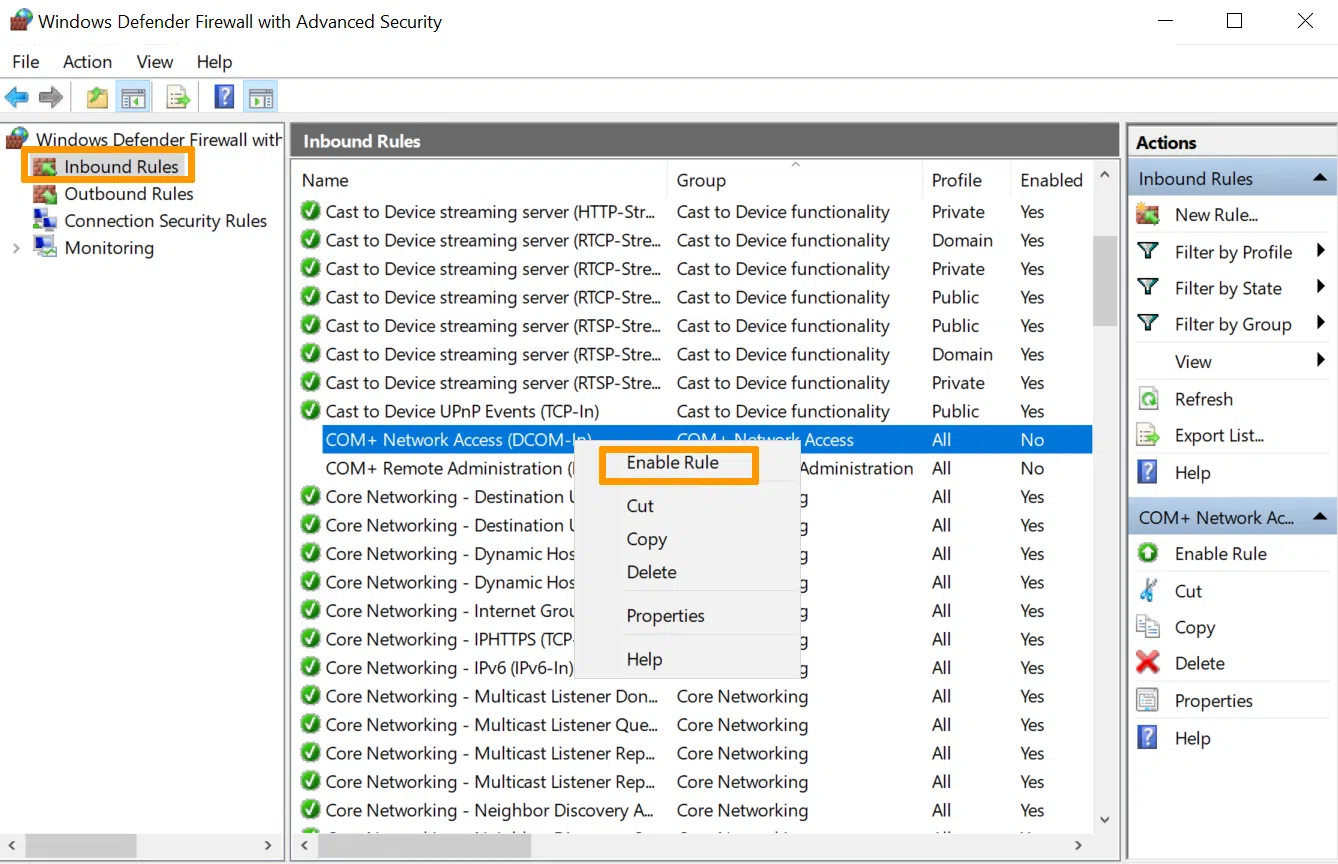
Auf dem Hauptbildschirm werden eingehende Regeln, ausgehende Regeln, Verbindungssicherheitsregeln und die Konfiguration verschiedener Profile (Domäne, privat, öffentlich) angezeigt, zusammen mit einem Überwachungsbereich, in dem nur aktive Regeln sichtbar sind.
Profile, globale Richtlinien und Standardverhalten
Das Eigenschaftenfenster der Firewall steuert die globalen Optionen für jedes Netzwerkprofil (Domäne, privat, öffentlich). Diese Optionen bestimmen das Verhalten der Firewall, wenn ein Netzwerkadapter einem bestimmten Netzwerktyp zugeordnet ist.
Für jedes Profil können Sie festlegen, ob die Firewall aktiviert oder deaktiviert ist , ob eingehende Verbindungen, die keiner Regel entsprechen, blockiert oder zugelassen werden, und dasselbe gilt für ausgehende Verbindungen.
Sie können außerdem Parameter wie Benachrichtigungen beim Blockieren eines Programms , den Speicherort der Firewall-Protokolle , die maximale Größe dieser Protokolle und die spezielle Behandlung des durch IPsec-VPN-Tunnel geschützten Datenverkehrs anpassen, der im Allgemeinen als zuverlässiger gilt.
Im Bereich „Überwachung“ werden alle aktuell aktiven Regeln angezeigt, einschließlich derer aus Gruppenrichtlinienobjekten (GPOs) und der lokal definierten Regeln. Hier sehen Sie, welche Regeln aktiv sind und welche Parameter sie haben. Anschließend können Sie deren Eigenschaften öffnen und bearbeiten.
Ein- und Ausfahrtsregeln: Verkehrsführung
Bei der Arbeit mit Regeln in der Windows-Firewall ist einer der häufigsten Fehler die Verwechslung der Datenverkehrsrichtung . Eingehende Regeln gelten für Pakete, die am Computer ankommen; ausgehende Regeln gelten für Pakete, die den Computer verlassen und an einen anderen Rechner gesendet werden.
Sollen Verbindungen aus dem Internet zu einem Server verhindert werden, müssen eingehende Regeln erstellt oder angepasst werden. Umgekehrt müssen ausgehende Regeln angepasst werden , um zu verhindern, dass ein Serverdienst oder ein Programm Verbindungen nach außen herstellt.
Jeder Eintrag in der Liste zeigt an, ob die Regel aktiviert (grünes Häkchen) oder deaktiviert ist. Deaktivierte Regeln haben keine Auswirkungen auf den Datenverkehr, obwohl sie weiterhin definiert sind. Häufig gibt es viele vordefinierte Windows-Regeln, die zwar vorhanden, aber erst bei Bedarf aktiv werden.
Das Verständnis des Quell-/Ziel-Datenflusses und des lokalen/Remote-Ports ist von grundlegender Bedeutung, um die Erstellung von Regeln zu vermeiden, die nie angewendet werden oder mehr Ports öffnen als wirklich notwendig sind – etwas, das bei der Konfiguration komplexer Dienste sehr häufig vorkommt.
Arten von Regeln in der Windows-Firewall
Der Windows-Firewall-Assistent bietet vier Hauptkategorien: Programm, Port, Vordefiniert und Benutzerdefiniert . Jede Kategorie ist für einen anderen Anwendungsfall konzipiert. Wählen Sie die Kategorie sorgfältig entsprechend Ihrem gewünschten Ergebnis aus.
Programmregeln konzentrieren sich auf eine bestimmte ausführbare Datei; Portregeln filtern nach TCP- oder UDP-Portnummer; vordefinierte Regeln vereinfachen die Verwaltung bekannter Windows-Dienste; und benutzerdefinierte Regeln ermöglichen eine sehr feine Abstimmung durch die gleichzeitige Kombination mehrerer Kriterien.
In allen Fällen fragt der Assistent abschließend, welche Aktion angewendet werden soll (Zulassen, nur bei IPsec-Sicherheit zulassen oder Blockieren) und für welche Netzwerkprofile diese Regel gelten soll (Domäne, privat, öffentlich). Abschließend werden ein Name und eine Beschreibung vergeben , um die Regel später leicht identifizieren zu können.
Bei kritischen Servern lohnt es sich, die Regeln sorgfältig zu dokumentieren und anzugeben, welchen Dienst sie schützen und warum sie existieren , damit bei zukünftigen Prüfungen oder Änderungen keine Zweifel an ihrer Nützlichkeit bestehen.
Programmspezifische Regeln: Feinsteuerung bestimmter Dienste
Programmregeln sind eine komfortable Möglichkeit, den Datenverkehr einer Anwendung zu steuern , ohne sich alle verwendeten Ports merken zu müssen. Sie können sowohl auf eingehenden als auch auf ausgehenden Datenverkehr angewendet werden.
Wählen Sie im Assistenten die Option „Dieser Programmpfad“ und geben Sie den Pfad zur ausführbaren Datei an . Mithilfe von Umgebungsvariablen können Sie sicherstellen, dass die Regel korrekt angewendet wird, selbst wenn das Programm auf verschiedenen Computern an unterschiedlichen Orten installiert ist.
Auf Servern, die Dienste innerhalb von svchost.exe oder anderen Multi-Service-Containern hosten, können Sie die Regel so anpassen, dass sie nur für bestimmte Dienste gilt, indem Sie den Dienst anhand seines Kurznamens auswählen. Dadurch können Sie beispielsweise den Datenverkehr eines bestimmten RPC-Dienstes innerhalb desselben Prozesses unterscheiden.
Es wird dringend empfohlen, eine Programmregel mit Einschränkungen im Tab „Protokolle und Ports“ zu kombinieren und explizit anzugeben, auf welchen Ports die Anwendung lauschen oder welche sie verwenden darf. Versucht die Anwendung, einen anderen Port zu öffnen, wird dies von der Firewall blockiert.
Portregeln: klassische TCP/UDP-Filterung
Portregeln ermöglichen es Ihnen , Datenverkehr basierend auf der lokalen oder entfernten Portnummer und dem Protokoll (hauptsächlich TCP oder UDP) zuzulassen oder zu blockieren. Sie können sowohl für eingehende als auch für ausgehende Regeln verwendet werden.
In einer typischen eingehenden Regel zum Öffnen von beispielsweise TCP-Port 21 wählen Sie TCP aus, geben „bestimmte lokale Ports“ an und geben 21 ein. Sie können mehrere Ports durch Kommas getrennt angeben (z. B. 21,20,22) oder Bereiche wie 5000-5100, und sogar einzelne Ports und Bereiche in derselben Regel mischen.
Anschließend legen Sie die gewünschte Aktion fest (Zulassen, Zulassen bei sicherer Verbindung, Blockieren) und die Profile, auf die sie angewendet werden soll. So lassen sich bestimmte Standarddienste (HTTP, HTTPS, RDP usw.) einfach öffnen, ohne sich mit den Details einzelner Programme auseinandersetzen zu müssen.
Bei ausgehenden Regeln ist es üblich, den Remote-Port anzugeben, da dies das Ziel ist, zu dem der Server eine Verbindung herstellen möchte. Ein typischer Anwendungsfall wäre die Blockierung des gesamten ausgehenden Datenverkehrs zu verdächtigen Ports oder die Beschränkung der Kommunikation bestimmter Anwendungen auf ganz bestimmte Ports.
Vordefinierte und benutzerdefinierte Regeln
Vordefinierte Regeln gruppieren fertige Konfigurationen für gängige Windows-Dienste (Datei- und Druckerfreigabe, Remotedesktop usw.). Wählen Sie einfach den gewünschten Dienst aus, geben Sie an, ob er zugelassen oder blockiert werden soll, wählen Sie Profile aus – fertig.
Diese Option ist praktisch, wenn Sie einen internen Dienst schnell aktivieren oder einschränken möchten, ohne die jeweils verwendeten Ports und Protokolle ermitteln zu müssen. Im Hintergrund erstellt das System mehrere spezifische Regeln für diesen Dienst.
Benutzerdefinierte Regeln sind am umfassendsten und bieten die größte Kontrolle. Sie ermöglichen es Ihnen, alle Parameter festzulegen: Programm (oder alle Programme), Diensttyp, IP-Protokoll (mit einer Liste von TCP, UDP, ICMPv4, ICMPv6, GRE, IPv6-Route usw.), Kombination von lokalen und entfernten Ports, Quell- und Ziel-IP-Adressen (einschließlich Bereiche und Subnetze) sowie zusätzliche Bedingungen.
Bei Protokollen wie ICMPv4 oder ICMPv6 können Sie festlegen, ob alle ICMP-Nachrichtentypen oder nur bestimmte (Echo-Anfrage, Echo-Antwort, Zeitüberschreitung usw.) zugelassen werden sollen. Sie können sogar spezifische Typen und Codes definieren, die nicht in der allgemeinen Liste enthalten sind.
Beim Definieren von IP-Adressen im Bereichsabschnitt ermöglicht Ihnen der Assistent außerdem das Hinzufügen ganzer Bereiche oder Subnetze (z. B. 192.168.10.0/24), um weiter einzuschränken, welche Geräte diese Regel sowohl lokal als auch remote verwenden können.
ICMP-Eingangsregeln auf Servern
Ob ICMP-Verkehr zu einem Server zugelassen werden soll oder nicht, ist eine strategische Entscheidung. Eine Regel für eingehenden ICMP- Verkehr ermöglicht es dem Server, auf Pings und bestimmte Netzwerkdiagnosemeldungen zu antworten, was für die Administration sehr hilfreich ist, aber auch einem Angreifer Informationen liefern kann.
Um eine eingehende ICMP-Regel in der Windows-Firewall zu erstellen, öffnen Sie die erweiterte Konsole, gehen Sie zu „ Eingehende Regeln“ und erstellen Sie eine neue benutzerdefinierte Regel. Im Abschnitt „Programme“ wählen Sie üblicherweise „Alle Programme“ aus.
Wählen Sie im Protokollbildschirm je nach verwendetem Netzwerk-Stack ICMPv4 oder ICMPv6 aus . Wenn Sie sowohl IPv4 als auch IPv6 verwenden, müssen Sie für jedes Protokoll eine separate Regel erstellen. Mit den Anpassungsoptionen können Sie die spezifischen ICMP-Typen auswählen, die Sie zulassen möchten (z. B. nur Echo-Anfragen/Echo-Antworten oder eine breitere Auswahl).
Anschließend werden der Geltungsbereich (welche IP-Adressen angepingt werden können), die Aktion (in der Regel das Zulassen der Verbindung) und die Netzwerkprofile definiert, in denen die Regel wirksam wird. Abschließend wird der Regel ein aussagekräftiger Name zur einfachen Identifizierung zugewiesen.
Regeln für eingehende und ausgehende Dienste oder Programme
In manchen Fällen möchte man einem bestimmten Dienst erlauben, eingehenden Datenverkehr an jedem beliebigen Port abzuhören , oder umgekehrt: verhindern, dass ein Programm über einen beliebigen Port mit der Außenwelt kommuniziert.
Für den eingehenden Teil wird eine benutzerdefinierte Regel erstellt, „Dieser Programmpfad“ ausgewählt und die ausführbare Datei des Dienstes angegeben. Diese kann dann so angepasst werden, dass die Regel nur für Dienste gilt, die in dieser ausführbaren Datei gehostet werden, indem der Dienst anhand seines Kurznamens ausgewählt wird.
Es besteht sogar die Möglichkeit, den SID-Typ des Dienstes mit dem Befehl `sc sidtype <Dienstname> <UNRESTRICTED|RESTRICTED>` anzupassen . Dadurch wird festgelegt, wie der Dienst innerhalb der Firewall-Regeln verwendet werden kann. Eine Änderung auf RESTRICTED kann verhindern, dass der Dienst startet. Gehen Sie daher mit Bedacht vor und verwenden Sie diese Option nur, wenn dieser Schutz unbedingt erforderlich ist.
Für ausgehenden Datenverkehr ist das Vorgehen ähnlich, erfordert aber die Erstellung einer ausgehenden Regel . Um den Internetzugriff eines Programms vollständig zu blockieren, definieren Sie den Pfad der ausführbaren Datei, wählen als Aktion „Verbindung blockieren“ und die Profile aus, die Sie einschränken möchten.
Spezielle Konfigurationen für RPC und dynamische Ports
Dienste, die Remote Procedure Calls (RPC) verwenden , können besonders sensibel sein, da sie dynamische Ports nutzen, die das System zur Laufzeit zuweist. Um diesen Datenverkehr kontrolliert durch die Windows-Firewall zu lassen, müssen in der Regel zwei spezifische Regeln erstellt werden.
Die erste Regel betrifft den RPC Endpoint Mapper Service , der sich unter %systemroot%\system32\svchost.exe befindet. Die Regel ist so angepasst, dass sie für den RpcSs-Dienst gilt, TCP ist als Protokoll festgelegt und die Option „RPC Endpoint Mapper“ ist für den lokalen Port ausgewählt.
Die zweite Regel wird für den RPC-fähigen Netzwerkdienst erstellt , den wir zulassen möchten. Sie gibt den Pfad zur zugehörigen ausführbaren Datei an und ordnet diese dem jeweiligen Dienst zu. In diesem Fall wird für den lokalen Port „Dynamische RPC-Ports“ ausgewählt.
In beiden Regeln werden anschließend der Geltungsbereich (zulässige IP-Adressen), die Aktion (Verbindung zulassen) und die Profile angepasst. Dadurch können nur Geräte und Dienste, die diese Bedingungen erfüllen, die RPC-Portweiterleitung nutzen.
Protokollierung, Überwachung und Fehlerbehebung von Windows-Firewalls
Wenn etwas nicht wie erwartet funktioniert, sind die Firewall-Protokolle und Audit-Ereignisse die erste Informationsquelle . Es empfiehlt sich, die Protokollerfassung korrekt zu konfigurieren, bevor Sie sie benötigen.
In den Firewall-Eigenschaften können Sie unter jedem Profilreiter den Pfad zur Protokolldatei , die maximale Größe in KB und die Protokollierung von verworfenen Paketen, erfolgreichen Verbindungen oder beidem anpassen. In Serverumgebungen empfiehlt es sich in der Regel, beides zu protokollieren, um einen guten Überblick zu erhalten.
Das Befehlszeilentool auditpol.exe ermöglicht es Ihnen hingegen, bestimmte Überwachungsunterkategorien zu aktivieren, wie z. B. Richtlinienänderungen, sodass das System detaillierte Ereignisse generiert, wenn Firewall- oder IPsec-Richtlinien geändert werden.
Bei der Fehlersuche ist es hilfreich, den Netzwerkstatus mit `netstat -ano > netstat.txt` und die Prozessliste mit `tasklist > tasklist.txt` zu erfassen . Durch den Abgleich der Prozess-IDs (PIDs) in `tasklist` mit den aktiven Verbindungen in `netstat` lässt sich ermitteln, welches Programm einen bestimmten Port verwendet.
Für komplexe Szenarien stellt Microsoft Skripte wie TSS.ps1 zur Verfügung , um erweiterte Protokolle der Windows Filtering Engine (WFP) zu sammeln, die dann in einer ZIP-Datei verpackt und analysiert oder an den technischen Support übermittelt werden können.
Externe Tools: SimpleWall und Firewalls von Drittanbietern
Die in Windows integrierte Firewall funktioniert zwar gut, doch eine intuitivere Benutzeroberfläche und klare Benachrichtigungen beim erstmaligen Internetzugriff einer Anwendung fehlen oft . Hier kommen Drittanbieterlösungen ins Spiel.
Eine der ressourcenschonenden Open-Source-Optionen für Windows ist SimpleWall . Es nutzt die Windows-Filterplattform (WFP), modifiziert aber nicht direkt die Windows-Firewall. Stattdessen erstellt es mithilfe der WFP eigene Regeln, um den Zugriff von Anwendungen zu steuern.
Zu den Funktionen gehören ein einfacher Regeleditor , interne Listen zum Blockieren von Windows-Telemetrie und -Spionage, Protokolle blockierter Pakete, IPv6-Kompatibilität sowie Unterstützung für Systemdienste und Microsoft Store-Apps.
SimpleWall ermöglicht es Ihnen, permanente oder temporäre Regeln zu erstellen (die nach einem Neustart gelöscht werden), Filter global zu aktivieren und Programme als erlaubt, blockiert oder stillschweigend blockiert zu klassifizieren. Damit Ihre Regeln jedoch wirksam werden, muss SimpleWall selbst im Hintergrund ausgeführt werden.
Neben SimpleWall entscheiden sich manche Nutzer für kommerzielle Firewalls mit erweitertem Funktionsumfang: Deep Packet Inspection, vorkonfigurierte Anti-Trace-Listen, Sandboxing, Verhaltensanalyse, fortschrittliche grafische Dashboards und bessere Transparenz des ausgehenden Datenverkehrs. Viele dieser Produkte integrieren sich in die Windows-Firewall oder ersetzen sie teilweise.
Leistung, Vorteile und Nachteile des Einsatzes von Firewalls auf Servern
Der Einsatz einer Firewall, sei es auf Perimeter- oder Betriebssystemebene, führt zu geringfügigen Leistungseinbußen , da jedes Netzwerkpaket anhand einer oder mehrerer Regeln analysiert wird. Dies kann sich auf Systemen mit sehr begrenzter oder sehr alter Hardware bemerkbar machen. Informationen zur Minimierung dieser Auswirkungen finden Sie im Leitfaden zur Linux-Serveroptimierung.
Der Vorteil einer ersten Verteidigungslinie ist jedoch enorm: Sie verringert die Anfälligkeit für externe Angriffe, kontrolliert, welche Anwendungen von außen eine Verbindung herstellen können, generiert nützliche Protokolle für Prüfzwecke und passt den Schutzgrad an, je nachdem, ob man sich in einem vertrauenswürdigen Netzwerk oder einem öffentlichen Netzwerk befindet.
Die größten Nachteile, abgesehen von den Auswirkungen auf die Leistung, sind die Komplexität der Wartung (insbesondere für unerfahrene Benutzer) und das falsche Sicherheitsgefühl: Eine Firewall ersetzt weder ein gutes Antivirenprogramm noch Systemaktualisierungen oder natürlich den gesunden Menschenverstand des Administrators.
Darüber hinaus erfordert ein ordnungsgemäßes Regelmanagement Zeit: die Überprüfung der tatsächlich verwendeten Regeln, die Entfernung veralteter Regeln, die Dokumentation von Änderungen und die Sicherstellung, dass bei Schnelltests oder temporären Ausnahmen keine Schlupflöcher unbeabsichtigt offen gelassen werden.
Erweiterte Best Practices für die Firewall-Sicherheit auf Servern
In einer anspruchsvollen Serverumgebung reicht es nicht aus, einfach ein paar Regeln festzulegen und sich dann nicht weiter darum zu kümmern. Es gibt eine Reihe bewährter Vorgehensweisen , die helfen, die Kontrolle zu behalten und langfristige Risiken zu reduzieren.
Die erste Maßnahme besteht darin, das Prinzip der minimalen Berechtigungen (PoLP) anzuwenden : sowohl für Benutzer als auch für Regeln. Vermeiden Sie allgemeine Regeln wie „Alles von jeder IP-Adresse zulassen“ und definieren Sie stattdessen Regeln, die auf bestimmte IP-Adressen oder Subnetze, bestimmte Ports und bekannte Anwendungen zugeschnitten sind.
Ein weiterer wichtiger Punkt ist, die Firewall und ihre Komponenten stets auf dem neuesten Stand zu halten . Dies umfasst die Installation von Betriebssystem-Patches, Firmware-Updates für die physische Firewall, IPS-Signaturen und alle vom Hersteller veröffentlichten Updates, die idealerweise zuvor in einer Testumgebung getestet werden sollten.
Schließlich ist es unerlässlich , ein effektives Monitoring und eine Protokollierung einzusetzen : Senden Sie Protokolle an ein SIEM-System, definieren Sie Warnungen für verdächtige Muster (z. B. viele Pakete, die von derselben IP-Adresse blockiert werden) und überprüfen Sie die Berichte regelmäßig, anstatt sie nur "vorsorglich" zu sammeln.
Neben der logischen Schicht ist auch die physische Sicherheit der Firewall wichtig: Geräte in geschlossenen Racks, eingeschränkter Zugang zum Technikraum und Konfigurationssicherungen, um im Fehlerfall nach einer Änderung ein schnelles Zurücksetzen zu ermöglichen.
Zusätzliche Sicherheitsebenen: URL-Filterung, VPN, IPS, QoS und Anwendungskontrolle
Die meisten modernen NGFWs ermöglichen die Aktivierung erweiterter Funktionen, die die grundlegende Paketfilterung und IP-/Port-Regeln ergänzen.
Die URL-Filterung ermöglicht es Ihnen, Webseiten nach Kategorien (Malware, soziale Netzwerke, Inhalte für Erwachsene, P2P-Downloads usw.) zu klassifizieren und diejenigen zu blockieren, die als ungeeignet oder gefährlich gelten. Dies trägt sowohl zur Stärkung der Sicherheit als auch zur Durchsetzung von Richtlinien für die akzeptable Nutzung bei.
VPNs , ob für Standort-zu - Standort-Verbindungen oder Fernzugriff, nutzen Protokolle wie IPsec oder SSL/TLS, um den Datenverkehr zwischen Büros und Remote-Benutzern zu verschlüsseln. Firewalls integrieren typischerweise die VPN-Terminierung und wenden dieselben Kontrollrichtlinien auf den verschlüsselten Datenverkehr an wie auf den übrigen Netzwerkverkehr.
Ein Intrusion Prevention System (IPS) untersucht den Datenverkehr in Echtzeit auf bekannte Angriffsmuster oder ungewöhnliches Verhalten und kann Verbindungen, die versuchen, System- oder Anwendungsschwachstellen auszunutzen, automatisch blockieren.
Die Anwendungskontrolle bietet eine wesentlich bessere Übersicht als die einfache Portkontrolle: Sie ermöglicht es Ihnen zu entscheiden, welche spezifischen Anwendungen (z. B. Skype, Dropbox, Spieleanwendungen usw.) zugelassen oder blockiert werden, selbst wenn sie Standard- oder verschlüsselte Ports verwenden.
Schließlich ermöglicht Quality of Service (QoS) die Priorisierung kritischer Datenströme (Sprache, Videokonferenzen, Geschäftsanwendungen) gegenüber anderen, weniger wichtigen Datenströmen und verhindert so, dass ein massiver Download oder eine Datensicherung zu einem für den Endbenutzer unbrauchbaren Netzwerk führt.
Die sorgfältige Verwaltung der erweiterten Firewall-Konfiguration auf Servern , von der Gestaltung von Zonen und detaillierten Regeln bis hin zur Nutzung von Funktionen der nächsten Generation, Protokollierung, Überwachung und Tools wie SimpleWall oder dedizierten NGFWs, macht den Unterschied zwischen einem Netzwerk, das "mehr oder weniger über die Runden kommt", und einer Infrastruktur, die wirklich darauf vorbereitet ist, Angriffen standzuhalten, zu wachsen, ohne die Kontrolle zu verlieren, und die aktuellen Sicherheitsanforderungen zu erfüllen.
Index
- 1 Next-Generation-Firewalls auf Servern: viel mehr als nur Portfilterung
- 2 Firewall-Zonendesign und Netzwerksegmentierung auf Servern
- 3 Zugriffskontrolllisten (ACLs) und zonenübergreifende Regeln
- 4 Permissive Firewall vs. restriktive Firewall auf Servern
- 5 Was kann die Windows-Firewall auf Servern wirklich leisten?
- 6 Zugriff auf die Windows-Firewall mit erweiterter Sicherheit
- 7 Profile, globale Richtlinien und Standardverhalten
- 8 Ein- und Ausfahrtsregeln: Verkehrsführung
- 9 Arten von Regeln in der Windows-Firewall
- 10 Programmspezifische Regeln: Feinsteuerung bestimmter Dienste
- 11 Portregeln: klassische TCP/UDP-Filterung
- 12 Vordefinierte und benutzerdefinierte Regeln
- 13 ICMP-Eingangsregeln auf Servern
- 14 Regeln für eingehende und ausgehende Dienste oder Programme
- 15 Spezielle Konfigurationen für RPC und dynamische Ports
- 16 Protokollierung, Überwachung und Fehlerbehebung von Windows-Firewalls
- 17 Externe Tools: SimpleWall und Firewalls von Drittanbietern
- 18 Leistung, Vorteile und Nachteile des Einsatzes von Firewalls auf Servern
- 19 Erweiterte Best Practices für die Firewall-Sicherheit auf Servern
- 20 Zusätzliche Sicherheitsebenen: URL-Filterung, VPN, IPS, QoS und Anwendungskontrolle