- Durch die korrekte Konfiguration der Navigation (GPS, Sprachsteuerung, Routen und Ebenen) werden Genauigkeit und Komfort bei der täglichen Nutzung von Google Maps verbessert.
- Durch die Personalisierung von Interessen, Regionen, Zuhause, Arbeit und Kontakten erhalten Sie nützlichere Empfehlungen und können schnelle und häufige Routen erstellen.
- Das Herunterladen von Offline-Karten, das Anpassen von Benachrichtigungen und die Verwendung des Inkognito-Modus helfen, Datenvolumen, Akkuverbrauch und Datenschutz zu optimieren.
- Erweiterte Funktionen wie Android Auto, Verkehrsmeldungen, Zeitleiste und die Möglichkeit zum Mitwirken machen Maps zu einem vollwertigen Reiseassistenten.
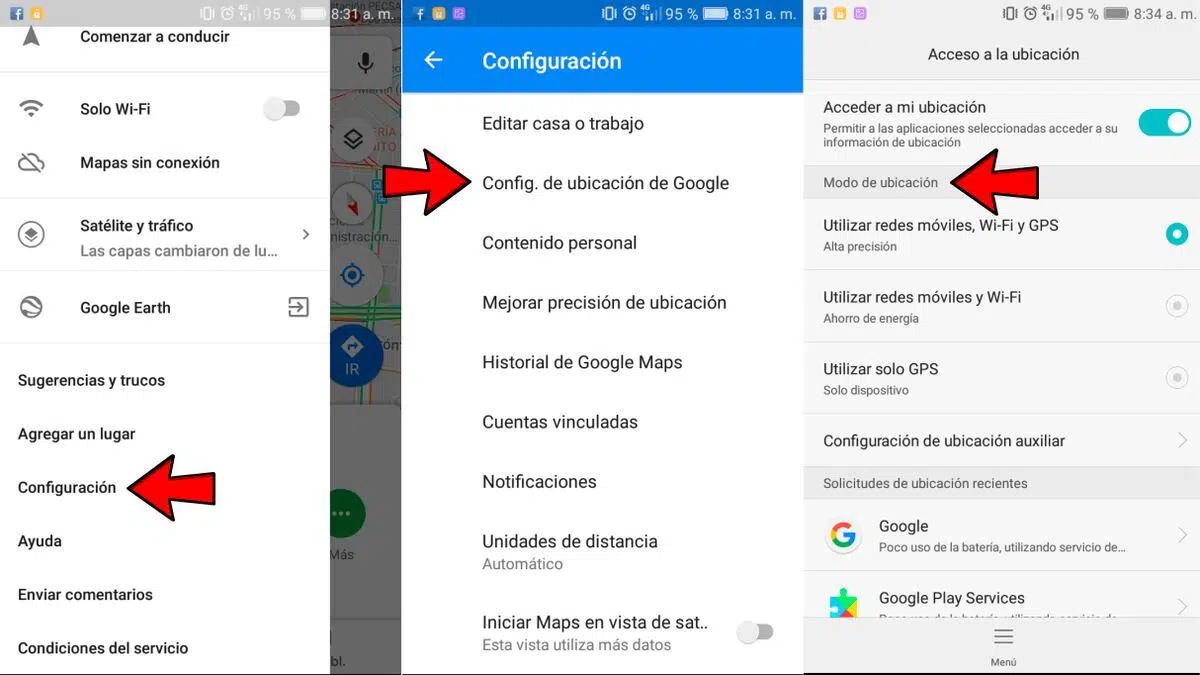
Wer sein Smartphone zur Navigation nutzt, profitiert enorm von der Kenntnis der Google Maps-Einstellungen. So kommt man nicht nur einfach ans Ziel, sondern schnell, komfortabel und mit allen wichtigen Informationen direkt auf dem Bildschirm. Die App ist zwar intuitiv, bietet aber viele Optionen, die oft übersehen werden und die Zeit, mobiles Datenvolumen und sogar den ein oder anderen Schreckmoment während der Fahrt ersparen können.
Nachfolgend finden Sie eine sehr ausführliche Anleitung in Spanisch (Spanien) mit anschaulichen Beispielen, um Google Maps sowohl auf Ihrem Mobiltelefon als auch auf Android Auto nach Ihren Wünschen anzupassen: von der Aktivierung der Turn-by-Turn-Navigation und der Anpassung der Sprachausgabe bis hin zur Personalisierung Ihrer Gebiete und Interessen, dem Herunterladen von Offline-Karten, der Verbesserung der Genauigkeit, der Kontrolle darüber, welche Standortdaten gespeichert werden, und der Nutzung erweiterter Funktionen wie Fahrmodus oder Verkehrsebenen, Street View und vielem mehr.
Bevor Sie die erweiterten Einstellungen anpassen, ist es wichtig, dass die grundlegenden Konfigurationen für eine reibungslose Google Maps-Navigation korrekt eingerichtet sind . Auf einem Android-Smartphone oder -Tablet muss GPS aktiviert sein und die App muss Zugriff auf Ihren Standort und Ihre Lautsprecher (für Sprachansagen) haben.
Google Maps nutzt Ihren Standort und die aktuelle Verkehrslage in Echtzeit , um die beste Route zu Ihrem Ziel zu finden. Sie erhalten gesprochene Anweisungen, Verkehrswarnungen, Abbiegehinweise und alternative Routenvorschläge – egal ob Sie Auto fahren, zu Fuß gehen oder öffentliche Verkehrsmittel nutzen. Beachten Sie, dass einige erweiterte Funktionen (wie die Fahrspurführung oder bestimmte Sprachausgabesprachen) nur in bestimmten Ländern oder Regionen verfügbar sind.
Wichtig ist auch zu wissen, dass die Standardnavigation von Google Maps für Pkw und ähnliche Fahrzeuge konzipiert ist, nicht für große Lkw, Einsatzfahrzeuge oder andere spezielle Fahrzeugkategorien, die spezielle Routen erfordern.
Um Google Maps als Navigationssystem im Alltag zu nutzen, ist der Vorgang einfach, aber es lohnt sich, einige Details zu kennen, um das Navigationssystem und seine Optionen optimal zu nutzen.
Auf einem Android-Smartphone läuft es im Prinzip so ab: Sie öffnen die App, suchen nach einem Ort oder tippen ihn auf der Karte an und tippen anschließend auf die unten erscheinende Option „Wegbeschreibung“. Wenn Sie die Schaltfläche „Wegbeschreibung“ gedrückt halten (anstatt nur kurz zu tippen), können Sie einige Zwischenschritte überspringen und die Navigation direkt starten.
Nachdem Sie Ihr Ziel ausgewählt haben, wählen Sie Ihr Verkehrsmittel (Auto, öffentliche Verkehrsmittel, zu Fuß, Fahrrad usw.). Falls mehrere Routen zur Verfügung stehen, ist die Hauptroute blau und die Alternativen grau markiert. Tippen Sie einfach auf eine dieser grauen Linien, um Ihre Route vor Fahrtantritt zu ändern.
Sobald Sie bereit sind, tippen Sie auf die Schaltfläche „Start “, um die geführte Navigation zu beginnen. Wenn die Meldung „Suche nach GPS-Signal“ auf dem Bildschirm erscheint, bedeutet dies, dass Ihr Telefon noch kein ausreichendes Satellitensignal empfangen hat. Dies kann in Tunneln, Parkhäusern oder Gebäuden vorkommen. Das Signal sollte sich stabilisieren, sobald Sie diesen Bereich verlassen.
Wenn Sie die Wegbeschreibung nicht mehr benötigen, können Sie die Navigation jederzeit über die Schaltfläche „Schließen“ beenden, die sich normalerweise in der unteren linken Ecke des Bildschirms befindet. Dadurch gelangen Sie zurück zur normalen Kartenansicht ohne aktive Route.
Erweiterte Visualisierung: 3D-Gebäude, Schnellaktionen und Ebenen
Google Maps bringt Sie nicht nur von Punkt A nach Punkt B, sondern ermöglicht Ihnen auch, die angezeigten Informationen individuell anzupassen, um sich besser zu orientieren: dreidimensionale Gebäude, Verkehr, öffentliche Verkehrsmittel, Gelände... Alles lässt sich über verschiedene Optionen innerhalb der App steuern.
Wenn Sie Gebäude während einer Route in 3D sehen möchten , melden Sie sich bei Google Maps an, tippen Sie auf Ihr Profilbild oder Kontologo, gehen Sie zu „Einstellungen“ und dann zu „Navigation“. Dort finden Sie die Option „3D-Gebäude anzeigen“, die Sie je nach gewünschter Stadtansicht (einfacher oder detaillierter) aktivieren oder deaktivieren können.
Während der Navigation wird am unteren Bildschirmrand eine Informationskarte mit Routendetails angezeigt. Durch Wischen nach oben öffnet sich ein Menü mit weiteren Optionen, z. B. zur Suche nach Orten entlang der Route oder zur Anzeige von Verkehrsinformationen. Durch erneutes Wischen nach unten wird das Menü ausgeblendet und so mehr Platz auf der Karte freigegeben.
Google Maps verfügt außerdem über eine Ebenenschaltfläche in der oberen rechten Ecke ( überlappende Quadrate ). Dort können Sie zwischen Standard-, Satelliten- und Geländeansicht wechseln und je nach Verfügbarkeit in Ihrer Region zusätzliche Ebenen wie Verkehr, Öffentlicher Nahverkehr, Radfahren, 3D, Street View, Waldbrände oder Luftqualität aktivieren.
Die Verkehrsebene ist beispielsweise beim Autofahren oft sehr hilfreich , da sie Straßen je nach Verkehrsdichte farblich darstellt und nahegelegene Ereignisse anzeigt, die Ihre Route beeinträchtigen könnten. Sie können auch die von Street View abgedeckten Gebiete auf Ihrem Mobilgerät sehen; diese werden blau markiert, wenn Sie die entsprechende Ebene aktivieren.
Sprachsteuerung: Lautstärke, Tonfall, Sprache und Anrufe
Sprachnavigation ist eine der Stärken von Google Maps, aber sie ist nur dann wirklich praktisch, wenn man Lautstärke, Sprache und Verhalten während Anrufen richtig anpasst.
Um auf diese Einstellungen zuzugreifen, öffnen Sie Google Maps, tippen Sie auf Ihr Profilbild, gehen Sie zu „Einstellungen“ und dann zu „Navigation“. Dort finden Sie den Bereich „ Ton und Sprache“ , in dem Sie die Lautstärke der Wegbeschreibungen (leise, normal oder laut) anpassen können, ohne die Gesamtlautstärke Ihres Telefons ändern zu müssen.
Wenn Sie während der Nutzung der App einen Anruf erhalten, werden die Sprachansagen weiterhin abgespielt, sofern Sie die entsprechende Option nicht deaktiviert haben. Im selben Navigationsmenü können Sie die Option „ Sprachausgabe während Anrufen “ aktivieren oder deaktivieren, damit Sie nicht unterbrochen werden (oder umgekehrt, damit Sie während eines Telefonats keine wichtigen Anweisungen verpassen).
Sie können auch die Sprache der Routenansagen ändern: Gehen Sie dazu zurück zum Bereich „Ton und Stimme“ und wählen Sie unter „Ausgewählte Stimme“ eine andere, mit der Navigation kompatible Sprache aus. Dies ist unabhängig von der allgemeinen Benutzeroberflächensprache der App. Sie können die App also beispielsweise auf Spanisch und die Wegbeschreibungen in einer anderen Sprache nutzen.
Wenn Sie die Stimme des gesamten Systems (einschließlich Google Maps) ändern möchten, gehen Sie in die Sprachausgabeeinstellungen Ihres Smartphones : Geräteeinstellungen > Sprache und Eingabe > Sprachausgabe > wählen Sie eine andere Stimme oder einen anderen Sprachgenerator. Alle Änderungen werden in Google Maps und anderen Apps, die Sprachausgabe verwenden, übernommen.
Verkehrsvorfälle melden und verwalten
Eine der Funktionen, die sich in den letzten Jahren am meisten verbessert hat, ist die Möglichkeit, Vorfälle auf der Straße zu melden und Warnungen anderer Fahrer einzusehen – etwas, das teilweise von Waze übernommen wurde.
Während Sie eine aktive Route haben, können Sie einen Vorfall melden, indem Sie auf die Schaltfläche „Melden“ rechts auf dem Bildschirm tippen. Es öffnet sich ein Fenster, in dem Sie die Art des Problems angeben können: Unfall, Stau, Fahrzeug auf dem Seitenstreifen, Gegenstand auf der Fahrbahn, mobiler Blitzer usw., sofern diese Kategorie in Ihrem Land verfügbar ist.
Die von Ihnen gemeldeten Informationen können zur Verbesserung des Dienstes gespeichert werden, sind aber nicht direkt mit Ihrem Konto verknüpft . Das bedeutet, dass Ihre Meldungen anderen helfen, ohne Ihre persönlichen Daten preiszugeben. Melden Sie Probleme jedoch nur, wenn dies gefahrlos möglich ist und keine gefährliche Ablenkung beim Fahren verursacht.
Wenn Sie sich einem von jemand anderem gemeldeten Vorfall nähern, erscheint eine Nachricht wie „Ist er noch da?“. Mit Ja oder Nein beantworten Sie den Bericht und machen ihn so zuverlässiger für andere Nutzer, die später an diesem Ort vorbeikommen.
Unter Einstellungen > Navigation finden Sie den Abschnitt „Benachrichtigungsoptionen“. Hier können Sie Benachrichtigungen zu Vorfällen und Verkehrsbedingungen aktivieren oder deaktivieren . Dies umfasst Staus, Unfälle, stationäre und mobile Geschwindigkeitskameras (sofern vorhanden), Hindernisse und andere Gefahren, die von der Community gemeldet werden.
Wichtige Tipps zum Batteriesparen bei der Nutzung von Karten
Die GPS-Navigation verbraucht viel Akku auf dem Handy , da der Bildschirm eingeschaltet bleibt, GPS permanent genutzt wird und Ton wiedergegeben wird. Mit wenigen einfachen Einstellungen lässt sich dieser Verbrauch deutlich reduzieren, insbesondere auf langen Fahrten.
Der naheliegendste und gleichzeitig effektivste Tipp ist, unterwegs ein Ladegerät zu verwenden – egal ob über den Zigarettenanzünder im Auto, einen USB-Anschluss, ein kabelloses Ladegerät oder eine Powerbank . Bei Fahrten von mehr als 30 Minuten ist dies praktisch unerlässlich, um einen schnellen Akkuverbrauch zu vermeiden.
Wenn Sie nicht ständig auf die Karte schauen müssen (zum Beispiel auf der Autobahn), können Sie den Bildschirm durch Drücken des Ein-/Ausschalters Ihres Telefons ausschalten und weiterhin nur den Sprachansagen folgen. Dadurch wird der Energieverbrauch drastisch reduziert, ohne dass Sie wichtige Anweisungen verpassen.
Das Herunterladen von Offline-Karten Ihrer üblichen Gebiete spart mobiles Datenvolumen und in manchen Fällen auch Akku, da Ihr Smartphone nicht ständig Kartenausschnitte über das Netzwerk herunterladen muss. Wie das genau funktioniert, erklären wir später.
Personalisiere deine Interessen und Regionen auf Google Maps.
Google Maps ist nicht nur zum Autofahren da; es ist auch ein fantastisches Tool, um neue Orte zu entdecken, die Ihren Interessen entsprechen – egal ob in Ihrer Nachbarschaft oder in einer Stadt, die Sie besuchen. Damit die Empfehlungen hilfreich sind, ist es ratsam, der App mitzuteilen, welche Dinge und Gegenden Sie interessieren.
Tippe in der mobilen App auf dein Profilbild und gehe zu den Einstellungen. Dort findest du Optionen wie „ Präferenzen verwalten“ und „Bereiche verwalten“. Mit der ersten Option kannst du festlegen, welche Arten von Orten du bevorzugst (z. B. bestimmte Restaurants, Speisen, Unterhaltungsmöglichkeiten, Geschäfte usw.). Mit der zweiten Option kannst du geografische Bereiche definieren, die dich interessieren oder die nicht berücksichtigt werden sollen.
Unter „Einstellungen verwalten“ finden Sie eine kurze Erklärung und die Schaltfläche „ Ich bin interessiert “. Tippen Sie darauf, um zu einer Liste mit Themen und Kategorien zu gelangen, die Sie als interessant markieren oder löschen können, falls sie Ihnen nicht zusagen. Tippen Sie auf „Thema hinzufügen“, um eine größere Liste mit einer Suchleiste am oberen Rand zu öffnen, in der Sie neue Einstellungen hinzufügen können.
In den Einstellungen für Essen, Vorlieben und Einschränkungen (vegan, glutenfrei, Buffet, Pasta usw.) können Sie Google Maps auch mitteilen, welche Arten von Speisen Sie mögen oder vermeiden möchten . All diese Informationen werden dann verwendet, um den Tab „Neuigkeiten“ und die Vorschläge unter „Entdecken“ zu personalisieren, sodass Ihnen Orte angezeigt werden, die besser zu Ihrem Profil passen.
Unter „Bereiche verwalten“ finden Sie zwei Listen: Bereiche, die Sie als interessant markiert haben , und Bereiche, die Sie als „nicht interessant“ markiert haben. Jede Gruppe verfügt über eine Schaltfläche „Bereich hinzufügen“. Tippen Sie darauf, um eine Karte mit einem verschiebbaren Auswahlfeld zu öffnen, in das Sie hineinzoomen können, um den gewünschten Bereich auszuwählen. Bestätigen Sie anschließend Ihre Auswahl, und der Bereich wird der entsprechenden Liste hinzugefügt.
Konfigurieren Sie Ihr Zuhause, Ihre Arbeit, Ihre Kontakte und häufig genutzte Routen.
Wenn Ihre üblichen Adressen korrekt konfiguriert sind, wird die Nutzung von Google Maps viel effizienter, insbesondere wenn Sie sich immer zwischen denselben Orten bewegen: Zuhause, Arbeit, Fitnessstudio, Schule der Kinder usw.
Um Ihre Privat- und Geschäftsadresse zu speichern, öffnen Sie Google Maps auf Ihrem Smartphone, tippen Sie auf Ihr Profilbild und gehen Sie zu den Einstellungen. Dort finden Sie Optionen wie „ Privatadresse bearbeiten“ oder „Geschäftsadresse bearbeiten“ . Sie können die Adressen dort genau eingeben oder auf der Karte anpassen. Diese Adressen werden mit anderen Google-Diensten synchronisiert und erscheinen als Verknüpfungen beim Starten von Routen, sowohl auf Ihrem Smartphone als auch in Android Auto. Falls Sie Probleme beim Zugriff auf Ihr Konto haben, können Sie es wiederherstellen.
Sie können Ihre Google-Kontakte auch nutzen , um Routen zu den Adressen von Familie und Freunden zu erstellen, ohne sich deren genaue Adresse merken zu müssen. Dafür muss die Adresse in den Kontakten der Freunde gespeichert sein. Außerdem müssen Sie in Maps unter Einstellungen > Persönliche Inhalte die Option „Google Kontakte“ aktivieren und die angeforderten Berechtigungen erteilen.
Google Maps bietet außerdem am unteren Bildschirmrand einen „Los“-Tab. Dort können Sie häufig genutzte Strecken hinzufügen (z. B. von zu Hause zur Arbeit, von zu Hause zum Fitnessstudio usw.) und auf einen Blick die voraussichtliche Ankunftszeit und die aktuelle Verkehrslage zu diesen Zielen einsehen. Die Navigation lässt sich mit einem einzigen Tippen starten.
Wenn Sie schnell nach Hause oder zur Arbeit gelangen möchten, können Sie bei vielen Android-Launchern das Google Maps-Symbol gedrückt halten, um Verknüpfungen wie „ Zuhause“ oder „Arbeit“ anzuzeigen . Durch Antippen dieser Verknüpfungen wird die Navigation direkt zu den entsprechenden Adressen geöffnet, ohne dass Sie etwas eingeben müssen.
Google Maps auf Android Auto: Wichtige Einstellungen
Wenn Sie Ihr mit Android Auto verbundenes Telefon nutzen, ist Google Maps perfekt integriert. Es gibt jedoch eine Reihe von Einstellungen, die Sie überprüfen sollten , um das Fahrerlebnis weiter zu verbessern.
Eine der erforderlichen Einstellungen ist die Aktivierung von Offline-Karten für Ihr übliches Fahrgebiet. Tippen Sie auf Ihrem Smartphone auf Ihr Profilbild, dann auf „Offline-Karten“ und anschließend auf „Eigene Karte auswählen“. Passen Sie den Bereich so an, dass er die Stadt oder Region abdeckt, in der Sie häufig fahren, und laden Sie die Karte herunter. So funktioniert die Navigation auch bei schlechtem Empfang ohne Probleme beim Karten-Download.
Wenn Sie in Android Auto Google Maps geöffnet haben, tippen Sie auf das Zahnradsymbol , um die fahrzeugspezifischen Einstellungen aufzurufen. Dort können Sie die Verkehrsebene aktivieren, um farblich gekennzeichnete Straßen anzuzeigen und so während der Fahrt Staus und fließenden Verkehr leicht zu erkennen.
Besitzer von Elektroautos können in vielen Ländern Google Maps bereits so konfigurieren, dass die kompatiblen Ladestecker angezeigt werden. In Android Auto tippen Sie auf das Zahnradsymbol, gehen zu „Einstellungen für Elektrofahrzeuge“ und wählen die kompatiblen Anschlüsse aus. So werden Ihnen bei der Suche nach Ladestationen nur die angezeigt, die tatsächlich funktionieren.
Ein weiterer interessanter Punkt ist die Genauigkeit der Standortbestimmung in Tunneln . Google Maps kann mithilfe von in einigen Tunneln installierten Bluetooth-Sendern versuchen, Ihre Position auch dann zu ermitteln, wenn kein GPS-Signal verfügbar ist. Um diese Funktion zu aktivieren, gehen Sie auf Ihrem Smartphone zu Einstellungen > Navigationseinstellungen und aktivieren Sie die Option „Bluetooth-Tunnelsender“. Erteilen Sie anschließend die erforderliche Berechtigung.
Was die Kartenausrichtung betrifft: Wenn Sie es vorziehen, Norden immer oben zu sehen , können Sie dies in den Navigationseinstellungen dauerhaft aktivieren („Karte mit Norden oben behalten“) oder den Android Auto-Kompass verwenden, um schnell und bequem zwischen einer festen Nordansicht und der typischen Perspektivansicht, bei der Ihr Auto nach vorne „schaut“, umzuschalten.
Erweiterte Funktionen: Fahrmodus, Musik und Widgets
Dank des Fahrmodus von Google Assistant hat sich Google Maps auch während der Fahrt zu einer Art Mini-Steuerzentrale entwickelt . Es funktioniert wie ein Mini-Android Auto, das während der Navigation auf dem Smartphone als Leiste am unteren Bildschirmrand erscheint und die Steuerung von Musik, Anrufen und Nachrichten ermöglicht, ohne den Navigationsbildschirm zu verlassen.
Dieser Modus wird normalerweise automatisch aktiviert, sofern verfügbar. Sie können ihn jedoch unter Einstellungen > Navigationseinstellungen > Google Assistant-Einstellungen > Fahrmodus deaktivieren . Falls Sie zu viele Informationen auf dem Bildschirm als störend empfinden, sollten Sie ihn deaktivieren.
In den Navigationseinstellungen können Sie außerdem den Standard -Medienanbieter des Assistenten auswählen . Hier können Sie Dienste wie Spotify, YouTube Music oder andere kompatible Dienste verknüpfen, sodass beim Sprachbefehl „Musik abspielen“ unterwegs Ihre bevorzugte Plattform automatisch abgespielt wird.
Auf dem Android-Startbildschirm bietet Google Maps verschiedene praktische Widgets und Verknüpfungen : eine Direktschaltfläche für die Wegbeschreibung (mit voreingestelltem Start- und Zielort), Schnellzugriff auf die Standortfreigabe, ein Widget für die Verkehrslage in der Nähe, um die Verkehrslage direkt auf dem Startbildschirm anzuzeigen, ein Widget für den Standort von Freunden und ein Widget für die Schnellsuche nach Orten in der Nähe (Tankstellen, Zuhause, Arbeit usw.). Alle diese Widgets werden wie gewohnt über das Widget-Menü des Launchers hinzugefügt.
Ein weiteres interessantes Detail: Während der Navigation können Sie das Fahrzeugsymbol ändern , indem Sie auf den blauen Pfeil tippen, der Ihre Position anzeigt. Dadurch öffnet sich ein Menü mit verschiedenfarbigen Fahrzeugen (und manchmal speziellen Symbolen für bestimmte Ereignisse), um Ihre Navigation zu personalisieren.
Routen mit mehreren Haltestellen, Routensuche und Fahrpläne
Wenn Ihre Reise nicht nur von A nach B führt, sondern Sie mehrere Orte besuchen möchten, können Sie mit Google Maps Routen mit mehreren Zwischenstopps erstellen und diese ganz einfach neu anordnen. Erstellen Sie dazu eine normale Route, öffnen Sie das Dreipunkt-Menü (⋮) und wählen Sie „Zwischenstopp hinzufügen“. Es erscheint ein neues Feld, in dem Sie einen Zwischenstopp eingeben können. Sobald Sie einen Zwischenstopp hinzugefügt haben, können Sie beliebig viele weitere hinzufügen.
Die einzelnen Haltestellen lassen sich per Drag & Drop neu anordnen, indem Sie das Symbol rechts neben jeder Zeile gedrückt halten und es in der gewünschten Reihenfolge nach oben oder unten verschieben. So können Sie eine Reise mit mehreren Besuchen planen, ohne jedes Mal eine neue Route erstellen zu müssen.
Eine weitere sehr praktische Funktion ist die „ Routensuche “, die auch über das Drei-Punkte-Menü während der Navigation zugänglich ist. Ein Tippen darauf öffnet die Suchmaschine. Die Ergebnisse konzentrieren sich in diesem Fall auf die unmittelbare Umgebung Ihrer aktuellen Route: ideal, um Tankstellen, Restaurants, Rastplätze oder einen Imbiss zu finden, ohne zu weit vom Weg abzukommen.
Wenn Sie eine Reise im Voraus planen, möchten Sie vielleicht eine bestimmte Abfahrts- oder Ankunftszeit festlegen . Im selben Menü (⋮) können Sie „Abfahrts- oder Ankunftszeit festlegen“ auswählen und das gewünschte Datum und die Uhrzeit angeben. Google Maps verwendet dann die Verkehrsprognose für diesen Zeitraum und zeigt Ihnen an, wie lange die Fahrt zu dieser Zeit dauern würde oder wann Sie losfahren sollten, um pünktlich anzukommen.
Offline-Karten und Inkognito-Modus
Das Herunterladen von Karten zur Offline-Nutzung ist eine jener Funktionen, die viele kennen, aber nur wenige tatsächlich nutzen, und das ist ein Fehler, denn sie ist sehr nützlich, sowohl um Daten zu sparen als auch um nicht auf die Kartenabdeckung angewiesen zu sein.
Um einen Bereich herunterzuladen, tippen Sie in Google Maps auf Ihr Profilbild und wählen Sie „ Offline-Karten“ . Tippen Sie anschließend auf „Eigene Karte auswählen“ und passen Sie den Bereich an, um die gewünschte Region abzudecken (Stadt, Bundesland oder Ihr übliches Reisegebiet). Unten sehen Sie, wie viel Speicherplatz der Download benötigt. Bestätigen Sie dies, und die Karte wird heruntergeladen, sodass Sie sie auch ohne Internetverbindung nutzen können. Wenn Sie Speicherplatz auf Ihrem Haupttelefon sparen möchten, können Sie ein älteres Smartphone als separates Gerät verwenden.
Im selben Bereich können Sie Offline-Karten verwalten und aktualisieren . Sie können festlegen, ob diese automatisch über WLAN aktualisiert werden, ob sie bei Nichtgebrauch automatisch gelöscht werden sollen usw. So bleiben Ihre Informationen aktuell, ohne dass unnötig Speicherplatz belegt wird.
Wenn Ihnen Ihre Privatsphäre wichtig ist, bietet Google Maps auch einen Inkognitomodus . Durch Aktivieren dieses Modus über Ihr Profilbild („Inkognitomodus aktivieren“) werden Ihre Suchanfragen und besuchten Orte in diesem Modus nicht in Ihrem Konto gespeichert, zur Personalisierung von Empfehlungen verwendet oder in Ihrem Standortverlauf bzw. Ihrem geteilten Standort aktualisiert.
Der Inkognitomodus ist ideal, wenn Sie nach etwas Bestimmtem suchen, ohne Spuren zu hinterlassen, oder wenn bestimmte Besuche nicht in Ihre Ortsempfehlungen aufgenommen werden sollen. Beachten Sie, dass Sie damit nicht vollständig gegenüber dem Mobilfunknetz oder Ihrem Anbieter anonym bleiben, sondern lediglich verhindern, dass Google Maps diese Aktivität Ihrem Profil zuordnet.
Verlauf, Zeitleiste und Datenschutzeinstellungen
Wenn der Standortverlauf aktiviert ist, speichert Google Maps Ihre täglichen Aufenthaltsorte , sodass Sie später Ihre Besuche, Routen und Städte in einer Chronologie einsehen können. Diese Funktion ist besonders nützlich, um sich daran zu erinnern, wo Sie sich an einem bestimmten Datum befanden oder um einen Ort wiederzufinden, an dem Sie etwas verloren haben.
Um auf Ihre Chronik zuzugreifen, tippen Sie auf Ihr Profilbild und gehen Sie zu „ Ihre Chronik“ . Neben einem Bereich, der den aktuellen Tag anzeigt, sehen Sie eine Karte. Wenn Sie auf das Datum tippen, können Sie einen anderen Tag im Kalender auswählen, um zu sehen, was Sie dort getan haben (sofern der Standortverlauf zu diesem Zeitpunkt aktiviert war).
Im Tab „Gespeichert“ unter „Besucht“ finden Sie interessante Statistiken zu Städten und Ländern, die Sie besucht haben, während die Karten-App Ihren Standort erfasst hat. So können Sie Ihre Reisen schnell und einfach Revue passieren lassen, ohne Fotos oder Kalender durchsuchen zu müssen.
Über Ihr Profilbild gelangen Sie auch zu „Ihre Daten in Maps“, wo Sie die wichtigsten Datenschutzeinstellungen finden : Standortverlauf verwalten, bestimmte Aktivitäten löschen, automatische Löschung konfigurieren, Zeitleiste einsehen, festlegen, wer Ihren geteilten Standort sehen kann und von wo aus dieser angezeigt werden kann.
Im selben Menü finden Sie Verknüpfungen zu „Standort teilen“ (um festzulegen, wer in Echtzeit sehen kann, wo Sie sich befinden und wie lange) sowie zu den Hilfe- und Datenschutzrichtlinien, falls Sie mehr darüber erfahren möchten, wie Google mit diesen Informationen umgeht.
Finde Orte in deiner Nähe, Bewertungen, Benachrichtigungen und Community-Aktivitäten.
Neben der Navigation ermöglicht Google Maps das Entdecken von Orten und das Hinterlassen von Bewertungen . Der Tab „Entdecken“ ist der Ausgangspunkt: Dort finden Sie beliebte Restaurants, lokale Veranstaltungen, Aktivitäten in Ihrer Umgebung, angesagte Treffpunkte und Empfehlungen basierend auf Ihren Präferenzen.
Direkt unter der Suchleiste sehen Sie eine Reihe von Kategorien (Restaurants, Bars, Tankstellen, Supermärkte, Parks usw.). Wenn Sie nach links wischen und auf „Mehr“ tippen, öffnet sich eine umfangreiche Liste mit weiteren Kategorien : Geldautomaten, Parkplätze, Fitnessstudios, Autowaschanlagen, Ladestationen für Elektrofahrzeuge und vieles mehr. So finden Sie schnell und einfach etwas Bestimmtes in Ihrer Nähe, ohne es eintippen zu müssen.
Wenn Sie gerne zur Community beitragen möchten, können Sie über den Tab „Mitwirken“ neue Orte hinzufügen, Bewertungen schreiben, Fotos hochladen, falsch platzierte Straßen und Standorte korrigieren und Ihr Local Guide-Profil verwalten. Kostenloser Speicherplatz wird zwar nicht mehr wie früher angeboten, aber Sie erhalten weiterhin Auszeichnungen und Statistiken zu Ihren Beiträgen.
Google Maps kann auch ziemlich aufdringlich mit Benachrichtigungen sein: Benachrichtigungen zum Hochladen von Fotos eines kürzlich besuchten Ortes, zur Bewertung eines Unternehmens, zur Anzeige der Anzahl der Aufrufe Ihrer Rezensionen, Verkehrsmeldungen, Neuigkeiten aus der Umgebung… Deshalb ist es ratsam, unter Einstellungen > Benachrichtigungen jede Kategorie zu überprüfen und alles zu deaktivieren, was Sie nicht interessiert.
Über Ihr Profilbild können Sie außerdem schnell auf Funktionen wie Offline-Karten , Standortfreigabe, Ihr Unternehmensprofil (falls Sie ein Unternehmen betreiben), Hilfe und Feedback oder die Möglichkeit, sich in Maps bei Ihrem Google-Konto an- oder abzumelden, zugreifen.
Letztendlich ist Google Maps viel mehr als nur eine App, um sich nicht zu verfahren: Richtig konfiguriert wird sie zu einem kompletten Reiseassistenten , der Sie präzise leitet, Sie in Echtzeit über die Verkehrslage informiert, Ihnen hilft, passende Orte zu entdecken, Ihre Privatsphäre respektiert, wenn Sie dies wünschen, und Ihnen ganz nebenbei ermöglicht, sich in die Gemeinschaft der Fahrer und Fußgänger einzubringen, die sie täglich nutzen.
