- Die MSR-Partition ist für GPT-Festplatten unerlässlich und gewährleistet deren effiziente Verwaltung in Windows.
- Es enthält keine Benutzerdateien und ermöglicht keine direkte Speicherung, ist jedoch für zukünftige Systemvorgänge unerlässlich.
- Das Löschen der MSR-Partition kann schwerwiegende Fehler bei der Partitionsverwaltung und bei zukünftigen Neuinstallationen verursachen.
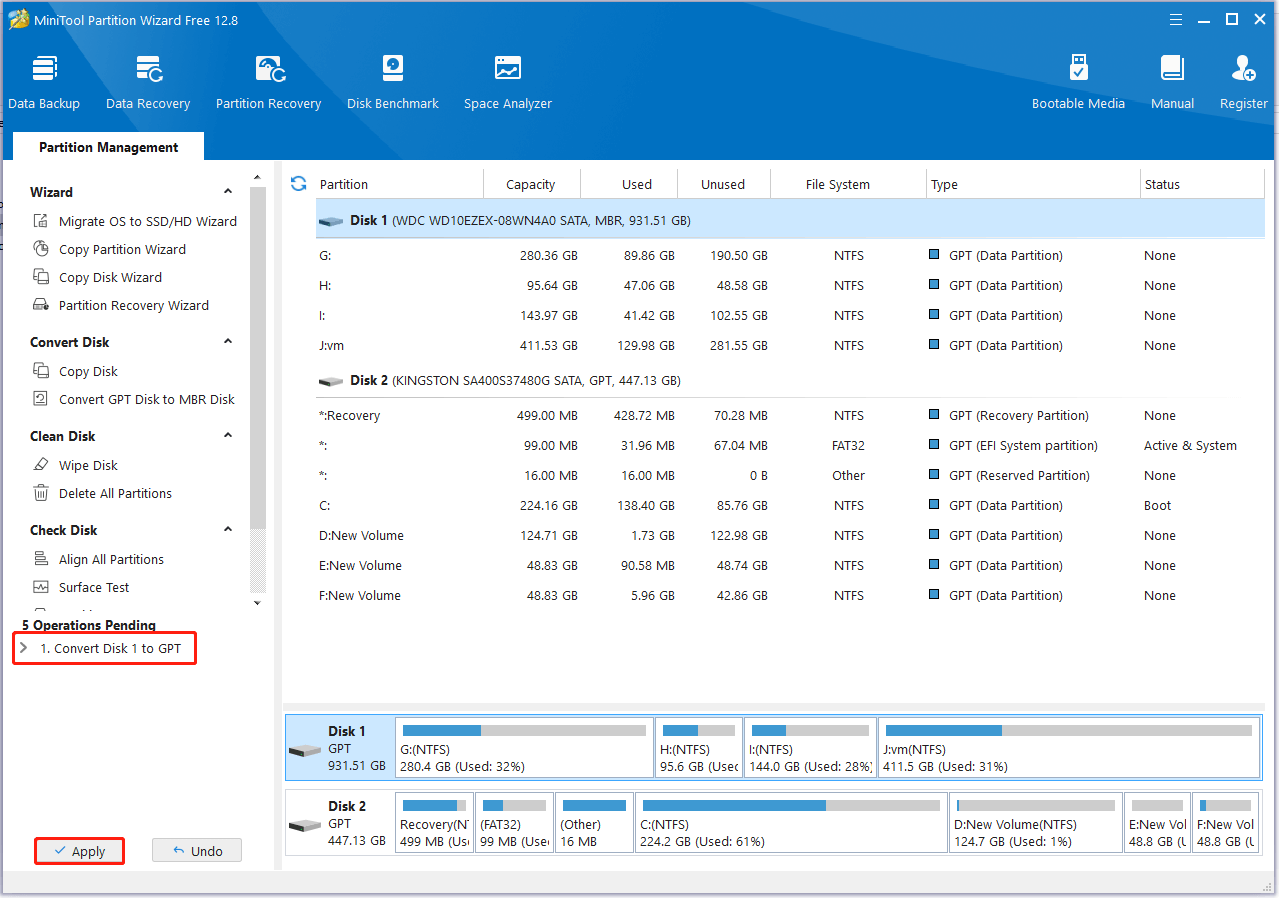
Wenn Sie in Windows Festplatten verwalten und dabei auf die mysteriöse Microsoft Reserved Partition (MSR) stoßen, fragen Sie sich natürlich, wozu sie dient, ob sie wirklich wichtig ist und ob man sie gefahrlos löschen oder ändern kann. Falls Ihnen dieser Begriff bekannt vorkommt, weil Sie Windows installieren oder neue Festplatten konfigurieren, beantwortet dieser Artikel all Ihre Fragen. Er erklärt detailliert die Funktion der MSR, wie sie erstellt wird, was passiert, wenn sie verschwindet, und wie Sie in jeder Situation vorgehen. Im Folgenden finden Sie einen vollständigen, übersichtlichen und stets aktuellen Leitfaden zur MSR-Partition in Windows.
Bevor Sie sich überstürzt mit Ihren Partitionen befassen oder wegen der häufig auftretenden Fehlermeldungen bei der Verwaltung von GPT- und MBR-Festplatten in Panik geraten, ist es wichtig, den eigentlichen Zweck der MSR-Partition, die mit ihrer Löschung verbundenen Risiken und die Gründe dafür zu verstehen, warum Sie sie in den meisten Fällen nicht löschen sollten. Erfahren Sie alles Wissenswerte über diesen wichtigen Teil Ihres Systems, erhalten Sie praktische Tipps und erfahren Sie, wie Sie vorgehen, wenn Sie ihn aufgrund eines Unfalls wiederherstellen müssen – immer mit einem sicheren und einfachen Ansatz.
Was ist eine MSR-Partition in Windows?
Die Microsoft Reserved Partition (MSR ) ist ein kleiner Bereich, den Windows auf Festplatten mithilfe des GPT-Partitionierungsschemas (GUID-Partitionstabelle) reserviert. Ihre Hauptfunktion besteht darin, Speicherplatz für interne Betriebssystemprozesse zu reservieren . Benutzerdaten oder wichtige Startdateien werden hier nicht gespeichert (diese befinden sich in der EFI-Partition). Obwohl diese Partition für den Benutzer normalerweise unsichtbar ist, ist sie entscheidend für die Partitionsverwaltung und ermöglicht zukünftige Erweiterungen oder Änderungen an der Festplatte, ohne dass eine vollständige Neuorganisation erforderlich ist.
Vereinfacht ausgedrückt dient die MSR-Partition als „Speicherplatz“ für zukünftige Systemanforderungen und stellt sicher, dass Windows effizient arbeiten und Partitionen bei Bedarf neu organisieren kann. Ihre Größe liegt typischerweise zwischen 16 MB und 128 MB , abhängig von der Festplattenkapazität.
- Auf GPT-Festplatten kleiner als 16 GB: MSR benötigt 32 MB.
- Auf GPT-Festplatten größer als 16 GB: MSR benötigt 128 MB.
Wenn Sie eine neue Festplatte im GPT-Format initialisieren und Windows installieren, erstellt das Installationsprogramm automatisch die MSR-Partition direkt nach der EFI-Partition (die für die Speicherung der UEFI-Bootdateien zuständig ist). Wird die Festplatte nur zur Speicherung verwendet, ist die erste sichtbare Partition die MSR-Partition, da die EFI-Partition in diesem Fall nicht erstellt wird.
Wofür wird die MSR-Partition verwendet?
Die Hauptfunktion der MSR-Partition besteht darin, Speicherplatz für Systemvorgänge zu reservieren, insbesondere für solche, die mit der erweiterten Partitionsverwaltung und internen Datenstrukturen zusammenhängen. Obwohl sie keine spezifischen Dateien speichert und nicht über den Windows Explorer zugänglich ist, ist sie unerlässlich für:
- Ermöglichen Sie die Erstellung zukünftiger geschützter oder systemreservierter Partitionen.
- Vermeiden Sie Speicherplatzkonflikte beim Erstellen oder Ändern von Partitionen mit Windows-Tools.
- Erleichtert Erweiterungen oder Änderungen am Festplattenlayout, ohne andere Partitionen löschen und neu erstellen zu müssen.
Die MSR-Partition enthält zwar keine Benutzerdaten oder kritische Startdateien, ist aber für die optimale Funktion der Festplatte unter Windows unerlässlich . Das Betriebssystem verwaltet diesen Speicherplatz nach eigenem Ermessen. Da er versteckt ist und kein sichtbares Format aufweist, kann der Benutzer ihn weder direkt nutzen, noch ist es möglich (oder empfehlenswert), ihm einen Laufwerksbuchstaben zuzuweisen.

Was ist der Unterschied zwischen MSR- und EFI-Partition?
Auf Festplatten mit dem GPT-Partitionsschema gibt es neben der MSR-Partition üblicherweise auch eine EFI- Partition (Extensible Firmware Interface). Verwechslungen zwischen den beiden sind häufig, daher ist es wichtig, Folgendes zu verstehen:
- Die EFI-Partition speichert die UEFI-Firmware und Boot-Dateien, zum Starten des Betriebssystems erforderlich.
- Die MSR-Partition reserviert lediglich Speicherplatz für zukünftige Systemvorgänge, ohne dass wichtige Dateien gespeichert werden oder Windows gestartet werden muss.
Kurz gesagt: Wenn die EFI-Partition gelöscht oder beschädigt ist, startet Windows nicht mehr. Der Verlust der MSR-Partition kann Probleme bei der Partitionsverwaltung verursachen und manchmal eine Neuinstallation oder Aktualisierung von Windows verhindern. Ein sofortiger Start ist jedoch nicht immer möglich.
Wann und wie wird die MSR-Partition erstellt?
Windows erstellt die MSR-Partition automatisch bei der Installation auf einer GPT-Festplatte. Wenn Sie eine zweite GPT-Festplatte an Ihren Computer anschließen und diese noch keine MSR-Partition besitzt, kann diese bei der Initialisierung mit der Datenträgerverwaltung oder DiskPart automatisch erstellt werden . In den meisten Fällen ist keine manuelle Erstellung erforderlich.
Nur bei einer erweiterten benutzerdefinierten Installation oder einer unbeaufsichtigten Bereitstellung von Windows kann es erforderlich sein, die Konfigurationsdatei mithilfe von Tools wie DiskPart oder spezifischen XML-Befehlen für automatische Konfigurationen selbst zu erstellen. Dies ist jedoch unüblich und wird nicht empfohlen, es sei denn, dies wird in der offiziellen Dokumentation von Microsoft ausdrücklich empfohlen.
So erstellen Sie manuell eine MSR-Partition
Wenn Sie sicher sind, dass Sie eine MSR-Partition auf einer neuen GPT-Festplatte benötigen und diese manuell erstellen möchten, können Sie dies tun, indem Sie die folgenden Schritte in der Eingabeaufforderung (cmd) als Administrator ausführen:
- Öffnen Sie das Startmenü und suchen Sie nach „cmd“. Klicken Sie mit der rechten Maustaste und wählen Sie „Als Administrator ausführen“.
- Schreiben diskpart und drücken Sie die Eingabetaste, um das Dienstprogramm DiskPart zu öffnen.
- Wählen Sie die entsprechende Festplatte mit dem Befehl Wählen Sie die Festplatte n (wobei n die Nummer Ihrer Festplatte ist).
- Führen Sie zum Erstellen der MSR-Partition Folgendes aus: Partition erstellen msr Größe=128 (Größe kann je nach Disc variieren).
Denken Sie daran, dass dieser Vorgang alle vorhandenen Daten zerstört, wenn Sie die Festplatte nicht richtig auswählen. Seien Sie daher äußerst vorsichtig und erstellen Sie vor dem Fortfahren Sicherungskopien. Im Zweifelsfall lassen Sie den MSR am besten automatisch von Windows verwalten.
Kann die MSR-Partition gelöscht werden?
Technisch gesehen ist es möglich, die von Microsoft reservierte Partition zu löschen (z. B. mithilfe erweiterter Datenträgerverwaltungstools). Davon wird jedoch dringend abgeraten , da dies zu Fehlern bei der Partitionsverwaltung führen und sogar zukünftige Systeminstallationen oder -aktualisierungen verhindern kann. In manchen Fällen können Startfehler auftreten, wenn andere abhängige Partitionen betroffen sind.
Wenn Sie Speicherplatz freigeben müssen und die MSR-Partition löschen möchten, beachten Sie, dass diese sehr klein ist (maximal 128 MB auf modernen Festplatten). Das Risiko überwiegt daher den minimalen Nutzen . Sollten Sie die MSR-Partition versehentlich löschen und Ihr System weiterhin funktionieren, seien Sie vorsichtig, um zukünftige Partitionsänderungen zu vermeiden.
Was tun, wenn Sie die MSR-Partition versehentlich löschen?
Das versehentliche Löschen der MSR-Partition kann in manchen Fällen zu Startfehlern führen und dazu, dass keine weiteren Partitionen hinzugefügt, verschoben oder erweitert werden können. Wenn das System nach dem Löschen der MSR-Partition nicht mehr ordnungsgemäß startet, können Sie Folgendes versuchen:
- Stellen Sie MSR mit Tools von Drittanbietern wieder her, die auf die Wiederherstellung von Partitionen spezialisiert sind (zum Beispiel Lösungen wie Tenorshare 4DDiG oder Wondershare Recoverit).
- Installieren Sie Windows neu damit das Installationsprogramm automatisch die erforderlichen Partitionen (einschließlich MSR und EFI) erstellt.
- Versuchen Sie, den MSR manuell aus einer Wiederherstellungsumgebung mit DiskPart zu erstellen. Dies reicht jedoch möglicherweise nicht aus, wenn andere wichtige Dateien fehlen.
Es gibt Dienstprogramme wie Wondershare Recoverit und Tenorshare 4DDiG , mit denen Sie die Festplatte analysieren, gelöschte Partitionen finden und versuchen können, diese in wenigen Schritten mit Unterstützung wiederherzustellen:
- Laden Sie das spezielle Tool herunter und installieren Sie es.
- Wählen Sie die Systemfestplatte aus und führen Sie den Scan aus.
- Überprüfen Sie, welche Dateien und Partitionen wiederhergestellt werden können.
- Stellen Sie das Nötige wieder her und prüfen Sie, ob das System erneut startet.
Wenn eine Wiederherstellung auf diese Weise nicht möglich ist, ist die sicherste Methode die Neuinstallation von Windows. Stellen Sie dabei sicher, dass Sie die Partitionstabelle von Grund auf im GPT-Format erstellen, damit das System selbst alle erforderlichen Partitionen erstellt.
Wie verschiebe ich eine MSR-Partition auf eine andere Festplatte?
Das Verschieben der MSR-Partition ist nicht üblich oder einfach, kann aber in bestimmten Situationen notwendig sein (z. B. beim Einbinden einer zweiten Festplatte oder beim Wechseln der primären Systemfestplatte). Hierzu empfiehlt sich Folgendes:
- Benutze die Windows-Datenträgermanager um eine neue MSR-Partition auf der neuen Festplatte zu erstellen.
- Kopieren Sie die erforderlichen Daten (normalerweise ist in MSR kein sichtbarer Inhalt vorhanden, in der EFI-Partition jedoch schon, wenn Sie auch den Bootvorgang verschieben möchten).
- Entfernen Sie den Laufwerksbuchstaben vom neuen MSR, falls Sie ihn zugewiesen hatten, um ihn sichtbar zu machen.
- Testen Sie das Booten des Systems von der Zielfestplatte und löschen Sie den alten MSR, wenn alles funktioniert.
- Reparieren Sie im Falle eines Startfehlers den Start mit einem Windows-Installationsmedium.
Bitte beachten Sie, dass in vielen Fällen das Klonen der gesamten Festplatte vorzuziehen ist, wenn Sie das primäre System ersetzen, da die manuelle Verwaltung reservierter Partitionen zu schwer zu behebenden Fehlern führen kann.
Unterschiede zwischen MBR- und GPT-Festplatten in Bezug auf die MSR-Partition
Die MSR-Partition existiert nur auf GPT-Datenträgern . Auf herkömmlichen MBR-Datenträgern erstellt Windows lediglich die Systemreservierte Partition, die in dieser Umgebung die gleiche Funktion erfüllt. Wenn Sie versuchen, eine MSR-Partition auf einem MBR-Datenträger zu erstellen, erhalten Sie Fehlermeldungen, die darauf hinweisen, dass dies nicht unterstützt wird.
GPT-Datenträger:
- Sie umfassen die EFI-Partition (sofern sie für das System ist), gefolgt vom MSR.
- Sie ermöglichen mehr primäre Partitionen (bis zu 128) und viel größere Festplattengrößen.
- Erfordert aktivierten UEFI-Startmodus.
MBR-Festplatten:
- Enthält kein MSR oder EFI (außer in Sonderkonfigurationen).
- Begrenzt auf 4 primäre Partitionen (oder 3 primäre + 1 erweiterte).
- Traditioneller Start (Legacy-BIOS).
Wenn Ihr Computer beim Erstellen von MSR- oder EFI-Partitionen auf einer MBR-Festplatte Fehler meldet, besteht die Lösung darin, die Festplatte in GPT zu konvertieren. Tools wie AOMEI Partition Assistant können diese Konvertierung ohne Datenverlust durchführen. Es ist unbedingt erforderlich, vor der Umstellung zu überprüfen, ob Ihr System UEFI-Boot unterstützt.
Erweiterte Konfiguration: Erstellen von MSR-Partitionen mithilfe von Skripten und XML
In professionellen Umgebungen oder automatisierten Windows-Bereitstellungen kann die Erstellung der MSR-Partition per Skript, mit dem Befehl DiskPart oder über XML-Konfigurationen für unbeaufsichtigte Installationen erfolgen. Der Befehl lautet:
create partition msr size=nwobei n die Größe in MB ist.
Mehrere Partitionen, einschließlich MSR, EFI, Recovery und der Windows-Hauptpartition, können auch mithilfe von XML-Blöcken definiert werden, sodass sie während des Installationsvorgangs in der gewünschten Reihenfolge und Größe angezeigt werden. Dies ist nützlich für Unternehmenscomputer oder Masseninstallationen.
Einige wichtige Parameter bei der Verwendung von DiskPart:
- Größe=n: Partitionsgröße in MB.
- Offset=n: Offset in KB, wo die Partition beginnen soll.
- noerr: ignoriert Fehler und fährt mit der Verarbeitung des Skripts fort.
Häufiger Fehler: „MSR- und EFI-Partitionen werden nur auf GPT-Datenträgern unterstützt.“
Wenn Sie eine Fehlermeldung erhalten, die besagt, dass MSR- und EFI-Partitionen nur mit GPT-Datenträgern kompatibel sind , liegt das höchstwahrscheinlich daran, dass Sie versuchen, diese Partitionen auf einem MBR-formatierten Datenträger zu erstellen. Beachten Sie, dass diese Partitionen nur auf GPT-Datenträgern gültig sind. Sie müssen den Datenträger daher konvertieren, wenn Sie diese Funktionen nutzen möchten.
So konvertieren Sie eine MBR-Festplatte ohne Datenverlust in GPT:
- Sichern Sie alle wichtigen Inhalte.
- Verwenden Sie Tools wie AOMEI Partition Assistent um die Festplatte ohne Formatierung zu konvertieren.
- Bitte bestätigen Sie, dass Ihr Motherboard den UEFI-Modus unterstützt, bevor Sie mit der Konvertierung beginnen.

Häufig gestellte Fragen zur MSR-Partitionierung
Speichert die MSR-Partition wichtige Daten?
Nein, der MSR enthält keine wichtigen Dateien oder Benutzerdokumente . Er dient dazu, Speicherplatz für zukünftige Systemvorgänge zu reservieren. Wenn Sie versuchen, über den Datei-Explorer darauf zuzugreifen, ist er weder sichtbar noch nutzbar.
Was passiert, wenn ich den MSR lösche?
In den meisten Fällen startet Windows weiterhin (anders als bei einer EFI-Partition), aber es können schwerwiegende Probleme auftreten, wenn man versucht, Partitionen zu ändern oder das Betriebssystem neu zu installieren . Am besten lässt man die Finger davon.
Kann ich die Größe des MSR ändern?
Eine Änderung der Festplattengröße wird nicht empfohlen . Der Nutzen ist minimal und es kann zu internen Windows-Fehlern kommen. Überlassen Sie die Größenanpassung dem System.
Wird auf GPT-Festplatten immer eine MSR-Partition erstellt?
Praktisch immer, es sei denn, die Festplatte wird ausschließlich zur Speicherung verwendet und wurde nie von Windows oder ähnlichen Tools initialisiert. Auf für das System vorgesehenen Festplatten wird sie von Windows automatisch erstellt.