- Die Verbindung zwischen Mobilgerät und PC hängt vom USB-Modus, den MTP-Treibern und den Systemberechtigungen ab.
- Viele Probleme lassen sich beheben, indem man den Modus auf „Dateien übertragen“ ändert und ein geeignetes USB-Kabel und einen geeigneten USB-Anschluss verwendet.
- Unter Windows lässt sich das Problem, dass das Telefon nicht als Laufwerk angezeigt wird, in der Regel durch Aktualisieren oder Neuinstallieren der USB- und MTP-Treiber beheben.
- macOS erfordert zusätzliche Android-Software und die Überprüfung der Sicherheit von Zubehör, insbesondere auf Apple Silicon.
Dass der PC das Smartphone nicht erkennt, ist ein Problem, das fast jeder schon einmal erlebt hat: Man schließt das Kabel an, das Smartphone lädt, aber auf dem Computer erscheint nichts oder die Option zum Übertragen von Dateien wird nicht angezeigt. Dies kann bei modernen Smartphones wie dem Samsung S21 oder S22 Ultra mit Android 14 und One UI 6.1, bei Laptops mit kürzlich aktualisiertem Windows 10 und sogar bei Computern vorkommen, die zuvor problemlos funktionierten.
Der Schlüssel zur Lösung dieses Problems liegt im Verständnis, dass mehrere Faktoren die Verbindung beeinflussen: der USB-Modus des Telefons (nur Laden, MTP usw.), die MTP- und USB-Treiber auf dem PC, Systemberechtigungen und -sicherheit, Kabelqualität, Portstatus und sogar andere Synchronisierungsprogramme, die Störungen verursachen könnten. Wir werden alles Schritt für Schritt und detailliert, aber in klarer und verständlicher Sprache, erklären.
Warum Ihr PC Ihr Mobiltelefon nicht erkennt: Häufige Ursachen

Wenn Sie Ihr Smartphone mit Ihrem Computer verbinden, spielen mehrere Faktoren eine Rolle: das Kabel selbst, der USB-Anschluss, die Treiber des Betriebssystems, der von Android oder iOS gewählte Verbindungsmodus und die Sicherheitseinstellungen des Smartphones. Schon ein kleines Problem mit einem dieser Faktoren kann dazu führen, dass das Gerät nur lädt oder im Datei-Explorer gar nicht angezeigt wird.
Bei modernen Android-Smartphones (wie dem Samsung S21 oder S22 Ultra) ist es üblich, dass standardmäßig nur der Schnelllademodus aktiviert ist und das klassische Menü „Dateien übertragen / Nur laden / etc.“ nicht angezeigt wird. In diesen Fällen öffnet das Tippen auf die Benachrichtigung lediglich den Akkubereich ohne die MTP-Option, und der PC erkennt das Smartphone nicht als Speichermedium.
Auf Windows-Computern , insbesondere nach einem Upgrade von Windows 8.1 auf Windows 10, kommt es häufig vor, dass MTP- oder USB-Treiber nicht mehr funktionieren oder falsch konfiguriert sind. Typischerweise wird im Geräte-Manager ein Eintrag namens „MTP“ oder „Tragbares Gerät“ mit Problemen angezeigt, das Telefon selbst erscheint jedoch nicht unter „Dieser PC“.
Wir dürfen den physischen Aspekt nicht vergessen : reine Ladekabel, die keine Datenübertragung ermöglichen, verschmutzte oder beschädigte USB-Anschlüsse, Anschlüsse am Tower oder Laptop, die nicht mehr richtig funktionieren, oder auch übermäßig aggressive Energiesparmodi, die die USB-Datenübertragung einschränken, um Akku zu sparen.
Überprüfen Sie den USB-Verbindungsmodus Ihres Mobilgeräts.
Als Erstes sollten Sie sicherstellen, dass Ihr Smartphone den richtigen Verbindungsmodus verwendet. Android bietet verschiedene USB-Modi. Ist „Nur Laden“ eingestellt, erkennt Ihr Computer das Smartphone nicht als Speichermedium, selbst wenn das Kabel einwandfrei ist und Ihr PC über die aktuellsten Treiber verfügt.
Bei vielen modernen Smartphones erscheint beim Anschließen des Kabels eine Systembenachrichtigung zum USB-Anschluss. Wenn Sie die Benachrichtigungsleiste herunterziehen, sollte eine Meldung wie „Dieses Gerät wird über USB geladen“, „USB für Dateiübertragung“ oder Ähnliches angezeigt werden. Falls nur der Ladevorgang angezeigt wird und keine weiteren Informationen erscheinen, finden Sie in den Einstellungen meist eine entsprechende Option.
Versuchen Sie diese allgemeinen Schritte unter Android (der genaue Ablauf kann je nach Marke und Version leicht variieren, z. B. One UI 6.1 auf Samsung):
- Verbinden Sie Ihr Mobiltelefon mit Ihrem PC mit einem hochwertigen USB-Kabel.
- Entsperren Sie den Bildschirm des Telefons (wenn es gesperrt ist, werden manchmal keine Datenoptionen angezeigt).
- Ziehen Sie die Benachrichtigungsleiste nach unten und tippen Sie auf die Benachrichtigung „USB zum Laden“ oder eine ähnliche Schaltfläche.
- Option auswählen „Dateien übertragen“„Dateiübertragung“, „MTP“ oder „Medienverwaltung“.
Sobald der MTP-Modus aktiviert ist , wird das Telefon im Windows-Explorer (oder im Finder auf einem Mac mit zusätzlichen Tools) wie ein externes Laufwerk oder ein USB-Stick angezeigt. Von dort aus können Sie Dateien problemlos in beide Richtungen kopieren und einfügen.
Wenn Ihr Telefon das USB-Menü nicht anzeigt und lediglich „Schnellladen“ mit Weiterleitung zum Akku-Bereich anzeigt, hat der Hersteller die USB-Optionen möglicherweise tiefer in den Einstellungen versteckt. Bei Samsung-Telefonen mit One UI müssen Sie beispielsweise in der Regel zu Einstellungen > Verbindungen > USB oder Einstellungen > Entwickleroptionen > USB-Standardeinstellungen gehen, um die Dateiübertragung zu erzwingen.
In seltenen Fällen tritt das Problem nach einem Software-Update auf. Wenn die USB-Optionen vorher sichtbar waren und jetzt nicht mehr, könnte es sich um einen Fehler in dieser Version handeln. Es lohnt sich zu prüfen, ob ein Update für One UI oder Android aussteht, das das Problem behebt, oder – falls vom Hersteller erlaubt – die Netzwerk-/USB-Einstellungen zurückzusetzen.
Kabel, Anschlüsse und physischer Zustand der Verbindung
Auch wenn es klischeehaft klingen mag , lassen sich viele Verbindungsprobleme zwischen Mobiltelefon und PC auf so einfache Dinge wie ein ungeeignetes USB-Kabel oder einen schlecht kontaktierten USB-Anschluss zurückführen. Nicht alle Kabel eignen sich für jeden Zweck: Manche sind nur zum Laden geeignet, andere haben beschädigte Datenleitungen, und wieder andere sind von so schlechter Qualität, dass sie ständig ausfallen.
Um das Kabel als Fehlerquelle auszuschließen , gehen Sie wie folgt vor:
- Versuchen Sie es mit einem anderen USB-Kabel bei dem Sie sicher wissen, dass es sich um Daten handelt (zum Beispiel von einem anderen Mobiltelefon, das auf Ihrem PC erkannt wird).
- Falls Sie ein Originalkabel vom Hersteller besitzen, verwenden Sie dieses, um auf Unterschiede zu prüfen.
- Vermeiden Sie übermäßig lange oder sehr billige Kabel, da diese häufig mehr Probleme verursachen; ziehen Sie stattdessen Folgendes in Betracht: Verwenden Sie einen USB-C-Hub.
Es ist außerdem wichtig, verschiedene Anschlüsse an Ihrem Computer auszuprobieren . Wenn Sie einen USB-Anschluss an der Vorderseite des Gehäuses verwenden, versuchen Sie es mit einem Anschluss an der Rückseite direkt auf dem Mainboard. Bei einem Laptop sollten Sie die verschiedenen verfügbaren Anschlüsse (USB-A, USB-C usw.) testen. Manchmal funktioniert nur ein Anschluss nicht, während die anderen einwandfrei arbeiten. So können Sie feststellen, ob das Problem am PC selbst liegt.
Achten Sie auf den Zustand des USB-C-Anschlusses Ihres Smartphones : Im täglichen Gebrauch sammelt sich Staub, Flusen aus der Hosentasche oder kleine Partikel an, die das vollständige Einstecken des Kabels oder einen guten Kontakt verhindern. Einfaches Anpusten reicht meist nicht aus; reinigen Sie den USB-C-Anschluss Ihres Smartphones besser mit Druckluft oder einer weichen Bürste (niemals Metallgegenstände verwenden!).
Überprüfen Sie abschließend die Energiesparmodi Ihres Telefons. Einige Modelle bieten Optionen wie „USB-Datenübertragung im Energiesparmodus deaktivieren“ oder andere Möglichkeiten, die USB-Nutzung einzuschränken und so die Akkulaufzeit zu verlängern. Falls Sie aggressive Energiesparprofile aktiviert haben, gehen Sie zu Einstellungen > Akku oder Einstellungen > Energieverwaltung und deaktivieren Sie alle Optionen, die die kabelgebundene Datenübertragung blockieren.
Entsperren und Sicherheitsberechtigungen für Mobiltelefone
Moderne Smartphones legen großen Wert auf Sicherheit . Selbst wenn Kabel und Treiber einwandfrei funktionieren, verhindert das System den Zugriff auf die Daten vom Computer, wenn das Smartphone per PIN, Muster, Fingerabdruck oder Gesichtserkennung gesperrt ist. Diese Maßnahme soll sicherstellen, dass im Falle eines Diebstahls niemand Ihre Dateien durch Anschluss an einen PC kopieren kann.
Bevor Sie Ihr Mobiltelefon mit Ihrem Computer verbinden, stellen Sie sicher, dass Folgendes passiert:
- Sie haben den Bildschirm entsperrt und Sie befinden sich auf dem Hauptdesktop des Telefons.
- Es liegt keine ausstehende Autorisierungsnachricht wie „Zugriff auf Gerätedaten erlauben“ vor, die Sie bestätigen müssen.
- Auf einigen Android-Geräten erscheint ein Popup-Fenster, in dem um Erlaubnis zur Dateiübertragung gebeten wird; wenn Sie es versehentlich schließen oder verweigern, erkennt der PC keine Dateien.
Wenn Sie ein iPhone oder iPad verwenden und es mit einem Mac oder Windows-PC verbinden, erscheint üblicherweise die Meldung „Diesem Computer vertrauen?“. Solange Sie nicht auf „Vertrauen“ tippen und Ihren Passcode eingeben, kann der Computer nicht auf Ihre Fotos oder Daten zugreifen. Daher ist es unbedingt erforderlich, diese Aufforderung zu bestätigen.
Unter Android spielen auch interne Systemberechtigungen eine Rolle . Die Überprüfung der Sicherheitseinstellungen mobiler Apps kann helfen, Einschränkungen im Zusammenhang mit USB-Verbindungen zu erkennen. Wenn Sie Sicherheits-Apps, Antivirensoftware oder Verwaltungstools von Drittanbietern verwenden, stellen Sie sicher, dass diese den MTP- oder ADB-Zugriff nicht standardmäßig blockieren.
Wenn Sie Android File Transfer auf dem Mac verwenden, um ein Android-Telefon mit macOS zu verbinden, gehen Sie zu „Einstellungen“ > „Apps“ (oder „Apps & Benachrichtigungen“) und prüfen Sie, ob die App über die erforderlichen Speicher- und Dateizugriffsberechtigungen verfügt. Kann die App die Inhalte nicht lesen, wird nichts angezeigt, selbst wenn die USB-Verbindung korrekt konfiguriert ist.
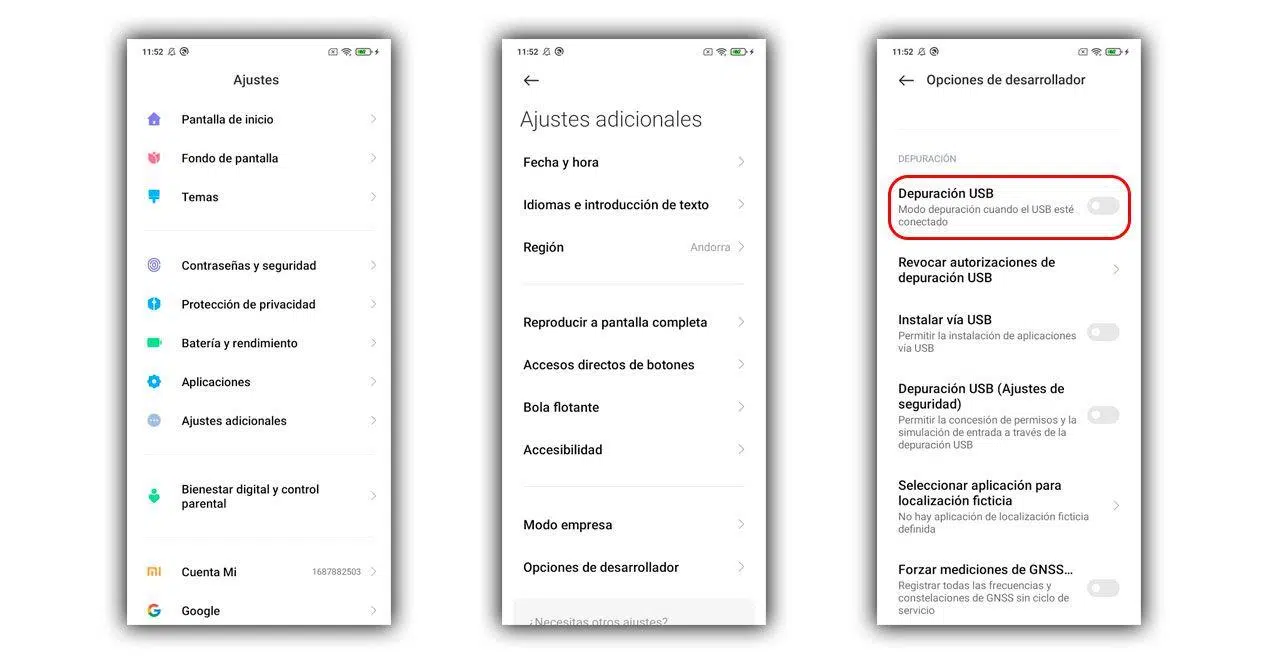
USB-Debugging-Modus: Wann er nützlich ist und wann nicht.
USB-Debugging unter Android ist eine erweiterte Funktion, die primär für Entwickler und die Verwendung von ADB-Befehlen (Android Debug Bridge) gedacht ist. Sie ermöglicht eine direktere Kommunikation zwischen Smartphone und Computer, ist aber für einfache Dateiübertragungen bei den meisten aktuellen Modellen nicht zwingend erforderlich.
Bei 99 % aller modernen Smartphones ist es nicht nötig, USB-Debugging zu aktivieren, damit Ihr PC das Gerät als MTP-Speicher erkennt. In seltenen Fällen (ältere Smartphones, Custom-ROMs, ungewöhnliche Treiberprobleme) kann die vorübergehende Aktivierung des Debuggings jedoch die Erkennung des Smartphones durch Ihren Computer verbessern.
So aktivieren Sie das USB-Debugging unter Android:
- Gehe zu Einstellungen vom Telefon
- Anmeldung Telefoninformationen oder „Über das Gerät“.
- Drücken Sie mehrmals (normalerweise 7) auf Build-Nummer bis die Meldung erscheint, dass die Entwickleroptionen aktiviert wurden.
- Gehen Sie zurück und geben Sie ein Entwickleroptionen, die üblicherweise am Ende des Menüs „Einstellungen“ erscheinen.
- Finden Sie den Abschnitt Debuggen Aktivieren Sie „USB-Debugging“. Bestätigen Sie die Sicherheitswarnung.
Nachdem Sie das USB-Debugging aktiviert haben , starten Sie Ihr Telefon neu, um Konflikte zu vermeiden, und verbinden Sie es erneut mit Ihrem PC. Ihr Computer zeigt möglicherweise ein Fenster an, in dem Sie aufgefordert werden, das Debugging von diesem Computer zu autorisieren. Bestätigen Sie dies, wenn Sie diesem PC vertrauen. Wird das Telefon weiterhin nicht als MTP-Laufwerk erkannt, liegt das Problem wahrscheinlich an den Treibern oder den Windows-Einstellungen und nicht an Android selbst.
Es ist wichtig zu beachten, dass das dauerhaft aktivierte USB-Debugging ein geringes Sicherheitsrisiko darstellen kann, insbesondere wenn Sie Ihr Smartphone an öffentliche Computer oder USB-Ladegeräte von Drittanbietern anschließen. Idealerweise sollten Sie es nur für Test- oder Fehlerbehebungszwecke aktivieren und anschließend wieder deaktivieren.
MTP-Treiber und USB-Controller in Windows
Auf Windows-PCs basiert die Kommunikation mit einem Android-Smartphone als Multimediagerät auf dem Media Transfer Protocol (MTP). Damit dies einwandfrei funktioniert, müssen die MTP-Treiber und die USB-Treiber des Chipsatzes installiert und aktuell sein. Windows erledigt dies normalerweise automatisch, doch nach einem größeren Upgrade (z. B. von Windows 8.1 auf Windows 10) kann es gelegentlich zu Problemen kommen.
Wenn Ihr Mobilgerät im Geräte-Manager als „MTP“ oder „Tragbares Gerät“ mit einem Warnsymbol angezeigt wird, aber nicht unter „Dieser PC“, liegt das Problem höchstwahrscheinlich am Treiber. In diesem Fall können Sie Windows zur Installation des Standard-MTP-Treibers zwingen.
Schritte zum Aktualisieren des MTP-Treibers unter Windows:
- Verbinden Sie Ihr Telefon mithilfe des USB-Kabels mit dem Computer.
- Presse Windows + X und wählen Sie Geräte-Manager.
- Durchsuchen Sie die Kategorie Tragbare Geräte oder „Andere Geräte“ und suchen Sie Ihr Mobiltelefon oder den Eintrag „MTP“.
- Klicken Sie mit der rechten Maustaste darauf und wählen Sie Treiber aktualisieren.
- Selecciona "Suche nach Treibern auf meinem Computer".
- Klicken Sie anschließend auf „Wählen Sie aus einer Liste der auf Ihrem Computer verfügbaren Treiber".
- Wählen „MTP-USB-Gerät“ (oder „USB Composite Device“, je nachdem, was angezeigt wird) und auf Weiter klicken.
Dadurch wird Windows gezwungen, seinen Standard-Dateiübertragungstreiber zu verwenden. Nach erfolgreicher Installation trennen Sie Ihr Telefon, starten Sie Ihren PC neu und schließen Sie es wieder an. In vielen Fällen wird Ihr Telefon dann wie erwartet im Datei-Explorer angezeigt.
Wenn es immer noch nicht funktioniert , sollten Sie auch die Chipsatztreiber Ihres Mainboards überprüfen. Besuchen Sie die Website Ihres Mainboard- oder Laptop-Herstellers (ASUS, MSI, Dell, HP usw.), laden Sie die neuesten Chipsatz- und USB-Treiber herunter , installieren Sie diese und starten Sie Ihren Computer neu. Dadurch können grundlegende Konflikte behoben werden, die die ordnungsgemäße Funktion von USB-Geräten verhindern.
Installieren Sie die USB-Treiber vollständig neu.
Wenn das Problem tiefer liegt und Windows Fehler im USB-Subsystem angesammelt hat, ist eine effektive Lösung, alle USB-Geräte im Geräte-Manager zu deinstallieren und das System sie beim Neustart automatisch neu installieren zu lassen.
Die Vorgehensweise ist wie folgt (gehen Sie dabei sorgfältig vor und lassen Sie Maus und Tastatur angeschlossen, damit Sie diese nicht mitten im Vorgang trennen):
- Öffnen Sie die Geräte-Manager (Win + X > Geräte-Manager).
- Erweitern Sie den Abschnitt „Universal Serial Bus (USB)-Controller“.
- Klicken Sie mit der rechten Maustaste auf jeden Eintrag in der Liste und wählen Sie aus „Gerät deinstallieren“.
- Wiederholen Sie den Vorgang mit allen aufgelisteten USB-Geräten (sofern es sich nicht um ein kritisches Gerät handelt, das für die weitere Nutzung des PCs während des Vorgangs erforderlich ist).
- Starten Sie Ihren Computer neu; Windows wird automatisch neu installieren Generische USB-Treiber beim Systemstart.
Nach dem Neustart verbinden Sie Ihr Telefon erneut und warten einige Sekunden, bis Windows das neue Gerät erkennt. In vielen Fällen werden dann die korrekten Treiber heruntergeladen und installiert. Wenn Sie auch Ihre Chipsatztreiber aktualisiert haben, ist die Wahrscheinlichkeit hoch, dass das Problem behoben ist.
Bei Computern, die von Windows 8.1 auf Windows 10 aktualisiert wurden , ist dieser Vorgang besonders empfehlenswert. Einige Nutzer berichten, dass ihr Telefon unter Windows 8.1 problemlos auf der Festplatte erkannt wird, unter Windows 10 jedoch nicht auf der SSD. Dies bestätigt in der Regel, dass das Problem weder am Kabel noch am Telefon liegt, sondern an der Art und Weise, wie das neue Betriebssystem die USB- und MTP-Treiber verarbeitet.
Konflikte mit Synchronisierungsprogrammen und anderen Tools
Manche Mobiltelefonhersteller bieten eigene Anwendungen zur Verbindung des Telefons mit dem Computer an (z. B. Synchronisierungs- und Backup-Programme). Theoretisch sollten diese die Nutzung vereinfachen, in der Praxis kommt es jedoch häufig zu Konflikten mit den Standard-Android-Verbindungsmethoden, wodurch mehr Probleme entstehen als gelöst werden.
Falls Sie ein solches Tool installiert haben (z. B. Software von Samsung, Huawei oder einem anderen Hersteller) und feststellen, dass Ihr PC Ihr Mobiltelefon seit dessen Verwendung nicht mehr ordnungsgemäß erkennt, versuchen Sie Folgendes:
- Deinstallieren Sie das Programm Die Synchronisierung wird vollständig über das Anwendungspanel gesteuert.
- Starten Sie Ihren Computer neu, um sicherzustellen, dass keine Hintergrunddienste mehr aktiv sind.
- Verbinden Sie Ihr Mobiltelefon erneut und lassen Sie es Windows erkennt es als Standardgerät ohne diese zusätzliche Softwareebene.
Es empfiehlt sich außerdem zu prüfen, ob Treiber für ältere, nicht mehr genutzte Geräte installiert sind, da diese Konflikte verursachen können. Die Deinstallation dieser Treiber und die Verwendung der generischen Windows-MTP-Treiber führen in der Regel langfristig zu weniger Problemen.
Bei Linux- oder ChromeOS-Systemen ist die Verbindung zu Android-Telefonen in der Regel recht direkt und stabil, sofern MTP unterstützt und der entsprechende FUSE-Treiber installiert ist. Sollte es zu Problemen kommen, empfiehlt es sich, den Mountpunkt zu überprüfen und sicherzustellen, dass der Benutzer über ausreichende Zugriffsrechte für das Gerät verfügt.
Verbinden Sie Ihr Mobilgerät mit Ihrem Mac: Android und iPhone
Unter macOS ist das etwas anders . Wenn Sie ein iPhone oder iPad besitzen, wird es in der Regel direkt im Finder (ab macOS Catalina) im Bereich „Orte“ angezeigt, sobald Sie es anschließen. Bei älteren Versionen finden Sie es in iTunes. Dort können Sie Backups, Musik, Fotos und mehr verwalten.
Wenn das Problem ein iPhone betrifft , das nicht angezeigt wird, versuchen Sie Folgendes:
- Öffne dein Handy, um Einstellungen > Allgemein > Übertragen oder Zurücksetzen > Zurücksetzen > Standort und Datenschutz zurücksetzen.
- Schließen Sie es wieder an den Mac an und Die Meldung „Diesem Computer vertrauen?“ akzeptieren. durch Eingabe Ihres Codes.
Bei Android-Smartphones auf einem Mac verhält es sich anders: macOS bindet Android-Geräte nicht nativ als Laufwerke ein. Um die Inhalte anzuzeigen, benötigen Sie ein Zwischenprogramm wie Android File Transfer oder Alternativen wie OpenMTP.
Bei der Android-Dateiübertragung ist die Vorgehensweise wie folgt :
- Laden Sie das Tool von der offiziellen Website herunter.
- Ziehen Sie die App in den Ordner „Programme“ auf Ihrem Mac.
- Öffnen Sie Android File Transfer.
- Verbinden Sie Ihr Android-Telefon mit Ihrem Mac über ein USB-Kabel, das Datenübertragung unterstützt.
- Stellen Sie auf Ihrem Mobilgerät sicher, dass es auf Folgendes eingestellt ist: Dateiübertragungsmodus / MTP.
Wenn alles korrekt eingerichtet ist , sollten die Inhalte Ihres Telefons im Fenster „Android-Dateiübertragung“ angezeigt werden und Sie sollten Dateien wie in einem normalen Dateimanager per Drag & Drop verschieben können. Falls nichts angezeigt wird, überprüfen Sie die Berechtigungen, den USB-Modus und stellen Sie sicher, dass das Kabel nicht nur zum Laden dient.
Zusätzlich gibt es bei Macs mit Apple Silicon (M1-, M2-Prozessoren usw.) eine Sicherheitseinstellung für USB-Zubehör, die möglicherweise den Zugriff auf Ihr Telefon blockiert. So überprüfen Sie diese:
- Öffnen Systemeinstellungen auf Ihrem Mac.
- Anmeldung Privatsphäre und Sicherheit.
- Suchen Sie nach der Option „Zubehör anschließen“.
- Ändern Sie es in „Immer fragen“ oder „Automatisch beim Entsperren“.
Um zu überprüfen, ob Ihr Mac Ihr iPhone erkennt, auch wenn es nicht angeschlossen ist, halten Sie die Wahltaste (⌥) gedrückt, klicken Sie auf das Apple-Menü und wählen Sie „Systeminformationen“. Wählen Sie in der linken Spalte „USB“ aus und prüfen Sie, ob Ihr iPhone in der Geräteliste angezeigt wird. Wenn es zwar aufgeführt ist, aber nur geladen wird, fehlt Ihnen höchstwahrscheinlich die Software (Android File Transfer/OpenMTP) oder Ihr iPhone befindet sich im reinen Lademodus.
In diesen Schritten haben Sie gesehen, dass die Nichterkennung eines Mobilgeräts durch den PC in der Regel nicht auf eine einzelne, scheinbar zufällige Ursache zurückzuführen ist, sondern auf eine Kombination aus USB-Modus, MTP-Treibern, Sicherheitsberechtigungen, Kabeln und physischen Anschlüssen sowie störenden Zusatzprogrammen. Indem Sie jedes dieser Elemente einzeln überprüfen – von den einfachsten (Kabel, Anschluss, Entsperren) bis hin zu den technisch anspruchsvollsten (Neuinstallation der USB-Treiber, Aktualisierung der Chipsatztreiber, Anpassung der Sicherheitseinstellungen in Windows oder macOS) –, sollte es Ihnen gelingen, Ihr Smartphone wieder als Speichermedium zu aktivieren und Ihre Dateien zu übertragen, ohne auf langsames Bluetooth oder SD-Karten (die bei vielen aktuellen Modellen nicht mehr vorhanden sind) oder Alternativen wie die Remote-Desktop-Verbindung angewiesen zu sein.
