- Windows enthält leistungsstarke Tools (Task-Manager, SFC, Speicherdiagnose, CHKDSK und PC-Gesundheitscheck), mit denen der allgemeine Zustand des Systems überwacht werden kann, ohne dass weitere Programme installiert werden müssen.
- Kostenlose Anwendungen wie CPU-Z, HWMonitor, CrystalDiskInfo, AIDA64 oder HWiNFO ermöglichen die Überwachung von Temperaturen, Spannungen, Festplatten, RAM, CPU und GPU, um Hardwareausfälle vorherzusehen.
- Es gibt spezielle Dienstprogramme für Netzwerk und Sicherheit (WiFi Analyzer, Angry IP Scanner, Malwarebytes, SysInspector), die dabei helfen, Verbindungsprobleme oder Schadsoftware auszuschließen.
- Die Kenntnis der installierten Hardware und die Beurteilung ihrer tatsächlichen Leistung erleichtern die Entscheidung, ob Wartungsarbeiten und kleinere Änderungen ausreichen oder ob sich ein Upgrade wichtiger Komponenten lohnt.
Fast jeder bemerkt früher oder später, dass der Computer ewig zum Hochfahren braucht, seltsame Geräusche macht oder unerwartet abstürzt. Viele überprüfen jedoch nicht den Zustand ihrer PC-Komponenten, bis es zu spät ist und etwas kaputtgeht oder wichtige Daten verloren gehen.
Die gute Nachricht: Mit den richtigen Tools können Sie den Zustand Ihrer Hardware und Ihres Betriebssystems überwachen, ohne Ihren Computer zu öffnen oder ihn in eine Reparaturwerkstatt zu bringen. Windows enthält verschiedene Diagnoseprogramme, und es gibt außerdem zahlreiche kostenlose Programme, mit denen Sie Temperatur, Festplatten, Arbeitsspeicher, CPU, GPU, Netzwerk und sogar die Systemsicherheit überwachen können.
Warum es sich lohnt, den Zustand Ihrer PC-Komponenten zu überwachen
Ein vernachlässigter Computer wird irgendwann Probleme verursachen: Anwendungen, die ewig zum Öffnen brauchen, zufällige Abstürze, unerwartete Neustarts, Lüfter, die auf Hochtouren laufen … All diese Symptome deuten in der Regel auf Leistungsprobleme, Temperaturprobleme oder Systemfehler hin, die so schnell wie möglich behoben werden sollten.
Durch regelmäßige Überprüfungen können Sie Probleme mit Ihrem Arbeitsspeicher, Ihrer CPU oder Ihrer Festplatte erkennen, bevor sie ausfallen , Bluescreens vermeiden, ressourcenintensive Prozesse identifizieren und überprüfen, ob Ihr PC die Anforderungen für zukünftige Windows-Versionen erfüllt.
Darüber hinaus trägt die Instandhaltung des Systems in einem guten Betriebszustand dazu bei, die Lebensdauer der Hardware zu verlängern, unangenehme Überraschungen durch Datenverlust zu vermeiden , die Stabilität bei Spielen oder anspruchsvollen Programmen zu verbessern und festzustellen, ob sich ein Upgrade der Komponenten lohnt oder ob diese noch eine Weile halten können.
Windows-eigene Tools zur Überprüfung des PC-Zustands
Bevor Sie irgendetwas installieren, ist es ratsam, die bereits in Windows enthaltenen Funktionen voll auszuschöpfen, da Windows mehrere Hilfsprogramme enthält, die speziell für die Diagnose von Hardware-, Leistungs- und Systemdateiproblemen entwickelt wurden , ohne dass externe Software benötigt wird.

Aufgabenmanager- und Startup-Programme
Der Task-Manager hat sich zu einer praktischen Steuerungskonsole entwickelt, mit der Sie schnell erkennen können, welche Prozesse Ihren PC ausbremsen. Über die Registerkarte „Leistung“ können Sie die Auslastung von CPU, RAM, Festplatte, Netzwerk und sogar GPU in Echtzeit überwachen . Diagramme zeigen die aktuelle Auslastung an.
Der Reiter „Prozesse“ erleichtert das Auffinden von Anwendungen, die viel CPU oder RAM verbrauchen , und ermöglicht deren direkte Beendigung. Im Bereich „Autostart“ können Sie zudem Programme deaktivieren, die beim Systemstart automatisch geladen werden und oft dafür verantwortlich sind, dass Ihr Computer extrem lange zum Hochfahren benötigt.
Bei modernen Computern zeigt der Task-Manager auch Daten wie die aktuelle Prozessorgeschwindigkeit, die Speicherauslastung, die Betriebszeit, den Festplattentyp und die GPU-Auslastung an, was sehr nützlich ist, um zu erkennen, ob etwas die Maschine zu stark belastet.
Leistungsmonitor
Der Leistungsmonitor ist ein in Windows integriertes, fortschrittlicheres Tool, das Folgendes ermöglicht: Analysieren Sie das Langzeitverhalten des Systems im Detail.Es öffnet sich mit der Tastenkombination Windows + R, Eingabe perfmon und drücken Sie die Eingabetaste.
Dort können Sie automatische Diagnoseberichte erstellen, die die CPU-, Speicher-, Festplatten- und Netzwerkauslastung umfassen , sowie benutzerdefinierte Zähler und Warnmeldungen einrichten, die ausgelöst werden, wenn eine Komponente bestimmte Schwellenwerte überschreitet. Es eignet sich ideal, um Engpässe aufzuspüren, die nicht sofort ersichtlich sind.
Systemdateiprüfung: SFC
Wenn Windows ohne ersichtlichen Grund seltsame Verhaltensweisen zeigt – merkwürdige Fehler, Menüs, die nicht geladen werden, zufällige Abstürze –, ist es möglich, dass einige Systemdateien beschädigt sind. Hier kommt SFC (System File Checker) zum Einsatz, das mit dem Befehl `sfc /scannow` überprüft wird.
Dieser Befehl, der in einer Konsole mit Administratorrechten ausgeführt wird, scannt alle kritischen Systemdateien, vergleicht sie mit einer offiziellen, auf Windows selbst gespeicherten Sicherungskopie und ersetzt beschädigte oder veränderte Dateien durch ihre saubere Version.
Oft lassen sich damit schwerwiegende Probleme, darunter bestimmte Bluescreens und Fehler im Datei-Explorer , beheben , ohne dass eine vollständige Systemformatierung erforderlich ist. Sollte selbst SFC das System nicht reparieren können, deutet dies in der Regel darauf hin, dass das Windows-Image beschädigt ist. In diesem Fall müssen Sie das DISM-Tool verwenden, um Komponenten von den Microsoft-Servern herunterzuladen.
Windows-Speicherdiagnose
Defekte RAM-Module verursachen sehr frustrierende Probleme: unerwartete Neustarts, zufällige Anwendungsfehler, jedes Mal ein anderer Bluescreen … Um festzustellen, ob das Problem am Speicher liegt, können Sie die Windows-Speicherdiagnose verwenden.
Nach dem Start fordert das System Sie auf, Ihren Computer neu zu starten, um eine Reihe von Tests außerhalb von Windows durchzuführen. Der Test dauert in der Regel zwischen 5 und 10 Minuten. Nach Abschluss des Tests zeigt das System einen Bericht an, der angibt, ob Fehler im Arbeitsspeicher (RAM) gefunden wurden . Falls Fehler festgestellt werden, sollten Sie die betroffenen Speichermodule austauschen.
CHKDSK zum Überprüfen der Festplatte
Wenn die Festplatte oder SSD Anzeichen von Verschleiß zeigt – Dateien, die sich nicht öffnen lassen, Fehlermeldungen beim Kopieren von Daten, Einfrieren mitten in einer Übertragung –, ist es ratsam, CHKDSK mit Reparaturparametern auszuführen.
In der Konsole den Befehl eingeben chkdsk C: /f /r analysiert das Volumen auf der Suche nach defekte Sektoren, Fehler in der Dateisystemstruktur und Leseprobleme, den Versuch, die lesbaren Informationen wiederherzustellen und die beschädigten Bereiche zu markieren, damit sie nicht wiederverwendet werden.
PC-Gesundheitscheck
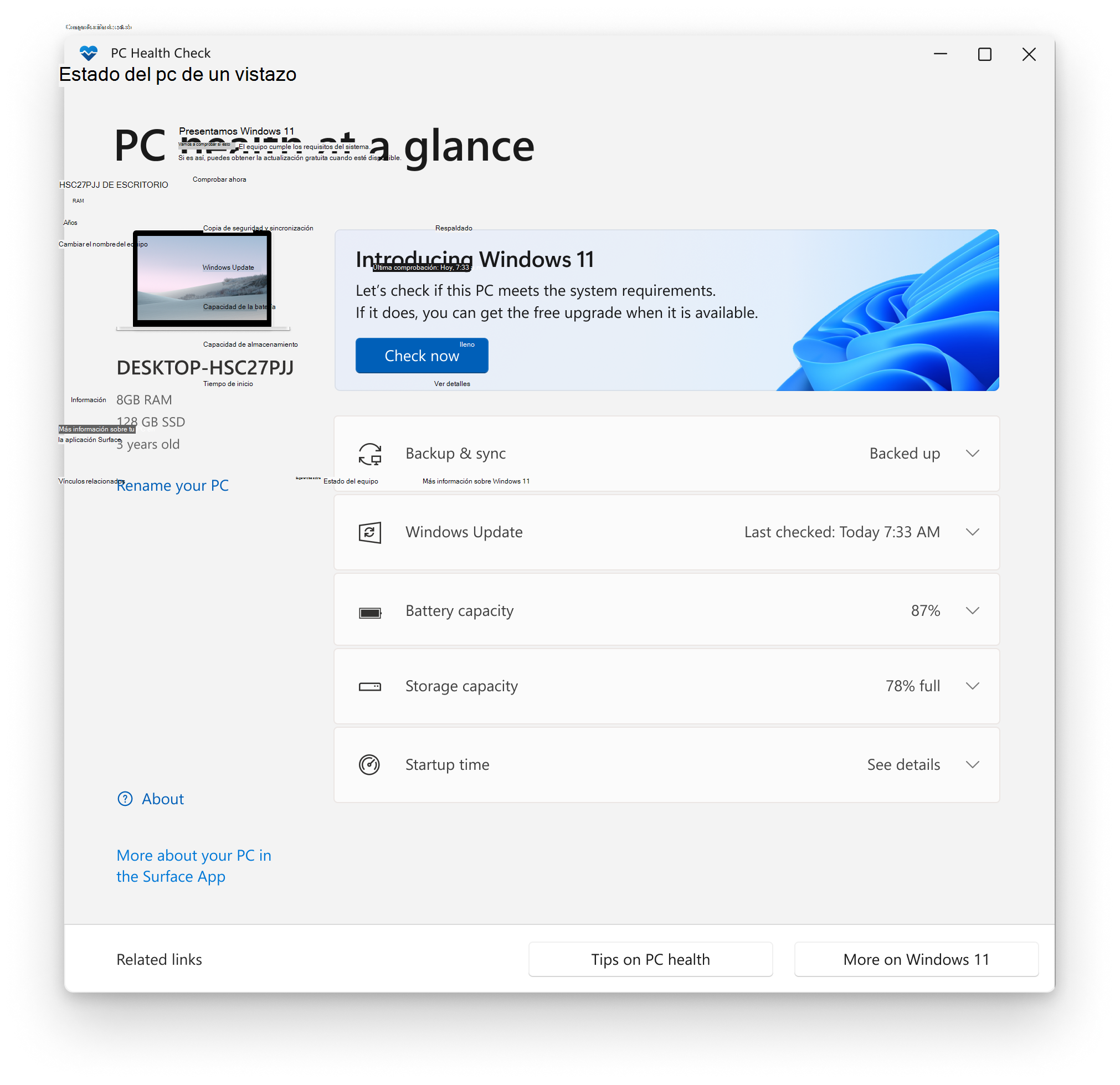
Microsoft bietet außerdem das kostenlose Tool PC Health Check an, das sich in erster Linie darauf konzentriert, zu überprüfen, ob Ihr Computer die Voraussetzungen für ein Upgrade auf Windows 11 erfüllt . Es bietet aber auch die Möglichkeit, eine Zusammenfassung des allgemeinen Systemzustands anzuzeigen.
Nach der Installation unter Windows 10 oder höher überprüft die App Komponenten wie CPU, RAM, TPM-Speicher (inkl. Version), verfügbaren Speicherplatz, Akkustand bei Laptops und ob das System für zukünftige Updates bereit ist. Anschließend erhalten Sie grundlegende Empfehlungen zur Verbesserung der PC-Leistung.
Programme zur Identifizierung und Überwachung von PC-Hardware
Neben den Windows-Tools gibt es viele kostenlose und Freemium-Anwendungen, mit denen Sie bis ins kleinste Detail die installierten Komponenten , deren Temperaturen, Spannungen, Frequenzen und mögliche Stabilitätsprobleme ermitteln können.
CPU-Z und CPU-X: vollständige Spezifikationen für Prozessor, Motherboard und Speicher
CPU-Z ist eines der ältesten und beliebtesten Windows-Dienstprogramme, um detaillierte technische Informationen über CPU, Mainboard und RAM zu erhalten . Die benutzerfreundliche Oberfläche organisiert die Daten in Registerkarten.
Im Abschnitt „Prozessor“ werden das genaue Modell, die Anzahl der Kerne und Threads, die interne Echtzeitfrequenz, die Spannung, der Cache und die unterstützten Befehlssätze angezeigt . Außerdem werden der Mainboard-Hersteller, der Chipsatz, die BIOS-Version und alle Details der Speichermodule (Typ, Größe, Latenzen, aktive Kanäle usw.) angegeben.
Das ist besonders nützlich beim Übertakten, da man damit live überprüfen kann, ob die angewendeten Frequenzen und Spannungen den Erwartungen entsprechen . Für Linux gibt es ein nahezu identisches Äquivalent namens CPU-X, das dieselben Informationen für die GNU/Linux-Umgebung bereitstellt.
GPU-Z: Alles über Ihre Grafikkarte
Im Grafikbereich konzentriert sich GPU-Z auf die Bereitstellung eines vollständigen Überblicks über die GPU. Nach dem Öffnen werden das genaue Grafikkartenmodell, der installierte VRAM, der Bustyp, die BIOS- und Treiberversionen sowie die unterstützten Technologien angezeigt.
Der Reiter „Sensoren“ ermöglicht die Echtzeitüberwachung von GPU-Temperatur, Auslastung, Taktfrequenz, Speicherauslastung und Lüfterdrehzahl. Er ist ein wichtiges Werkzeug zur Erkennung von Überhitzungs- oder Drosselungsproblemen, wenn Sie plötzliche Einbrüche der Spieleleistung bemerken.
Speccy: eine zusammengefasste und exportierbare Ansicht des Systems
Speccy ist ein kostenloses Tool, das Hardwareinformationen übersichtlich darstellt, auch für weniger erfahrene Nutzer . Die Übersichtsseite zeigt die wichtigsten Spezifikationen von Prozessor, Mainboard, Arbeitsspeicher, Festplatten, Betriebssystem und Grafikkarte auf einen Blick.
Es umfasst außerdem Sensormesswerte und zeigt die Temperaturen von CPU, Mainboard, Festplatte und GPU an – ideal, um eine Überhitzung einzelner Komponenten zu erkennen. Ein weiteres sehr praktisches Feature ist die Möglichkeit, den Bericht im XML- oder Textformat zu speichern oder einen Screenshot zu erstellen, um ihn in Foren oder mit dem technischen Support zu teilen.
AIDA64 / HardInfo: Erweiterte Diagnose- und Stresstests
AIDA64 hat sich zu einem unverzichtbaren Werkzeug für fortgeschrittene Benutzer entwickelt, die die volle Kontrolle über ihre Hardware wünschen. Obwohl es sich um ein kostenpflichtiges Programm handelt, bietet es eingeschränkte Testversionen an, die veranschaulichen, wie detailliert es sämtliche Systeminformationen auf Dutzenden von Seiten aufschlüsselt.
Es enthält spezielle Abschnitte für Mainboard, CPU, GPU, RAM, Speichergeräte, Netzwerk, Sound, Grafik-APIs und vieles mehr. Außerdem ermöglicht es Stresstests, um die Systemstabilität unter Last zu überprüfen – eine Funktion, die von Übertaktern und Nutzern, die ihre PCs bis an die Leistungsgrenze bringen, sehr geschätzt wird.
Eine interessante Funktion ist die Unterstützung externer Displays zur Anzeige von Echtzeittemperaturen, Stromverbrauch und Frequenzen . Unter Linux bietet HardInfo eine ähnliche Funktion mit detaillierten Hardwareberichten, grundlegenden Benchmarks und Sensoranalysen.
HWiNFO: Überwachung auf professionellem Niveau
HWiNFO ist ein weiteres kostenloses Tool, das praktisch jeden Sensor auf Ihrem Motherboard, Ihrer CPU, GPU oder Ihren Speichermedien überwachen und auswerten kann . Die Entwickler betonen, dass es sogar von Organisationen wie der NASA für bestimmte Systeme eingesetzt wird.
Es bietet zwei Hauptansichten: eine umfangreiche Liste mit detaillierten Spezifikationen für jedes Gerät und ein Sensorfenster, in dem Sie Temperaturen, Spannungen, Lüfterdrehzahlen und Verbrauch in Echtzeit verfolgen können, wobei Minimal- und Maximalwerte aufgezeichnet werden.
Es ermöglicht Ihnen außerdem, umfassende Berichte zu erstellen, um Hardwareänderungen und deren Auswirkungen auf die Leistung zu dokumentieren, oder Sensordaten für spätere Analysen zu exportieren. Es enthält sogar eine Funktion zur Suche nach Treiberversionen basierend auf der erkannten Komponente.
Open Hardware Monitor und HWMonitor: detaillierte Temperaturen und Spannungen
Open Hardware Monitor ist ein Open-Source-Projekt, das sich durch seinen Fokus auf Temperatur, Spannungen und Lüfterdrehzahlen auszeichnet . Es liest Sensordaten vom Motherboard und Prozessor sowie von vielen Grafikkarten von Intel, AMD und NVIDIA aus.
Die Benutzeroberfläche listet alle Komponenten mit ihren aktuellen, minimalen und maximalen Werten auf, sodass Sie auf einen Blick erkennen können, ob CPU oder GPU im optimalen Temperaturbereich arbeiten oder ob Lüfter zu langsam laufen. Das Programm ist mit Windows und einigen Linux-Distributionen kompatibel und erfordert keine Installation.
HWMonitor, entwickelt von den Machern von CPU-Z, bietet eine sehr ähnliche Funktion: Echtzeitüberwachung von Temperatur, Spannung und Drehzahl von CPU, GPU, Festplatte, Mainboard und Gehäuselüftern. Die Pro-Version bietet zusätzliche Funktionen, die kostenlose Version reicht jedoch für die Überwachung des allgemeinen thermischen Zustands Ihres Systems völlig aus.
Überprüfung des Speicherzustands: CrystalDiskInfo und andere
Die Festplatte oder SSD gehört zu den empfindlichsten Komponenten, denn ein schwerwiegender Ausfall bedeutet in der Regel Datenverlust, wenn keine Datensicherung vorhanden ist . Glücklicherweise verfügen die meisten modernen Laufwerke über die SMART-Technologie, mit der sich ihr interner Zustand analysieren lässt.
CrystalDiskInfo: SMART-Status von Festplatten und SSDs
CrystalDiskInfo ist wahrscheinlich das am weitesten verbreitete kostenlose Tool zur Überprüfung des Zustands von Festplatten und SSDs unter Windows. Nach dem Öffnen zeigt es für jedes Laufwerk die aktuelle Temperatur, Firmware, Seriennummer, Schnittstelle, Übertragungsmodus, Betriebsstunden und eine farbcodierte Gesamtzustandsdiagnose an.
Wenn der Status blau angezeigt wird, gilt die Festplatte als funktionsfähig . Wird er orange, warnt das Tool vor einem möglichen Festplattenausfall und empfiehlt, Ihre Daten zu sichern und eine Ersatzfestplatte bereitzuhalten. Bei roter Anzeige ist die Situation kritisch; idealerweise sollten Sie Ihre Daten umgehend migrieren.
Zusätzlich zu diesen Indikatoren zeigt CrystalDiskInfo SMART-Attribute wie neu zugewiesene Sektoren, Lesefehler, Stromzyklen und andere Werte an, die helfen, schwerwiegende Probleme vorherzusehen.
WinDirStat und Systemreinigungstools
Wenn der Speicherplatz Ihres PCs knapp wird, leidet die Leistung. WinDirStat ist ein kleines Windows-Programm, das die Festplattennutzung analysiert und grafisch mit farbigen Blöcken darstellt, die anzeigen, wie viel Speicherplatz jede Datei und jeder Ordner belegt . Es ist sehr nützlich, um große Dateien oder Dateierweiterungen zu finden, die Ihre Festplatte füllen.
In Kombination mit Dienstprogrammen wie CCleaner, mit denen sich temporäre Dateien entfernen, Caches leeren, Autostartprogramme verwalten und doppelte Dateien löschen lassen , kann man eine Menge Speicherplatz freigeben und ganz nebenbei den Systemstart und die Gesamtreaktion beschleunigen.
Speicher-, CPU- und GPU-Diagnostik: kontrollierter Stress
Zusätzlich zum Auslesen von Sensoren und Parametern ist es manchmal notwendig, Komponenten einem Stresstest zu unterziehen, um festzustellen, ob ein instabiles Verhalten auf einen Hardwarefehler oder etwas anderes zurückzuführen ist.
Memtest86+: Intensiver RAM-Test
Memtest86+ ist ein bewährtes Tool zur Überprüfung der RAM-Integrität. Es läuft außerhalb des Betriebssystems und unterzieht die Module einer Reihe von Lese- und Schreibtests, so lange wie nötig.
Wenn Ihr Computer unerwartet einfriert, seltsame Fehler anzeigt oder sich unerklärlicherweise neu startet , empfiehlt es sich, Memtest86+ auszuführen und mehrere vollständige Scans durchführen zu lassen. Alle angezeigten Fehler deuten in der Regel auf defekte Speichermodule oder Speicherinkompatibilitäten hin.
Intel Prozessordiagnosetool: Prozessorzustand
Für Intel-Prozessoren bietet das Unternehmen selbst das Intel Processor Diagnostic Tool an, ein Windows-Dienstprogramm, das die CPU-Funktionalität, Frequenzen, Spannungen und Stabilität überprüft . Neben der Anzeige detaillierter Chipinformationen beinhaltet es auch moderate Stresstests.
Wenn Sie Abstürze erleben, die Ihrer Meinung nach durch die CPU verursacht werden könnten, hilft Ihnen dieses Tool festzustellen, ob das Problem am Prozessor oder an einer anderen Komponente liegt . Werden Fehler erkannt, empfiehlt das Tool in der Regel, einen Garantieanspruch geltend zu machen oder das Kühlsystem zu überprüfen.
FurMark und andere GPU-Tests
FurMark ist ein sehr anspruchsvoller Stresstest für Grafikkarten, der die GPU bis an ihre Leistungsgrenzen ausreizt und ihre Stabilität sowie maximale Temperatur überprüft . Er erzeugt eine intensive Grafiklast, die den Stromverbrauch und die Wärmeentwicklung sprunghaft ansteigen lässt und sich daher ideal zur Erkennung von Kühlungsproblemen eignet.
Gehen Sie mit Bedacht vor: Steigt die Temperatur zu stark an, brechen Sie den Test am besten ab, verbessern Sie die Belüftung oder entfernen Sie Staub, bevor Sie fortfahren. In Kombination mit GPU-Z oder HWMonitor können Sie die Temperatur in Echtzeit überwachen.
Netzwerk und Verbindungen überwachen: WiFi Analyzer und Angry IP Scanner
Nicht alle Leistungsprobleme sind auf die interne Hardware zurückzuführen. Oftmals rührt das Gefühl von Trägheit von einer überlasteten WLAN-Verbindung oder Konflikten im lokalen Netzwerk her , und es gibt kostenlose Tools zur Analyse dieser Probleme.
WLAN-Analysator: Drahtlose Signalqualität
Apps wie WiFi Analyzer ermöglichen es Ihnen, auf mobilen Geräten zu überprüfen , welche Kanäle nahegelegene Netzwerke nutzen, welche Signalstärke Sie an jedem Punkt im Haus haben und wie ausgelastet Ihre Umgebung ist.
Mithilfe dieser Informationen können Sie den am wenigsten ausgelasteten Kanal Ihres Routers auswählen, Ihre Geräte neu positionieren oder Repeater hinzufügen, falls das Signal sehr schwach ist. Oftmals lassen sich durch die Optimierung Ihres WLAN-Netzwerks Verbindungsabbrüche , Latenzspitzen und Geschwindigkeitseinbrüche beheben, die zuvor fälschlicherweise als PC-Probleme interpretiert wurden.
Angry IP Scanner: Schnelle Analyse des lokalen Netzwerks
Angry IP Scanner ist ein plattformübergreifendes Tool (Windows, macOS und Linux), das IP-Adressbereiche innerhalb von Minuten scannt, um zu erkennen, welche Geräte angeschlossen sind, welche Ports geöffnet sind und welche Latenzen auftreten.
Es ist sehr nützlich, um IP-Hops, Adresskonflikte, Geräte, die nicht angeschlossen werden sollten , oder Dienste, die im internen Netzwerk zu langsam reagieren, zu lokalisieren.
Sicherheit und Software: Logische Probleme ausschließen
Nicht alles, was wie ein Hardwaredefekt aussieht, ist tatsächlich einer. Manchmal können Schadsoftware, veraltete Treiber oder mit Datenmüll überladene Systeme die Symptome eines defekten Bauteils vortäuschen.
Antivirus und Antimalware: Malwarebytes und Co.
Zusätzlich zum Haupt-Antivirenprogramm (z. B. Windows Defender) empfiehlt es sich, spezielle Tools wie Malwarebytes bereitzuhalten, die dazu dienen, Schadsoftware zu erkennen und zu entfernen, die dem klassischen Antivirenprogramm entgeht.
Ein vollständiger Scan mit einem solchen Programm kann Adware, Trojaner oder schädliche Add-ons aufdecken , die Ressourcen verbrauchen, unerwünschte Verbindungen öffnen oder offensichtliche Instabilität im System verursachen.
Wartungshilfsmittel: Raumreiniger und -optimierer
Programme wie CCleaner, Advanced SystemCare, Glary Utilities oder Iolo System Mechanic vereinen mehrere Funktionen: das Bereinigen temporärer Dateien, die Verwaltung des Systemstarts, die grundlegende Reparatur von Registry-Einträgen und in einigen Fällen kleinere Leistungsoptimierungen.
Bei maßvoller Verwendung und stets von den offiziellen Webseiten heruntergeladen, können sie dazu beitragen, stark ausgelastete Systeme zu entlasten, Überreste von Deinstallationen zu entfernen und Wartungsaufgaben zu automatisieren, die sonst manuell durchgeführt werden müssten.
Spezialwerkzeuge und fortschrittliche Diagnoseverfahren
Darüber hinaus gibt es speziellere Hilfsprogramme, die sich mit bestimmten Problemen befassen oder sehr detaillierte Berichte über das gesamte System liefern , sowohl unter Windows als auch unter anderen Betriebssystemen.
ESET SysInspector: System-Röntgen
ESET SysInspector ist ein kostenloses Tool, das das System gründlich analysiert und wichtige Informationen über laufende Prozesse, geladene Treiber, Netzwerkverbindungen, verdächtige Registry-Einträge und andere Elemente sammelt, die möglicherweise Instabilität verursachen.
Es kann als eigenständige Anwendung verwendet oder in ESET-Sicherheitsprodukte integriert werden und ist sehr nützlich für die Diagnose komplexer Probleme, die Software und Hardware vermischen , wie z. B. Treiberkonflikte oder Dienste, die die ordnungsgemäße Funktion des Computers beeinträchtigen.
Belarc Advisor, Wise System Monitor und andere „All-in-One“-Programme
Belarc Advisor erstellt einen sehr umfassenden Bericht, der die Hardware-Inventarisierung mit einer Liste der installierten Software, dem Sicherheitsstatus, den angewendeten Patches und den erkannten Treibern kombiniert. Er eignet sich perfekt, um einen vollständigen Überblick über Ihren Computer zu erhalten und veraltete Komponenten zu erkennen.
Wise System Monitor bietet eine übersichtlichere Ansicht Ihres Systems und zeigt aktive Prozesse, CPU- und RAM-Auslastung, Netzwerknutzung in Echtzeit sowie eine schnelle Übersicht Ihrer wichtigsten Hardware an. So können Sie unnötige Prozesse beenden und überprüfen, ob etwas Ihre Verbindung überlastet.
Wie man PC-Komponenten sehen kann, ohne den Tower zu öffnen
Wenn Sie keine Lust haben, irgendetwas auseinanderzunehmen – oder einfach kein Risiko eingehen wollen – gibt es viele Möglichkeiten, mithilfe von Software unter Windows, macOS und Linux herauszufinden, welchen Prozessor, welches Motherboard, welchen Arbeitsspeicher und welche Grafikkarte Sie haben .
Windows-Optionen: DirectX, Systemeinstellungen und Tools
Das DirectX-Diagnosetool (DxDiag) wird durch Drücken von Windows + R und Eingabe von [Befehl/Text einfügen] geöffnet. dxdiagNach ein paar Sekunden wird Folgendes angezeigt Grundlegende Computerspezifikationen: Modell, BIOS, Prozessor, RAM und in Registerkarten wie „Anzeige“ oder „Ton“ Details zu GPU und Audiotreibern.
Unter Einstellungen > System > Info finden Sie außerdem den Computernamen, Prozessortyp und -geschwindigkeit, den installierten Arbeitsspeicher (RAM) und das Betriebssystem . Auch wenn es sich nur um eine Zusammenfassung handelt, reicht diese oft aus, um zu wissen, was installiert ist.
Wer noch einen Schritt weiter gehen möchte, kann das Systeminformationstool (msinfo32) nutzen, um alle Komponenten und Geräte des PCs übersichtlich im Abschnitt „Komponenten“ aufzulisten – von der Netzwerkkarte bis zu den Speichermedien – und dabei viele technische Details anzugeben.
Geräte-Manager, Eingabeaufforderung und BIOS/UEFI
Der Geräte-Manager zeigt Grafikkarten, Netzwerkgeräte, Bluetooth-Geräte, Audiogeräte, Speichercontroller und andere Hardware kategorienweise an . Ein Doppelklick auf ein Element zeigt Hersteller, Modell, Treiberversion und weitere Informationen an.
Wenn Sie eine schnelle Lösung über die Konsole bevorzugen, verwenden Sie den Befehl systeminfo bietet eine grundlegende Liste mit Windows-Version, Systemhersteller, Modell, Prozessortyp, Arbeitsspeicher und weitere relevante Informationen. Es ist nicht so umfassend wie einige andere Optionen, aber es liefert sofortige Ergebnisse.
Wer neugierig ist: Durch Aufrufen des BIOS/UEFI beim Systemstart (mittels Entf, F2, F10 oder ähnlich, je nach Mainboard) lassen sich Mainboard-Modell, Prozessordetails, Taktfrequenz, RAM-Größe und -Typ sowie erweiterte Konfigurationsoptionen einsehen. Es empfiehlt sich jedoch, keine Änderungen vorzunehmen, wenn man sich nicht sicher ist, was man ändert.
Hardware unter macOS und Linux anzeigen
Auf einem Mac zeigt das Apple-Menü > Über diesen Mac eine Zusammenfassung mit Modell, Prozessor, Arbeitsspeicher, Seriennummer und macOS-Version an . Ein Klick auf „Systembericht“ öffnet die Anwendung „Systeminformationen“, die eine umfassende Baumansicht von Hardware, Netzwerk und Software bietet.
Unter Linux ist eine sehr einfache Methode, das Terminal zu öffnen und Folgendes einzugeben: sudo lshw | lesswelche detailliert auflistet CPU, GPU, Arbeitsspeicher, Speichergeräte, Netzwerk und andere KomponentenEine weitere Alternative ist die Untersuchung des Verzeichnisses /proc, in dem das System viele Hardware-Daten in Form von virtuellen Dateien bereitstellt.
Hardwarequalität bewerten: Leistung, Größe und Aufrüstungsmöglichkeiten
Es ist gut zu wissen, welche Komponenten man hat, aber es ist auch wichtig zu wissen, ob sie noch den aktuellen Anforderungen entsprechen oder ob sie nicht mehr ausreichen , insbesondere in Bezug auf Prozessor, Arbeitsspeicher, Grafikkarte und Speicher.
Prozessorkerne und Frequenz
Heutzutage sind fast alle Prozessoren Mehrkernprozessoren, aber mehr Kerne bedeuten nicht zwangsläufig eine höhere Geschwindigkeit. Jeder Kern ist eine Verarbeitungseinheit, die ihren eigenen Befehlszyklus ausführen kann (Lesen, Dekodieren, Ausführen, Schreiben).
Mehr Kerne ermöglichen die parallele Verarbeitung von mehr Aufgaben, die Arbeitsgeschwindigkeit hängt jedoch von der Taktfrequenz ab, gemessen in GHz . Daher kann ein Dual-Core-Prozessor mit hoher Taktfrequenz unter bestimmten Arbeitslasten einen langsamen Quad-Core-Prozessor übertreffen.
Darüber hinaus spielen die Architektur, der interne Cache, der Herstellungsprozess und – ganz wichtig – die Mehrkernfähigkeit der verwendeten Software eine Rolle . Viele Programme skalieren ab einem gewissen Punkt nicht mehr gut, daher lohnt es sich, sowohl die Anzahl der Kerne als auch die Taktfrequenz und Generation der CPU zu berücksichtigen.
Motherboard- und Tower-Formfaktoren
Die Größe des Mainboards (ATX, microATX, mini-ITX, eATX) beeinflusst maßgeblich die Aufrüstungsmöglichkeiten, den Kühlraum und die Wahl des Gehäuses . ATX und eATX bieten mehr PCIe-Steckplätze und einen besseren Luftstrom, benötigen aber mehr Platz.
Kompaktere Formfaktoren wie microATX oder mini-ITX ermöglichen kleine Tower-Gehäuse, ideal für Wohnzimmer oder Schreibtische mit begrenztem Platzangebot. Sie bieten jedoch in der Regel weniger Erweiterungssteckplätze, kleinere Grafikkarten und weniger Laufwerksschächte . Bei der Beurteilung der langfristigen Systemzuverlässigkeit ist es außerdem wichtig, das Aufrüstungspotenzial der Plattform zu berücksichtigen.
Winaero und einfache Benchmarks
Tools wie Winaero ermöglichen die Durchführung kleiner synthetischer Tests, die an die alten Windows-Leistungsbenchmarks angelehnt sind (die Ergebnisse, die wir in Windows 7 und 8 gesehen haben). Sie bewerten Prozessor, Arbeitsspeicher, Grafikkarte und Festplatte anhand aktueller Hardware.
Anhand eines einzigen Messwerts lässt sich schnell erkennen, welche Komponente das System am meisten ausbremst . Wenn beispielsweise alle Komponenten außer der Festplatte hohe Werte erzielen, könnte es sinnvoll sein, von einer HDD auf eine SSD aufzurüsten, anstatt den gesamten PC auszutauschen.
Die Wartung Ihrer PC-Komponenten ist nicht nur Expertensache: Mit den in Windows integrierten Dienstprogrammen und einigen kostenlosen Tools können Sie Temperaturen überwachen, Festplatten überprüfen, den Arbeitsspeicher testen, Ihr Netzwerk analysieren und Malware erkennen, bevor sie Ihren Computer lahmlegt. Wenn Sie sich regelmäßig etwas Zeit nehmen, diese Dinge zu überprüfen, Ihren Computer zu reinigen und Backups zu erstellen, macht das den entscheidenden Unterschied zwischen einem PC, der ständig Probleme bereitet, und einem, der jahrelang reibungslos läuft.