- PCIe ist abwärtskompatibel, die tatsächliche Leistung hängt jedoch von der Generation und der Anzahl der aktiven Lanes ab.
- Beim Gaming ändert sich die FPS-Zahl durch ein Upgrade von PCIe 3.0/4.0 auf 5.0 kaum, wenn die GPU mit x16 arbeitet.
- Bei NVMe-SSDs verdoppeln PCIe 4.0 und 5.0 die Geschwindigkeiten und verbessern die Verarbeitung großer Datenmengen.
- Überprüfen Sie Ihre Steckplätze mit CPU-Z und dem Handbuch: Viele physische x16-Steckplätze sind elektrisch x8.
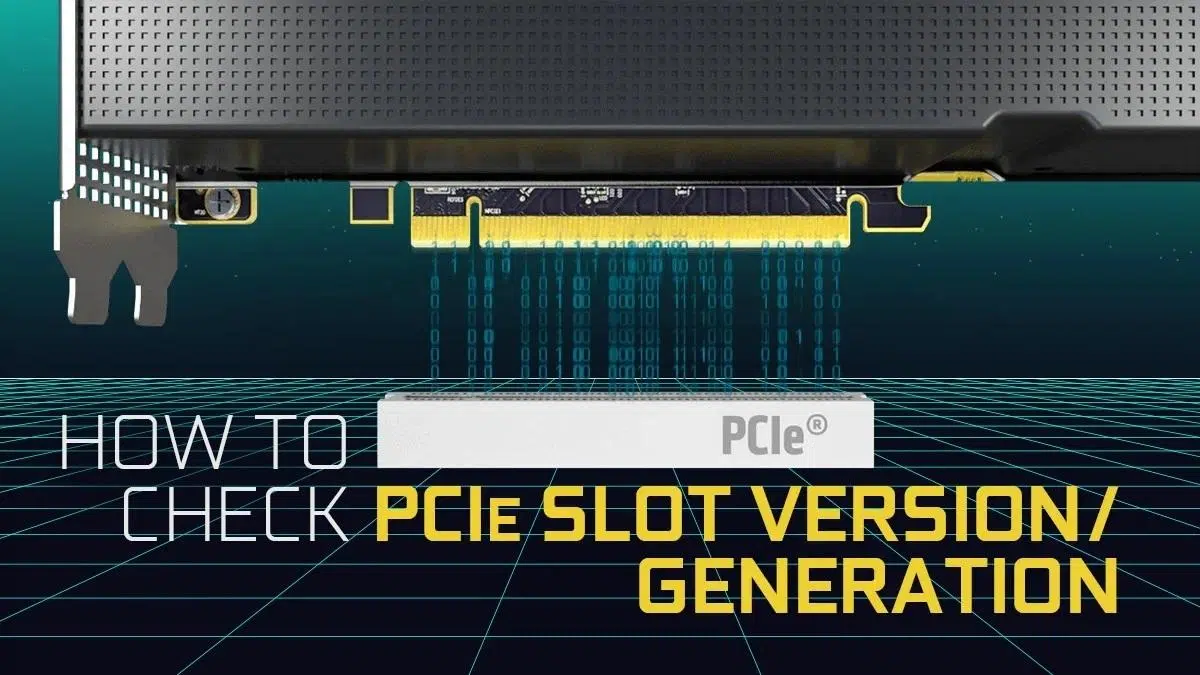
Wenn Sie sich fragen, welche PCIe-Version am besten für einen Gaming-PC geeignet ist oder wie Sie die tatsächliche Generation Ihrer Steckplätze bestimmen können, sind Sie hier genau richtig. Wir erklären Ihnen detailliert und ohne unnötiges Drumherum, was jede Generation bietet, wie sich die Lanes auf die Leistung auswirken und welche Folgen das alles für Gaming, Videobearbeitung oder die Arbeit mit KI hat.
Neben der Erläuterung der Theorie werden wir zuverlässige Methoden zur Bestimmung der Version/Generation Ihrer PCIe-Steckplätze mithilfe von Tools wie CPU-Z und dem Handbuch Ihres Mainboards untersuchen. Dabei werden wir einige Mythen entkräften: beispielsweise die Annahme, dass der Wechsel zu PCIe 5.0 die FPS auf magische Weise erhöht, da die Verbesserung beim Spielen in der Praxis meist minimal ist, wenn Sie die volle x16-Konfiguration beibehalten.
Was ist PCIe und warum ist es bei einem Gaming-PC wichtig?
PCI Express (PCIe) ist die Hochgeschwindigkeitsschnittstelle , die GPUs, NVMe-SSDs und andere Erweiterungskarten mit dem Mainboard verbindet. Jede neue Generation (3.0, 4.0, 5.0…) verdoppelt die Bandbreite pro Lane im Vergleich zur vorherigen und gewährleistet gleichzeitig die Abwärtskompatibilität: Geräte und Steckplätze verschiedener Generationen können kombiniert werden, und alle arbeiten mit der Geschwindigkeit der langsamsten Version über diese Verbindung.
Beim Gaming hat die Installation der Grafikkarte im ersten x16-Steckplatz (dem obersten) des Mainboards Priorität. Dieser ist in der Regel mit der vollen x16- Anbindung ausgestattet und direkt mit der CPU verbunden. Die anderen Steckplätze können mit dem Chipsatz verbunden sein oder sich die Ressourcen mit SATA-Anschlüssen und M.2-Steckplätzen teilen.
PCIe-Generationen und reale Bandbreite: 3.0 vs. 4.0 vs. 5.0
Beim Wechsel von PCIe 3.0 über 4.0 zu 5.0 verdoppelt sich die Bandbreite pro Lane. Konkret bedeutet das für NVMe x4 SSDs etwa 3,5–4 GB/s auf PCIe 3.0 , bis zu 7–8 GB/s auf PCIe 4.0 und Spitzenwerte von 14–16 GB/s auf PCIe 5.0 . Hier werden die deutlichen Unterschiede beim Verschieben großer Dateien, beim Rendern von 8K-Videos oder bei der Arbeit mit umfangreichen Datensätzen sichtbar.
Bei GPUs sieht die Sache anders aus. In Spielen ist der Leistungsunterschied zwischen PCIe 3.0 x16, 4.0 x16 und 5.0 x16 selbst mit sehr leistungsstarken Grafikkarten meist gering (etwa 2–6 % in getesteten Szenarien mit allen verfügbaren Lanes). Anders ausgedrückt: Verfügt Ihre Grafikkarte über 16 freie Lanes, verdoppelt ein Upgrade von 4.0 auf 5.0 Ihre FPS nicht.
Der Unterschied wird deutlicher, wenn die Anzahl der Lanes begrenzt ist. Wenn Sie aufgrund der Konfiguration oder fehlender Lanes nur mit x8 oder x4 arbeiten , hängt der Einfluss von der Generation ab: Bei PCIe 3.0 x4 können unter hoher Last, insbesondere bei professionellen Anwendungen oder KI-Anwendungen, Leistungseinbrüche von etwa 10 % auftreten. Für Spiele sind 4.0 x8 oder 5.0 x8 noch völlig ausreichend.
Deshalb sollte man bei der Wahl einer Plattform das Gesamtpaket betrachten: Eine schnelle NVMe PCIe 4.0 SSD kann für die Beschleunigung von Arbeitsabläufen wesentlich vorteilhafter sein als die Fixierung auf ein Upgrade der PCIe-Version des Grafiksteckplatzes, wenn man bereits mit x16 arbeitet.
Slot-Typen: x1, x4, x8, x16 und wofür sie verwendet werden
Motherboards kombinieren PCIe-Steckplätze unterschiedlicher Länge. Der x1-Steckplatz ist der kürzeste und eignet sich für einfache Erweiterungen wie Soundkarten, Netzwerkkarten, zusätzliche Anschlüsse oder Aufnahmekarten, die keine hohe Bandbreite benötigen. Mit PCIe 4.0/5.0 bietet selbst ein moderner x1-Steckplatz ausreichend Spielraum für Aufgaben mit mittlerem Bandbreitenbedarf.
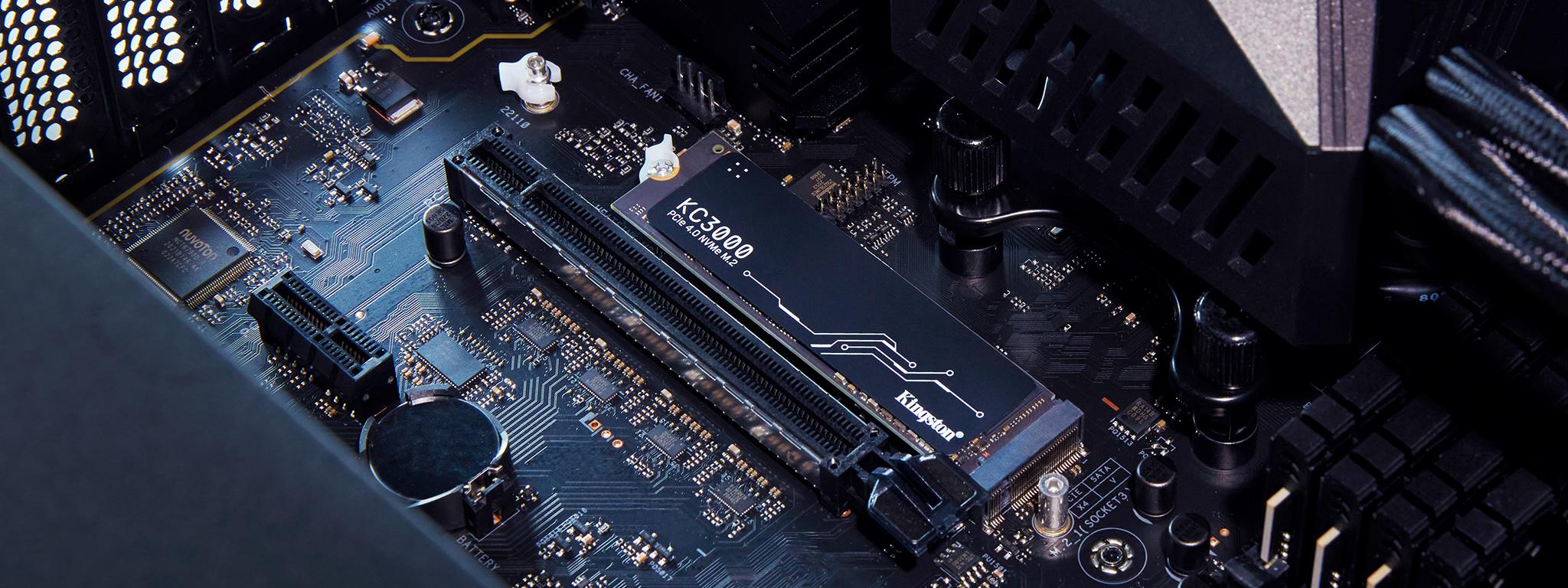
Der x4- Steckplatz ist das „verborgene Juwel“ vieler Mainboards. Er wird für RAID-Controller, Netzwerkkarten mit hoher Bandbreite, leistungsfähigere Capture-Karten oder M.2/NVMe-Adapter verwendet. Tatsächlich nutzen NVMe-Laufwerke intern vier PCIe-Lanes, obwohl sie physisch im M.2-Formfaktor vorliegen.
Ab x8 stehen Ihnen anspruchsvollere Geräte zur Verfügung, darunter auch einige Grafikkarten , die in älteren Generationen ohne 4.0/5.0 möglicherweise etwas eingeschränkter wären. Auf aktuellen Plattformen bietet x8 eine sehr solide Leistung für viele Enthusiasten-Hardware.
Die Königin unter den Steckplätzen ist natürlich der x16- Steckplatz , der bevorzugt für Grafikkarten und Netzwerk- oder Speichererweiterungskarten auf Serverebene eingesetzt wird. Beachten Sie den Unterschied zwischen „physischem x16“ und „elektrischem x16“: Viele Mainboards verfügen über einen zweiten x16-Steckplatz, der elektrisch jedoch nur x8 oder weniger unterstützt.
PCIe-Lanes, Verbindung zur CPU oder zum Chipsatz und deren Verteilung
Die Anzahl der von Ihrer CPU bereitgestellten PCIe-Lanes ist begrenzt: Üblicherweise werden 16 Lanes für die GPU und 4 für die primäre SSD verwendet; die übrigen Geräte nutzen den Chipsatz und teilen sich die Ressourcen. Auf HEDT- oder Serverplattformen (Threadripper Pro, EPYC, Xeon) stehen 64 oder mehr Lanes zur Verfügung, wodurch mehrere GPUs und mehrere x16-Karten mit weniger Einschränkungen betrieben werden können.
Es ist wichtig, ob ein Steckplatz mit der CPU oder dem Chipsatz verbunden ist. Der erste x16-Steckplatz ist üblicherweise mit der CPU verbunden und bietet die beste Leistung. Weitere Steckplätze, SATA-Anschlüsse und M.2-Steckplätze können sich die Lanes teilen. Sind alle M.2-Steckplätze auf einem Mainboard belegt, kann dies die Leistung eines PCIe-Steckplatzes auf x8 reduzieren oder sogar einige SATA-Anschlüsse deaktivieren.
Es ist üblich, dass der erste Steckplatz mit einer einzelnen GPU im x16-Modus arbeitet, beide Steckplätze aber auf x8/x8 umschalten, sobald eine zweite Karte installiert wird (z. B. im dritten Steckplatz) . Der Leistungsverlust beim Spielen ist mit PCIe 4.0/5.0 minimal, aber es ist wichtig, dies zu wissen, wenn Sie Anwendungen nutzen, die große Datenmengen zwischen CPU, RAM und GPU übertragen.
Beachten Sie außerdem den Unterschied zwischen mechanischer und elektrischer Anbindung: Ein x16-Steckplatz kann beispielsweise nur mit x8 belegt sein. Bevor Sie Hardware einbauen, sollten Sie unbedingt in der Dokumentation Ihres Mainboards nachsehen, welche Funktionen die einzelnen Steckplätze bieten, da die physische Länge irreführend sein kann.
So finden Sie die Version/Generation Ihrer PCIe-Steckplätze heraus
Windows zeigt standardmäßig keine übersichtliche Liste wie „Dieser Steckplatz ist PCIe 4.0 x16, jener ist PCIe 3.0 x4…“ an. Es gibt jedoch zwei zuverlässige Möglichkeiten, dies herauszufinden: Verwenden Sie CPU-Z und konsultieren Sie die offiziellen Spezifikationen Ihres Mainboards (Website und PDF-Handbuch).
Schnellmethode: Installieren oder starten Sie CPU-Z im portablen Modus, wechseln Sie zum Tab „Mainboard“ und prüfen Sie unter „Bus Specs“, welche PCIe-Version Ihr Mainboard verwendet. Unter „Graphics Interface“ finden Sie die Version Ihrer aktuellen GPU. Diese bezieht sich in der Regel auf den ersten Steckplatz (den für die primäre Grafikkarte). Detaillierte Informationen zu allen Steckplätzen finden Sie im Handbuch.
Um das genaue Modell Ihres Motherboards zu ermitteln, öffnen Sie in Windows die „Systeminformationen“ (geben Sie den Namen im Startmenü ein und drücken Sie die Eingabetaste) und notieren Sie sich „Systemhersteller“ und „Systemmodell“. Mit diesen Informationen rufen Sie die offizielle Produktseite auf: Dort finden Sie die PCIe- Steckplatztabelle , die anzeigt, welche Steckplätze sich die Bandbreite teilen und unter welchen Konfigurationen sich die Modi ändern.
Beispiele aus der Praxis, die Sie in Handbüchern finden: Auf einem MSI MEG X570 Unify Mainboard arbeitet eine einzelne GPU im ersten Steckplatz mit PCIe 4.0 x16 . Installiert man jedoch zwei GPUs (Steckplätze 1 und 3), werden beide zu PCIe 4.0 x8/x8 . Auf einem Gigabyte Aorus X670E kann der erste Steckplatz mit PCIe 5.0 x16 beworben werden, wobei die Generation und die effektive Bandbreite von der installierten CPU und der Bestückung zusätzlicher M.2-Steckplätze abhängen.
Kompatibilität, Mythen und Kaufberatung
Das gesamte PCIe-Ökosystem ist abwärtskompatibel . Eine PCIe-4.0-Grafikkarte funktioniert problemlos auf einem PCIe-3.0-Mainboard und umgekehrt; sie läuft dann mit der niedrigeren der beiden Geschwindigkeiten. Beim Gaming mit x16 ist der Unterschied zwischen PCIe 3.0, 4.0 und 5.0 in der Regel gering. Machen Sie sich also keine großen Sorgen um mögliche Engpässe, solange Ihre CPU und GPU für Ihre Auflösung und Einstellungen ausreichend dimensioniert sind.
Für wen ist die Version besonders wichtig? Für alle, die mit 4K/8K-Videoprojekten, KI oder Data Science arbeiten oder Workstations mit mehreren High-End-NVMe-SSDs einrichten. In diesen Fällen macht sich PCIe 4.0 und sogar 5.0 bei Kopierzeiten und hoher Auslastung deutlich bemerkbar.
Wer heute einen PC zusammenbaut, kommt mit einem Mainboard mit PCIe 4.0 für nahezu alle aktuellen Anforderungen gut zurecht. Ein Upgrade auf PCIe 5.0 ist sinnvoll, um für die Zukunft gerüstet zu sein, wenn bereits die neuesten SSDs für anspruchsvolle Anwendungen genutzt werden oder wenn Spielraum für zukünftige Generationen von GPUs und Speichern gewünscht wird, da die Leistungssteigerungen beim Gaming derzeit noch begrenzt sind.
Ist PCIe 3.0 ausgeschlossen? Nicht unbedingt, wenn Sie es bereits besitzen und spielen: Mit einem freien x16-Steckplatz erzielen Sie weiterhin eine gute Leistung. Wenn Sie jedoch ein neues Mainboard kaufen möchten, ist die Entscheidung für PCIe 4.0 (oder 5.0) ratsam, um bei zukünftigen Aufrüstungen Ihrer Peripheriegeräte und Ihres Speichers nicht ins Hintertreffen zu geraten.
Typische Fälle und Szenarien: Was Sie erwarten können
Wenn Sie auf einem PCIe 3.0-Mainboard eine PCIe 4.0-Grafikkarte verwenden, läuft alles problemlos. Die Karte verhandelt die Anbindung auf PCIe 3.0 x16, und Sie werden in den meisten Spielen nur einen minimalen Unterschied in der Bildrate feststellen. Wichtig ist, dass die Kompatibilität gewährleistet ist und der tatsächliche Leistungszuwachs den Mainboard-Wechsel allein aufgrund der höheren Busgeschwindigkeit in der Regel nicht rechtfertigt.
Die Belegung mehrerer M.2-Steckplätze reduziert die Leistung des zweiten x16-Steckplatzes auf x8: Bei PCIe 4.0/5.0 ist der Effekt beim Spielen jedoch minimal . Bei rechenintensiven Aufgaben und Datenübertragungen kann ein geringfügiger Unterschied spürbar sein, die Nutzung ist aber bei normaler Auslastung dennoch möglich.
NVMe-SSD: Das Upgrade von 3.0 x4 auf 4.0 x4 verdoppelt die sequenziellen Geschwindigkeiten und beseitigt typische Engpässe bei der Bearbeitung und unter hoher Last. Mit 5.0 x4 sind Sie im Nu unterwegs, wobei der Sprung aktuell vor allem bei sehr anspruchsvollen Arbeitsabläufen spürbar ist. Bei Spielen werden die Ladezeiten nicht allein durch die Benutzeroberfläche drastisch reduziert, da hier weitere Engpässe auftreten.
– Unterschiedliche Versionen: Das ist in Ordnung. Idealerweise sollten Sie Mainboard, Grafikkarte und SSD auf die jeweils höchste verfügbare Version abstimmen, dies ist aber nicht zwingend erforderlich. Das System verhandelt automatisch die niedrigste kompatible Geschwindigkeit für jede Verbindung.
Hardwareauswahl: Beispiele und bewährte Vorgehensweisen
Wer auf hohe Leistung Wert legt, findet in PCIe 4.0 bereits ein hervorragendes Preis-Leistungs-Verhältnis. Es gibt SSDs, die Übertragungsraten von rund 7.000 MB/s erreichen (bekannte Beispiele sind die Samsung 980 Pro oder die WD Black SN850X), und moderne GPUs (RTX 3000/4000 oder RX 6000/7000) bewältigen PCIe 4.0 problemlos. PCIe 5.0 in SSDs verdoppelt die maximale Leistung nochmals, erfordert jedoch eine gute Kühlung und ist nur dann sinnvoll, wenn Ihr Workflow tatsächlich davon profitiert.
Auf Mainboards haben Chipsätze wie B550/X570 (AMD) oder Z690/Z790 (Intel) PCIe 4.0 für die breite Masse zugänglich gemacht, während neuere Plattformen PCIe 5.0 im ersten GPU-Steckplatz und/oder ausgewählten M.2-Steckplätzen ermöglichen. Trotzdem sollte man immer das Kleingedruckte lesen: Welche Lanes führen zur CPU, welche sind vom Chipsatz abhängig und welche werden deaktiviert, wenn alle Steckplätze belegt sind?
Ein praktischer Tipp: Konzentrieren Sie sich auf CPU, GPU, RAM und Kühlung und wählen Sie ein Mainboard mit einer PCIe-Version, die Ihren tatsächlichen Anforderungen der nächsten 2–3 Jahre entspricht. Es ist besser, guten Arbeitsspeicher und eine solide SSD mit PCIe 4.0 zu haben, als PCIe 5.0 zu erzwingen, wo Sie keinen Unterschied bemerken werden. So bleiben Sie für zukünftige Upgrades offen und sparen sich unnötige Marketingausgaben .
Wenn Sie ein häufiges Szenario interessiert: Eine Grafikkarte wie die GeForce RTX 3060 Ti (PCIe 4.0) auf einem MSI B450-Mainboard verhandelt auf PCIe 3.0 und funktioniert einwandfrei; in Spielen ist der Rückgang auf x16 minimal, und Sie müssen Ihr Mainboard nicht nur aus diesem Grund austauschen, wenn der Rest Ihres Systems kompatibel ist.
Häufig gestellte Fragen (FAQ): Kurze Fragen zu PCIe, die Sie beantworten sollten
Was genau ist PCIe und warum ist es so wichtig?
Es handelt sich um den Standard, der Hochleistungskomponenten mit dem Motherboard verbindet. Er definiert die maximale Bandbreite für GPUs, SSDs und Erweiterungskarten; seine Generation und die Anzahl der Lanes bestimmen die verfügbare Bandbreite.
Sind alle Versionen untereinander kompatibel?
Ja. PCIe ist abwärtskompatibel und passt sich automatisch der langsamsten Version für jede Verbindung an. Sie können verschiedene Versionen bedenkenlos kombinieren. Wird die Verbindung jedoch in Generation oder Anzahl der Lanes herabgestuft, verringert sich die effektive Bandbreite.
Lohnt es sich, jetzt PCIe 5.0 zu kaufen?
Es kommt auf Ihre Nutzung an. Wenn Sie große Dateien verschieben, 8K-Material bearbeiten, mit KI arbeiten oder die Lebensdauer Ihrer Plattform um mehrere Jahre verlängern möchten, dann ist es sinnvoll. Für reines Gaming ist PCIe 4.0 mehr als ausreichend, und der Sprung auf 5.0 bietet heutzutage kaum noch eine Verbesserung der Bildrate.
Müssen alle meine Komponenten die gleiche Version haben?
Nein. Das System funktioniert mit den jeweils verfügbaren Komponenten, und jede Verbindung passt sich der kompatiblen Version und den Lanes an. Idealerweise sollten Mainboard, Grafikkarte und Haupt-SSD aufeinander abgestimmt sein, dies ist jedoch keine Voraussetzung für eine optimale Leistung.
Welcher Steckplatz ist am besten für meine Grafikkarte geeignet?
Der oberste x16-Steckplatz (derjenige, der dem Prozessor am nächsten liegt) ist in der Regel der richtige. Prüfen Sie im Handbuch, ob es sich um einen elektrischen x16-Steckplatz handelt. Viele sekundäre x16-Steckplätze sind tatsächlich elektrische x8-Steckplätze.
Worin besteht der Unterschied zwischen einem mechanischen und einem elektrischen Schlitz?
Der mechanische Aspekt ist die physikalische Länge (x1, x4, x8, x16). Der elektrische Aspekt ist die Anzahl der tatsächlich verbundenen Lanes. Ein Slot mit einer Länge von x16 kann maximal 8 aktive Lanes haben.
Wie wirken sich M.2-Steckplätze und SATA-Anschlüsse auf PCIe aus?
Bei vielen Mainboards kann die Belegung aller M.2-Steckplätze oder die Verwendung bestimmter SATA-Anschlüsse dazu führen, dass einige PCIe-Steckplätze keine Lanes mehr besitzen oder deaktiviert werden. Die Kompatibilitätsmatrix im Handbuch erläutert dies detailliert.
Beschleunigt PCIe Gen 4 NVMe-SSDs?
Natürlich. PCIe 3.0 x4 stieß bei einigen führenden NVMe-Laufwerken bereits an seine Grenzen; mit 4.0 x4 verdoppelt sich die maximale Leistung, und Engpässe bei großen Datenübertragungen werden vermieden . Mit 5.0 x4 wird dies noch weiter optimiert.
Welche Formfaktoren verwenden NVMe PCIe SSDs?
Im Consumerbereich ist M.2 2280 am weitesten verbreitet. AIC (Karte) und U.2 sind ebenfalls verfügbar; letzteres ist aufgrund seiner Kompatibilität mit Serverplatinen in Unternehmensumgebungen üblich.
Gibt es noch „Nicht-Express“-PCI?
Ja, auf älteren Motherboards. Es ist nicht mit PCIe kompatibel und seine Leistung ist deutlich geringer; in modernen Systemen ist es praktisch veraltet.
Ich möchte die GPU nicht direkt in den Steckplatz einbauen, gibt es eine Alternative?
Sie können eine hochwertige PCIe-Riserkarte verwenden, die die erforderliche Bandbreite berücksichtigt und eine vertikale Montage oder andere Montageorte ermöglicht, wobei eine gute Belüftung gewährleistet ist.
Wenn ich eine Kernaussage zusammenfassen müsste: Für Gaming ist eine leistungsstarke GPU mit x16-Anbindung und eine leistungsfähige NVMe-SSD entscheidend. Die PCIe-Generation hat einen geringeren Einfluss auf die FPS als die CPU, die GPU selbst oder die Grafikeinstellungen. Bei speicherintensiven Aufgaben kann PCIe 4.0 (und in Extremfällen 5.0) jedoch einen deutlichen Unterschied machen. Wählen Sie die PCIe-Version entsprechend Ihrer tatsächlichen Nutzung, überprüfen Sie die Anzahl der Lanes in jedem Steckplatz im Handbuch und achten Sie darauf, die Plattform nicht mit mehr Geräten zu überlasten, als sie problemlos verkraften kann.
