- Verbessern Sie die Routersicherheit, indem Sie die Standardschlüssel ändern, die Verschlüsselung auf WPA2/WPA3 umstellen und den Fernzugriff sowie WPS deaktivieren.
- Optimieren Sie Ihr WLAN, indem Sie das richtige Frequenzband und den richtigen Kanal wählen, ein Gastnetzwerk einrichten und den Router an einem zentralen und gut belüfteten Ort aufstellen.
- Verbessern Sie die Performance mit schnellem DNS, QoS, Portöffnung, möglichen VLANs und, falls erforderlich, Switches, Repeatern oder einem Mesh-Netzwerk.
- Überwachen Sie die angeschlossenen Geräte, die Nutzung der Kindersicherung und ziehen Sie ein Upgrade Ihres Routers in Betracht, wenn dieser hinsichtlich Geschwindigkeit, Reichweite oder Updates nicht mehr ausreicht.
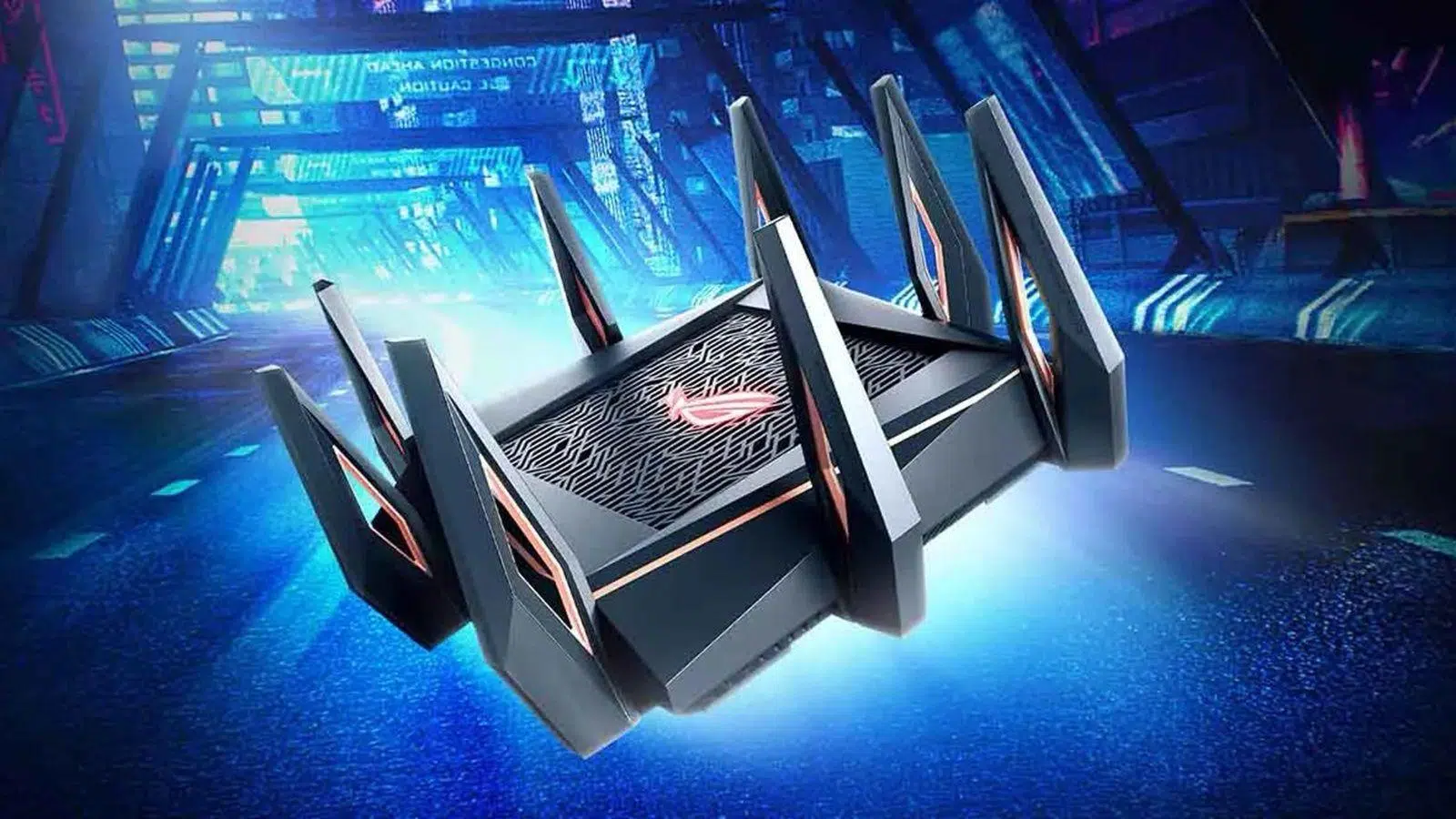
Wer zu Hause Internet hat, kennt das Problem: Der Router gerät schnell in Vergessenheit – bis das WLAN plötzlich nicht mehr funktioniert. Die richtige Routerkonfiguration macht den entscheidenden Unterschied zwischen einem langsamen, unsicheren Netzwerk und einer schnellen, stabilen und sicheren Verbindung . Die gute Nachricht: Sie müssen kein Netzwerktechniker sein, um alles perfekt einzurichten.
In diesem Leitfaden fassen wir alle Informationen der besten Quellen zu diesem Thema zusammen und präsentieren sie Ihnen übersichtlich an einem Ort. Sie erfahren, wie Sie auf Ihren Router zugreifen, welche Einstellungen Sie ändern sollten und welche nicht, wie Sie Ihr WLAN schützen und wie Sie erweiterte Optionen wie QoS, VLAN, DNS und Kindersicherung optimal nutzen . Außerdem erhalten Sie Tipps zur Platzierung, Temperatur und wann sich ein Upgrade Ihrer Geräte lohnt.
Was ist ein Router und welche Funktion hat er in Ihrem Netzwerk?
Der Router ist das Gehirn Ihres Heimnetzwerks: Er empfängt Internetdaten über die Verbindung Ihres Internetanbieters und verteilt sie an alle Ihre Geräte, sowohl kabelgebundene als auch WLAN-Geräte . Er fungiert als Vermittler zwischen Ihrem lokalen Netzwerk (LAN) und dem Weitverkehrsnetz (WAN) des Anbieters.
Moderne Router übernehmen meist mehr als nur die Datenweiterleitung. Sie integrieren einen Ethernet-Switch, einen WLAN-Zugangspunkt und verschiedene Netzwerkdienste wie DHCP, NAT, DNS, eine Firewall und mitunter auch einen VPN-Server oder USB-Anschlüsse für Dateien und Drucker . Daher führt eine Fehlkonfiguration nicht nur zu einer Verlangsamung, sondern kann auch Sicherheitslücken verursachen.
In puncto Sicherheit bieten viele Router Hardware-Firewalls, Schutz vor grundlegenden Angriffen und die Möglichkeit, Verbindungen nach Port, IP-Adresse oder MAC-Adresse zu filtern . Richtig konfiguriert, ist Ihr Router Ihre erste Verteidigungslinie gegen Cyberbedrohungen.
Es ist außerdem wichtig zu wissen, dass Ihr Router über Firmware verfügt: ein kleines internes Betriebssystem, das alle seine Funktionen steuert . Genau wie Ihr Mobiltelefon oder PC benötigt er regelmäßige Updates, um Fehler zu beheben, Sicherheitslücken zu schließen und manchmal neue Funktionen hinzuzufügen.
So greifen Sie auf das Einstellungsfeld des Routers zu
Um Einstellungen zu ändern, müssen Sie auf das „Kontrollfeld“ zugreifen. Der Zugriff erfolgt fast immer über einen Webbrowser, indem Sie die private IP-Adresse des Routers in die Adresszeile eingeben.
In den meisten spanischen Haushalten lauten die typischen IP-Adressen 192.168.1.1 oder 192.168.0.1 . Versuchen Sie es zunächst ohne „http“. Falls das nicht funktioniert, können Sie Ihr Standardgateway über Ihren Computer ermitteln.
- Unter Windows mit CMD oder PowerShellÖffnen Sie die Suchmaschine, geben Sie „cmd“ oder „PowerShell“ ein, führen Sie das Skript aus und geben Sie Folgendes ein: ipconfigIm Abschnitt für Ihren Adapter (Ethernet oder WLAN) sehen Sie das Feld „Standardgateway“, das die IP-Adresse des Routers ist.
- Windows mit grafischer BenutzeroberflächeKlicken Sie mit der rechten Maustaste auf das Netzwerksymbol > „Netzwerk- und Interneteinstellungen“ > wählen Sie Ihre Verbindung aus und gehen Sie zu „Eigenschaften“. Das Gateway wird dort angezeigt.
Sobald Sie die IP-Adresse haben, geben Sie diese in Ihren Browser ein. Anschließend wird die Anmeldeseite des Routers angezeigt . Normalerweise werden Sie nach einem Administrator-Benutzernamen und -Passwort gefragt, die beispielsweise lauten könnten:
- Typische Kombinationen wie zum Beispiel admin / admin, admin / 1234, root / root, 1234 / 1234.
- Oder die auf einem Aufkleber an der Unter- oder Rückseite des Routers aufgedruckten Tasten (Hinweis: Normalerweise gibt es eine Taste für WLAN und eine weitere für die Administration).
Wenn diese Informationen nie geändert wurden, Sie aber nicht wissen, welche es sind, können Sie online nach dem Modell suchen oder Ihren Mobilfunkanbieter kontaktieren . Wurden sie geändert und Sie erinnern sich nicht mehr an die Einstellungen, bleibt nur die Möglichkeit, das Gerät mithilfe der Taste auf der Rückseite auf Werkseinstellungen zurückzusetzen und die ursprünglichen Einstellungen wiederherzustellen.
Wichtige erste Schritte zur Router-Sicherheit
Im Folgenden finden Sie die absoluten Mindesteinstellungen, die Sie bei jedem neuen oder kürzlich zurückgesetzten Router vornehmen sollten. Diese kleinen Änderungen haben einen großen Einfluss auf Sicherheit und Datenschutz.
Ändern Sie das Router-Administratorpasswort
Die Beibehaltung des Standardbenutzernamens und -passworts („admin/admin“ und ähnliches) ist, als ob die Haustür abgeschlossen, der Schlüssel aber im Schloss stecken würde . Jeder, der sich mit dem WLAN verbindet, kann die vollständige Kontrolle über das Gerät übernehmen.
Rufen Sie das Administrationsmenü auf, das üblicherweise so etwas wie „Administration“, „Benutzerverwaltung“, „Zugriffskontrolle“ oder „Sicherheit > Administration“ heißt , und suchen Sie den Abschnitt zum Ändern des Zugriffspassworts.
Die empfohlene Vorgehensweise ist eindeutig: Verwenden Sie ein langes, einzigartiges und komplexes Passwort (Großbuchstaben, Kleinbuchstaben, Zahlen und Sonderzeichen) mit mindestens 10–12 Zeichen . Falls Ihr Router dies zulässt, ändern Sie außerdem den Administrator-Benutzernamen oder erstellen Sie einen Benutzer mit eingeschränkten Berechtigungen für grundlegende Abfragen.
Wenn Sie die Änderung speichern, werden Sie vom Router von der Sitzung abgemeldet und müssen sich mit dem neuen Passwort erneut anmelden. Dies ist ein gutes Zeichen, da es bestätigt, dass die Änderung angewendet wurde.
Ändern Sie den WLAN-Namen (SSID) und das Passwort.
Werkseitige Netzwerknamen wie MOVISTAR_XXXX, JAZZTEL_XXXX, WLAN_XXXX usw. geben sowohl Ihren Internetanbieter als auch häufig das Routermodell preis . Dies erleichtert es Angreifern, bekannte Sicherheitslücken in diesem Gerät auszunutzen.
Im Bereich „WLAN/Drahtlos“ finden Sie das Feld „Netzwerkname (SSID)“ . Dort können Sie eine neue Kennung eingeben. Stellen Sie sicher, dass:
- Geben Sie Ihre Identität oder Adresse nicht preis. (nichts wie „WiFi_CarlosPérez“ oder „Calle_Mayor_15“).
- Vermeiden Sie die Angabe des Routermodells oder des tatsächlichen Namens des Mobilfunkanbieters.
- Verwenden Sie keine Sonderzeichen oder Emojis. Das kann bei älteren Geräten zu Problemen führen.
Bei separaten Frequenzbändern (2,4 GHz und 5 GHz, und sogar 6 GHz mit WiFi 6E) ist es sehr praktisch, diese im Namen zu unterscheiden (z. B. „Home_2G“, „Home_5G“, „Home_6G“). So legen Sie fest, mit welchem Netzwerk sich jedes Gerät verbindet.
In diesem Abschnitt finden Sie auch die Einstellungen für die WLAN-Sicherheit. Wählen Sie WPA3-Personal, falls Ihr Router und Ihre Geräte dies unterstützen; andernfalls verwenden Sie WPA2-Personal mit AES-Verschlüsselung . Vermeiden Sie WEP, WPA oder Mischmodi mit TKIP: Diese sind veraltet und leicht angreifbar.
Wählen Sie abschließend ein sicheres WLAN-Passwort. Vermeiden Sie kurze Passwörter, Passwörter mit persönlichen Informationen oder Passwörter, die Sie bereits für andere Dienste verwenden . Ein langes Passwort mit Zahlen und Symbolen ist leicht zu merken und sehr schwer zu knacken.
Fernverwaltung des Routers deaktivieren
Viele Router ermöglichen den Fernzugriff auf ihre Verwaltungsoberfläche über das Internet. Das ist zwar praktisch, stellt aber auch ein attraktives Ziel für Angreifer dar. Deaktivieren Sie den Fernzugriff daher grundsätzlich, es sei denn, Sie haben einen triftigen Grund, ihn zu deaktivieren.
Bei manchen Modellen heißt diese Funktion „Fernverwaltung“, „Fernzugriff“ oder einfach „Remote-Management“. Deaktivieren Sie sie oder beschränken Sie den Zugriff auf das lokale Netzwerk. Wenn Sie von außerhalb zugreifen müssen, ist es deutlich sicherer, ein VPN auf dem Router einzurichten und sich so anzumelden, als wären Sie zu Hause.
Aktuelle Firmware del Router
Router verhalten sich ähnlich wie Mobiltelefone: Hersteller beheben Fehler und schließen Sicherheitslücken mit neuen Firmware-Versionen . Werden sie jahrelang nicht aktualisiert, setzt man sich bekannten Sicherheitslücken aus.
Das Menü enthält üblicherweise einen Abschnitt wie „Firmware“, „Software-Update“ oder Ähnliches. Typische Optionen sind:
- Automatisches UpdateSehr empfehlenswert, falls Ihr Internetanbieter oder -hersteller diesen Service anbietet. Viele Firmenrouter aktualisieren sich in den frühen Morgenstunden automatisch.
- Manuelle Online-Suche: Schaltfläche „Nach Updates suchen“, die die neueste offizielle Firmware herunterlädt und installiert.
- Datei hochladenSie laden die Firmware von der Website des Herstellers herunter und installieren sie selbst. Verwenden Sie diese Methode nur, wenn Sie genau wissen, was Sie tun.
Vor dem Update empfiehlt es sich, Ihre Einstellungen zu sichern (über die Option „Sichern/Wiederherstellen“), falls etwas schiefgeht und Sie Ihre vorherigen Einstellungen mit zwei Klicks wiederherstellen müssen.
So optimieren Sie Ihre WLAN-Einstellungen: Frequenzbänder, Kanäle und Sicherheit
Sobald der grundlegende Zugriff gesichert ist, gilt es, die einwandfreie Funktion des WLANs zu gewährleisten. Dies hängt vom verwendeten Frequenzband, dem Kanal, der Verschlüsselungsart und einigen Zusatzfunktionen wie WPS oder einem Gastnetzwerk ab.
Wählen Sie für jedes Gerät das passende Armband.
Moderne Router sind üblicherweise Dualband- (2,4 und 5 GHz) oder Triband-Router (2,4 GHz + zwei 5-GHz-Bänder, und mit WiFi 6E sogar 6 GHz). Jedes Band hat seine Vor- und Nachteile, daher ist die Wahl des richtigen Bandes wichtig.
- 2,4 GHzGrößere Reichweite, durchdringt Wände besser, aber langsamer und sehr gesättigt (Kompatibel mit Bluetooth, Mikrowellen und vielen IoT-Geräten). Ideal für smarte Steckdosen, Sensoren, einfache Kameras oder ältere Geräte.
- 5 GHzweniger Störungen und viel mehr GeschwindigkeitIdeal für Homeoffice, HD-/4K-Streaming und Online-Gaming. Allerdings ist die Signalstärke in weiter entfernten Räumen schwach.
- 6 GHz (WiFi 6E): sauberes und extrem schnelles Band, entwickelt für Hohe Geschwindigkeiten über kurze Distanzen mit modernsten GerätenDie Reichweite ist noch eingeschränkter als bei 5 GHz.
Manche Router bieten „Smart Connect“ oder „Band Steering“ an, wodurch alle Frequenzbänder unter einer einzigen SSID zusammengefasst werden und der Router automatisch entscheidet, mit welchem Band sich jedes Gerät verbindet . Das ist zwar praktisch, kann aber Probleme mit Geräten verursachen, die nur 2,4 GHz unterstützen oder die Frequenzbänder unregelmäßig wechseln. Für eine präzise Steuerung empfiehlt es sich, für jedes Frequenzband eine separate SSID zu verwenden.
Wechseln Sie den WLAN-Kanal, um Störungen zu reduzieren.
Neben dem Frequenzband nutzt jedes WLAN-Netzwerk einen bestimmten Kanal. Wenn Sie und mehrere Nachbarn denselben Kanal verwenden, kommt es zu Störungen, was zu Verbindungsabbrüchen, hohem Ping und geringer Geschwindigkeit führt.
Im 2,4-GHz-Band empfiehlt es sich, nicht überlappende Kanäle (1, 6 oder 11) zu verwenden und den Kanal mit den wenigsten benachbarten Netzwerken zu wählen. Im 5-GHz- und 6-GHz-Band ist mehr Platz vorhanden, und Probleme treten dort in der Regel seltener auf. Dennoch ist es ratsam, die am stärksten ausgelasteten Kanäle zu meiden.
Um herauszufinden, welche Kanäle freier sind, können Sie Folgendes tun:
- Verwenden Sie WLAN-Analyseanwendungen auf Ihrem Mobiltelefon oder PC (Acrylic, WiFi Analyzer usw.).
- Bei einigen Routern kann man in der Firmware selbst ein Diagramm zur Kanalbelegung einsehen.
Sobald Sie den besten Kanal gefunden haben, öffnen Sie das WLAN-Menü für das entsprechende Frequenzband und ändern Sie die Kanaleinstellung von „Auto“ auf einen bestimmten Wert . Speichern Sie die Änderungen; die WLAN-Verbindung wird für einige Sekunden unterbrochen, während die Übertragung auf dem neuen Kanal wiederhergestellt wird.
Die richtige Art der drahtlosen Verschlüsselung auswählen
Nicht alle WLAN-Sicherheitsprotokolle sind gleichwertig. Manche Verschlüsselungsmethoden gelten seit Jahren als unsicher, und ihre weitere Verwendung birgt ein hohes Sicherheitsrisiko . Die empfohlene Reihenfolge für Heimnetzwerke ist:
- WPA3-PersonalDie modernste und sicherste Lösung, empfehlenswert, wenn alle (oder fast alle) Ihrer Geräte relativ neu sind.
- WPA2/WPA3-MischmodusNützlich, wenn man eine Mischung aus neuen und alten Geräten hat; die modernen verwenden WPA3, die übrigen WPA2.
- WPA2-Personal (AES)Aktueller Standard, wenn WPA3 nicht verwendet werden kann. Immer mit AES-Verschlüsselung, nicht mit TKIP.
Vermeiden Sie unbedingt:
- WEP und WPA „ganz einfach“Jahrelang war das System angreifbar; jeder Angreifer mit minimalen Vorbereitungen kann den Code knacken.
- Gemischte Modi mit TKIP oder ältere Konfigurationen, die die WEP-Kompatibilität beibehalten.
- Offene Netzwerke ohne Passwort, auch wenn es sich um Gastnetzwerke handelt: Jeder könnte sich verbinden, den grundlegenden Datenverkehr ausspionieren oder Ihre IP-Adresse für illegale Aktivitäten nutzen..
WPS und andere gefährliche Funktionen deaktivieren
Die WPS-Taste (Wi-Fi Protected Setup) ermöglicht das Verbinden von Geräten ohne Passworteingabe per Knopfdruck oder 8-stelliger PIN. Das Problem: Das PIN-System stellt seit Jahren eine Sicherheitslücke dar.
Obwohl viele moderne Router WPS nur noch per Knopfdruck zulassen und Brute-Force-Angriffe blockieren, bleibt es ein unnötiges Sicherheitsrisiko. Am sichersten ist es, WPS in den WLAN-Einstellungen komplett zu deaktivieren und das Passwort manuell einzugeben.
Eine weitere, nicht empfehlenswerte Option ist UPnP (Universal Plug and Play) . Es ermöglicht Anwendungen, automatisch Ports am Router zu öffnen, kann aber auch von Schadsoftware missbraucht werden, um interne Dienste im Internet zugänglich zu machen . Wenn Sie es nicht für einen ganz bestimmten Zweck benötigen, deaktivieren Sie es.
Erstellen und Konfigurieren eines Gast-WLAN-Netzwerks
Es ist keine gute Idee, Ihr Haupt-WLAN-Passwort mit jedem Besucher Ihres Hauses zu teilen, sowohl aus Datenschutz- als auch aus Sicherheitsgründen. Dafür gibt es Gastnetzwerke. Diese haben separate SSIDs, die Internetzugang ermöglichen, jedoch nicht für Ihre Geräte im Heimnetzwerk.
Im Bereich „Gast-WLAN“, „Gastnetzwerk“ oder einem ähnlichen Abschnitt können Sie Folgendes tun:
- Erstellen Sie eine oder mehrere Gast-SSIDs bei 2,4 GHz, 5 GHz oder beiden.
- Definieren spezifischer Benutzername und Passwort für diese Netzwerke.
- Entscheiden Sie, ob Gäste Ihr internes Netzwerk sehen können (schalten Sie es für eine stärkere Isolation aus).
- Bei einigen Modellen Bandbreite oder Verbindungszeit begrenzen pro Gastgerät.
Es eignet sich auch ideal zur Isolierung unzuverlässiger IoT-Geräte (Glühbirnen, Kameras, günstige Steckdosen), die nicht mit Ihrem PC oder NAS kommunizieren müssen. So lässt sich der Schaden im Falle eines Defekts an einem dieser Geräte begrenzen.
Erweiterte Netzwerkverwaltung: DNS, Ports, DMZ, VLAN und QoS
Wenn Sie die Grundlagen bereits beherrschen, können Sie einen Schritt weitergehen und Einstellungen anpassen, die die gefühlte Geschwindigkeit, Stabilität und Verkehrssteuerung beeinflussen. Sie müssen nicht alle nutzen, aber es ist hilfreich zu wissen, was sie sind und wie sie funktionieren.
Ändern Sie die DNS-Server des Routers.
DNS-Server sind die „Übersetzer“, die Domainnamen (z. B. informatecdigital.com) in IP-Adressen umwandeln. Die DNS-Server vieler Anbieter funktionieren zwar, zeichnen sich aber weder durch Geschwindigkeit noch durch Datenschutz aus.
Im Menü „WAN/Internet“ oder unter „DHCP“ gibt es üblicherweise einen Abschnitt für DNS. Sie können die Standard-DNS-Server Ihres Internetanbieters durch eigene DNS-Server ersetzen:
- Google DNS: 8.8.8.8 und 8.8.4.4.
- Cloudflare: 1.1.1.1 und 1.0.0.1.
- Cloudflare mit Malware-Filter: 1.1.1.2 und 1.0.0.2.
- Cloudflare mit Malware-Filter + Erwachseneninhalte: 1.1.1.3 und 1.0.0.3.
Manche Router ermöglichen auch die Nutzung von DNS over TLS oder DNS over HTTPS , wodurch Anfragen verschlüsselt werden und Dritte Ihre besuchten Webseiten nicht ausspionieren können. Aktivieren Sie diese Funktion, falls verfügbar und von Ihrem DNS-Anbieter unterstützt.
Weisen Sie bestimmten Geräten statische IP-Adressen zu und öffnen Sie Ports im NAT.
In Heimnetzwerken erhalten die meisten Geräte automatisch IP-Adressen per DHCP. Wenn Sie jedoch Ports für Online-Spiele, Heimserver oder VPNs öffnen möchten , wird dringend empfohlen, dass das Gerät immer dieselbe interne IP-Adresse verwendet.
Das können Sie auf zwei Arten tun:
- Einrichten Statische IP-Adresse auf dem Gerät selbst (z. B. unter Windows in den Eigenschaften des Netzwerkadapters).
- mit dem „Statisches DHCP“ oder „DHCP-Reservierung“ des Routers, das die MAC-Adresse eines Computers mit einer bestimmten IP-Adresse verknüpft.
Sobald die interne IP-Adresse stabil ist, gehen Sie zum Menü „Portweiterleitung“, „Portweiterleitung“ oder „Virtueller Server“ und erstellen Sie Regeln, die Folgendes festlegen:
- Regelname (z. B. „OpenVPN_Server“ oder „PS5_NAT“).
- Interne IP-Adresse des Geräts zu dem Sie den Datenverkehr umleiten möchten.
- Protokoll (TCP, UDP oder beides).
- Externer Port (diejenige, die sich zum Internet öffnet).
- Interner Port (Der Server, der den Dienst in Ihrem LAN empfängt, ist oft identisch mit dem externen Server).
Beispielsweise könnten Sie für einen OpenVPN-Server unter der IP-Adresse 192.168.1.50 den Port 1194/UDP sowohl extern als auch intern für diese IP-Adresse öffnen. Öffnen Sie nur die Ports, die Sie unbedingt benötigen, und schließen Sie sie wieder, sobald Sie sie nicht mehr brauchen.
DMZ: Ein komplettes System dem Internet zugänglich machen (mit Vorsicht)
Die DMZ (demilitarisierte Zone) ist eine Funktion, die den gesamten eingehenden Datenverkehr an ein einzelnes internes Gerät umleitet . Sie wird häufig als Workaround für Konsolen mit sehr strengem NAT oder zum Testen von Diensten verwendet.
Obwohl es sehr effektiv ist, um „Portprobleme zu beheben“, macht es das Gerät dadurch nahezu ungeschützt dem Internet ausgesetzt . Daher:
- Verwenden Sie es bei Bedarf mit Videospielkonsolen, niemals jedoch mit einem ungeschützten PC.
- Stellen Sie sicher Der Zielcomputer muss über eine eigene, aktive und aktuelle Firewall verfügen..
- Verknüpfen Sie die DMZ mit einer statischen IP-Adresse oder einer DHCP-Reservierung, genau wie bei der Portweiterleitung.
Die Einrichtung ist in der Regel so einfach wie das Aktivieren der DMZ und das Eingeben der gewünschten internen IP-Adresse. Überlegen Sie, ob es nicht besser wäre, nur bestimmte Ports anstatt aller zu öffnen.
VLAN- und Netzwerksegmentierung für problematische Geräte
Wenn Sie zu Hause viele vernetzte Geräte haben (PCs, Mobiltelefone, Fernseher, Spielekonsolen, IoT-Geräte, Kameras usw.), kann es sinnvoll sein, diese mithilfe von VLANs in verschiedene logische Netzwerke zu unterteilen . Dies ist eine fortgeschrittenere Funktion, die jedoch von immer mehr Heimroutern unterstützt wird.
Durch die Segmentierung mit VLANs können Sie beispielsweise Folgendes erreichen:
- Legen Sie alle IoT-Geräte in ein VLAN mit sehr eingeschränkter Zugang zum Hauptnetzwerk.
- Erstellen Sie ein VLAN für die Telearbeit, getrennt vom privaten Netzwerk.
- Anwenden Prioritäten oder Bandbreitenbeschränkungen Unterschiede zwischen den Segmenten.
Die Konfiguration von VLANs erfordert die Einrichtung Ihres Routers und oft auch Ihres Switches und Ihrer Access Points. Wenn Sie unerfahren sind, empfiehlt es sich, einer Anleitung speziell für Ihr Routermodell zu folgen oder ein Managed Mesh-System in Betracht zu ziehen, das eine benutzerfreundlichere Bedienung bietet.
QoS: Priorisieren Sie, was wichtig ist, damit nichts darunter leidet.
Quality of Service (QoS) ermöglicht dem Router eine intelligentere Bandbreitenverteilung bei hoher Verbindungsauslastung . Dadurch wird verhindert, dass Ihr Videoanruf unterbrochen wird, weil jemand mit voller Geschwindigkeit herunterlädt.
Je nach Modell haben Sie folgende Möglichkeiten:
- Priorisieren Sie die Verkehrsarten (Online-Spiele, Videokonferenzen, Streaming) im Vergleich zu Downloads oder Backups.
- Geben Sie Priorität bestimmte Geräte (Ihr Arbeits-PC, Smart-TV usw.).
- Legen Sie maximale Grenzwerte pro Gerät oder pro Anwendung fest.
Router von Internetanbietern bieten in der Regel nur sehr grundlegende oder gar keine QoS-Funktionen, während Geräte von Marken wie ASUS, AVM, Synology oder fortschrittliche Mesh-Systeme deutlich feinere Steuerungsmöglichkeiten bieten . Es erfordert etwas Ausprobieren, aber bei korrekter Konfiguration ist der Unterschied signifikant.
Kindersicherung und Überwachung verbundener Geräte
Wenn Sie Kinder zu Hause haben (oder einfach nur für mehr Ordnung sorgen möchten), lohnt es sich, die Kindersicherungs- und Überwachungsfunktionen Ihres Routers genauer anzusehen. Sie sind zwar nicht hundertprozentig sicher, aber durchaus hilfreich.
Sehen Sie, wer online ist, und verweisen Sie Eindringlinge.
Fast alle Router zeigen eine Liste der verbundenen Geräte an, egal ob per Kabel oder WLAN. Diese Liste findet sich üblicherweise unter „Status“, „Geräte“, „Netzwerkkarte“ oder Ähnlichem. Die regelmäßige Überprüfung ist der einfachste Weg, Eindringlinge zu erkennen.
Wenn Sie ein Team sehen, das Sie nicht kennen:
- Trenne deine Verbindung vom Router selbst, sofern die Schnittstelle dies zulässt.
- Ändern Sie Ihr WLAN-Passwort in ein sichereres.
- Erwägen Sie die Aktivierung MAC-Whitelists oder Blacklists Wenn Sie eine strengere Kontrolle wünschen (diese kann zwar umgangen werden, stellt aber eine zusätzliche Ebene dar).
Weitere Anzeichen dafür, dass jemand Ihr WLAN unberechtigt nutzt, sind plötzliche Geschwindigkeitseinbrüche, häufige Verbindungsabbrüche und Änderungen an Einstellungen, die Sie nicht vorgenommen haben . Im Zweifelsfall sollten Sie Ihre Passwörter ändern und Ihre Firmware überprüfen.
Konfigurieren Sie die Kindersicherung auf dem Router.
Je nach Modell reichen die Kindersicherungsfunktionen von sehr einfach bis hin zu recht komplex. Die gängigsten Funktionen sind:
- Verbindungszeit begrenzen für bestimmte Geräte (zum Beispiel das Tablet der Kinder nur von 17:00 bis 21:00 Uhr und nicht nach einer bestimmten Uhrzeit in der Nacht).
- Block-Website-Kategorien (Erwachsene, Glücksspiel, Gewalt) unter Verwendung vordefinierter Filter oder der Filter von DNS-Anbietern mit Kindersicherung.
- Listen erlaubter oder gesperrter Websites manuell über Domain oder URL.
Falls Ihr vom Internetanbieter bereitgestellter Router in diesem Bereich nichts Brauchbares bietet, können Sie DNS-Server mit integrierten Filtern (wie die Varianten der Cloudflare-Familie) verwenden oder auf Softwarelösungen auf jedem Gerät zurückgreifen, kombiniert mit aktiver Überwachung.
Physischer Standort des Routers, der Antennen, der Wärmeableitung und der zusätzlichen Ausrüstung
Es geht nicht nur um die Konfiguration. Die physische Position des Routers, wie Sie ihn aufstellen und ob Sie andere Geräte zur Unterstützung verwenden, beeinflussen die Empfangsqualität erheblich . Es gibt oft mehr fehlerhafte Konfigurationen, als man denkt.
Wo sollte der Router für eine gute Abdeckung platziert werden?
Stellen Sie sich Ihren Router wie eine Glühbirne vor: Er sendet ein Signal in alle Richtungen aus, und alles in seiner Umgebung blockiert oder schwächt es ab . Hier sind einige einfache Richtlinien:
- Lage so zentral wie möglich des Hauses, üblicherweise das Wohnzimmer oder ein dazwischenliegender Flur.
- Bei durchschnittlicher Höhe (auf einem Möbelstück in 1-1,5 m Höhe), nicht auf dem Boden oder in einem Schrank vergraben.
- Abseits von dicken Wänden, Spiegeln, großen Haushaltsgeräten und Metallkonstruktionen, die Signale essen.
- Wenn es über externe Antennen verfügt, Richten Sie das eine vertikal und das andere horizontal aus. um verschiedene Gerätepositionen besser abzudecken.
In mehrgeschossigen Häusern kann es sinnvoll sein, es im mittleren Stockwerk zu platzieren und es gegebenenfalls mit Repeatern oder einem vertikal gut verteilten Mesh-System zu unterstützen.
Überhitzung vermeiden und die Hardware pfleglich behandeln.
Der Router ist rund um die Uhr in Betrieb und verarbeitet ununterbrochen Verbindungen. Eine gewisse Wärmeentwicklung ist normal, jedoch verkürzt übermäßige Hitze seine Lebensdauer und kann zu Mikroausfällen und Systemabstürzen führen.
Um Probleme zu minimieren:
- Die Lüftungsschlitze dürfen nicht abgedeckt oder mit Gegenständen bedeckt werden. (Bücher, Kisten, andere Geräte).
- Vermeiden Sie es, es neben Folgendes zu platzieren: Wärmequellen oder direkte Sonneneinstrahlung (Fenster ohne Vorhänge, Heizkörper usw.).
- Behalte die Zone bei Staub reinigen und mit etwas Freiraum drumherum, damit die Luft zirkulieren kann.
- Wenn Sie bemerken, dass es sehr heiß wird und dann wieder gefriert, können Sie lehnen Sie sich an einen USB-Lüfterfuß mit dem Router selbst verbunden.
Manche Benutzer programmieren das WLAN so, dass es nachts ausgeschaltet wird , nicht nur aus Sicherheitsgründen oder um Energie zu sparen , sondern auch, um den Geräten eine kleine Pause zu gönnen und den Verschleiß zu reduzieren.
Wann lohnt sich die Hinzufügung eines Switches, Repeaters oder Mesh-Netzwerks?
Die von Internetanbietern bereitgestellten Router sind in der Regel recht einfach: wenige Ethernet-Anschlüsse, eingeschränktes WLAN und wenige erweiterte Funktionen . Wenn Ihr Netzwerk gewachsen ist, ist es möglicherweise Zeit für ein Upgrade.
Typische Optionen:
- Managed SwitchEs erweitert die Anzahl der LAN-Anschlüsse und ermöglicht Ihnen, sofern dies technisch möglich ist, Begrenzen Sie die Bandbreite, nutzen Sie VLANs und überwachen Sie Ihr kabelgebundenes Netzwerk besser.Ideal, wenn Sie mehrere Fernseher, NAS-Geräte, Konsolen usw. in der Nähe des Routers haben.
- Repeater oder SPSNützlich, wenn man nur Das Signal leicht in Richtung eines bestimmten Bereichs "schieben". (WLAN-7-Zugangspunkt im Außenbereich (Alternativ). Es empfiehlt sich, sie an einem Ort zu platzieren, an dem noch gutes WLAN oder ein gutes Stromsignal verfügbar ist, und nicht dort, wo die Verbindung bereits schlecht ist.
- Sistema-WLAN-Mesh: die sauberste Option für große Häuser oder Häuser mit vielen StockwerkenMehrere Knoten arbeiten unter derselben SSID zusammen und ermöglichen nahtloses Roaming. Idealerweise sollte der aktuelle Router im Bridge-Modus oder als einfaches ONT (Optical Network Terminal) betrieben werden, und die WLAN-Funktion sollte vom Mesh-System verwaltet werden.
Denken Sie auch daran, dass alles, was per Kabel verbunden werden kann (siehe Schritt-für-Schritt-Anleitung zum Einrichten eines Ethernet-Netzwerks ), auch per Kabel verbunden werden sollte: Smart-TVs, Desktop-PCs, Spielekonsolen… Dadurch gewinnen Sie an Stabilität und stellen WLAN für Mobiltelefone, Tablets und Laptops frei.
Wie oft sollte man seinen Router wechseln und woran erkennt man, dass es Zeit für ein Upgrade ist?
Auch Router altern. Selbst wenn sie noch einigermaßen funktionieren, veralten sie im Hinblick auf WLAN-Standards, Prozessorleistung, Sicherheit und Firmware-Unterstützung . Man muss sie nicht jedes Jahr ersetzen, aber sie sind auch nicht für die Ewigkeit gemacht.
Einige eindeutige Anzeichen dafür, dass Ihr Router ausgemustert werden sollte, sind:
- Schlechte konstante Geschwindigkeit auch wenn der Bediener durch die direkte Verbindung über ein Kabel mit einem anderen Gerät die Leitung ordnungsgemäß bereitstellt.
- Häufige Ausfälle oder die Notwendigkeit, den Router regelmäßig neu zu starten, damit er wieder „aktiv“ wird.
- Sehr eingeschränkte WLAN-Abdeckung oder die Unfähigkeit, mehrere Geräte gleichzeitig gut zu bedienen.
- Es unterstützt nur ältere Standards (802.11b/go nur 2,4 GHz) und es nutzt die Vorteile schneller Glasfaserverbindungen nicht.
- Der Hersteller hat die Veröffentlichung von Firmware-Updates eingestellt jahrelang.
Die WLAN-Standards haben sich erheblich weiterentwickelt: von 802.11b (11 Mbit/s) über ag (54 Mbit/s), n (bis zu ca. 300 Mbit/s in der Praxis), ac (WiFi 5, über 800 Mbit/s im realen Einsatz) bis hin zu ax (WiFi 6/6E), das nicht nur die Geschwindigkeit, sondern auch die Effizienz mit vielen verbundenen Geräten verbessert . Wenn Sie noch einen älteren Router verwenden, verschenken Sie das volle Potenzial Ihrer Verbindung.
Als Faustregel gilt: Viele Hersteller bieten für jedes Modell 2–3 Jahre lang intensiven Firmware-Support . Danach werden Updates seltener oder gar nicht mehr bereitgestellt. Wenn Ihr Gerät älter als 4–5 Jahre ist und insbesondere keine Updates mehr erhält, lohnt sich ein Upgrade.
Mit all dem oben Genannten verfügen Sie nun über eine recht vollständige Anleitung, um Ihr Heimnetzwerk einzurichten und zu betreiben: Zugriff auf den Router, Ändern von Zugangsdaten und Verschlüsselung, Optimierung von Frequenzbändern und Kanälen, Deaktivieren potenziell gefährlicher Funktionen, Einrichten eines Gastnetzwerks, Anpassen von DNS, QoS und Ports, korrekte Positionierung des Geräts und Erkennen, wann es Zeit für ein Upgrade auf ein moderneres Modell ist . Mit wenigen gut durchdachten Änderungen verwandeln Sie ein unzuverlässiges und unsicheres WLAN-Netzwerk in ein schnelles, stabiles Netzwerk, das problemlos viele Geräte bewältigt.

Index
- 1 Was ist ein Router und welche Funktion hat er in Ihrem Netzwerk?
- 2 So greifen Sie auf das Einstellungsfeld des Routers zu
- 3 Wichtige erste Schritte zur Router-Sicherheit
- 4 So optimieren Sie Ihre WLAN-Einstellungen: Frequenzbänder, Kanäle und Sicherheit
- 5 Erweiterte Netzwerkverwaltung: DNS, Ports, DMZ, VLAN und QoS
- 5.1 Ändern Sie die DNS-Server des Routers.
- 5.2 Weisen Sie bestimmten Geräten statische IP-Adressen zu und öffnen Sie Ports im NAT.
- 5.3 DMZ: Ein komplettes System dem Internet zugänglich machen (mit Vorsicht)
- 5.4 VLAN- und Netzwerksegmentierung für problematische Geräte
- 5.5 QoS: Priorisieren Sie, was wichtig ist, damit nichts darunter leidet.
- 6 Kindersicherung und Überwachung verbundener Geräte
- 7 Physischer Standort des Routers, der Antennen, der Wärmeableitung und der zusätzlichen Ausrüstung
- 8 Wie oft sollte man seinen Router wechseln und woran erkennt man, dass es Zeit für ein Upgrade ist?