- Der Ruhezustand in GNU/Linux speichert den gesamten Zustand des Arbeitsspeichers im Auslagerungsspeicher und fährt den Computer herunter, während der Standby-Modus den Speicher im Arbeitsspeicher beibehält und dabei wenig Strom verbraucht.
- Für einen zuverlässigen Ruhezustand sind Kernel-Unterstützung und ausreichend Swap-Speicher erforderlich, entweder eine Swap-Partition oder eine gut konfigurierte Swap-Datei.
- Verschiedene Tools (systemd, pm-utils, uswsusp und PolicyKit) ermöglichen es Ihnen, Ruhezustand und Standby je nach Distribution und Nutzungsszenario zu aktivieren, zu steuern oder zu deaktivieren.
- Die Wahl zwischen Ruhezustand, Standby-Modus oder Neustart mit Sitzungswiederherstellung hängt davon ab, welches Gleichgewicht Sie zwischen Energieeinsparung, Geschwindigkeit der Rückkehr zur Arbeit und Systemstabilität anstreben.

Der Ruhezustand in GNU/Linux ist nach wie vor eine bekannte Funktion, deren Funktionsweise jedoch nicht immer gut verstanden oder korrekt konfiguriert wird. Viele Nutzer wenden sich an uns, weil sie Probleme mit Windows-Rechnern oder Laptops haben, die sich unerwartet abschalten, und möchten genau wissen, was die einzelnen Energiesparmodi bewirken und wie sie diese in ihrer Linux-Distribution steuern können.
In den neuesten Kernelversionen und gängigen Distributionen hat sich vieles verbessert, doch es bestehen weiterhin wichtige Unterschiede zwischen Ruhezustand, Standby und Herunterfahren mit anschließendem Öffnen von Dokumenten sowie technische Details wie die Nutzung von Swap-Speicher (Partition oder Datei), die es wert sind, verstanden zu werden. Wir werden das alles in Ruhe, aber verständlich und praxisnah erklären.
Ruhezustand, Unterbrechung und Neustart mit Sitzungswiederherstellung: Wie unterscheiden sie sich?
Bevor Sie irgendetwas in den Einstellungen ändern, ist es wichtig zu verstehen, was die einzelnen Energiesparmodi bewirken , denn oft werden die Konzepte verwechselt, und dann kommt es zu bösen Überraschungen wie Datenverlust oder leeren Batterien.
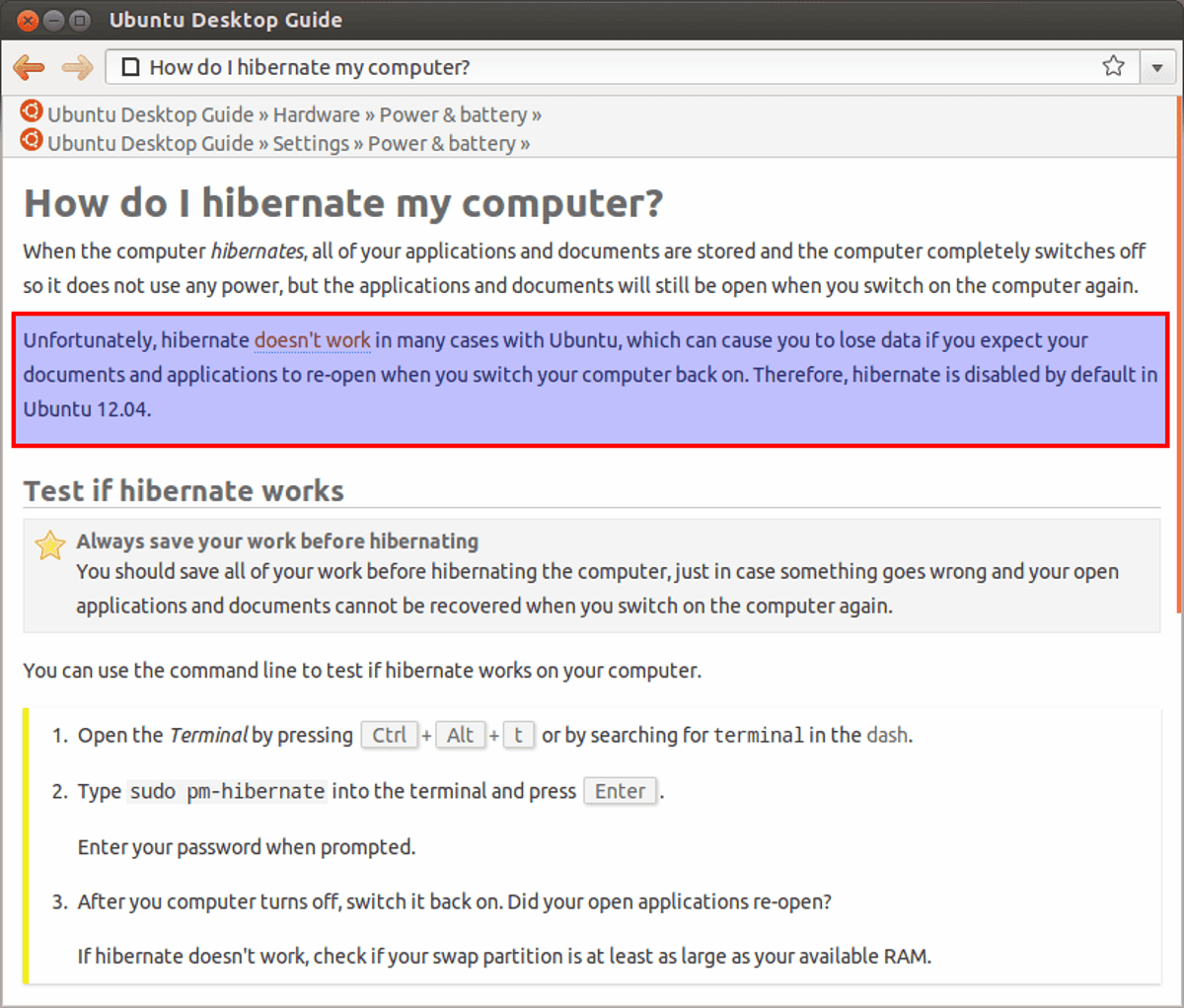
Wenn wir von Ruhezustand in Betriebssystemen sprechen, meinen wir einen Prozess, der den gesamten Systemzustand einfriert : geöffnete Programme, Dokumente, Dienste, Desktop-Einstellungen, Puffer usw. Der gesamte Inhalt des Arbeitsspeichers wird auf einem permanenten Speichermedium (in der Regel der Auslagerungsdatei) gespeichert, und der Rechner wird vollständig heruntergefahren.
Das bedeutet, dass der Ruhezustand nicht dasselbe ist wie das einfache Herunterfahren des Computers, bei dem Dateien geöffnet bleiben, und auch nicht dasselbe wie der Standby-Modus. Er ist zwar langsamer als der Standby-Modus, spart aber deutlich mehr Energie, da der Computer vollständig ausgeschaltet ist und kein Strom verbraucht wird.
Andererseits bieten manche Systeme eine ähnliche Funktion wie einen „Neustart mit erneutem Öffnen von Dokumenten“ an. Dabei fährt das System normal herunter, aber beim Neustart werden die geöffneten Anwendungen automatisch wieder gestartet . In GNU/Linux ahmen viele Distributionen dieses Verhalten der Desktop-Umgebung nach, doch handelt es sich dabei nicht um einen Ruhezustand: Es ist weiterhin ein Kaltstart, bei dem alle Dienste von Grund auf neu gestartet werden.
Der Vorteil des Ruhezustands gegenüber einem Neustart mit Wiederherstellung der Anwendungen besteht darin, dass Kernel und Benutzermodus nicht von Grund auf neu gestartet werden ; stattdessen wird ein vollständiges Abbild des vorherigen Zustands wiederhergestellt. Wenn also alles ordnungsgemäß funktioniert, können Sie Ihre Arbeit genau dort fortsetzen, wo Sie sie unterbrochen haben, ohne Dokumente erneut öffnen oder Fenster neu konfigurieren zu müssen.
Was ist Suspendierung in Linux und warum lohnt es sich, sie zu verwenden?
Im Ruhemodus erzeugt das Betriebssystem ein Live-Abbild des aktuellen Zustands (Ihre Programme, Ihre Dokumente, den Desktop), speichert dieses aber nicht auf der Festplatte, sondern im flüchtigen Arbeitsspeicher (RAM).
Wenn das System in den Ruhezustand wechselt, schaltet der Kernel praktisch alle Hardwaregeräte ab: Festplatte, Bildschirm, den größten Teil des Chipsatzes… Die einzigen Komponenten, die weiterhin mit Strom versorgt werden, sind der Arbeitsspeicher (RAM) und das absolute Minimum an Komponenten des Motherboards, um das System beim Drücken einer Taste, Bewegen der Maus oder Öffnen des Laptopdeckels wieder „aufwecken“ zu können.
Dieser Modus ist ideal, wenn Sie nahezu sofort wieder an Ihren Desktop zurückkehren möchten und der Stromverbrauch im Leerlauf keine große Rolle spielt. Ein moderner Laptop kann im Ruhemodus ein bis drei Tage mit Akkuleistung betrieben werden, verbraucht dabei aber Energie, um den Arbeitsspeicher (RAM) aufrechtzuerhalten.
Der normale Energiesparmodus ist besonders empfehlenswert, wenn Sie über mehr als 2 GB RAM und begrenzten Festplattenspeicher verfügen (z. B. bei kleinen SSDs) oder wenn Sie den Computer in Kürze wieder verwenden werden. Dies ist typisch, wenn Sie den Deckel zwischen den Vorlesungen für ein paar Minuten schließen oder eine Mittagspause einlegen.
Hybridfederung: eine Mischung aus RAM und Festplatte
Es gibt einen dritten, weniger bekannten Modus: den Hybrid-Suspend- Modus . In diesem Fall führt das System den gesamten Ruhezustandsprozess durch (Schreiben des Speicherinhalts auf die Festplatte, üblicherweise in den Auslagerungsspeicher), fährt aber nicht vollständig herunter, sondern wechselt in einen Ruhezustand im RAM.
Dadurch entsteht ein gemischtes Szenario: Wenn der Akku durchhält, wird das System genauso schnell wieder aufgeweckt wie aus dem normalen Ruhezustand ; wenn aber der Strom ausfällt, ermöglicht das gespeicherte Festplattenabbild die Wiederherstellung der Sitzung, als ob sie in den Ruhezustand versetzt worden wäre.
Der Nachteil dieses Modus besteht darin, dass das Aktivieren und Deaktivieren länger dauert als beim reinen Ruhezustand, da Daten auf die Festplatte geschrieben und der Arbeitsspeicher weiterhin mit Strom versorgt wird. Aus diesem Grund wird er häufig auf Servern oder Workstations eingesetzt, die ein besonders hohes Maß an Sicherheit gegen Datenverlust erfordern.
Wie der Ruhezustand intern in GNU/Linux funktioniert
Beim Ruhezustand eines GNU/Linux-Systems führt der Kernel eine Reihe genau definierter Schritte aus, um den vollständigen Zustand des Systems zu erfassen und wiederherzustellen . Es geht nicht einfach nur darum, den Arbeitsspeicher in einer Datei zu speichern.
Der typische Suspend-to-Disk- Prozess folgt dieser allgemeinen Abfolge:
- Benutzerprozesse werden gestoppt um seinen Zustand einzufrieren und zu verhindern, dass es während der Aufzeichnung weiterhin den Speicher verändert.
- Hardwaregeräte werden eingefroren oder gestoppt, um Speicheränderungen im Zusammenhang mit Controllern und DMA zu verhindern.
- Das Bild des Winterschlafs entsteht: Der gesamte Inhalt des RAM wird kopiert mit deaktivierten Unterbrechungen.
- Die Hardwaregeräte werden kontrolliert reaktiviert.
- Das Bild ist geschrieben in der Tauschraum, das dann als Suspensionsbereich (swsusp oder linux-suspend) betrachtet wird.
- Schließlich werden alle Geräte angehalten und der Computer vollständig ausgeschaltet.
Beim Neustart prüft das Boot-System, ob ein gültiges Ruhezustandsabbild vorhanden ist :
- Ja da ist, Es startet nicht normal.liest aber das Bild vom Tauschvorgang.
- Die Geräte sind erneut eingefroren, um Störungen zu vermeiden.
- Das Image wird vom Swap-Speicher in den RAM kopiert und Prozesse und Geräte reaktivieren so, wie sie vor dem Winterschlaf waren.
Ein interessantes Detail, das bei Tests in der Praxis beobachtet wurde, ist, dass die ehemalige „Linux-Swap-Partition“ nach dem Ruhezustand in Tools wie GParted oder parted als „Linux-Suspend“ oder „Swsusp“ angezeigt wird . Diese Änderung des Partitionstyps ist einer der Hinweise, anhand derer das System entscheidet, ob es aus dem Ruhezustand wiederhergestellt oder einen sauberen Neustart durchgeführt werden soll.
Die Bedeutung des Austauschs während des Winterschlafs
Dieser gesamte Mechanismus setzt eine entscheidende Voraussetzung voraus: Um unter Linux in den Ruhezustand zu versetzen, wird ausreichend Swap-Speicher benötigt , sowohl hinsichtlich der Größe als auch der Konfiguration. Ohne Swap-Speicher kann das System das RAM-Abbild nicht speichern.
Der Tausch kann wie folgt aussehen:
- Eine dedizierte Partition mit Systemtyp linux-swap.
- Un Auslagerungsdatei befindet sich in einem normalen Dateisystem (zum Beispiel in /swapfile).
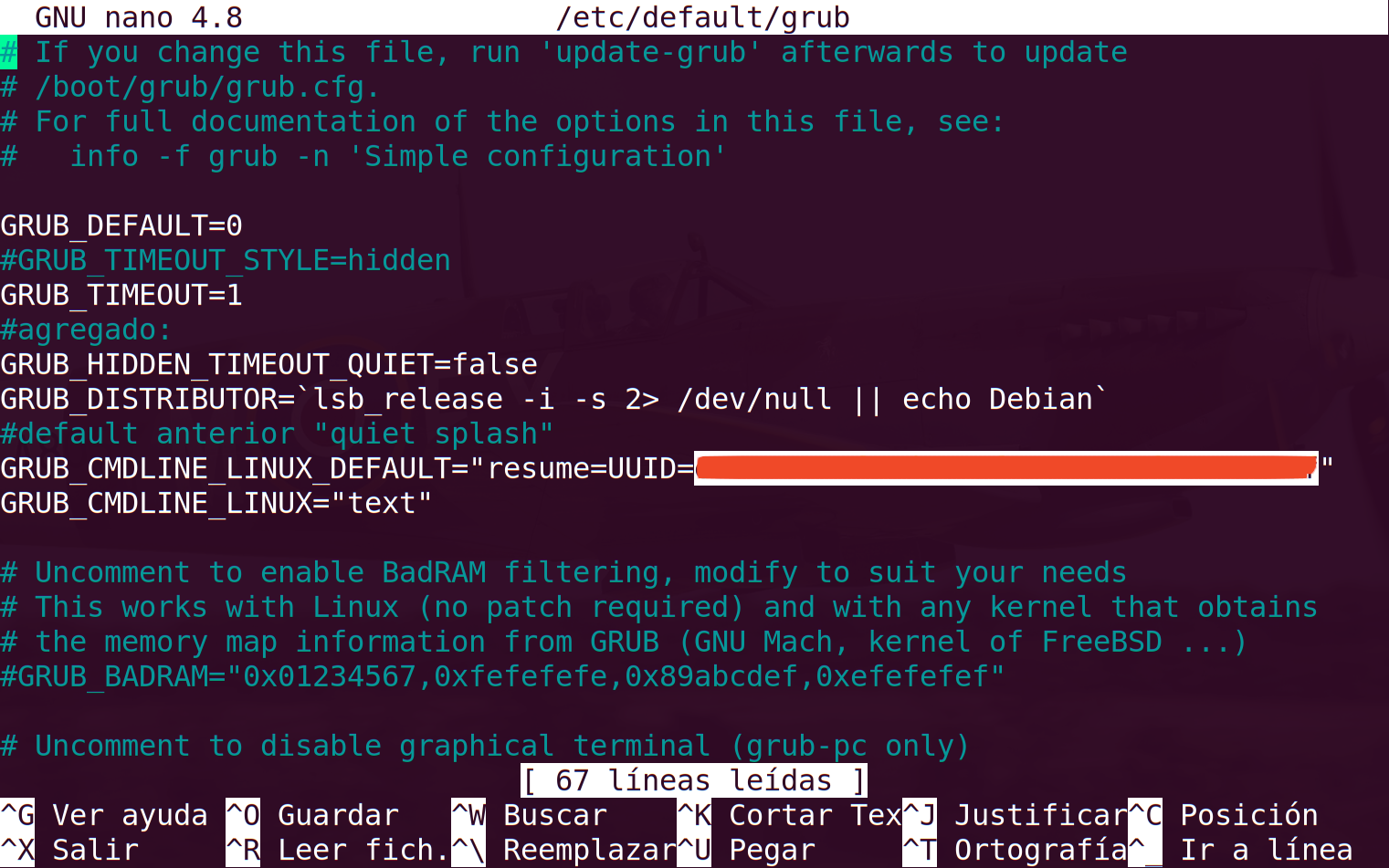
Aus praktischen Gründen behandelt der Kernel beides transparent als Auslagerungsspeicher. Um jedoch einen Auslagerungsdatei als Ruhezustandsziel Sie müssen dem Kernel über den Bootmanager Parameter wie beispielsweise folgende mitteilen: resume= (Gerät) und resume_offset= (Verschiebung innerhalb der Datei). Wird dies nicht durchgeführt, startet das System von Grund auf neu und stellt das Image nicht wieder her, selbst wenn es auf die Festplatte geschrieben wurde.
Bezüglich der Größe gilt für einen zuverlässigen Ruhezustand die klassische Empfehlung, dass der Auslagerungsspeicher mindestens so groß wie der physische Arbeitsspeicher (RAM) sein sollte. Zwar kann man bei hoher Systemlast manchmal mit einem etwas kleineren Auslagerungsspeicher in den Ruhezustand wechseln, dies ist jedoch keine Garantie und sollte nicht verallgemeinert werden. Bei Systemen mit 32 GB oder 64 GB RAM oder mehr raten viele Administratoren aufgrund von Zeit- und Speicherplatzbeschränkungen ganz vom Ruhezustand ab.
Man sollte auch bedenken, dass Mechanismen wie zram oder zswap einen komprimierten Auslagerungsbereich innerhalb des Arbeitsspeichers (RAM) erstellen. Diese eignen sich hervorragend zur Leistungssteigerung auf Systemen mit begrenztem Speicher, sind aber für den Ruhezustand ungeeignet: Da sie flüchtig sind, würden die gespeicherten Daten beim Abschalten der Stromversorgung verloren gehen.
Ruhezustand auf der Auslagerungspartition vs. Auslagerungsdatei
Jahrelang galt eine dedizierte Swap-Partition als nahezu unerlässlich für einen problemlosen Ruhezustand. Das Verhalten des Kernels und von Tools wie initramfs basierte weitgehend auf diesem klassischen Modell.
Viele moderne Distributionen, wie beispielsweise neuere Ubuntu-Versionen, verwenden standardmäßig eine Auslagerungsdatei anstelle einer Partition . Das bedeutet nicht, dass der Ruhezustand nicht mehr möglich ist; es ändert sich lediglich der Speicherort des Systemzustands.
In beiden Fällen ist der zugrunde liegende Prozess derselbe: Das Image aus dem RAM wird in einen permanenten Auslagerungsspeicher geschrieben.Der Unterschied besteht darin, dass das System bei einer Auslagerungsdatei den genauen Block auf der Festplatte kennen muss, an dem die Datei beginnt (daher der Parameter). resume_offset) um das Bild frühzeitig während des Startvorgangs lesen zu können.
Praktische Experimente auf Debian- und Debian-basierten Systemen haben gezeigt, dass das Formatieren oder Löschen der Swap-Partition, auf der das Ruhezustandsabbild gespeichert war, zu einem sauberen Neustart führt, als ob der Ruhezustand nie stattgefunden hätte. Dies bestätigt, dass das Abbild tatsächlich im Swap-Speicher und nicht an anderer Stelle auf der Festplatte gespeichert ist.
Kernel-Anforderungen und Unterstützung in Distributionen
Neben dem Auslagerungsspeicher muss der Linux-Kernel die Unterstützung für den Ruhezustand aktiviert haben . Wenn Sie Ihren eigenen Kernel kompilieren und diese Option deaktivieren, können Sie den Ruhezustand nicht aktivieren, egal wie viele Konfigurationen Sie in der Distribution anpassen.
In der Praxis verwenden die meisten Distributionen den vom Projekt selbst bereitgestellten Kernel. In diesen Fällen ist der Ruhezustand in der Regel standardmäßig aktiviert, zusammen mit den übrigen üblichen Energieverwaltungsfunktionen und -treibern.
Allerdings zeigen nicht alle Distributionen die Schaltfläche „Ruhezustand“ in ihren grafischen Menüs an. Einige, wie beispielsweise Ubuntu in bestimmten Versionen, blenden die Option standardmäßig auf dem Desktop aus, obwohl Kernel und Ruhezustandsinfrastruktur voll funktionsfähig sind.
So aktivieren Sie den Ruhezustand in Ubuntu mithilfe von PolicyKit
Auf Ubuntu-Systemen, bei denen die Ruhezustandsoption im Herunterfahren-Menü nicht angezeigt wird, lässt sie sich relativ einfach durch die Anpassung einiger PolicyKit-Regeln wieder aktivieren . Die Idee besteht darin, normalen Benutzern die Berechtigung zu erteilen, die Ruhezustandsfunktionen von upower und logind aufzurufen.
Das typische Vorgehen beinhaltet das Erstellen einer Konfigurationsdatei, zum Beispiel com.ubuntu.enable-hibernate.pklamit einem ähnlichen Inhalt wie diesem (angepasst an die Syntax Ihrer Tools):
Identität=unix-Benutzer:*
Aktion=org.freedesktop.upower.hibernate
ErgebnisAktiv=ja
Identität=unix-Benutzer:*
Action=org.freedesktop.login1.hibernate;org.freedesktop.login1.hibernate-multiple-sessions
ErgebnisAktiv=ja
Sobald die Datei erstellt wurde, muss sie in folgendem Verzeichnis abgelegt werden: /etc/polkit-1/localauthority/50-local.d/Dazu können Sie Ihren Dateimanager als Administrator öffnen (zum Beispiel mit gksudo nautilus in Umgebungen, die dies noch unterstützen) und fügen Sie es in dieses Verzeichnis ein.
Nach dem Neustart des Systems zeigt der Ubuntu-Desktop neben den Optionen zum Herunterfahren, Neustarten und Standby auch die Option für den Ruhezustand an. Selbstverständlich sind weiterhin ausreichend großer Auslagerungsspeicher und ein Kernel mit Ruhezustandsunterstützung erforderlich.
Ruhezustands- und Anhaltebefehle vom Terminal
Wenn Sie das Terminal bevorzugen oder schlanke Umgebungen (Fluxbox, IceWM, Openbox, JWM usw.) verwenden, in denen es keine vorkonfigurierten Ein-/Ausschalter gibt, können Sie Ruhezustand und Standby direkt mit Befehlen steuern.
Verwendung von pm-utils
In vielen klassischen Debian/Ubuntu-Distributionen stellt das pm-utils- Paket mehrere einfache Befehle bereit:
- pm-suspendDadurch wird der Rechner in den Arbeitsspeicher (RAM) versetzt. Die meisten Geräte sind ausgeschaltet, und der Zustand bleibt im Speicher erhalten. Der Stromverbrauch wird deutlich reduziert, aber es wird weiterhin Energie verbraucht.
- pm-hibernate: Versetzt das System in den Ruhezustand, indem der Arbeitsspeicher auf die Festplatte (Swap-Speicher) ausgelagert und der Computer vollständig heruntergefahren wird.
- pm-suspend-hybridEs führt einen Ruhezustand auf der Festplatte durch und versetzt den Arbeitsspeicher (RAM) in den Schlafmodus, anstatt ihn herunterzufahren, wodurch ein „hybrider Schlafmodus“ erreicht wird.
Die grundlegende Verwendung wäre:
sudo pm-suspend
sudo pm-hibernate
sudo pm-suspend-hybrid
Auf Arch Linux-basierten Systemen und anderen, die es in ihren Repositories pflegen, können Sie diese Befehle ebenfalls verwenden, obwohl pm-utils in vielen modernen Distributionen zugunsten von systemd aufgegeben wurde .
Verwendung von systemd (systemctl)
Bei Distributionen mit systemd (OpenSUSE, viele Versionen von Arch und Derivate, moderne Debian-Distributionen usw.) empfiehlt sich die Verwendung von systemctl :
- systemctl suspend: unterbricht den Arbeitsspeicher.
- systemctl hibernate: wird auf die Festplatte ausgelagert.
- systemctl hybrid-sleep: aktiviert die Hybridfederung.
In OpenSUSE oder einem typischen Systemd-System können Sie beispielsweise direkt Folgendes aufrufen:
sudo systemctl Ruhezustand
In vielen Distributionen ist pm-hibernate weiterhin verfügbar , falls Sie die Kompatibilität mit älteren Tools beibehalten möchten. Je nach Konfiguration delegiert es einfach an systemd oder existiert parallel zu diesem.
Verwendung von uswsusp: s2ram, s2disk und s2both
Eine weitere, heutzutage weniger verbreitete Familie von Tools ist uswsusp , die die Befehle s2ram, s2disk und s2both bereitstellt. Sie war bis zu bestimmten Versionen in Debian und Ubuntu verfügbar (Debian 10; Ubuntu 20.04 und spätere Versionen haben sie als veraltet markiert).
- s2ram: Versetzt das System in den RAM-Modus (S3-Modus). Dies entspricht pm-suspend oder systemctl suspend.
- s2disk: Speichert den gesamten Zustand auf der Festplatte und fährt den Rechner herunter (klassischer Ruhezustand).
- s2both: kombiniert beides: schreibt das Image auf die Festplatte und hält es dann im RAM an, wodurch ein hybrides Verhalten erreicht wird.
Die Befehle lauten:
sudo s2ram
sudo s2disk
sudo s2both
Diese Dienstprogramme erfordern eine korrekte Konfiguration der initramfs, damit beim Start der Resume-Mechanismus aufgerufen und das Image wiederhergestellt wird, sofern es existiert.
Wie man den Ruhemodus und den Energiesparmodus auf GNU/Linux-Systemen deaktiviert
In manchen Umgebungen, wie beispielsweise Klassenzimmern, gemeinsam genutzten Computern oder öffentlichen Arbeitsplätzen, können Ruhemodus und Energiesparmodus unerwartete Abschaltungen, Netzwerkprobleme oder Systemabstürze verursachen, die den Nutzern schwer zu erklären sind . In solchen Fällen ist es manchmal am praktischsten, diese Funktionen komplett zu deaktivieren.
Deaktivierung über systemd (Zielmaske)
Wenn Ihr System systemd verwendet, maskieren Sie einfach die Ziele, die mit dem Ruhezustand und dem Energiesparmodus zusammenhängen , sodass diese weder über grafische Menüs noch über das Terminal aktiviert werden können:
sudo systemctl mask sleep.target suspend.target hibernate.target hybrid-sleep.target
Dadurch werden diese Ziele nach /dev/null umgeleitet und symbolisch „in den Papierkorb verschoben“. Nach einem Neustart schlägt jeder Versuch, in den Ruhezustand zu wechseln oder in den Standby-Modus zu wechseln, sauber fehl.
Wenn Sie später das normale Verhalten wiederherstellen möchten, müssen Sie lediglich Folgendes verwenden:
sudo systemctl unmask sleep.target suspend.target hibernate.target hybrid-sleep.target
Deaktivieren Sie die Ruhezustands- und Standby-Schaltflächen mit PolicyKit.
Eine weitere, bessere Option ist die Verwendung von PolicyKit zum Entfernen von Ruhezustands-/Standby-Berechtigungen für alle Benutzer. Sie können beispielsweise Dateien erstellen in /etc/polkit-1/localauthority/90-mandatory.d/ als:
/etc/polkit-1/localauthority/90-mandatory.d/disable-suspend.pkla
Identität=unix-Benutzer:*
Action=org.freedesktop.upower.suspend
ResultActive=nein
ResultInactive=no
ErgebnisAny=nein
Identität=unix-Benutzer:*
Aktion=org.freedesktop.login1.suspend
ResultActive=nein
Identität=unix-Benutzer:*
Action=org.freedesktop.login1.suspend-multiple-sessions
ResultActive=nein
Und zum Thema Winterschlaf :
/etc/polkit-1/localauthority/90-mandatory.d/disable-hibernate.pkla
Identität=unix-Benutzer:*
Aktion=org.freedesktop.upower.hibernate
ResultActive=nein
ResultInactive=no
ErgebnisAny=nein
Identität=unix-Benutzer:*
Aktion=org.freedesktop.login1.hibernate
ResultActive=nein
Identität=unix-Benutzer:*
Action=org.freedesktop.login1.hibernate-multiple-sessions
ResultActive=nein
Nach dem Neustart verschwinden die Schaltflächen für Standby und Ruhezustand aus den grafischen Menüs, um zu verhindern, dass der Benutzer sie versehentlich aktiviert.
Tastenkombinationen und Direktbefehle blockieren
Selbst wenn die Tasten ausgeblendet werden, verfügen manche Desktops und Tastaturen über spezielle Ruhemodus-/Ruhezustandstasten , die möglicherweise weiterhin funktionieren. In älteren Umgebungen mit dem klassischen GNOME konnte dies mit Befehlen wie den folgenden angepasst werden:
gconftool -s /apps/gnome-power-manager/buttons/hibernate -t string interactive
Darüber hinaus können Sie Skripte erstellen in /etc/pm/sleep.d/Als /etc/pm/sleep.d/000cancel-hibernate-suspendwas einfach Jegliche Versuche der Sperrung oder des Ruhezustands werden abgebrochen. Die Kontrolle über das System wird wiederhergestellt. Ein typisches Grundgerüst sähe so aus:
# / Bin / sh
# verhindert Ruhezustand und Standby
«$PM_FUNCTIONS»
Fall «${1}» in
Ruhezustand (suspend|hibernate)
hemmen
;;
Wiederaufnahme|Auftauen)
Beenden Sie 0
;;
esac
Vergessen Sie nicht, dem Programm Ausführungsrechte zu erteilen:
chmod 0755 /etc/pm/sleep.d/000cancel-hibernate-suspend
Wann ist Winterschlaf angebracht und wann nicht?
Nach all dieser theoretischen Erläuterung bleibt die praktische Frage: Wann ist der Ruhezustand unter GNU/Linux wirklich sinnvoll? Darauf gibt es keine eindeutige Antwort, aber einige vernünftige Richtlinien.
Wenn Energiesparen für Sie oberste Priorität hat (beispielsweise bei einem Laptop, den Sie viele Stunden nicht benutzen) und genügend Speicherplatz für das Speicherabbild vorhanden ist, ist der Ruhezustand eine sehr attraktive Option. Sie können nachlesen, wie Sie zwischen Herunterfahren, Standby und Ruhezustand Ihres PCs wählen . Im Ruhezustand wird kein Strom verbraucht, und nach dem Aufwachen fährt der PC deutlich schneller hoch als bei einem Kaltstart.
Wenn Sie beim Zurückkehren zum Desktop maximale Geschwindigkeit wünschen und den Computer nur kurzzeitig im Leerlauf lassen , ist der Ruhezustand (Suspend-to-RAM) möglicherweise praktischer. Der Computer verbraucht dabei zwar weiterhin etwas Akkuleistung, das Aufwachen aus dem Ruhezustand erfolgt aber nahezu verzögerungsfrei.
Bei Computern mit viel Arbeitsspeicher oder bei Systemen, bei denen die Stabilität nach dem Aufwachen nicht gewährleistet ist (bestimmte ungewöhnliche Hardware, exotische Treiber usw.), lohnt es sich oft, auf den Ruhezustand zu verzichten und stattdessen einen guten Schlafmodus und einen sauberen Neustart mit gegebenenfalls Wiederherstellung der Dokumente zu wählen.
Letztendlich ermöglicht das Verständnis dafür, wie sie auf Swap-Speicher angewiesen sind, was der Kernel im Hintergrund tut und wie man sie mit Tools wie systemd, pm-utils, uswsusp oder PolicyKit steuern kann, die Nutzung von Ruhezustand und Standby als nützliche Werkzeuge und nicht als mysteriöse Funktionen, die manchmal funktionieren und manchmal den Laptop ohne erkennbare Erklärung "feststecken" lassen.
