- VPNs erstellen einen verschlüsselten Tunnel, der Ihre Daten schützt und sowohl für den Fernzugriff als auch zur Verbesserung Ihrer Online-Privatsphäre genutzt werden kann.
- Windows 10 und 11 ermöglichen es Ihnen, integrierte VPN-Profile zu konfigurieren und Ihren eigenen VPN-Server ohne Programme von Drittanbietern einzurichten.
- Damit ein Heim-VPN ordnungsgemäß funktioniert, müssen Sie Port 1723 auf dem Router öffnen und Routing und Fernzugriff in der Firewall zulassen.
- Ein kommerzieller VPN-Dienst vereinfacht die Einrichtung, bietet Server in vielen Ländern und zusätzliche Sicherheits- und Komfortfunktionen.
Die Einrichtung eines VPNs unter Windows mag zunächst kompliziert erscheinen, ist aber mit einer guten Anleitung recht einfach. Egal, ob Sie Ihre Privatsphäre in öffentlichen Netzwerken schützen oder sich von zu Hause aus mit dem Firmennetzwerk verbinden möchten: Windows bietet integrierte Tools zum Erstellen und Verwenden von VPN-Verbindungen, ohne dass Sie auf externe Programme angewiesen sind.
In diesem Artikel erfahren Sie Schritt für Schritt, wie Sie ein VPN unter Windows 10 und Windows 11 einrichten , wie Sie Ihren eigenen VPN-Server zu Hause konfigurieren, welche Einstellungen Sie an Ihrem Router und Ihrer Firewall anpassen müssen und wie Sie kommerzielle VPN-Dienste nutzen, wenn Sie virtuell das Land wechseln oder zusätzliche Sicherheits- und Komfortebenen hinzufügen möchten.
Was ist ein VPN und welche Arten kann man unter Windows verwenden?
Ein VPN (Virtual Private Network) ist, einfach ausgedrückt, ein verschlüsselter Tunnel im Internet , der Ihr Gerät mit einem anderen Computer oder Netzwerk verbindet, als wären Sie physisch dort. Dieser Tunnel schützt Ihre Daten vor neugierigen Blicken, ungesicherten WLAN-Netzwerken und bestimmten Arten der Überwachung.
Wenn Sie sich mit einem VPN verbinden, wird Ihr Datenverkehr zunächst an den VPN-Server geleitet , verschlüsselt und durch diesen sicheren Tunnel übertragen. Der VPN-Server kommuniziert mit den von Ihnen besuchten Websites und Diensten, sodass diese nur die IP-Adresse des Servers sehen, nicht aber die Ihres Heimrouters oder des öffentlichen Netzwerks.
In der Windows-Umgebung ist es wichtig, zwischen zwei Ansätzen zu unterscheiden: der Verwendung eines integrierten oder firmeneigenen VPNs (zum Beispiel für den Zugriff auf Ihr Firmennetzwerk oder Ihr Heimnetzwerk) und der Verwendung eines kommerziellen VPN-Dienstes (NordVPN, ExpressVPN, AVG Secure VPN usw.), der für anonymes Surfen, die Umgehung geografischer Beschränkungen und die Verbesserung Ihrer Privatsphäre entwickelt wurde.
Mit dem in Windows integrierten VPN können Sie sich mit einem Ihnen bereits bekannten Netzwerk verbinden , beispielsweise Ihrem Heim- oder Arbeitsnetzwerk. Ihre öffentliche IP-Adresse bleibt jedoch die Ihres Internetanbieters. Ein kostenpflichtiger VPN-Dienst hingegen nutzt IP-Adressen von Servern weltweit . Dadurch können Sie Ihren Standort virtuell simulieren und von den IP-Adressen anderer Nutzer profitieren.
Ein VPN für Privatanwender oder Unternehmen konzentriert sich typischerweise auf den Fernzugriff auf interne Ressourcen (Ordner, Server, Drucker oder PCs) und die Verschlüsselung des Datenverkehrs zwischen Ihrem Gerät und dem jeweiligen Netzwerk. Ein kommerzieller VPN-Dienst hingegen ist stärker auf allgemeinen Online-Datenschutz , das Umgehen von Sperren und das Verbergen Ihrer echten IP-Adresse vor Websites, Werbetreibenden und potenziellen Angreifern in offenen Netzwerken ausgerichtet.
Welchen Zweck hat ein Heim-VPN unter Windows?
Wenn von VPNs die Rede ist, denken viele nur daran, „den Eindruck zu erwecken, man sei in einem anderen Land, um auf bestimmte Inhalte zuzugreifen“. Doch die Einrichtung eines eigenen VPNs unter Windows bietet noch weitere Vorteile. Ein Heim-VPN allein reicht nicht aus, um den Eindruck zu erwecken, man surfe aus einem anderen Land, wenn sich der Server in Spanien befindet. Webseiten erkennen weiterhin, dass der Zugriff aus Spanien erfolgt, selbst wenn die tatsächliche IP-Adresse nicht sichtbar ist.
Der Hauptvorteil eines eigenen VPN-Servers besteht darin, dass Ihr gesamter Datenverkehr von Ihrem Gerät bis zum Server verschlüsselt wird . Das bedeutet, dass in einem Café, Hotel oder Flughafen jeder, der versucht, das Netzwerk auszuspionieren, unlesbare Daten einsehen kann, da Ihre Verbindung durch den VPN-Tunnel geschützt ist.
Durch die Nutzung Ihres VPN-Servers als Vermittler speichern Websites nicht mehr die IP-Adresse Ihres Routers oder des öffentlichen Netzwerks , sondern die IP-Adresse des VPN-Servers, mit dem Sie verbunden sind. Dies erschwert es Apps, Werbetreibenden und anderen Dritten, Ihre Aktivitäten zwischen verschiedenen Diensten nachzuverfolgen und genau zu ermitteln, welche Websites Sie besucht haben.
Jedes Mal, wenn Sie eine Webseite öffnen, sendet Ihr Browser eine Anfrage an den Server, auf dem diese Webseite gehostet wird. Dieser Server antwortet mit Ihrer IP-Adresse als Ihrer „digitalen Postanschrift“. Ohne VPN speichern alle Webseiten Ihre IP-Adresse in ihren Protokollen , die sie dann an Werbetreibende weitergeben oder verkaufen können, um Ihre Online-Aktivitäten zu analysieren.
Durch die Nutzung eines VPNs kommuniziert nicht Ihr Computer, sondern der VPN-Server mit dem Webserver . Webseiten speichern daher die IP-Adresse des VPN-Servers, nicht Ihre. Dies ist eine einfache Möglichkeit, Ihre Online-Spuren zu reduzieren, insbesondere wenn Sie den Server selbst verwalten oder der Person, die ihn verwaltet, vertrauen.
Ein weiterer interessanter Vorteil eines eigenen VPN-Servers ist die Möglichkeit, eine Art erweitertes lokales Netzwerk (LAN ) einzurichten. Dadurch verhalten sich Ihre Geräte so, als befänden sie sich im selben LAN, selbst wenn sie sich physisch an verschiedenen Orten befinden. Dies erleichtert die gemeinsame Nutzung interner Ressourcen, den Zugriff auf einen Heim-PC vom Arbeitsplatz aus und reduziert den Verkabelungsaufwand, da sich alle Geräte im selben logischen Netzwerk befinden.
So erstellen und konfigurieren Sie ein VPN-Profil in Windows 10 und Windows 11
Bevor Sie unter Windows eine VPN-Verbindung herstellen können, benötigen Sie ein VPN-Verbindungsprofil . Dieses Profil enthält den VPN-Typ, die Serveradresse, die Authentifizierungsmethode und gegebenenfalls Benutzername und Passwort.
Wenn Sie das VPN beruflich nutzen, stellt Ihnen Ihr Unternehmen in der Regel alle Zugangsdaten oder sogar eine eigene Anwendung zur Verfügung. In diesem Fall empfiehlt es sich, auf das Firmenintranet zuzugreifen oder sich an die IT-Abteilung zu wenden, um genaue Anweisungen zu erhalten, da jedes Unternehmen seine eigenen Sicherheitsrichtlinien hat.
Wenn Sie einen VPN-Dienst eines Drittanbieters privat nutzen möchten, suchen Sie zunächst im Microsoft Store oder auf der offiziellen Website nach der entsprechenden App . Fast immer bieten diese Anbieter einen Windows-Client an, der die Konfiguration automatisch vornimmt. Falls Sie die Einstellungen lieber manuell vornehmen möchten, finden Sie auf der Hilfeseite in der Regel die Serveradressen, unterstützten Protokolle und weitere Parameter.
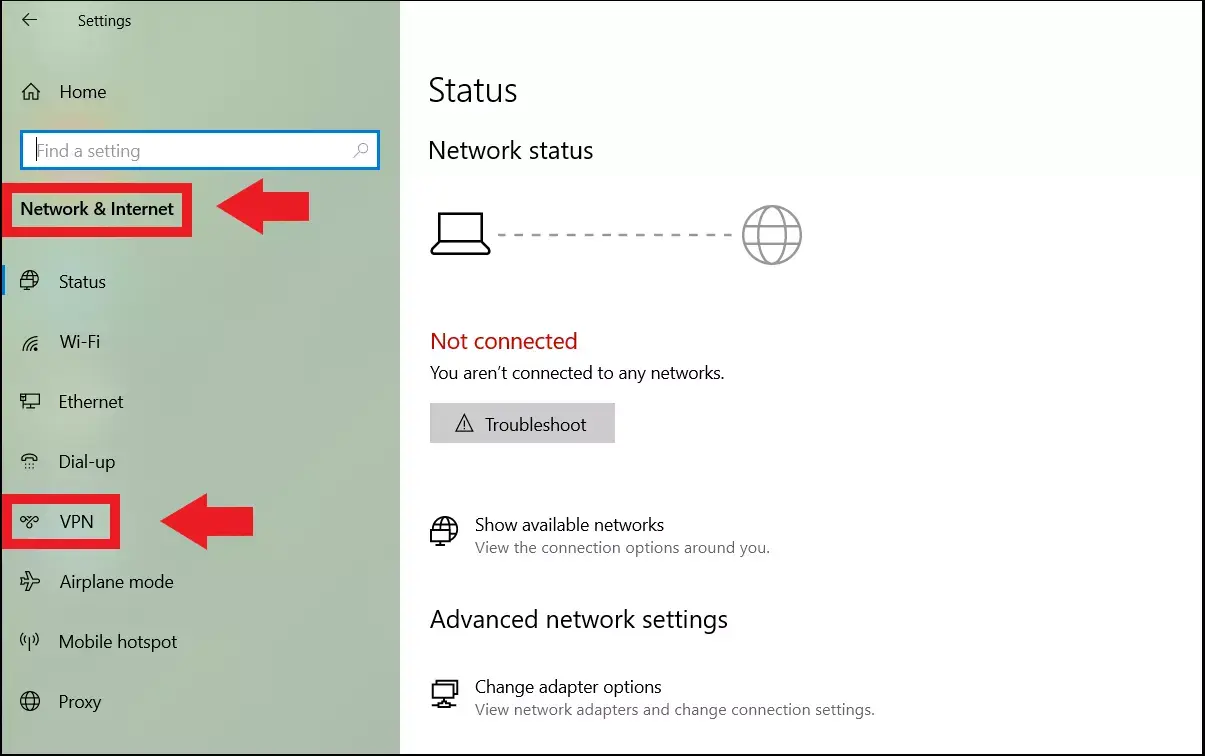
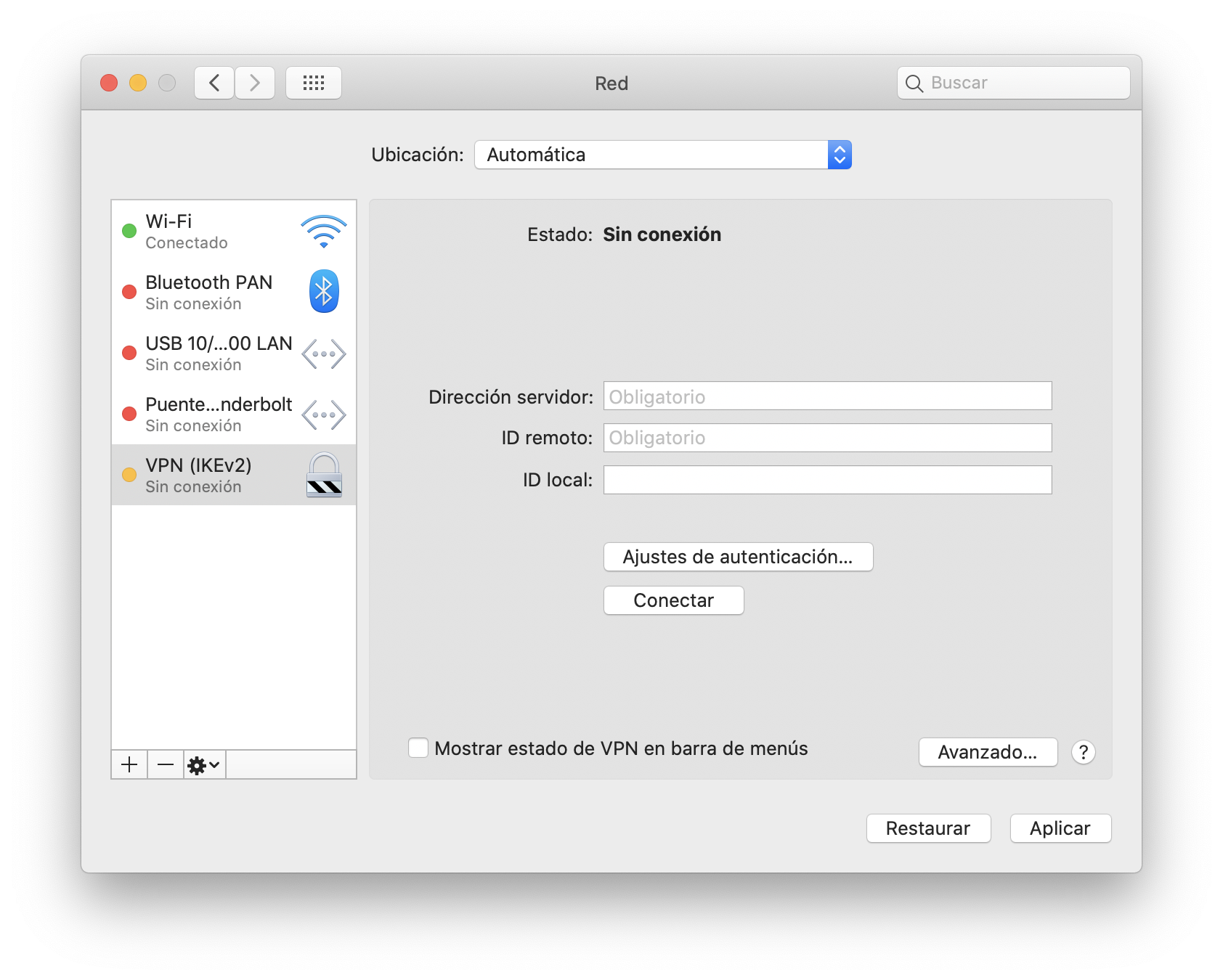
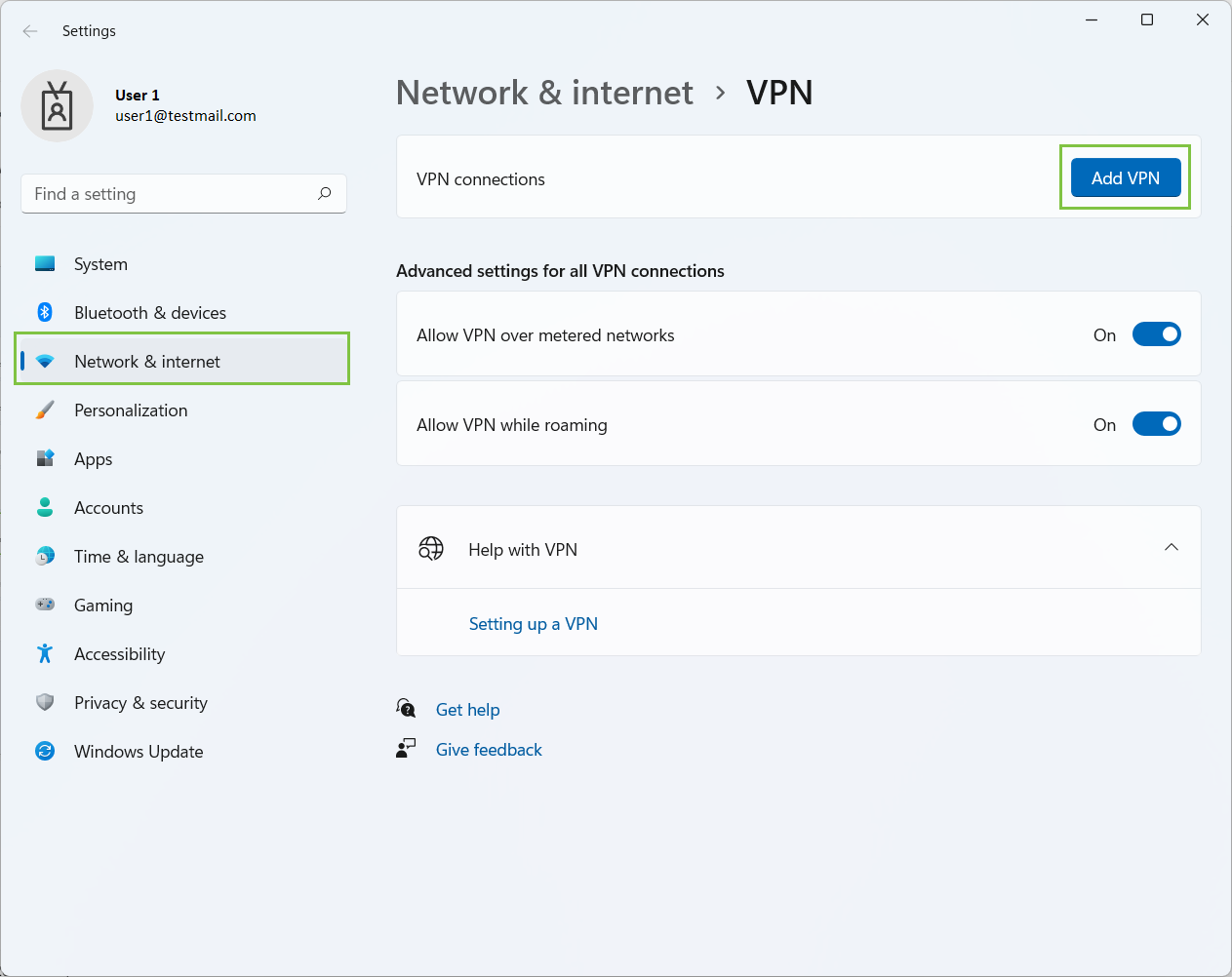
Sobald Sie Ihre VPN-Zugangsdaten haben (egal ob für die Arbeit, zu Hause oder einen Drittanbieter), können Sie das Profil in Windows erstellen. Unter Windows 11 öffnen Sie die Einstellungen-App und gehen zu Netzwerk & Internet > VPN > VPN hinzufügen . Unter Windows 10 ist der Weg sehr ähnlich: Gehen Sie ebenfalls zu Einstellungen, dann zu Netzwerk & Internet und suchen Sie den Abschnitt VPN.
Im Formular „VPN-Verbindung hinzufügen“ wählen Sie im Feld „Anbieter“ die Option „Windows (integriert)“, wenn Sie die systemeigene Funktion nutzen. Geben Sie anschließend einen leicht erkennbaren Verbindungsnamen ein (z. B. „Heim-VPN“ oder „Geschäfts-VPN“) und notieren Sie sich die IP-Adresse oder den DNS-Namen des VPN-Servers, den Sie verwenden werden, im Feld „Server oder Adresse“.
Im Abschnitt „VPN-Typ“ müssen Sie das Protokoll oder die Verbindungsmethode auswählen, die von Ihrem Server oder Ihrem abonnierten Dienst verwendet wird. Windows unterstützt verschiedene Typen, daher ist es wichtig zu wissen, welches VPN die Gegenseite unterstützt . Im Zweifelsfall konsultieren Sie die Dokumentation Ihres Unternehmens oder Ihres VPN-Anbieters.
Unter „Anmeldeinformationen“ können Sie auswählen, ob Sie einen Benutzernamen und ein Passwort, ein Zertifikat, ein Einmaltoken oder eine Smartcard verwenden möchten . Für Unternehmensverbindungen werden üblicherweise Zertifikate oder starke Authentifizierungsmethoden eingesetzt. Wenn Sie einen Benutzernamen und ein Passwort eingeben müssen, können Sie diese direkt in den entsprechenden Feldern speichern oder die Felder leer lassen, sodass Sie jedes Mal zur Eingabe aufgefordert werden.
Sobald Sie alles eingerichtet haben, speichern Sie das Profil. Falls Sie später etwas überprüfen oder anpassen möchten, können Sie in den Einstellungen zum VPN-Bereich zurückkehren, die Verbindung auswählen und zu den erweiterten Optionen gehen . Dort können Sie Parameter ändern, einen Proxy konfigurieren oder das Profil löschen, falls Sie es nicht mehr benötigen.
Sobald das Profil erstellt ist, ist die Verbindung ganz einfach: Ganz rechts in der Taskleiste, über dem Netzwerksymbol (WLAN oder Ethernet), sehen Sie die Liste der verfügbaren VPN-Verbindungen . Wählen Sie die gewünschte Verbindung aus, klicken Sie auf „Verbinden“, geben Sie gegebenenfalls Ihre Zugangsdaten ein, und wenn alles funktioniert, ändert sich der Status zu „Verbunden“.
Wenn Sie mit einem erkannten VPN verbunden sind, erscheint normalerweise ein kleines blaues Schild oder ein ähnliches Symbol im Netzwerkfenster. Auf der VPN-Einstellungsseite sehen Sie unter dem Verbindungsnamen den Text „Verbunden“. So können Sie schnell überprüfen, ob der VPN-Tunnel aktiv ist.
So richten Sie Ihren eigenen VPN-Server unter Windows 10 oder 11 ein
Wer noch einen Schritt weiter gehen möchte, kann unter Windows einen eigenen VPN-Server einrichten, ohne zusätzliche Software installieren zu müssen . Das ist zwar nicht so komfortabel wie die Nutzung eines kommerziellen Dienstes, bietet aber mehr Kontrolle darüber, wer Ihre Daten verwaltet und wie auf Ihr Heimnetzwerk zugegriffen wird.
Dieser Vorgang basiert auf dem alten Tool „Eingehende Verbindungen“ in der Systemsteuerung. Öffnen Sie zunächst die Windows-Einstellungen und anschließend „Netzwerk und Internet“ . Unter Windows 10 klicken Sie dort auf „Status“ und dann auf „Adapteroptionen ändern“. Unter Windows 11 wählen Sie „Erweiterte Netzwerkeinstellungen“ und anschließend „Weitere Netzwerkadapteroptionen“.
Das klassische Fenster der Systemsteuerung öffnet sich und zeigt Ihre Netzwerkadapter (Ethernet, WLAN usw.) an. Drücken Sie in diesem Fenster die Alt- oder F10-Taste, um das klassische Menü aufzurufen, falls es noch nicht sichtbar ist. Gehen Sie dann auf „Datei“ und wählen Sie „Neue eingehende Verbindung“. Mit dieser Option können Sie Windows so konfigurieren, dass Verbindungen von anderen Computern über das Internet akzeptiert werden.
Es erscheint ein Bildschirm mit den Benutzerkonten des Systems. Sie können bestehende Benutzer auswählen oder ein neues Konto erstellen , das Sie für die VPN-Verbindung verwenden. Aus Sicherheitsgründen wird dringend empfohlen, ein separates VPN-Benutzerkonto mit einem sicheren Benutzernamen und Passwort anzulegen, das Sie anschließend auf all Ihren Client-Geräten verwenden.
Im nächsten Fenster fragt Windows Sie, wie diese Benutzer eine Verbindung herstellen sollen. Lassen Sie das Kontrollkästchen „Über das Internet“ aktiviert , da dadurch die VPN-Verbindung von außerhalb Ihres lokalen Netzwerks über das Internet zu Ihrem Servercomputer hergestellt werden kann.
Anschließend wird eine Liste der Netzwerkprotokolle und -komponenten für die eingehende Verbindung angezeigt. Wählen Sie unbedingt „Internetprotokoll Version 4 (TCP/IPv4)“ aus und klicken Sie auf „Eigenschaften“. In diesem Fenster können Sie festlegen, welche IP-Adressen den VPN-Clients nach der Verbindungsherstellung zugewiesen werden.
Windows versucht standardmäßig, IP-Adressen automatisch zuzuweisen. Es empfiehlt sich jedoch, einen bestimmten IP-Adressbereich für das VPN zu reservieren . Wählen Sie die Option, mit der Sie IP-Adressen festlegen und einen Bereich innerhalb Ihres lokalen Subnetzes definieren können. Das klingt komplizierter, als es ist; es lässt sich lösen, wenn Sie die IP-Adresse Ihres Gateways kennen.
Um dies herauszufinden, öffnen Sie die Eingabeaufforderung und führen Sie den Befehl „ipconfig “ aus . In den angezeigten Daten finden Sie eine Zeile mit „Standardgateway“, die fast immer eine Adresse wie 192.168.0.1 oder 192.168.1.1 lautet. Dies ist die IP-Adresse Ihres Routers.
In den IPv4-Eigenschaften des VPN-Servers müssen die ersten drei numerischen Segmente Ihrer zugewiesenen IP-Adressen mit denen Ihres Routers übereinstimmen . Wenn Ihr Gateway beispielsweise 192.168.1.1 lautet, können Sie den Bereich von 192.168.1.20 bis 192.168.1.30 für Ihr VPN reservieren. Dadurch erhält jeder Client, der sich mit Ihrem VPN-Server verbindet, eine IP-Adresse innerhalb dieses Bereichs.
Nachdem Sie den Bereich festgelegt haben, bestätigen Sie die Änderungen und kehren Sie zur Netzwerksoftware-Ansicht zurück. Alles ist nun bereit. Klicken Sie einfach auf „Zugriff zulassen“ , damit Windows die eingehende Verbindung herstellen und den VPN-Server aktivieren kann. Ihr Computer kann anschließend externe VPN-Verbindungen empfangen, sofern Ihr Router und Ihre Firewall den Datenverkehr nicht blockieren.
Öffnen Sie den Port am Router und konfigurieren Sie die Windows-Firewall.
Damit Geräte außerhalb Ihres Heim- oder Büronetzwerks den VPN-Server erreichen können, müssen Sie den entsprechenden Port an Ihrem Router öffnen und die Windows-Firewall so konfigurieren, dass dieser Datenverkehr zugelassen wird. Andernfalls werden alle Verbindungsversuche aus dem Internet blockiert, bevor sie den Server erreichen.
In den meisten Heimnetzwerken verwenden Router die bereits erwähnte Gateway-IP-Adresse (etwa 192.168.1.1 oder 192.168.0.1). Wenn Sie diese Adresse in die Adresszeile Ihres Browsers eingeben, gelangen Sie zur Weboberfläche des Routers . Benutzername und Passwort sind üblicherweise auf einem Aufkleber am Gerät selbst aufgedruckt. Aus Sicherheitsgründen wird jedoch dringend empfohlen, diese zu ändern.
Sobald Sie im Router sind, suchen Sie nach dem Abschnitt für „Portweiterleitung“ oder „NAT“ . Die Bezeichnungen variieren je nach Hersteller, aber das Prinzip ist immer dasselbe: Sie definieren eine Regel, die einen externen Port öffnet und ihn an die interne IP-Adresse des Geräts weiterleitet, auf dem Ihr VPN-Server läuft.
Der Standardport für diese Verbindungsart unter Windows ist 1723. Sie müssen eine neue Regel erstellen, die festlegt, dass TCP-Datenverkehr an Port 1723 an die private IP-Adresse Ihres Serverrechners (nicht an die des Routers) gesendet wird. Falls Sie diese IP-Adresse nicht kennen, verwenden Sie erneut den Befehl „ipconfig“ und suchen Sie in der Zeile „IPv4-Adresse“ nach dem Eintrag Ihres aktiven Netzwerkadapters.
Parallel dazu müssen Sie die Windows-Firewall so anpassen, dass sie den Fernzugriff nicht blockiert. Öffnen Sie die Systemsteuerung, dann „ System und Sicherheit“ > „Windows Defender Firewall “ und klicken Sie in der linken Spalte auf „Eine App oder ein Feature durch die Windows Defender Firewall zulassen“.
Klicken Sie in diesem Fenster auf „Einstellungen ändern“, um die Liste zu bearbeiten. Suchen Sie anschließend alphabetisch den Eintrag „Routing und Remotezugriff“ und aktivieren Sie die Kontrollkästchen für private und öffentliche Netzwerke. Dadurch wird dem Dienst gestattet, Datenverkehr über die Firewall in beiden Netzwerktypen zu empfangen. Speichern Sie die Änderungen mit einem Klick auf „OK“. Weitere Tools zur Verwaltung der Firewall-Sicherheit finden Sie in den Optionen zur Verwaltung der Windows-Firewall.
Einige fortgeschrittenere Anleitungen empfehlen außerdem, das Netzwerkprofil mit PowerShell zu überprüfen . Durch Ausführen als Administrator und Verwendung von Befehlen wie Get-NetConnectionProfile und Set-NetConnectionProfile können Sie sicherstellen, dass Ihr lokales Netzwerk als „Privat“ gekennzeichnet ist. Dies reduziert Firewall-Konflikte und verhindert unnötige Blockierungen.
Wenn Ihr VPN-Server direkt nach dem Einschalten Ihres Computers verfügbar sein soll, empfiehlt es sich, in den Windows-Diensten den Dienst „Routing und RAS“ zu öffnen , dessen Eigenschaften aufzurufen und den Starttyp auf „Automatisch (Verzögerter Start)“ einzustellen. Dadurch wird sichergestellt, dass Windows den VPN-Dienst bei jedem Systemstart zuverlässig startet.
Dynamische IP-Adresse und Domäne für Ihren VPN-Server verwalten
Ein praktisches Detail wird oft übersehen: Die öffentliche IP-Adresse Ihres Routers ist in der Regel dynamisch . Das bedeutet, dass Ihr Internetanbieter sie jederzeit ändern kann (zum Beispiel beim Neustart Ihres Routers), wodurch die Adresse, die Sie für Ihre VPN-Verbindung verwenden, ungültig würde.
Eine einfache Lösung hierfür ist die Verwendung eines dynamischen DNS-Dienstes wie No-IP oder eines ähnlichen Anbieters . Mit diesen Diensten können Sie einen Domainnamen registrieren (zum Beispiel „tuvpn.no-ip.org“), der immer auf die aktuelle öffentliche IP-Adresse Ihres Routers verweist, selbst wenn sich diese ändert.
Das Vorgehen ist bei allen Anbietern in der Regel ähnlich: Zuerst registrieren Sie sich auf der Website, wählen Ihren gewünschten Domainnamen und installieren dann einen kleinen Client auf Ihrem PC, der als VPN-Server fungiert . Dieser Client benachrichtigt No-IP, sobald sich Ihre öffentliche IP-Adresse ändert, sodass der Domainname automatisch aktualisiert wird.
In Ihrem Benutzerkonto für den dynamischen DNS-Dienst müssen Sie sicherstellen, dass die von Ihnen erstellte Domain ausgewählt und mit dem auf Ihrem Computer installierten Client verknüpft ist. Danach aktualisiert der Client die Informationen automatisch, selbst wenn Sie Ihren Router neu starten und sich Ihre öffentliche IP-Adresse ändert. Sie können sich dann immer verbinden, indem Sie denselben Domainnamen in den VPN-Einstellungen eingeben.
Das ist sehr praktisch, da Sie die neue IP-Adresse nicht jedes Mal überprüfen und weitergeben müssen, wenn sie sich ändert. Ihre Geräte benötigen praktisch nur die feste Domain, den Benutzernamen und das von Ihnen für das VPN festgelegte Passwort.
Stellen Sie von Windows und anderen Geräten aus eine VPN-Verbindung her.
Sobald der Server eingerichtet und betriebsbereit ist, die Ports geöffnet, die Firewall angepasst und (falls gewünscht) die dynamische Domäne konfiguriert ist, kommt der lohnendste Teil: die Verbindung zu Ihrem VPN von anderen Geräten aus , sowohl von Windows-Geräten als auch von Android- oder iOS-Mobilgeräten.
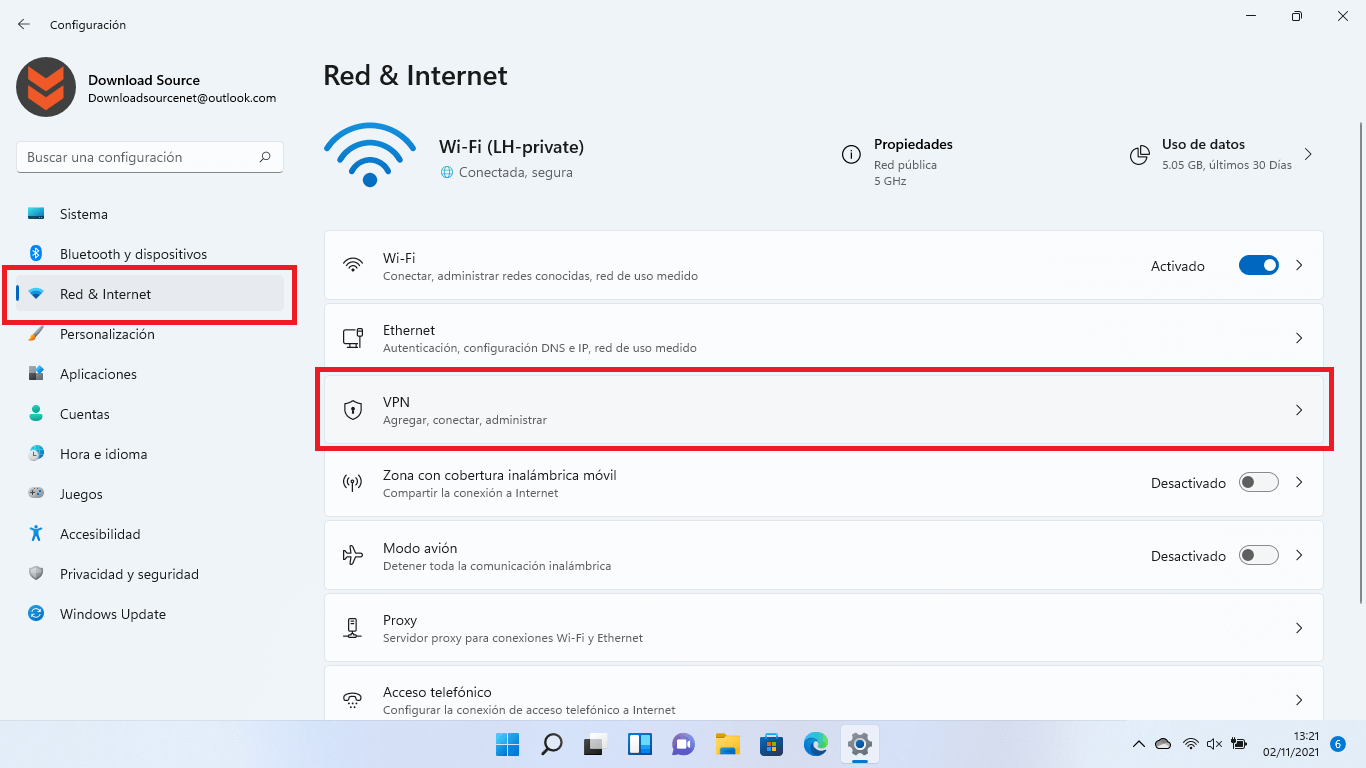
Auf einem PC mit Windows 10 oder 11 ist die Einrichtung ähnlich wie bei jedem anderen VPN. Gehen Sie zu Einstellungen, dann Netzwerk & Internet > VPN und klicken Sie auf „VPN-Verbindung hinzufügen“. Wählen Sie unter Anbieter „Windows (integriert)“ aus, geben Sie der Verbindung einen Namen und tragen Sie unter „Servername oder -adresse“ die IP-Adresse oder den Domänennamen Ihres Routers ein (oder die IPv4-Adresse Ihres Servers, falls Sie sich im selben lokalen Netzwerk befinden).
Geben Sie in den Authentifizierungsfeldern den Benutzernamen und das Passwort ein, die Sie speziell für die eingehende VPN-Verbindung erstellt haben. Speichern Sie das Profil, wählen Sie die Verbindung aus und klicken Sie auf „Verbinden“. Wenn alles korrekt konfiguriert ist, ändert sich der Status innerhalb weniger Sekunden zu „Verbunden“, und Ihr Computer beginnt, den VPN-Tunnel zu nutzen.
Es empfiehlt sich, anschließend die erweiterten Einstellungen Ihrer VPN-Verbindung zu überprüfen. Diese finden Sie in der Systemsteuerung unter „Netzwerk- und Freigabecenter“ und „Adaptereinstellungen ändern“. Dort können Sie die Sicherheits- und Netzwerkeinstellungen anpassen , IPv6 deaktivieren, falls Sie es nicht benötigen, sicherstellen, dass IPv4 aktiviert ist, und gegebenenfalls unter „Erweiterte Optionen“ festlegen, ob das Standardgateway des VPN-Servers verwendet werden soll.
Überprüfen Sie im Sicherheitsbereich desselben Fensters, ob VPN-Typ und Verschlüsselungsmethoden mit den Servereinstellungen übereinstimmen, um Authentifizierungs- oder Protokollfehler zu vermeiden. Sobald alles korrekt eingerichtet ist, klicken Sie einfach auf „OK“ und testen Sie die Verbindung erneut.
Auf Android- und iOS-Mobilgeräten ist der Vorgang ähnlich, die Benutzeroberfläche unterscheidet sich jedoch. Jedes System verfügt über einen eigenen VPN-Bereich in den Netzwerkeinstellungen. Dort können Sie ein neues Profil erstellen, indem Sie Serveradresse, VPN-Typ, Benutzername und Passwort eingeben . Wichtig ist, dass Sie die korrekte IP-Adresse oder Domäne angeben und die Anmeldedaten verwenden, die Sie auf Ihrem Windows-Computer erstellt haben.
Nutzen Sie den VPN-Dienst eines Anbieters, anstatt einen eigenen einzurichten.
Falls Ihnen die Einrichtung eines Servers, das Öffnen von Ports und die Konfiguration der Firewall zu kompliziert erscheinen, gibt es eine Alternative: die Nutzung eines kommerziellen VPNs über eine Windows-Anwendung . In diesem Fall müssen Sie die Server nicht selbst verwalten, sondern delegieren diese Aufgabe an einen spezialisierten Anbieter.
Der Markt ist hart umkämpft und bietet zahlreiche Dienste wie NordVPN, CyberGhost, ExpressVPN, AVG Secure VPN und viele andere. Der Ablauf ist immer ähnlich: Man registriert sich, installiert die offizielle App, meldet sich an und wählt einen Server im gewünschten Land . Die App kümmert sich dann um die Tunnelerstellung, die Protokollverwaltung, die Wiederverbindung und zusätzliche Optionen wie den Kill-Switch.
Bei der Auswahl eines Anbieters ist es ratsam, sich auf drei Kernpunkte zu konzentrieren: die Datenschutz- und No-Logs-Richtlinie , die Art und den Grad der verwendeten Verschlüsselung (um schwache Dienste zu vermeiden) und den allgemeinen Ruf des Unternehmens, einschließlich der Gerichtsbarkeit, in der es tätig ist, und der angebotenen technischen Supportoptionen.
In der Praxis laden Sie einfach die Windows-Version der Anwendung von der Website des Anbieters oder dem Microsoft Store herunter , führen das Installationsprogramm aus und folgen den Anweisungen des Installationsassistenten. Oftmals werden kostenlose Testversionen angeboten, damit Sie Geschwindigkeit , Stabilität und Benutzerfreundlichkeit testen können, bevor Sie ein vollständiges Abonnement abschließen.
Nach der Installation der App wählen Sie einen Server (oder lassen das VPN automatisch den schnellsten verfügbaren Server auswählen), aktivieren die Verbindung und schon kann es losgehen. Ab diesem Zeitpunkt wird Ihr gesamter Internetverkehr über das kommerzielle VPN geleitet , und Sie können mit wenigen Klicks das virtuelle Land wechseln, falls Sie auf geografisch beschränkte Inhalte zugreifen müssen.
Diese Anwendungen bieten typischerweise erweiterte Funktionen wie einen Kill-Switch (der Ihre Internetverbindung unterbricht, falls die VPN-Verbindung abbricht) , Unterstützung für verschiedene Protokolle (OpenVPN, WireGuard usw.), automatische Verbindung in offenen WLAN-Netzwerken und zusätzliche Optionen zum Schutz vor DNS- und IPv6-Leaks. All dies reduziert das Risiko von Datenlecks, die bei einer fehlerhaften manuellen VPN-Konfiguration auftreten können.
Andererseits sind Sie vollständig von diesem Anbieter abhängig: Ihr gesamter Datenverkehr läuft über dessen Server . Daher sollten Sie einen Anbieter mit gutem Ruf und klaren Richtlinien zur Nicht-Protokollierung wählen. Kostenlose VPNs finanzieren sich häufig durch die Auswertung von Nutzungsdaten oder das Einblenden von Werbung und sind daher nicht die beste Wahl, wenn Ihnen echter Datenschutz wichtig ist.
Letztendlich führen die Einrichtung eines eigenen VPNs unter Windows und die Nutzung eines kommerziellen Dienstes zu ähnlichen Zielen: einer sichereren, verschlüsselten Verbindung und besserer Kontrolle über Ihre Daten . Die Wahl hängt davon ab, ob Sie absolute Kontrolle und etwas mehr technischen Aufwand bevorzugen oder Komfort und eine sofort einsatzbereite Lösung, auch wenn Sie dafür auf einen Drittanbieter angewiesen sind.
