- Die Funktion SEQUENCE erzeugt Arrays von aufeinanderfolgenden Zahlen, indem Zeilen, Spalten, Startwert und Inkrement angepasst werden.
- Es kann mit anderen Funktionen wie TEXT, DATE, ROW oder RANDOM kombiniert werden, um Kalender, Testdaten und dynamische Nummerierung zu erstellen.
- SEQUENCE ist in modernen Versionen von Excel und in Google Sheets verfügbar, wobei es geringfügige regionale Syntaxunterschiede gibt.
- Es gibt alternative Methoden zum Erstellen von Sequenzen (Ziehen, Ausfüllen, Apps Script), aber SEQUENCE bietet die flexibelste und automatischste Lösung.
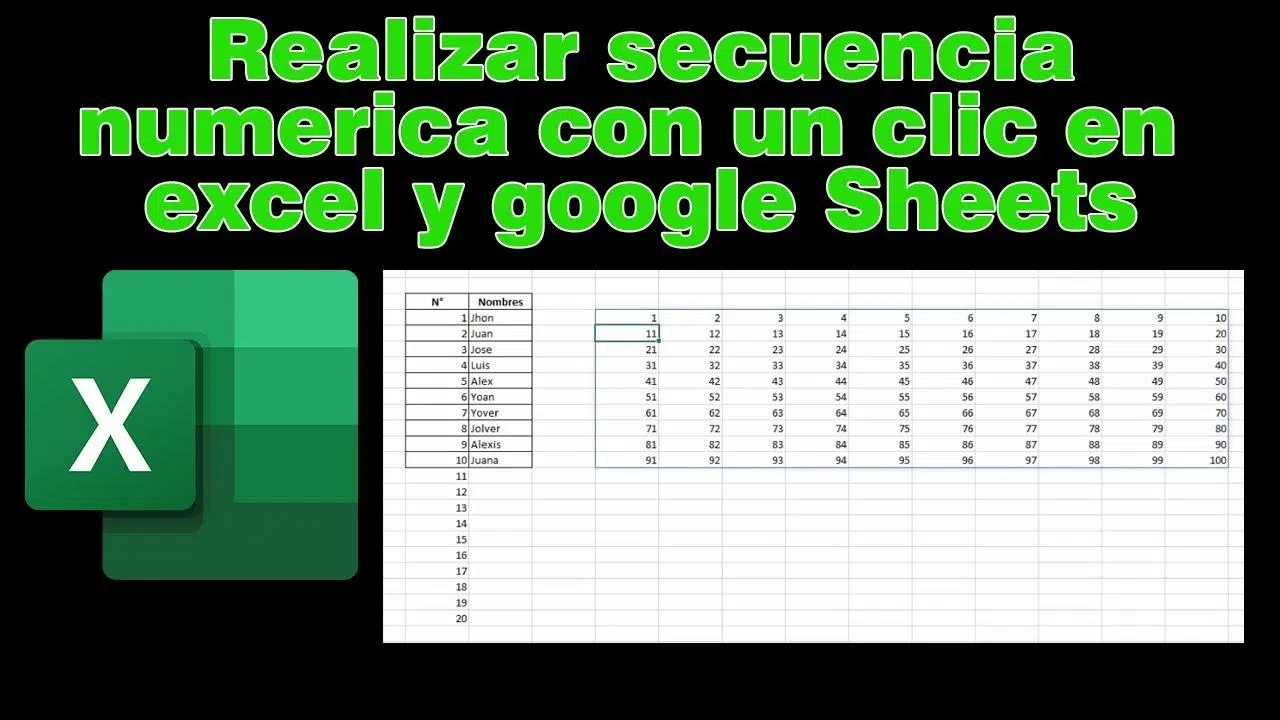
Wer schon einmal mühsam Zahlen von 1 bis 3 in eine Tabelle eingetippt hat , weiß, wie lästig das sein kann. Und wenn es nicht nur 10, sondern 500 oder 1000 Zeilen sind, wird es schnell unerträglich. Zum Glück bieten Excel und Google Sheets eine Funktion genau für diesen Zweck: SEQUENZ . Mit dieser Funktion lassen sich mithilfe einer einzigen Formel ganze Zahlenlisten erstellen.
Auch wenn es zunächst etwas technisch klingt, ist die Funktion SEQUENCE viel einfacher als gedacht. Mit wenigen, klar definierten Argumenten lassen sich vollständige Tabellen mit geordneten Zahlen, aufsteigenden oder absteigenden Reihen , verknüpften Datumsangaben, Buchungscodes und sogar Beispieldaten für Ihre Berichte erstellen. Sehen wir uns genauer an, wie die Funktion in Excel und Google Sheets funktioniert und wie Sie sie anhand von Praxisbeispielen und hilfreichen Tipps optimal nutzen können.
Was ist die SEQUENCE-Funktion und wozu wird sie verwendet?
Die Funktion SEQUENCE erzeugt eine Reihe aufeinanderfolgender Zahlen , die den Tabellenkopf überflutet und mehrere Zeilen und Spalten belegt. Anders ausgedrückt: Sie geben die Formel in eine Zelle ein, und diese füllt automatisch einen ganzen Bereich mit aufeinanderfolgenden Zahlen.
Das Verhalten ist in Excel und Google Sheets sehr ähnlich: In beiden Fällen erzeugt die Eingabe der Formel ein dynamisches Array . Das bedeutet, dass das Ergebnis kein einzelner Wert ist, sondern eine Reihe von Zellen, die automatisch ab der Startzelle befüllt werden.
Stellen Sie sich vor, Sie benötigen eine Tabelle mit den Zahlen von 1 bis 20 in 4 Zeilen und 5 Spalten. Anstatt die Zahlen einzeln einzugeben, verwenden Sie einfach =SEQUENCE(4;5) (in Regionen, die ein Semikolon verwenden) oder =SEQUENCE(4,5) (in Regionen, die ein Komma verwenden). Fertig: Sie erhalten einen 4x5-Block mit den Zahlen von 1 bis 20.
Diese Funktion ist besonders nützlich, wenn Sie kontrollierte Zahlenreihen erstellen möchten : aufwärts oder abwärts zählen, in Zehnerschritten springen, Kennungen generieren, Daten simulieren oder Strukturen für Berichte, Dashboards oder Pivot-Tabellen in Excel vorbereiten.
SEQUENCE-Syntax in Excel und Google Sheets
Die formale Definition von SEQUENCE ist in beiden Tools sehr ähnlich. Die allgemeine Syntax lautet:
Allgemeine Syntax: =SECUENCIA(filas; columnas; inicio; incremento)
Jedes Argument hat eine spezifische Rolle, und es ist wichtig, diese gut zu verstehen, um seine Funktion zu beherrschen und das Beste daraus zu machen:
| Teil | Beschreibung |
filas |
ObligatorischGibt die Anzahl der Zeilen der resultierenden Matrix an. Sie entspricht der Höhe des zu generierenden Zahlenblocks. |
columnas |
WahlfreiGibt die Anzahl der Spalten im Array an. Wird dieses Feld leer gelassen, gibt die Funktion nur eine Spalte zurück. |
inicio |
WahlfreiDies ist die Nummer, mit der die Sequenz beginnt. Falls keine Nummer angegeben wird, beginnt die Zählung standardmäßig bei 1. |
incremento |
WahlfreiDies gibt an, um wie viel die Folge vorrückt oder zurückgeht. Wird es weggelassen, erhöht es sich um 1; ist es negativ, geht die Folge zurück. |
Je nach Ihren regionalen Einstellungen akzeptiert die Funktion entweder ein Komma oder ein Semikolon als Trennzeichen. In Spanien ist das Semikolon in Excel und Google Sheets Standard: =SEQUENCE(4;5) . Sollte beim Einfügen eines Beispiels mit Kommas ein Fehler auftreten, ersetzen Sie diese einfach durch Semikolons.
Entscheidend ist, dass Zeilen und Spalten die Größe des Arrays bestimmen , während Start und Inkrement den Wert der ersten Zahl und die Schrittweite zwischen zwei Zahlen steuern.
Grundlegende Beispiele für die Verwendung von SEQUENCE
Klassische Beispiele , um zu verstehen, wie die überlaufende Matrix auf das Blatt "gemalt" wird.
Beispiel 1: SEQUENCE mit nur Zeilen
Beispiel in A1: Wenn Sie Folgendes in Zelle A1 eingeben:
Kurzformel: =SECUENCIA(2)
Die Formel liefert ein vertikales Array mit 2 Zeilen und 1 Spalte , das wie folgt gefüllt wird:
| A | B | |
| 1 | 1 | |
| 2 | 2 |
Beachten Sie, dass die Funktion, wenn keine Spalten angegeben werden, eine einzelne Spalte mit den Werten 1 und 2 zurückgibt . Dieses Verhalten wird häufig verwendet, um einfache vertikale Listen zu erstellen, die von 1 bis n nummeriert sind.
Beispiel 2: Matrix mit mehreren Zeilen und Spalten
In A1: Wenn Sie jetzt in A1 schreiben:
Matrixformel: =SECUENCIA(2;3)
Die Funktion erzeugt eine Matrix mit 2 Zeilen und 3 Spalten . Der Bereich A1:C2 sieht folgendermaßen aus:
| A | B | C | |
| 1 | 1 | 2 | 3 |
| 2 | 4 | 5 | 6 |
| 3 |
Der Vorgang läuft Zeile für Zeile von links nach rechts ab: zuerst A1, dann B1, C1, dann A2, B2, C2 usw. Dadurch werden die Zahlen von 1 bis 6 automatisch eingetragen, ohne dass man etwas manuell eingeben muss.
Beispiel 3: Start und Inkrement steuern
Wenn das Array nicht bei 1 beginnen oder in Einerschritten inkrementiert werden soll, können Sie die Argumente `start` und `increment` angeben. Probieren Sie Folgendes:
Formel 3-2: =SECUENCIA(2;3;3;2)
Ergebnis: Das Ergebnis ab A1 lautet:
| A | B | C | |
| 1 | 3 | 5 | 7 |
| 2 | 9 | 11 | 13 |
| 3 |
Die Sequenz beginnt bei 3 und erhöht sich jeweils um 2 : 3, 5, 7, 9, 11, 13… wobei zuerst die obere Reihe und dann die untere Reihe aufgefüllt wird.
Beispiel 4: absteigende Folge
Negatives Inkrement: Sie können auch Listen erstellen, die rückwärts laufen, indem Sie ein negatives Inkrement verwenden. Zum Beispiel:
Absteigende Formel: =SECUENCIA(2;3;10;-1)
Absteigende Folge: Erzeugt eine Tabelle mit absteigenden Zahlen, beginnend mit 10:
| A | B | C | |
| 1 | 10 | 9 | 8 |
| 2 | 7 | 6 | 5 |
| 3 | 4 | 3 | 2 |
Mit diesem Trick können Sie in nur wenigen Schritten kontrollierte Countdowns einrichten , indem Sie einfach die Anzahl der Zeilen und Spalten so anpassen, dass alle gewünschten Werte enthalten sind.
Vertikale Listen, horizontale Listen und SEQUENCE-Transposition
Wenn Sie das Argument `columns` weglassen, gibt `SEQUENCE` standardmäßig eine vertikale Liste zurück . Das heißt, Sie erhalten eine einzelne Spalte mit so vielen Zeilen, wie Sie im ersten Parameter angeben. Dies ist am häufigsten der Fall, wenn Sie eine Liste von Zahlen in einer einzigen Spalte benötigen.
Wenn Sie eine horizontale Liste (in einer einzigen Zeile) benötigen , haben Sie zwei sehr einfache Möglichkeiten: Entweder Sie setzen rows = 1 und steuern die restliche Größe mit columns, oder Sie generieren die vertikale Liste und transponieren sie dann mit einer anderen Funktion.
Kurzes Beispiel: Um beispielsweise eine Zeile mit den Zahlen von 1 bis 10 zu erstellen, würden Sie Folgendes verwenden:
Horizontale Formel: =SECUENCIA(1;10)
Und wenn Sie bereits eine vertikale Sequenz haben, können Sie diese in eine horizontale Sequenz umwandeln, indem Sie beispielsweise in Excel die Funktion TRANSPOSE() auf diese Matrix anwenden: Auf diese Weise gelangen Sie von einer Liste mit einer einzigen Spalte zu einer Zeile mit denselben Werten.
Diese Kombination ist besonders praktisch, wenn Sie Tabellenüberschriften, Monate in einer Reihe oder eine horizontale Nummerierung erstellen möchten , ohne kopieren, einfügen oder ziehen zu müssen.
Praktische Beispiele für SEQUENZ in Excel
Praktische Anwendung: Die Excel-Dokumentation zeigt einige interessante Anwendungsmöglichkeiten von SEQUENCE in Kombination mit anderen Funktionen, die darauf ausgelegt sind, schnell dynamische Daten zu erstellen.
Ein klassisches Beispiel ist die Erzeugung einer Matrix mit 4 Zeilen und 5 Spalten auf einfache Weise mit:
Formel 4×5: =SECUENCIA(4;5)
Mit dieser Formel erhalten Sie einen geordneten Zahlenblock von 1 bis 20, der sowohl als Testdaten als auch zur Strukturierung von Vorlagen oder Tabellenkalkulationen mit übersichtlicher Nummerierung dienen kann.
Erstelle eine Zeile mit den Monaten des aktuellen Jahres
Eine weitaus interessantere Anwendung ist die Nutzung von SEQUENCE in Verbindung mit Datums- und Textformatierungsfunktionen. Stellen Sie sich vor, Sie möchten eine Zeile mit Monaten (Januar, Februar, März usw.), die sich automatisch auf das aktuelle Jahr aktualisiert, ohne dass Sie etwas manuell ändern müssen.
Die von Microsoft vorgeschlagene Formel kombiniert TEXT, DATUM, JAHR, HEUTE und SEQUENZ folgendermaßen:
=TEXTO(FECHA(AÑO(HOY());SECUENCIA(1;6);1);"mmm")
Diese Formel führt folgende Schritte aus: Sie ermittelt das aktuelle Jahr mit YEAR(TODAY()) , generiert die Monatsnummern von 1 bis 6 (Januar bis Juni) mit SEQUENCE(1;6 ), erstellt Datumsangaben mit DATE(Jahr; Monat; Tag) und gibt diese schließlich abgekürzt mit TEXT(…;"mmm") aus . Das Ergebnis ist eine Zeile mit den ersten sechs Monaten des Jahres, die stets auf das aktuelle Jahr aktualisiert wird.
Erzeuge ein aufsteigendes Array von Zufallszahlen
Ein weiteres offizielles Beispiel kombiniert SEQUENCE mit INTEGER und RANDOM , um ein Array von aufsteigenden Zufallszahlen zu erhalten, das nützlich ist, um Dummy-Daten für Tests zu generieren:
Zufallsformel: =SECUENCIA(5;6;ENTERO(ALEATORIO()*100);ENTERO(ALEATORIO()*100))
Hier werden Zufallsfunktionen verwendet, um sowohl den Startwert als auch die Schrittweite festzulegen. Das Ergebnis ist eine 5x6- Matrix von ganzen Zahlen, die einer bestimmten Reihenfolge folgen, deren Werte sich aber bei jeder Neuberechnung der Tabelle ändern.
Listen von Buchhaltungscodes oder Kennungen
Wenn Sie im Rechnungswesen tätig sind oder Referenzcodes generieren müssen , kann Ihnen SEQUENCE viel Zeit sparen. Zum Beispiel mit:
Formelcodes: =SECUENCIA(5;1;1001;1000)
Ergebnis: Sie erhalten eine Spalte mit 5 Zeilen und den folgenden Werten: 1001, 2001, 3001, 4001 und 5001. Dies ist eine sehr schnelle Methode, um Nummerierungen mit festen „Lücken“ zu generieren, die Sie anschließend als Kostenstellencodes, Buchhaltungskonten oder Kennungen für Kunden oder Projekte verwenden können.
SEQUENCE in Google Sheets: Typische Anwendungsfälle und Besonderheiten
In Google Tabellen funktioniert die Funktion SEQUENCE nahezu identisch zur entsprechenden Funktion in Excel. Sie gibt ebenfalls ein Array zurück, das über die Quellzelle hinausgeht, und verwendet dieselbe Argumentsyntax: Zeilen, Spalten, Startwert, Inkrement.
Kurzes Beispiel: Ein einfaches Beispiel wäre:
Formelblätter: =SEQUENCE(5;1;1;1)
Dadurch wird eine Spalte mit 5 Zeilen erzeugt, beginnend bei 1 und jeweils um 1 erhöht. Es ist genau die gleiche Idee wie in Excel, nur eben in der Google Sheets-Oberfläche.
Der große Vorteil von SEQUENCE in Sheets besteht darin, dass Sie damit numerische Sequenzen dynamisch steuern und diese problemlos mit anderen Funktionen des Tools selbst oder mit Arrays kombinieren können, die Sie bereits mit ARRAYFORMULA, ROW usw. erstellt haben.
Einfache Nummerierung versus Drag-and-Drop-Tricks
Es stimmt, dass man in Google Tabellen Zellen schnell mit dem klassischen Trick des Ausfüllkästchens nummerieren kann . Man gibt beispielsweise 1 in A1 und 2 in A2 ein, markiert beide Zellen und zieht den Ziehgriff nach unten: Die Tabelle erkennt das Muster und fährt mit 3, 4, 5 usw. fort.
Über das Menü „Bearbeiten → Füllen → Reihe“ können Sie außerdem eine längere Liste erstellen, ohne sie ewig ziehen zu müssen. Dort können Sie die Schrittweite (1, 2, 10 usw.) und ein Endlimit festlegen.
Allerdings sind all diese Methoden statisch : Sobald die Liste generiert wurde, muss die Nummerierung erneut vorgenommen werden, wenn Zeilen eingefügt, die Struktur geändert oder der Bereich angepasst wird. Bei SEQUENCE hingegen passt sich die Nummerierung automatisch an, wenn die Anzahl der Zeilen im Array geändert oder die Formel angepasst wird.
ROW, ARRAYFORMULA und Apps Script als Alternativen
In Google Tabellen gibt es weitere gängige Methoden zur Nummerierung, insbesondere wenn Sie eine dynamische Nummerierung wünschen, aber nicht die volle Flexibilität von SEQUENCE benötigen. Eine typische Option ist die Verwendung der Funktion ROW(), wie folgt:
ROW-Formel: =FILA()-FILA($A$1)+1
Neuberechnung: Durch Einfügen der Formel in die Ausgangszelle und anschließendes Ziehen nach unten wird für jede Zeile die eigene Bestellnummer berechnet. Beim Einfügen einer neuen Zeile darüber bleibt die Neuberechnung konsistent und die Zahlen werden korrekt angepasst.
Wenn Sie noch einen Schritt weiter gehen möchten, können Sie ROW mit ARRAYFORMULA kombinieren , um einen gesamten Bereich auf einmal mit einer einzigen Formel zu füllen:
ARRAY-Formel: =ARRAYFORMULA(FILA(A1:A100)-FILA(A1)+1)
Nummerierung 1–100: Diese Funktion erstellt automatisch Zahlen von 1 bis 100 in der ausgewählten Spalte, ohne dass Sie etwas ziehen müssen. Durch Ändern von A100 können Sie die Größe nach Bedarf anpassen.
Für fortgeschrittene Nutzer bietet Google Apps Script die Möglichkeit, Sequenzen mit benutzerdefinierter Logik zu generieren . Auch in Excel lassen sich Aufgaben durch die Programmierung von Makros automatisieren . So können Sie beispielsweise ein kurzes Skript schreiben, das nur ungerade Zahlen einfügt, mit unregelmäßigen Schritten rückwärts zählt oder Zahlenbereiche basierend auf bestimmten Bedingungen ausfüllt.
Häufige Probleme: zusammengeführte Zellen und überlaufende Arrays
Eine der größten Verwirrungen für neue Google Sheets-Nutzer ist die Verwendung von SEQUENCE in verbundenen Zellen . Wenn Sie beispielsweise Gruppen von vier verbundenen Zellen haben und jeder Block eine Zahl in einem Countdown anzeigen soll (1500, 1496, 1492 usw.), funktioniert SEQUENCE allein mit dieser Struktur nicht optimal.
Dynamische Arrays benötigen in Google Tabellen und Excel zusammenhängenden Speicherplatz , um überlaufen zu können. Enthält der Bereich, in den sie erweitert werden sollen, verbundene Zellen, vorhandenen Inhalt oder Einschränkungen, treten wahrscheinlich Fehler auf oder das Ergebnis entspricht nicht den Erwartungen.
In solchen Fällen kann es effektiver sein, die Sequenz zunächst in einem sauberen, nicht zusammengeführten Bereich zu erstellen und dann mithilfe von Verweisen, zusätzlichen Formeln oder sogar einem kleinen Skript jeden Wert in den zusammengeführten Zellblock einzufügen, der Sie interessiert.
Zusätzlich wird in modernen Excel-Versionen üblicherweise die Fehlermeldung #ÜBERLAUF! angezeigt, wenn ein Array überläuft und blockierende Daten vorhanden sind . Es empfiehlt sich, diese Meldungen zu überprüfen, den Bereich gegebenenfalls zu leeren und sicherzustellen, dass keine bereits vorhandenen Daten das Ergebnis der Sequenz beeinträchtigen.
Verwandte Funktionen und nützliche Kombinationen
Sinnvolle Kombinationen: SEQUENCE wird selten isoliert verwendet, wenn leistungsstarke Lösungen gesucht werden. Es wird üblicherweise mit anderen dynamischen Array- und Datengenerierungsfunktionen kombiniert.
In Excel arbeiten Funktionen wie SVERWEIS und andere Hilfsfunktionen oft sehr gut mit der Sequenz zusammen:
- M.UNIT (oder etwas Ähnliches in Ihrer Version), das ein zurückgibt Identitätsmatrix der von Ihnen angegebenen Größe, mit Einsen auf der Diagonalen und Nullen im Rest.
- RANDARRAY / MATRIZALEAT, das in der Lage ist, Matrizen von Zufallszahlen zu erzeugen, die als Grundlage für Simulationen oder Tests dienen können.
- FILTER, wodurch Sie aus einer mit SEQUENCE erzeugten Matrix nur die Zeilen oder Spalten auswählen können, die bestimmte Bedingungen erfüllen.
- SORTIEREN und SORTIEREN NACH, um mit SEQUENCE erzeugte Daten neu zu organisieren, beispielsweise wenn Sie eine Nummerierung wünschen, die von der Reihenfolge einer anderen Spalte abhängt.
- EINZIGARTIGDies ist nützlich, wenn Sie Listen erstellen und nur nicht wiederholende Werte behalten möchten.
Diese Funktionsblöcke ermöglichen zusammen mit dem Konzept dynamischer Arrays und dem Überlaufverhalten die Konstruktion recht komplexer Lösungen, ohne auf Makros oder komplexe Programmierung zurückgreifen zu müssen.
In Google Sheets ermöglicht die Kombination von SEQUENCE mit ARRAYFORMULA , FILTER , SORT , UNIQUE oder Datumsfunktionen wie TODAY, EOMONTH usw. die Erstellung von aktualisierbaren Berichten und Dashboards, die auf Basis der verfügbaren Daten ihre eigenen Sequenzen generieren.
Vorteile gegenüber dem Zählen von Hand oder mit einfachen Tricks
Im Vergleich zu herkömmlichen Methoden (Handschrift, Ziehen des Ausfüllgriffs oder Verwendung des Menüs „Füllung/Serie“) bietet die Funktion SEQUENZ im täglichen Gebrauch mehrere wichtige Vorteile :
Zum einen ermöglicht es das Erstellen extrem langer Listen (Hunderte oder Tausende von Zeilen) ohne Scrollen oder Ziehen. Man gibt einfach die Anzahl der Zeilen und Spalten an, und die Matrix erscheint sofort – sehr praktisch bei der Arbeit mit großen Datenmengen.
Sequenzen, die mit SEQUENCE erstellt wurden, sind hingegen leicht zu pflegen . Wenn Sie den Bereich später erweitern oder verkleinern müssen, ändern Sie einfach das Zeilen- oder Spaltenargument, ohne etwas manuell neu machen zu müssen. Da es sich außerdem um Formeln handelt, können sie von anderen Zellen abhängen, sodass Sie Sequenzen erstellen können, die sich je nach bestimmten Bedingungen automatisch vergrößern oder verkleinern.
Menschliche Fehler vermeiden: Ein weiterer wichtiger Punkt ist, dass SEQUENCE typische menschliche Fehler vermeidet: das Vergessen, versehentliche Überspringen oder unbeabsichtigte Wiederholen einer Zahl. Indem Sie diese Aufgabe der Funktion überlassen, gewährleisten Sie eine konsistente und fortlaufende Nummerierung, sowohl aufsteigend als auch absteigend.
Da Startwert und Schrittweite kontrolliert werden können, passt sich die Funktion schließlich perfekt an unterschiedlichste Kontexte an: von der Nummerierung von Zeilen in Berichten über die Erstellung von Zeitreihen bis hin zur Generierung technischer Codes oder dem Aufbau von Strukturen für Datensimulationen.
Weniger Zeitaufwand: Sobald Sie es verwenden, werden Sie feststellen, dass Aufgaben, die früher mehrere Minuten (oder sogar länger) in Anspruch nahmen, auf das Schreiben einer einzigen, gut durchdachten Formel reduziert werden.
Durch die Nutzung von SEQUENCE in Excel und Google Sheets, kombiniert mit Datums-, Text-, Filter- oder dynamischen Array-Funktionen, übernimmt die Tabellenkalkulation die schwere Arbeit: Nummerierung, Erstellung von Serien und Generierung strukturierter Daten werden zur Angelegenheit von Sekunden, mit Formeln, die leicht anzupassen sind und praktisch kein Risiko manueller Fehler aufweisen.
