- Ressourcenoptimierung durch Zentralisierung des Druckens auf einem einzigen Gerät, das von mehreren Benutzern genutzt werden kann.
- Flexible Verbindung über drahtlose Wi-Fi-Technologien, Ethernet-Kabel oder über einen zentralen Server.
- Steigern Sie die Produktivität Ihres Unternehmens, indem Sie das Drucken von Computern, Tablets und Mobilgeräten aus ermöglichen.
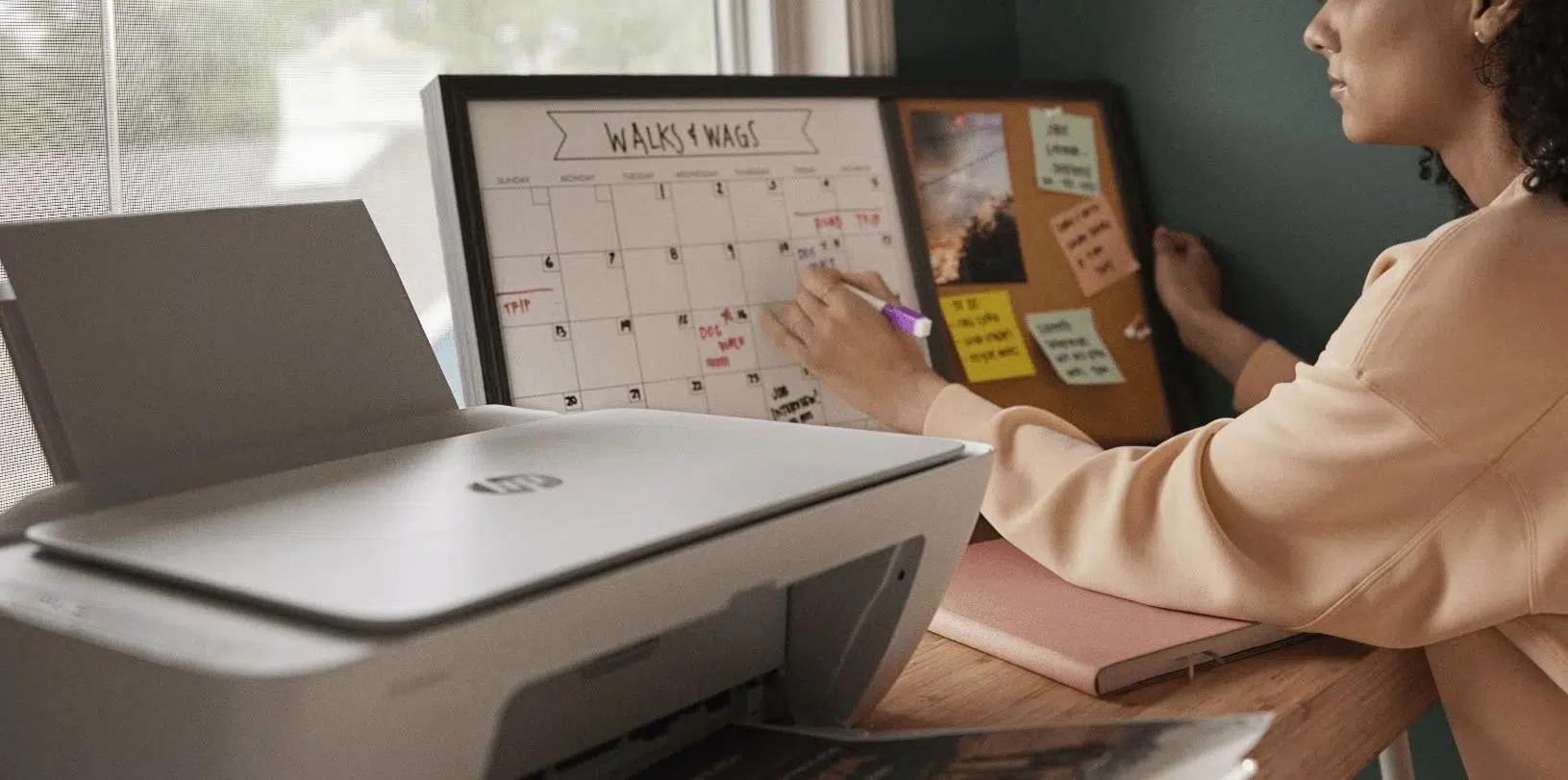
Heutzutage ist es für einen reibungslosen Arbeitsablauf unerlässlich, dass das gesamte Team Dokumente drucken kann, ohne aufstehen oder mit USB-Sticks hantieren zu müssen . Ob im kleinen Büro oder in einer komplexeren Umgebung: Die Vernetzung von Computern macht die Zusammenarbeit deutlich dynamischer und verhindert vor allem, dass wir uns in Kabelsalat verlieren. Dadurch verstehen wir den Sinn eines Computernetzwerks am Arbeitsplatz besser.
Die Einrichtung eines Netzwerkdruckers ist kein Hexenwerk, selbst wenn Ihr Computer manchmal Probleme macht. Im Prinzip geht es darum, dass ein Gerät als Brücke fungiert oder der Drucker vom Router unabhängig verwaltet wird. So können mehrere Benutzer problemlos von ihren jeweiligen Arbeitsplätzen aus drucken , was Kosten und Platz spart.

Grundlegende Vorbereitungen und Hardware
Bevor Sie sich mit den Einstellungen befassen, sollten Sie Ihr Gerät überprüfen. Es ist wichtig sicherzustellen, dass der Drucker über WLAN oder einen Ethernet-Anschluss verfügt . Falls Sie das Kabel zur Hand haben und Ihr Drucker dies unterstützt, ist die direkte Verbindung zum Router in der Regel die stabilste Option, um unerwartete Unterbrechungen zu vermeiden.
Wenn Sie eine drahtlose Verbindung bevorzugen, stellen Sie sicher, dass der Drucker eingeschaltet ist, und folgen Sie den Anweisungen des Herstellers, um ihn mit dem WLAN-Netzwerk Ihres Büros zu verbinden . Falls Ihr Drucker älter ist und diese Optionen nicht bietet, ist das kein Problem: Sie können ihn per USB-Kabel an einen Haupt-PC anschließen, der dann als Server für die anderen Drucker fungiert.

Konfiguration in Windows-Umgebungen
Damit der Vorgang reibungslos abläuft, müssen Sie zunächst sicherstellen, dass Ihr Netzwerk als privates Netzwerkprofil konfiguriert ist . Windows geht davon aus, dass Sie sich in einem öffentlichen Netzwerk befinden, blockiert aus Sicherheitsgründen den Zugriff von anderen Geräten. Sie können dies unter „Netzwerk und Internet“ ändern, indem Sie die Verbindungseigenschaften auswählen und die Option „Privates Netzwerk“ aktivieren.
Sobald dies erledigt ist, müssen Sie die Netzwerkermittlung sowie die Datei- und Druckerfreigabe aktivieren. Diese Einstellungen finden Sie in den erweiterten Netzwerkeinstellungen. Sind diese Optionen deaktiviert, können andere Computer im Büro den Drucker nicht finden, egal wie oft er eingeschaltet wird.
Den Drucker vom Haupt-PC freigeben
Wenn der Drucker über USB mit einem Computer verbunden ist, gehen Sie zu „Drucker und Scanner“, wählen Sie das Gerät aus und öffnen Sie dessen Eigenschaften. Aktivieren Sie auf der Registerkarte „Freigabe“ das Kontrollkästchen, um diesen Drucker freizugeben, und geben Sie ihm einen aussagekräftigen Namen. So können Ihre Kollegen ihn schnell finden.

Es wird dringend empfohlen, den Gerätenamen oder die IPv4-Adresse Ihres Haupt-PCs zu notieren . Sie finden diese Informationen in den Systeminformationen oder in den Netzwerkeinstellungen. Die IP-Adresse griffbereit zu haben, ist Gold wert, wenn die automatische Druckersuche von Windows fehlschlägt und Sie den Drucker manuell hinzufügen müssen.
Installation an Sekundärgeräten
Auf anderen Computern gehen Sie einfach auf „Gerät hinzufügen“. Das System scannt normalerweise das Netzwerk und zeigt den verfügbaren Drucker an. Sollte er aus irgendeinem Grund nicht angezeigt werden, keine Sorge: Wählen Sie die Option zum manuellen Hinzufügen und geben Sie den Pfad im Format \\Computername\Druckername oder die entsprechende IP-Adresse ein.
In bestimmten Fällen können Sie den TCP/IP-Adressen- oder Hostnamen- Assistenten verwenden . Hier geben Sie die zuvor notierte IP-Adresse ein. Das System sucht dann unter dieser Adresse nach dem Gerät. Sobald es gefunden wurde, müssen Sie ihm nur noch einen aussagekräftigen Namen geben und die Installation abschließen.

Einrichtung auf Mac und älteren Systemen
Wenn Sie einen Mac verwenden, ist der Vorgang etwas anders, aber genauso einfach. Öffnen Sie die Systemeinstellungen und wählen Sie „Drucker & Scanner“. Klicken Sie auf die Schaltfläche „+“, um den Tab „ IP-Adresse“ anzuzeigen. Geben Sie dort die IP-Adresse Ihres Druckers ein . Wählen Sie das passende Protokoll und den Treiber aus, und Ihr Drucker ist einsatzbereit.
Für Nutzer von Betriebssystemen wie Windows XP, 2000 oder sogar Windows 98 ist der Vorgang ähnlich, die Menüs jedoch anders. Zur Installation der Software und zur Aktivierung der freigegebenen Ressource ist die Anmeldung mit einem Administratorkonto unerlässlich , da Benutzerkonten ohne Administratorrechte keine Berechtigung zur Netzwerkverwaltung besitzen.
Vorteile und potenzielle Nachteile des Netzwerkdrucks
Der größte Vorteil liegt zweifellos in der Kosten- und Platzersparnis . Es ist nicht sinnvoll, für jeden Mitarbeiter einen Drucker anzuschaffen, wenn ein einziges Hochleistungsgerät die gesamte Abteilung bedienen kann. Darüber hinaus vereinfacht die zentrale Verwaltung Treiberaktualisierungen und die technische Wartung erheblich.

Andererseits ist es wichtig zu bedenken, dass wir vollständig von der Internetverbindung abhängig sind. Fällt der Router aus oder schaltet sich der Haupt-PC ab, kann niemand drucken, bis die Verbindung wiederhergestellt ist. Bei zu hohem gleichzeitigem Druckaufkommen kann die Druckwarteschlange außerdem überlastet werden, wodurch sich die Reaktionszeit des Geräts verlängert.
Ein weiterer wichtiger Punkt ist die Sicherheit. Sind die Berechtigungen nicht korrekt konfiguriert, kann jeder im Netzwerk auf die Geräteeinstellungen zugreifen . Daher ist es unerlässlich, genau zu verwalten, wer drucken darf und wer nicht, insbesondere in Unternehmen, die vertrauliche Informationen verarbeiten.
Ein optimal konfiguriertes Drucksystem optimiert die Unternehmensressourcen, fördert die Mobilität durch das Drucken von Tablets oder Mobilgeräten und reduziert den Kabelsalat im Büro erheblich. Die korrekte Zuweisung von IP-Adressen und Netzwerkberechtigungen genügt, um einen reibungslosen und effizienten Workflow zu gewährleisten.
