- Das Ändern Ihres Namens in Google Meet wirkt sich auf alle Google-Dienste aus.
- Die Verwaltung erfolgt über Ihre Google-Kontoeinstellungen, nicht über Meet.
- Sie können Ihren Vor- und Nachnamen bearbeiten und einen Spitznamen hinzufügen, um Ihre Präsenz zu personalisieren.
- Derzeit gibt es keine Beschränkungen hinsichtlich der Häufigkeit von Namensänderungen.

Sowohl im beruflichen als auch im privaten Bereich hat sich Google Meet weltweit zu einem der meistgenutzten Videokonferenz-Tools entwickelt. Es zeichnet sich nicht nur durch seine Qualität und Benutzerfreundlichkeit aus, sondern auch durch die zahlreichen Anpassungsmöglichkeiten. Eine der wichtigsten ist die Möglichkeit, den Benutzernamen so zu ändern, dass er bei jedem Meeting genau so angezeigt wird, wie gewünscht.
Die Namensänderung in Google Meet mag einfach erscheinen, ist aber direkt mit Ihrem Google-Konto verknüpft. Das bedeutet, dass die Änderung nicht nur Meet, sondern auch alle Google-Dienste wie Gmail und Drive betrifft. In diesem Artikel erfahren Sie Schritt für Schritt, wie Sie Ihren Namen in Google Meet ändern – sowohl über den Browser auf Ihrem Computer als auch über die mobile App. Klare Erklärungen und praktische Tipps sorgen für einen reibungslosen Ablauf.
Warum ist es wichtig, Ihren Namen in Google Meet zu ändern?
Der Hauptgrund für die Änderung Ihres Google Meet-Namens ist die Personalisierung Ihrer digitalen Identität . Ob aus beruflichen, privaten oder sogar rechtlichen Gründen – möglicherweise müssen Sie Ihren Namen aktualisieren oder einen Spitznamen verwenden, der Sie in verschiedenen Kontexten besser identifiziert.
Wenn Sie beispielsweise in einem professionellen Umfeld arbeiten, in dem formelle Umgangsformen erforderlich sind, bevorzugen Sie vielleicht Ihren vollständigen Namen. In informellen Situationen oder im Freundeskreis hingegen kann ein Spitzname Zugänglichkeit und Authentizität vermitteln. Diese Änderung ist auch in Situationen wie Hochzeiten, Namensänderungen oder einfach zur Stärkung Ihrer persönlichen Marke sinnvoll.
Beachten Sie, dass diese Anpassung für Ihr gesamtes Google-Konto gilt und sich somit auch auf andere Dienste wie Gmail, Drive und Kalender auswirkt. Wenn Sie nur Ihre Darstellung in einem bestimmten Meeting ändern möchten, müssen Sie die Änderungen entsprechend planen.
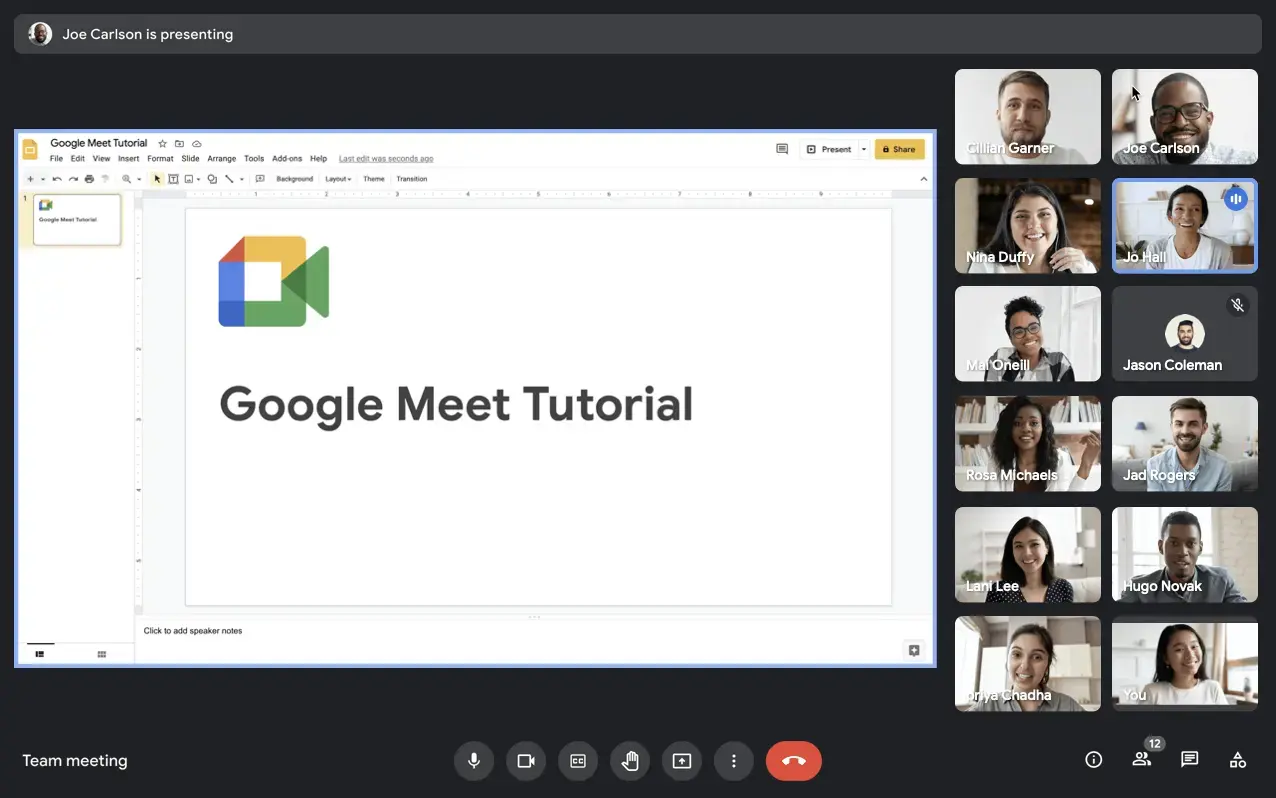
Wie nimmt Google Meet Ihren Namen auf?
Eines der wichtigsten Grundprinzipien ist, dass Google Meet den Namen verwendet, den Sie in Ihrem Google-Konto hinterlegt haben . Jedes Mal, wenn Sie an einem Videoanruf teilnehmen, wird den anderen Teilnehmern Ihr primärer Kontoname angezeigt. Daher müssen alle Änderungen in Ihren Kontoeinstellungen und nicht in der Meet-Oberfläche vorgenommen werden.
Die Schritte zum Ändern Ihres Namens sind in Desktop- und mobilen Browsern ähnlich, obwohl der Pfad je nach Gerät leicht variieren kann. Sie sollten jedoch immer den Abschnitt "Persönliche Daten" Ihres Google-Kontos durchgehen, in dem sich Ihre grundlegenden Informationen wie Ihr Vor- und Nachname sowie Ihr Spitzname befinden.
Schritt für Schritt: Ändern Sie Ihren Namen in Google Meet von Ihrem Computer aus
Wenn Sie Google Meet normalerweise auf Ihrem PC oder Laptop über einen Browser (Chrome, Edge, Firefox usw.) verwenden, können Sie Ihren Namen mit den folgenden Schritten schnell und einfach ändern:
- Greifen Sie auf Ihre Google-Kontoeinstellungen zu: Gehen Sie zu myaccount.google.com und melden Sie sich an, falls Sie dies noch nicht getan haben.
- Suchen Sie den Abschnitt „Persönliche Informationen“: Klicken Sie in der linken Seitenleiste auf „Persönliche Informationen“, um Ihre grundlegenden Informationen anzuzeigen.
- Bearbeiten Sie Ihren Namen: Scrollen Sie nach unten zu „Grundlegende Informationen“ und suchen Sie Ihren aktuellen Namen. Klicken Sie auf das Stiftsymbol daneben, um ihn zu bearbeiten.
- Nehmen Sie die Änderungen vor: Geben Sie Ihren neuen Vor- und Nachnamen ein. Sie können auch einen Spitznamen hinzufügen, wenn dieser als Ihr Benutzername angezeigt werden soll.
- Speichern Sie die Änderungen: Klicken Sie auf „Speichern“, um die Änderung zu übernehmen.
- Checken Sie in Google Meet ein: Öffnen Sie Google Meet und stellen Sie sicher, dass Sie und andere den aktualisierten Namen sehen. Die Änderung sollte in zukünftigen Meetings sofort berücksichtigt werden.
Hinweis : Diese Einstellung gilt für alle Google-Dienste. Sollte die Änderung in Ihrem nächsten Meeting nicht sichtbar sein, schließen Sie Meet und öffnen Sie es erneut.

Ändern Sie Ihren Namen in Google Meet über die mobile App (Android und iOS)
Viele Nutzer verwalten ihre Meetings über ihre Mobilgeräte. Wenn Sie Ihren Namen lieber über die Google Meet App oder die Einstellungen Ihres Android- oder iPhone-Geräts ändern möchten, gehen Sie folgendermaßen vor:
- Öffnen Sie die Google Meet-App auf Ihrem Telefon.
- Klicken Sie auf die drei Linien in der oberen linken Ecke, um das Menü anzuzeigen.
- Klicken Sie auf Ihr Konto (normalerweise mit Ihrer E-Mail-Adresse und Ihrem Foto angezeigt).
- Wählen Sie die Option „Ihr Google-Konto verwalten“.
- Gehen Sie zu „Persönliche Informationen“.
- Klicken Sie im Namensabschnitt auf „Bearbeiten“.
- Geben Sie den Vor- und Nachnamen ein, den Sie anzeigen möchten und klicken Sie auf „Speichern“.
Unter Android können Sie auch direkt zu den Einstellungen Ihres Telefons gehen, den Abschnitt „Google“ suchen, zu „Google-Konto verwalten“ gehen und den gleichen Vorgang wie oben beschrieben durchführen. Auf dem iPhone ist der Vorgang über die App sehr ähnlich.
Hinweis: Die Änderung wird sofort wirksam. Sollte der alte Name weiterhin angezeigt werden, schließen Sie die App und öffnen Sie sie erneut oder leeren Sie den Cache, falls das Problem weiterhin besteht.

Kann ich in Google Meet einen Spitznamen hinzufügen oder bearbeiten?
Eine interessante Option für alle, die eine persönlichere Note wünschen, ist das Hinzufügen eines Spitznamens . So können Sie neben Ihrem offiziellen Namen den Alias verwenden, der Sie am besten identifiziert.
So fügen Sie Ihren Spitznamen hinzu oder ändern ihn:
- Melden Sie sich bei Ihrem Google-Profil an.
- Suchen Sie im Abschnitt „Grundlegende Informationen“ das Feld „Spitzname“.
- Klicken Sie auf das Bleistiftsymbol neben dem Wort „Spitzname“.
- Geben Sie Ihren bevorzugten Spitznamen ein und speichern Sie die Änderungen.
- Sie können dann auswählen, wie Ihr Bildschirmname angezeigt wird, indem Sie aus verschiedenen Kombinationen auswählen (vollständiger Name, Name und Spitzname, nur Spitzname usw.).
Mit dieser Einstellung verleihen Sie Ihrer digitalen Identität ein informelleres oder zugänglicheres Aussehen – ideal für Treffen mit Freunden oder Familie. Beachten Sie jedoch, dass diese Änderung Ihr gesamtes Google-Konto betrifft und der Nickname möglicherweise auch bei anderen Diensten sichtbar ist.
Wie oft kann man seinen Namen ändern?
Bis vor Kurzem schränkte Google die Häufigkeit von Namensänderungen ein. Jetzt können Sie Ihren Namen jedoch so oft ändern, wie Sie möchten . Das gibt Ihnen mehr Freiheit und Kontrolle über Ihre digitale Identität.
Es gibt keine formale Begrenzung. Sie können Ihren Namen also nach Bedarf aktualisieren, sei es aus beruflichen, privaten Gründen oder einfach nach Ihren eigenen Wünschen. Beachten Sie jedoch, dass die Änderung jedes Mal für alle mit Ihrem Konto verknüpften Google-Produkte gilt.

Häufige Probleme und deren Lösung
Manchmal können beim Ändern Ihres Namens in Google Meet kleinere Probleme auftreten. Der häufigste Fehler ist, dass der neue Name nicht sofort angezeigt wird. Befolgen Sie in diesem Fall diese Tipps:
- Cache und Cookies löschen aus dem Browser, wenn Sie Meet von Ihrem Computer aus verwenden.
- Schließen Sie die App und öffnen Sie sie erneut, wenn Sie Ihr Telefon verwenden. Sie können Ihr Gerät auch neu starten.
- Bitte treten Sie dem Meeting erneut bei und verlassen Sie es erneut oder versuchen Sie, sich abzumelden und erneut anzumelden.
Bei verknüpften Geräten (z. B. Hardware für Konferenzräume) müssen Sie zwischen der Änderung des Namens einer Ressource oder eines Raums und dem Namen Ihres persönlichen Kontos unterscheiden. Eine Änderung des Raumnamens wirkt sich nicht unbedingt auf das zugehörige Gerät aus. Hierzu müssen Sie die „Geräteinformationen“ in Ihrem Google Workspace-Administratorkonto verwalten.
Zusätzliche Tipps zur Nutzung von Google Meet
Die Namensänderung ist nur eine der vielen nützlichen Funktionen von Meet. Um die Produktivität Ihrer Meetings zu steigern, können Sie Erweiterungen oder zusätzliche Apps wie Aufzeichnungs- und Transkriptionsassistenten nutzen. Es gibt verschiedene Optionen mit Funktionen wie der automatischen Aufzeichnung von Sitzungen, der Erstellung intelligenter Zusammenfassungen oder dem Anfertigen benutzerdefinierter Notizen. Lesen Sie sich die Datenschutzrichtlinien jedes Tools sorgfältig durch , bevor Sie es mit Ihrem Konto verbinden.
Es gibt beispielsweise Erweiterungen, mit denen Sie Meet-Meetings aufzeichnen und transkribieren und dann die Zusammenfassungen und Aktionen per E-Mail erhalten können, was für Arbeitsteams und Studenten sehr nützlich sein kann.
Häufig gestellte Fragen zum Ändern Ihres Namens in Google Meet
Kann ich meinen Namen während eines laufenden Videoanrufs ändern?
Ja, das ist möglich. Es kann jedoch einige Minuten dauern, bis die Änderung angezeigt wird. Manchmal wird die Änderung erst beim Starten eines neuen Meetings aktualisiert. Wenn Sie es also eilig haben, können Sie das Meeting verlassen und erneut betreten.
Hat die Änderung meines Namens in Google Meet Auswirkungen auf andere Dienste?
Tatsächlich wirkt sich jede von Ihnen vorgenommene Änderung auf Ihre Identität in allen Google-Diensten (Gmail, Drive, Kalender usw.) aus.
Kann ich je nach Gerät oder Konto unterschiedliche Namen haben?
Nein. Der Name ist mit dem Google-Konto verknüpft. Wenn Sie mehrere Konten verwenden, können Sie für jedes Konto einen anderen Namen festlegen. Sie können jedoch nicht für dasselbe Profil je nach Gerät unterschiedliche Namen festlegen.
Ist die Namensänderung sofort wirksam?
Normalerweise ja, aber in manchen Fällen kann es einige Minuten dauern. Es wird empfohlen, sich ab- und wieder anzumelden oder den Cache zu leeren, wenn Sie Verzögerungen bemerken.
Mit diesem Wissen haben Sie mehr Kontrolle über Ihre Google Meet-Präsenz, können sie an jede Gelegenheit anpassen und eine einheitliche Identität über alle verknüpften Dienste hinweg gewährleisten. Die Personalisierung Ihres Namens stärkt zudem Ihre persönliche Marke und trägt je nach Bedarf zu einer professionelleren oder freundlicheren Atmosphäre bei.