- Hardwarevirtualisierung ermöglicht es, mehrere voneinander unabhängige Betriebssysteme auf demselben physischen Gerät auszuführen.
- Es ist unerlässlich, die VT-x-Technologie auf Intel-Prozessoren bzw. SVM auf AMD-CPUs über die Systemfirmware zu aktivieren.
- Die Aktivierung von Hypervisoren wie Hyper-V ist der letzte Schritt bei der Verwaltung virtueller Maschinen unter Windows.
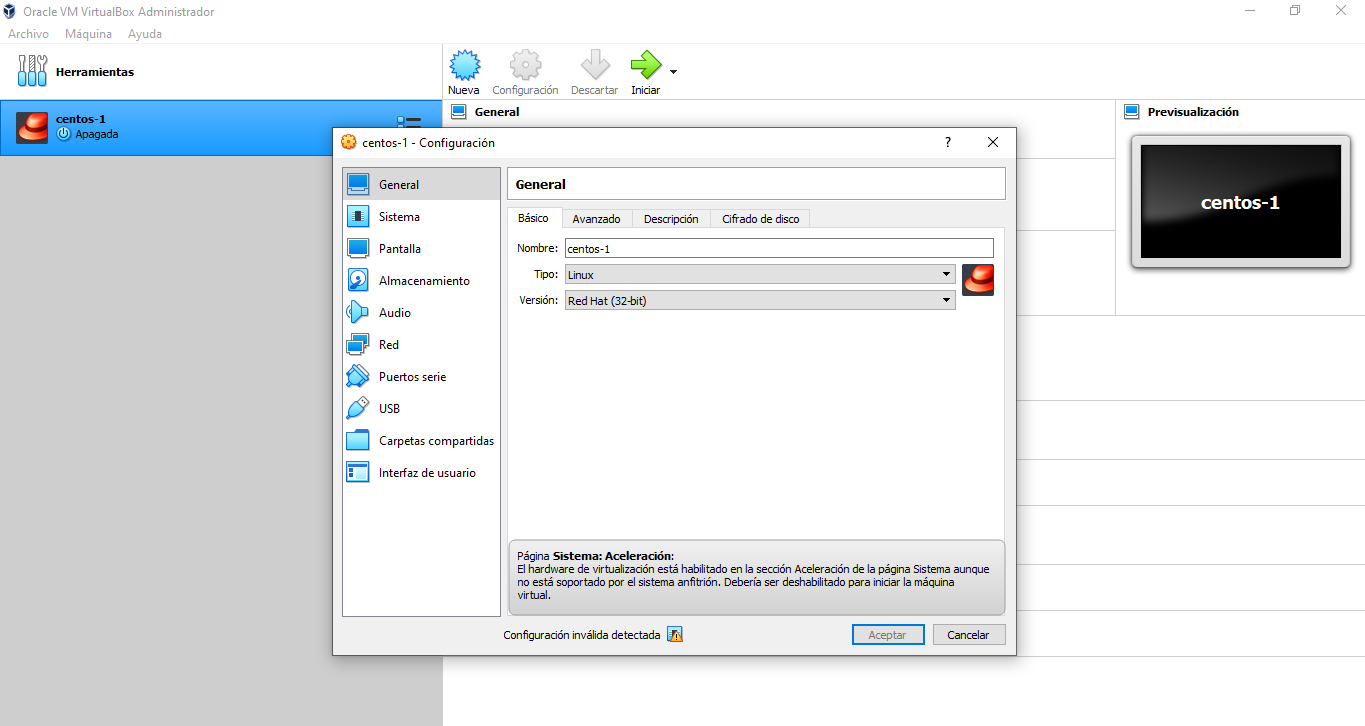
Sie haben wahrscheinlich schon einmal versucht, einen Android-Emulator zu installieren, eine Linux-Distribution zu testen oder einen Testserver einzurichten, nur um dann auf die gefürchtete Warnung zu stoßen, dass die Hardwarevirtualisierung nicht aktiviert ist. Das bedeutet im Grunde, dass Ihr Prozessor zwar unabhängige virtuelle Umgebungen erstellen könnte, der Hersteller diese Funktion aber standardmäßig im Systemkernel deaktiviert hat.
Diese Funktion verleiht Ihrem Computer quasi Superkräfte, da sie der Software ermöglicht, physische Ressourcen (wie RAM oder CPU) zu abstrahieren und zwischen dem Hostsystem und den virtuellen Maschinen zu verteilen. Falls Sie sich in den BIOS-Menüs etwas unsicher fühlen oder zögern, an erweiterten Einstellungen herumzuspielen, keine Sorge, wir erklären Ihnen, wie es geht, ohne etwas zu beschädigen.

Worum geht es bei dieser Technologie genau?
Vereinfacht gesagt, bewirkt Virtualisierung, dass die Hardware so vorgegaukelt wird, es würden mehrere unabhängige Computer gleichzeitig laufen. Dies ist unerlässlich für Entwickler und Tester, die isolierte Umgebungen benötigen, ohne zehn verschiedene Laptops kaufen zu müssen.
Wenn Sie einen Intel-Prozessor besitzen, ist die gesuchte Technologie Intel VT-x . Dieses Tool ermöglicht es virtuellen Maschinen, nativ auf der CPU zu laufen, wodurch Abstürze drastisch reduziert und die Leistung verbessert werden. Zusätzlich gibt es VT-d , das die Ein- und Ausgabe von Daten von Peripheriegeräten verwaltet und so einen reibungsloseren Betrieb gewährleistet.
Wenn Sie hingegen auf AMD setzen, nutzen Sie die Technologie AMD-V oder SVM (Secure Virtual Machine) . Wie die Konkurrenz ermöglicht auch AMD die effiziente Verwaltung von Prozessorressourcen und ist besonders kompatibel mit Hypervisoren wie Microsofts Hyper-V.

Wie Sie feststellen können, ob die Virtualisierung bereits aktiviert ist
Bevor Sie neu starten und sich durch komplizierte Menüs navigieren, sollten Sie am besten überprüfen, ob das System bereits funktioniert. Sie müssen keine ungewöhnlichen Programme installieren; öffnen Sie einfach den Task-Manager mit der Tastenkombination Strg + Umschalt + Esc.
Dort angekommen, wechseln Sie zum Reiter „Leistung“ und wählen Sie „CPU“ . In den Details auf der rechten Seite sehen Sie den Abschnitt „Virtualisierung“. Ist dieser mit „Aktiviert “ markiert, ist alles eingerichtet. Ist er mit „Deaktiviert“ markiert, müssen wir auf das BIOS zugreifen.
Schritte zum Aufrufen des BIOS oder UEFI
Es gibt zwei Möglichkeiten. Die erste ist die klassische Methode: Starten Sie Ihren PC neu und drücken Sie wiederholt eine bestimmte Taste, bevor Windows geladen wird. Je nach Mainboard kann dies F2, F10, F12, Esc oder die Entf-Taste sein. Es handelt sich um ein Ausprobieren, das schnelle Reaktionen erfordert.
Wenn Sie eine modernere Methode bevorzugen und nicht raten möchten, können Sie das BIOS oder UEFI Ihres PCs direkt in Windows konfigurieren. Gehen Sie zu Einstellungen > System > Wiederherstellung und klicken Sie unter Erweiterter Start auf „Jetzt neu starten“. Wählen Sie nach dem Hochfahren Problembehandlung > Erweiterte Optionen > UEFI-Firmware-Einstellungen.

Aktivierungsanleitung gemäß den Anweisungen Ihres Herstellers
Im BIOS kann die Benutzeroberfläche stark variieren. Ein alter blauer Bildschirm wie der von Phoenix ist nicht dasselbe wie eine moderne grafische Oberfläche mit Mausbedienung. Wichtig ist, nach den Registerkarten „Erweitert“, „CPU-Konfiguration“ oder „Sicherheit“ zu suchen.
- ASUS-Motherboards: Navigieren Sie zu Erweiterte $\rightarrow$ CPU-Konfiguration und stellen Sie Folgendes ein: Intel Virtualisierungstechnologie in Aktiviert.
- MSI-Motherboards: Gehen Sie zu Übertakten → CPU-Funktionen und aktivieren Sie die Option SVM-Modus (auf AMD) oder Intel VT-d.
- Gigabyte-Motherboards: Gehen Sie zu Erweitert > CPU-Basiskonfiguration und aktivieren Sie die Option SVM- oder VT-d-Modus.
- ASRock-Motherboards: Suchen Sie unter Erweiterte $\rightarrow$ CPU-Konfiguration nach der Option Intel VT-x oder SVM und aktiviere es.
- Laptops von HP, Dell oder Lenovo: Es befindet sich üblicherweise im Reiter von Sicherheit → Virtualisierung.
Nachdem Sie die Änderung vorgenommen haben, müssen Sie unbedingt F10 drücken, um die Einstellungen zu speichern und das Programm zu beenden. Wenn Sie nicht speichern, war Ihre ganze Mühe umsonst, und die Option bleibt nach einem Neustart deaktiviert.
Endgültige Konfiguration: Der Hypervisor in Windows
Das Aktivieren des BIOS ist nur der erste Schritt. Jetzt müssen wir Windows anweisen, diese Funktion zu nutzen. Suchen Sie dazu im Startmenü nach „Windows-Funktionen aktivieren oder deaktivieren“ und öffnen Sie diese Option.
In der angezeigten Liste müssen Sie sowohl das Kontrollkästchen „ Hyper-V“ als auch das Kontrollkästchen „Plattform für virtuelle Maschinen“ aktivieren . Nach der Bestätigung werden Sie vom System aufgefordert, Ihren Computer neu zu starten. Anschließend können Sie den Hyper-V-Manager öffnen und Ihre erste virtuelle Maschine erstellen, indem Sie den gewünschten Arbeitsspeicher (RAM), die Festplatte und das Betriebssystem festlegen.
Sollten nach all diesen Schritten weiterhin Fehler auftreten, überprüfen Sie mithilfe offizieller Intel- oder AMD-Tools, ob Ihr Prozessor diese Funktionen tatsächlich unterstützt. Beachten Sie, dass ein BIOS-Update auf die neueste Version Kompatibilitätsprobleme mit bestimmten Hypervisoren wie VMware oder VirtualBox beheben kann.
Durch die Aktivierung der Virtualisierung wird Ihr Computer zu einem professionellen Werkzeug, mit dem Sie verschiedene Betriebssysteme und Spezialsoftware ausführen können, ohne Ihre Windows-Hauptinstallation zu beeinträchtigen. Eine einfache Firmware-Anpassung und die Aktivierung von Systemfunktionen genügen, um in jeder virtuellen Umgebung optimale Leistung zu erzielen.

Index