- Der Wartungsmodus zeigt eine temporäre Seite an, während Sie an Ihrer WordPress-Website arbeiten, und verhindert, dass Fehler sichtbar werden.
- Es wird empfohlen, diese Funktion bei größeren Aktualisierungen, Designänderungen, Migrationen und Fehlerbehebungen zu aktivieren.
- Sie können es mit Plugins, über das Hosting-Panel, mit Code in functions.php oder mithilfe von .htaccess und WP-CLI konfigurieren.
- In WooCommerce-Shops und kritischen Websites ist es ratsam, die Wartung gut zu planen oder sie an professionelle Dienstleister zu delegieren.
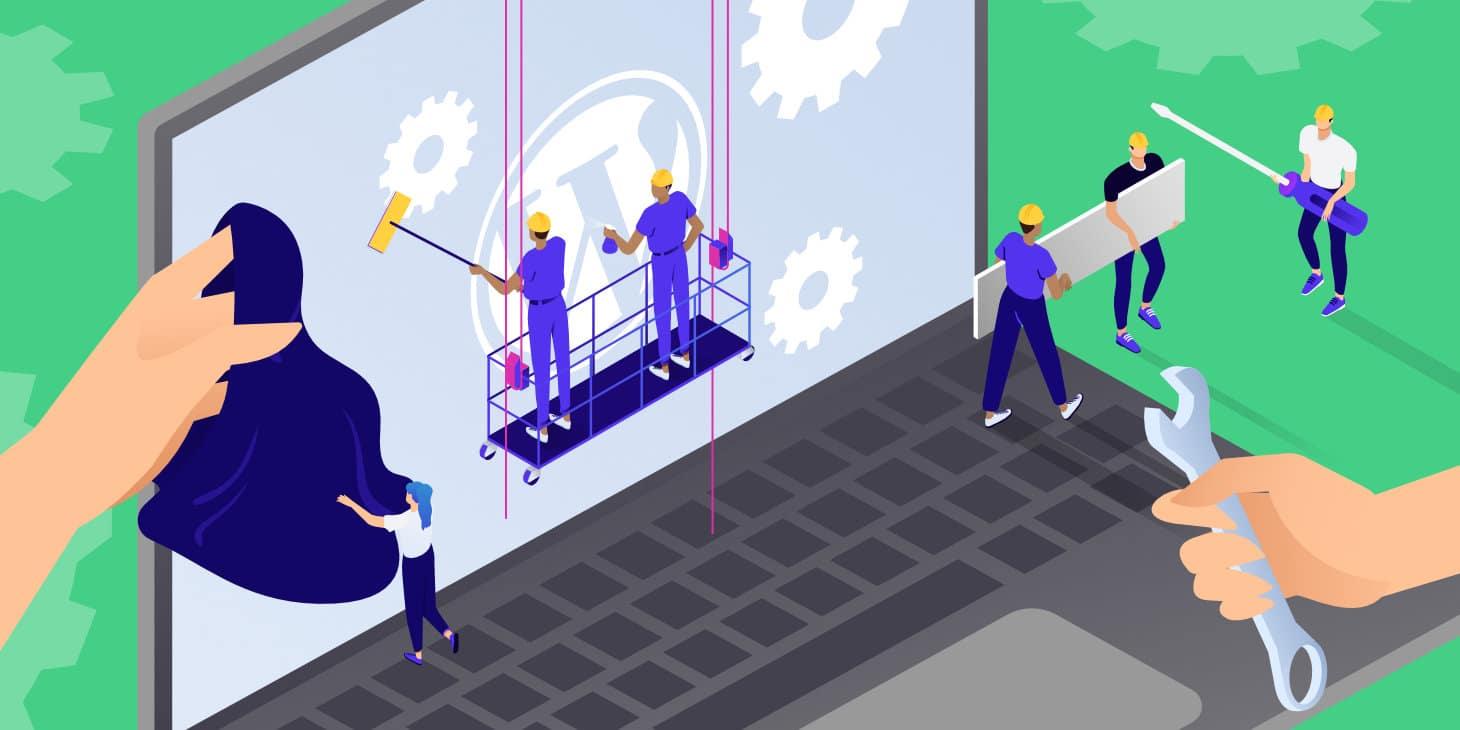
Wenn Ihnen auf Ihrer Website ein Fehler unterläuft und etwas Empfindliches plötzlich ausfällt, möchten Sie sicher nicht, dass Ihre Besucher überall Fehlermeldungen sehen. Hier kommt der WordPress-Wartungsmodus ins Spiel : eine einfache Möglichkeit, eine übersichtliche Meldung anzuzeigen, während Sie im Hintergrund ungestört arbeiten.
Wenn Sie umfangreiche Änderungen vornehmen (Updates, Migrationen, Redesigns, technische Tests usw.), insbesondere wenn diese eine Softwarewartung erfordern , schützt ein optimal konfigurierter Wartungsmodus Ihr Markenimage, verbessert die Benutzerfreundlichkeit und beugt SEO-Problemen vor . Sehen wir uns im Detail an, was der Wartungsmodus ist, wann er eingesetzt wird und wie er mit und ohne Plugins konfiguriert werden kann, damit Sie die für Ihre Bedürfnisse passende Option auswählen können.
Was genau ist der Wartungsmodus in WordPress?
Wenn wir in WordPress von Wartungsmodus sprechen, meinen wir die Anzeige einer temporären statischen Seite , die die Benutzer darüber informiert, dass Aufgaben auf der Website durchgeführt werden, anstatt dass der Besucher auf 500-Fehler, leere Bildschirme oder halbfertige Abschnitte stößt.
Diese Seite enthält üblicherweise einen Text wie „Wir arbeiten an der Website“, eine kurze Erklärung und oft zusätzliche Elemente wie einen Fortschrittsbalken, Links zu sozialen Medien oder ein Formular , damit Besucher nicht unverrichteter Dinge die Seite verlassen. Das Prinzip ist einfach: Die Website ist für die Öffentlichkeit nicht zugänglich, aber Sie können als Administrator angemeldet wie gewohnt weiterarbeiten.
WordPress verfügt intern über ein eigenes automatisches Wartungssystem. Bei einem Core-Update wird im Stammverzeichnis Ihrer Installation eine versteckte Datei namens `.maintenance` erstellt und die Funktion `wp_maintenance()` ausgeführt . Währenddessen sehen Besucher eine kurze Benachrichtigung, dass die Website vorübergehend gewartet wird. Sobald das Update abgeschlossen ist, wird die Datei automatisch gelöscht und die Website ist wieder normal erreichbar.
Die Standardmeldung ist ziemlich unansehnlich und lässt sich nicht gut anpassen. Daher entscheiden sich die meisten professionellen Webseiten dafür, ihren eigenen Wartungsmodus mit Plugins, Code oder sogar über das Hosting-Panel einzurichten , um Design, Text und Verhalten der Seite zu steuern.
Wann lohnt es sich, den Wartungsmodus in WordPress zu aktivieren?
Man muss es nicht übertreiben: Sie müssen nicht jedes Mal den Wartungsmodus aktivieren, wenn Sie einen Beitrag hochladen oder einen Satz auf der Kontaktseite ändern . Für kleinere Anpassungen lohnt es sich nicht, den Zugriff auf die gesamte Website zu sperren.
Es empfiehlt sich jedoch, diese Funktion in allen Situationen zu aktivieren, in denen ein reales Risiko besteht, dass die Website nicht mehr funktioniert, unvollständig ist oder Inhalte anzeigt, die sich stark von den vorgesehenen unterscheiden . Einige typische Beispiele:
- WordPress-Core-UpdateInsbesondere bei einem Upgrade auf eine Hauptversion können Inkompatibilitäten mit dem Theme oder den Plugins auftreten, wodurch die Website unter Umständen vorübergehend nicht erreichbar ist.
- Massenaktualisierung von Plugins oder ThemesWenn Sie mehrere Programme gleichzeitig aktualisieren, treten relativ häufig Fehler auf (weißer Bildschirm, PHP-Fehler, Erweiterungskonflikte usw.). Es empfiehlt sich, diese Änderungen im Wartungsmodus durchzuführen.
- Strukturelle oder gestalterische ÄnderungenDies beinhaltet eine komplette Überarbeitung des Menüs, das Erstellen oder Überarbeiten wichtiger Seiten, das Ändern des Designs oder das Neugestalten des Layouts mithilfe eines visuellen Editors. Während der Testphase sollte man vermeiden, dass Benutzer dieses unfertige „Frankenstein“-Projekt zu Gesicht bekommen.
- Installation oder Konfiguration wichtiger neuer FunktionenBeispielsweise ein neues Buchungs-Plugin, ein Mitgliedersystem oder ein visueller Editor, der viele Seiten betrifft. Bis Sie sichergestellt haben, dass alles stabil funktioniert, sollten Sie die Website am besten nicht öffentlich zugänglich machen.
- Hosting-Migrationen oder ServeränderungenInsbesondere bei großen Websites, Mitgliederseiten oder Online-Shops verhindert der Wartungsmodus, dass Bestellungen aufgegeben oder Datenänderungen vorgenommen werden, während die Website von einem Server auf einen anderen verschoben wird.
- Website in Entwicklung oder RelaunchWenn Sie eine neue Website auf einer bereits öffentlichen Domain einrichten, sollten die Nutzer idealerweise Folgendes sehen: Seite „Im Aufbau“ oder „Demnächst verfügbar“ bis zum Starttag.
- Behebung schwerwiegender Probleme oder FehlerBei größeren Anzeigeproblemen, Navigationsfehlern oder Sicherheitsproblemen gibt Ihnen die Aktivierung des Wartungsmodus Zeit, diese zu beheben, ohne dass die Besucher die fehlerhafte Version vorfinden.
Betrachten Sie Ihre Website wie ein Ladengeschäft: Wenn Sie den Bodenbelag erneuern, die Wände streichen oder eine Trennwand einreißen, schließen Sie für ein paar Tage und hängen ein Schild mit der Aufschrift „Wegen Renovierung geschlossen“ auf . Online funktioniert es genauso: Sie informieren, liefern eine Erklärung und achten auf den ersten Eindruck, damit der Nutzer gerne wiederkommt.
Vorteile des Wartungsmodus: Nutzer, Marke und SEO
Aus Nutzersicht ist der Wartungsmodus entscheidend. Der erste Besuch eines Neukunden ist besonders wichtig . Wenn dieser auf eine nicht erreichbare Website, einen 500-Fehler oder ein fehlerhaftes Design stößt, wird er wahrscheinlich nicht wiederkommen.
Wenn man jedoch auf eine übersichtliche Seite stößt, die erklärt, dass an Verbesserungen gearbeitet wird, einen ungefähren Zeitrahmen angibt oder Kontaktmöglichkeiten bietet , ändert sich das Gefühl komplett. Statt „Diese Website ist fehlerhaft“ entsteht der Eindruck: „Diese Leute kümmern sich um ihre Website und arbeiten an ihrer Verbesserung.“
Aus Markenperspektive ermöglicht Ihnen ein guter Pflegemodus, Ihre visuelle Identität und Ihren Tonfall zu stärken . Sie können Ihr Logo, Ihre Unternehmensfarben, Social-Media-Links, ein kurzes Nutzenversprechen und ein Kontakt- oder Anmeldeformular einfügen, um sicherzustellen, dass Sie keine Gelegenheit verpassen, potenzielle Kunden zu gewinnen.
Was das Suchmaschinenranking angeht: Google versteht zwar gelegentliche Wartungsarbeiten, doch die ständige Anzeige technischer Fehlermeldungen kann sich negativ auf die Suchmaschinenoptimierung auswirken . Eine gut gestaltete Wartungsseite:
- Verhindern Sie, dass Google fehlerhafte Inhalte oder unvollständige Seiten indexiert.
- Sie können erfolgreich eine Rückgabe durchführen 503-Code (Dienst vorübergehend nicht verfügbar), was dem Roboter signalisiert, später wiederzukommen.
- Es hilft dabei, Ihre Klickrate und Markenwahrnehmung in den Suchergebnissen zu schützen.
Und ganz praktisch betrachtet: Die Arbeit im aktiven Wartungsmodus reduziert Ihren Stress . Sie wissen, dass niemand unfertige Änderungen sieht, und Sie können Schritt für Schritt vorgehen, testen, Änderungen rückgängig machen, Backups wiederherstellen – und das mit deutlich mehr Ruhe und Gelassenheit.
Plugins, um WordPress in den Wartungsmodus zu versetzen
Der beliebteste (und einfachste) Weg, den Wartungsmodus zu aktivieren, führt über Plugins. Das offizielle Repository bietet mehrere kostenlose Optionen, mit denen Sie eine benutzerdefinierte Seite anzeigen können, ohne eine einzige Zeile Code schreiben zu müssen.
Die meisten funktionieren nach dem gleichen Prinzip: Wenn Sie mit ausreichenden Berechtigungen angemeldet sind, sehen Sie weiterhin die normale Website, und alle anderen Besucher sehen die von Ihnen konfigurierte Wartungsseite mit Ihrem Text, Ihren Bildern und den Extras, die Sie aktivieren möchten.
Wartung: einfach und effektiv
Das Wartungs- Plugin ist gerade wegen seiner Einfachheit eines der beliebtesten. Seine Benutzeroberfläche beschränkt sich praktisch auf einen einzigen Bildschirm mit einem Schalter zum Ein- und Ausschalten des Wartungsmodus und einigen grundlegenden Designeinstellungen.
Nach der Installation und Aktivierung finden Sie im WordPress-Dashboard unter „Wartung“ einen Ein-/Ausschalter . Ist dieser aktiviert, sehen alle Nutzer ohne Dashboard-Zugriff die Wartungsseite; Nutzer mit Zugriff auf den Administrationsbereich können die Website weiterhin normal nutzen.
Im Bereich „Inhalt“ können Sie Folgendes anpassen:
- Page Titel: was im Browser-Tab angezeigt wird.
- Halter: der Haupttitel der Nachricht.
- Beschreibung: der Haupttext, den Ihre Besucher sehen werden.
- Fußzeilentext: ein kurzer Text für die Fußzeile (z. B. Copyright-Vermerk oder ein zusätzlicher Hinweis).
Schalten Sie den Schalter einfach auf EIN und speichern Sie die Änderungen . Falls Sie Caching-Systeme (Varnish, Caching-Plugins usw.) verwenden, müssen Sie diese möglicherweise leeren, damit die Änderung wirksam wird.
WP Maintenance und andere anpassbare Plugins
Wenn Sie eine visuell umfassendere Lösung suchen, gibt es weitere sehr interessante Optionen. WP Maintenance beispielsweise ermöglicht eine detaillierte Anpassung Ihrer Wartungsseite:
- Titel und Text bearbeiten.
- Ändern Sie das CSS. Stile millimetergenau anpassen.
- Füge Kopf- und Hintergrundbilder hinzu.
- Fügen Sie einen Countdown hinzu, der anzeigt, wann die Website wieder erreichbar sein wird.
- Verknüpfen Sie Ihre soziale Netzwerke.
- Passen Sie SEO-Elemente wie den Titel und die Meta-Beschreibung der Wartungsseite an.
Es eignet sich ideal, wenn Sie ein professionelleres und eleganteres Erscheinungsbild vermitteln möchten , erfordert jedoch etwas mehr Einrichtungszeit, insbesondere wenn Sie Stile manuell anpassen möchten. Beachten Sie außerdem, dass die Benutzeroberfläche in vielen Fällen nicht ins Spanische übersetzt ist.
Weitere beliebte Plugins, die Sie in Betracht ziehen könnten, sind:
- Under ConstructionSehr intuitiv, mit mehreren vorgefertigten Vorlagen (einige kostenlos, andere kostenpflichtig). Es ermöglicht die Anzeige von Social-Media-Symbolen, einem Anmeldebutton, die Integration mit Google Analytics und in der Premium-Version sogar die Zugriffsbeschränkung per IP-Adresse oder Passwort.
- WebwartungExtrem einfach, ideal, wenn Sie den Wartungsmodus selten nutzen. Es enthält mehrere vordefinierte Vorlagen und ermöglicht es Ihnen, die Nachricht zu ändern und Ihre Analytics-ID hinzuzufügen.
- Website-Baukasten von SeedProdEs begann als Wartungs-Plugin und „Demnächst verfügbar“-Funktion, ist heute aber ein vollwertiger visueller Seiteneditor. Mit ihm lassen sich Wartungsseiten per Drag & Drop erstellen, mithilfe ansprechend gestalteter Vorlagen, und er kann sogar als Seiteneditor für die gesamte Website dienen.
Wenn Sie nur eine schnelle und einfache Lösung benötigen, können Sie Maintenance oder Website Maintenance verwenden . Wenn Sie eine professionellere und wiederverwendbare Website bevorzugen, sind WP Maintenance, Under Construction oder SeedProd die richtige Wahl.
WP-Wartungsmodus / LightStart: Erweiterte Wartung mit Extras
Eine weitere sehr beliebte Plugin-Familie ist WP Maintenance Mode (in neueren Versionen auch als LightStart bekannt). Zusätzlich zu den üblichen Funktionen bietet sie einige interessante Extras.
Nach der Installation finden Sie unter Einstellungen > LightStart oder Einstellungen > WP-Wartungsmodus mehrere Registerkarten:
- AllgemeinHier können Sie den Wartungsmodus aktivieren oder deaktivieren, festlegen, ob die Indexierung dieser Seite blockiert werden soll, konfigurieren, welche Rollen auch im aktiven Modus Zugriff auf die Website haben und welche URLs ausgeschlossen werden.
- DesignAbschnitt zur Anpassung von Texten, Bildern, Farben und dem grundlegenden Layout der Wartungsseite.
- ModuleEs ermöglicht Ihnen, einen Zähler, Anmeldeformulare, Links zu sozialen Netzwerken oder Kontaktinformationen hinzuzufügen, alles integriert in die Seite selbst.
- Bot verwalten: Optionales Modul, das eine Art Chatbot aktiviert, der mit dem Benutzer kommuniziert und dabei helfen kann, E-Mails zu sammeln oder einfache Fragen zu klären, während die Website geschlossen ist.
- DSGVO: Spezieller Abschnitt zur Konfiguration der Rechtstexte und der Datenschutzbestimmungen, falls Sie Daten (E-Mails, Formulare usw.) direkt von der Wartungsseite erfassen.
Dieses Plugin ist ideal, wenn Ihre Website für mehrere Stunden oder Tage geschlossen ist und Sie die Gelegenheit nutzen möchten, weiterhin Leads zu generieren oder während Ihrer Arbeit mit Ihren Nutzern in Kontakt zu bleiben.
Aktivieren Sie den Wartungsmodus im Hosting-Panel.
Wenn Sie Ihre WordPress-Installation über ein Panel wie Plesk oder den hauseigenen Manager einiger Anbieter eingerichtet haben, ist es sehr wahrscheinlich, dass Sie den Wartungsmodus aktivieren können, ohne WordPress überhaupt berühren zu müssen.
Bei vielen Hosting-Anbietern finden Sie im Kundenbereich unter „WordPress“ oder „WordPress Toolkit“ einen Schalter, mit dem Sie die Wartung für jede Installation aktivieren oder deaktivieren können . Dies ist besonders praktisch, wenn Sie mehrere Websites verwalten oder aufgrund eines Fehlers nicht auf das WordPress-Dashboard zugreifen können.
Darüber hinaus beinhalten diese Hostingsysteme üblicherweise eine kleine Anpassungsebene:
- Beschränken Sie den Zugriff auf das Administrationspanel. (Dies ist jedoch in der Regel nicht empfehlenswert, wenn Sie sich anmelden müssen, um Änderungen vorzunehmen).
- Wählen Sie einen Vorlage oder Hintergrundbild Anders verhält es sich auf der Wartungsseite.
- Konfigurieren Titel, Haupttext und Nebentexte das wird dem Besucher angezeigt.
- Fügen Sie ein Timer mit einem Countdown, falls Sie ein klares Wiedereröffnungsdatum haben.
- Verbinde bis zu drei soziale Netzwerke (in der Regel Facebook, Twitter und/oder Instagram).
Der Hauptvorteil besteht darin, dass Sie nicht auf die einwandfreie Funktion von WordPress angewiesen sind . Selbst wenn ein Plugin die Website unbrauchbar gemacht hat, können Sie eine neutrale Seite anzeigen, während Sie die Installation reparieren oder ein Backup wiederherstellen.
Wie man WordPress mit Code in den Wartungsmodus versetzt
Wenn Sie Plugins vermeiden und Ihre Installation so schlank wie möglich halten möchten, können Sie den Wartungsmodus auch mit wenigen Codezeilen aktivieren . Dies erfordert etwas mehr Sorgfalt, ist aber langfristig eine sehr stabile Lösung.
Wartungsmodus über functions.php
Eine klassische Methode ist die Nutzung der functions.php- Datei Ihres Themes (idealerweise eines Child-Themes), um den öffentlichen Zugriff abzufangen und eine benutzerdefinierte Wartungsmeldung anzuzeigen.
Der Ablauf würde in etwa so aussehen:
- Zugriff über Design > Theme-Editor (oder über den Dateimanager/FTP-Server des Hosting-Anbieters).
- Sie öffnen die Datei functions.php des aktiven Themas oder des Kindthemas.
- Du erstellst ein Backup. aus der Datei, bevor Sie irgendetwas anfassen.
- Zum Schluss fügen Sie eine Funktion hinzu, die prüft, ob der Benutzer angemeldet ist und die Berechtigung zum Bearbeiten von Designs besitzt. Falls nicht, wird ihm eine Wartungsseite angezeigt.
Ein typisches Implementierungsbeispiel prüft, ob der Benutzer Administratorrechte besitzt. Ist dies nicht der Fall, wird `wp_die()` mit einfachem HTML-Code aufgerufen und der Antwortcode auf 503 gesetzt , um anzuzeigen, dass der Dienst vorübergehend nicht verfügbar ist. Optional können Sie ein Bild einfügen oder die Meldung mit Inline-CSS formatieren.
Um den Wartungsmodus zu deaktivieren, löschen Sie einfach den hinzugefügten Code oder kommentieren Sie ihn aus, damit er nicht mehr ausgeführt wird. Dieser Schritt ist wichtig, da die Website sonst dauerhaft für die Öffentlichkeit gesperrt bleibt.
Erstellen Sie mit Ihrem visuellen Editor eine Wartungsseite.
Wenn Sie einen Page-Builder wie Elementor, Divi, Visual Composer oder einen ähnlichen verwenden, haben Sie eine weitere Alternative ohne spezielle Wartungs-Plugins: Erstellen Sie eine "Wartungsseite" mit Ihrem eigenen Design und legen Sie diese als Startseite fest.
Der typische Ablauf wäre:
- Sie erstellen eine neue Seite in WordPress mit Ihrem gewohnten Seiten-Builder.
- Sie entwerfen ein einfaches Layout: Logo, Überschrift, die erklärt, was Sie tun, ein kurzer Text, eventuell Links zu Netzwerken und ein Formular.
- Gehen Sie zu Einstellungen > Lesen und wählen Sie aus „Eine statische Seite“ als Startseite, indem Sie diese neue Seite auswählen.
- Optional können Sie das Kästchen ankreuzen. „Suchmaschinen bitten, diese Website nicht zu indexieren“ Um zu verhindern, dass Google diese temporäre Seite während der Wartungsarbeiten indexiert.
Es handelt sich um eine sehr flexible Lösung in Bezug auf das Design. Es empfiehlt sich jedoch, nach Abschluss der Arbeiten daran zu denken, die entsprechende Seite wieder als Startseite festzulegen und, falls bereits geschehen, die Suchmaschinenindexierung zu reaktivieren.
Wartungsmodus mit .htaccess und einer HTML-Seite
Wenn Sie mit der Serverkonfiguration vertraut sind und eine noch stärkere Unabhängigkeit von WordPress wünschen, können Sie den Wartungsmodus auf Apache-Ebene mithilfe der .htaccess- Datei und einer statischen HTML-Seite einrichten .
Die Idee ist die folgende:
- Im Stammverzeichnis der Website erstellen Sie beispielsweise eine Datei. maintenance.html, mit dem HTML-Code der Seite, die Sie anzeigen möchten: eine h2-Überschrift mit der Hauptnachricht, ein kurzer Text, grundlegende Inline-Stile und, falls gewünscht, Kontaktinformationen.
- In der .htaccess-Datei fügen Sie Rewrite-Regeln hinzu, die alle Anfragen an diese Datei umleiten, mit Ausnahme der Wartungs-URL und der IP-Adresse, die Sie verwenden, um die eigentliche Website weiterhin anzuzeigen.
Das Regelmuster umfasst typischerweise Folgendes:
- Eine RewriteCond damit die Umleitung nicht angewendet wird, wenn die Anfrage bereits an /mantenimiento.html gerichtet ist.
- Eine andere RewriteCond Das schließt Ihre IP-Adresse aus (die Sie mit Diensten wie „what is my IP“ überprüfen können).
- Eine RewriteRule Dadurch wird der Benutzer mit einem temporären Umleitungscode 302 zur Wartungsdatei weitergeleitet.
So wird allen Nutzern außer Ihnen immer die Wartungsseite angezeigt , selbst wenn WordPress komplett ausfällt. Um dies zu deaktivieren, löschen oder kommentieren Sie einfach die entsprechenden Zeilen aus oder stellen Sie die ursprüngliche .htaccess-Datei wieder her.
Verwendung des nativen Wartungsmodus mit WP-CLI
Wenn Ihr Hosting-Anbieter WP-CLI (die Befehlszeilenschnittstelle für WordPress) anbietet, können Sie den Wartungsmodus auch ohne Zugriff auf das Dashboard direkt über SSH aktivieren; und wenn Sie Aufgaben automatisieren möchten, schauen Sie sich den Leitfaden für Bash-Skripte und -Dienstprogramme an.
Sie müssten lediglich Folgendes tun:
- Stellen Sie eine Verbindung zum Server über SSH her und wechseln Sie in das WordPress-Installationsverzeichnis.
- Lauf wp maintenance-mode activate um die Wartung zu aktivieren.
- Überprüfen Sie den Status mit wp maintenance-mode status, woraufhin Ihnen eine Meldung angezeigt wird, die darauf hinweist, dass der Modus aktiv ist.
Nachdem Sie die Änderungen vorgenommen haben, führen Sie `wp maintenance-mode deactivate` aus . Die Website ist dann wieder erreichbar. Dies ist eine sehr praktische Methode, wenn Sie mehrere Websites verwalten oder wenn das Control Panel nicht reagiert, Sie aber noch über das Terminal darauf zugreifen können.
Wartungsmodus und WooCommerce: Vorsicht vor Verkäufen
Auf einer Unternehmenswebsite oder einem Blog ist ein ein- oder zweistündiger Wartungsmodus in der Regel kein Problem. In einem Onlineshop mit WooCommerce sieht die Situation jedoch ganz anders aus , da während der Website-Ausfall keine Käufe abgeschlossen werden können.
Daher ist es im E-Commerce ratsam, die Wartung deutlich besser zu planen:
- Versuchen Sie, die heikelsten Aufgaben zu erledigen. außerhalb der Stoßzeiten (frühmorgens oder außerhalb der Stoßzeiten).
- Verwenden Sie einen Wartungsmodus, der Erklären Sie deutlich, dass das Geschäft bald wieder geöffnet sein wird..
- Wenn möglich, fügen Sie Folgendes hinzu: ein gut sichtbares Kontaktformular oder eine E-Mail-Adresse damit sie Ihnen schreiben können, wenn sie etwas Dringendes benötigen.
- Bei sehr großen Veränderungen sollten Sie die Arbeit in einem Store-Klon Testen Sie in einer Subdomain alles dort und migrieren Sie die Änderungen dann innerhalb eines kurzen Zeitfensters mit aktiviertem Wartungsmodus.
Entscheidend ist, die tatsächliche Ausfallzeit so gering wie möglich zu halten. Dennoch werden viele Kunden, wenn eine gut gepflegte Wartungsseite Ihre Daten und Social-Media-Links enthält , verstehen, dass Sie Verbesserungen vornehmen, und es später erneut versuchen.
WordPress-Wartungsdienste: Wann sollte man sie auslagern?
Falls Ihnen das alles etwas unverständlich vorkommt oder Sie sich einfach nicht mit Updates, Backups und Tests befassen möchten, gibt es professionelle WordPress-Wartungsdienste , die Ihnen diese ganze technische Arbeit abnehmen.
Diese Dienstleistungen umfassen typischerweise mindestens Folgendes:
- Regelmäßige Updates des WordPress-Kerns, der Plugins und des aktiven Themes.
- WooCommerce-spezifische Updates (in Plänen, die auf Online-Shops ausgerichtet sind) und die Überprüfung, ob nach jeder Änderung alles funktioniert.
- 24/7-Überwachung der Website, mit Benachrichtigungen im Falle von Ausfallzeiten.
- Tägliche Backups für eine bestimmte Anzahl von Tagen (z. B. 30) und Wiederherstellung auf Abruf.
- Sicherheitsscans zur Erkennung von Schadsoftware oder verdächtigem Verhalten.
- Periodische Berichte mit Informationen zum Website-Status, vorgenommenen Aktualisierungen und möglichen Vorfällen.
In diesen Paketen sind in der Regel Neuentwicklungen, Designänderungen, fortgeschrittene Leistungsverbesserungen oder SEO/SEM-Kampagnen nicht enthalten , da diese mit separaten Budgets oder Stundenkontingenten abgewickelt werden. Vertraglich werden sie üblicherweise monatlich oder jährlich verlängert, ohne Mindestlaufzeit . Bei Kündigung ist eine gewisse Vorankündigung erforderlich.
Wenn Sie eine Website betreiben, die für Ihr Unternehmen von entscheidender Bedeutung ist, und Sie weder die Zeit noch die Lust haben, alles im Blick zu behalten, kann die Auslagerung der Wartung eine sehr sinnvolle Investition sein, um schwerwiegende Probleme und lange Ausfallzeiten zu vermeiden.
Kurz gesagt: Ein gut konfigurierter Wartungsmodus in WordPress ermöglicht Ihnen, wichtige Änderungen vorzunehmen, ohne die Benutzererfahrung oder Ihren Online-Ruf zu beeinträchtigen . Sie können einfache Plugins oder komplexere Lösungen mit Zählern und Formularen nutzen, die Wartung über Ihr Hosting-Kontrollpanel durchführen oder Code verwenden, um die Installation zu vereinfachen. Wichtig ist, dass Sie bei jeder größeren Änderung die Möglichkeit haben, die Wartungsklappe mit einer klaren und professionellen Nachricht schnell zu schließen und sie wieder zu öffnen, sobald alles fertig ist.
