- Überprüfung der Hardwarekompatibilität und des Aktivierungsstatus des WLAN-Adapters.
- Optimierung von Systemtreibern und Firmware zur Gewährleistung einer stabilen Kommunikation.
- Verwaltung interner Windows-Dienste und automatisierter Diagnosetools.
- Spezifische Kopplungseinstellungen und Audioausgabekonfiguration für externe Geräte.
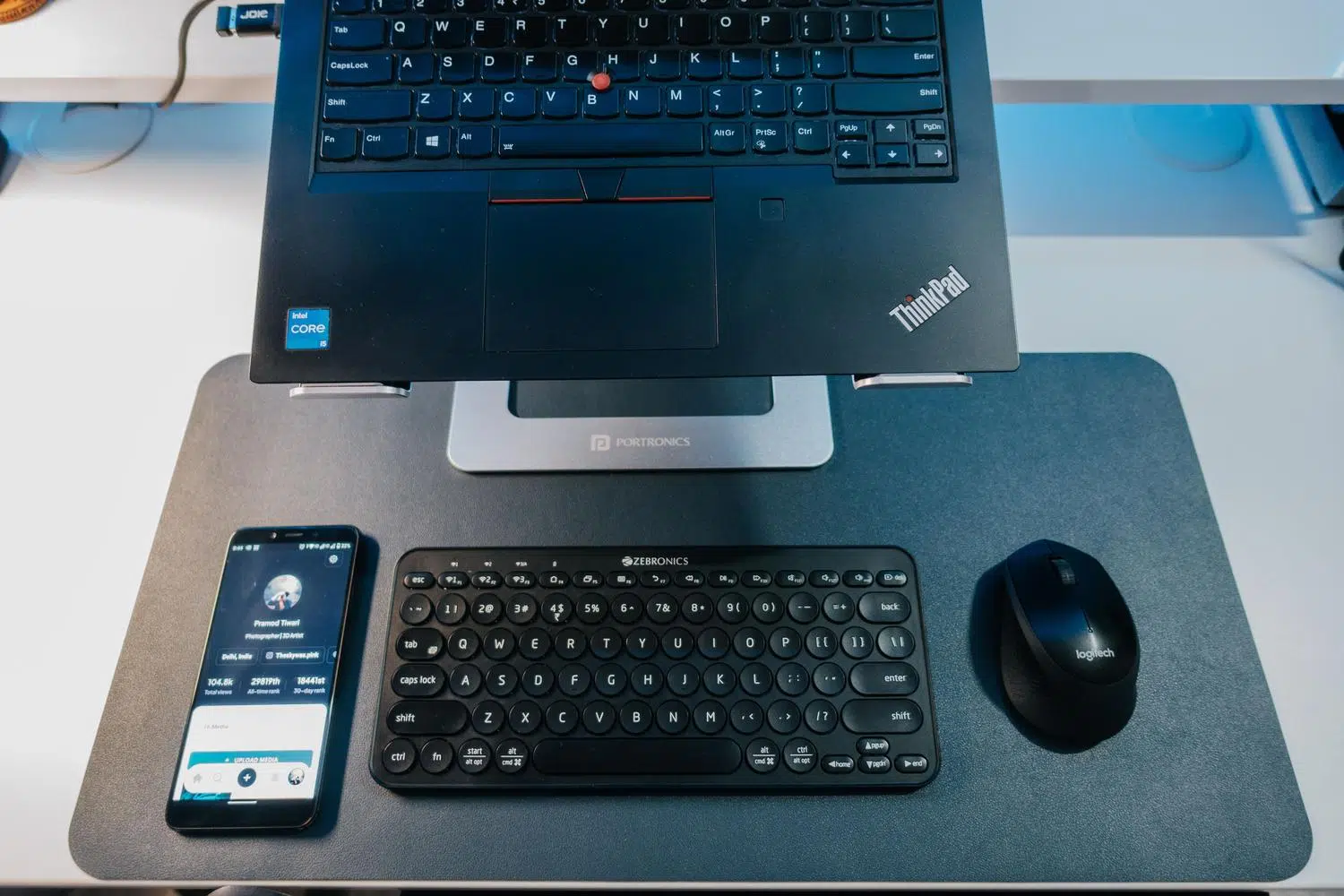
Das ist Ihnen sicher auch schon passiert: Sie wollen Ihre Kopfhörer oder Ihre Maus anschließen, und plötzlich streikt Windows Bluetooth . Es ist zwar eine tolle Technologie, um Kabel zu vermeiden, aber wenn sie versagt, kann das ganz schön nervig sein und Sie völlig im Stich lassen.
Keine Sorge, Sie müssen kein Computerprofi sein, um das Problem zu beheben. In diesem Artikel erklären wir Ihnen alle möglichen Lösungen – von den einfachsten bis hin zu solchen, die einen tieferen Einblick ins System erfordern –, damit Ihre Geräte wieder reibungslos funktionieren.
Erste Schritte: Grundlegende und schnelle Überprüfungen
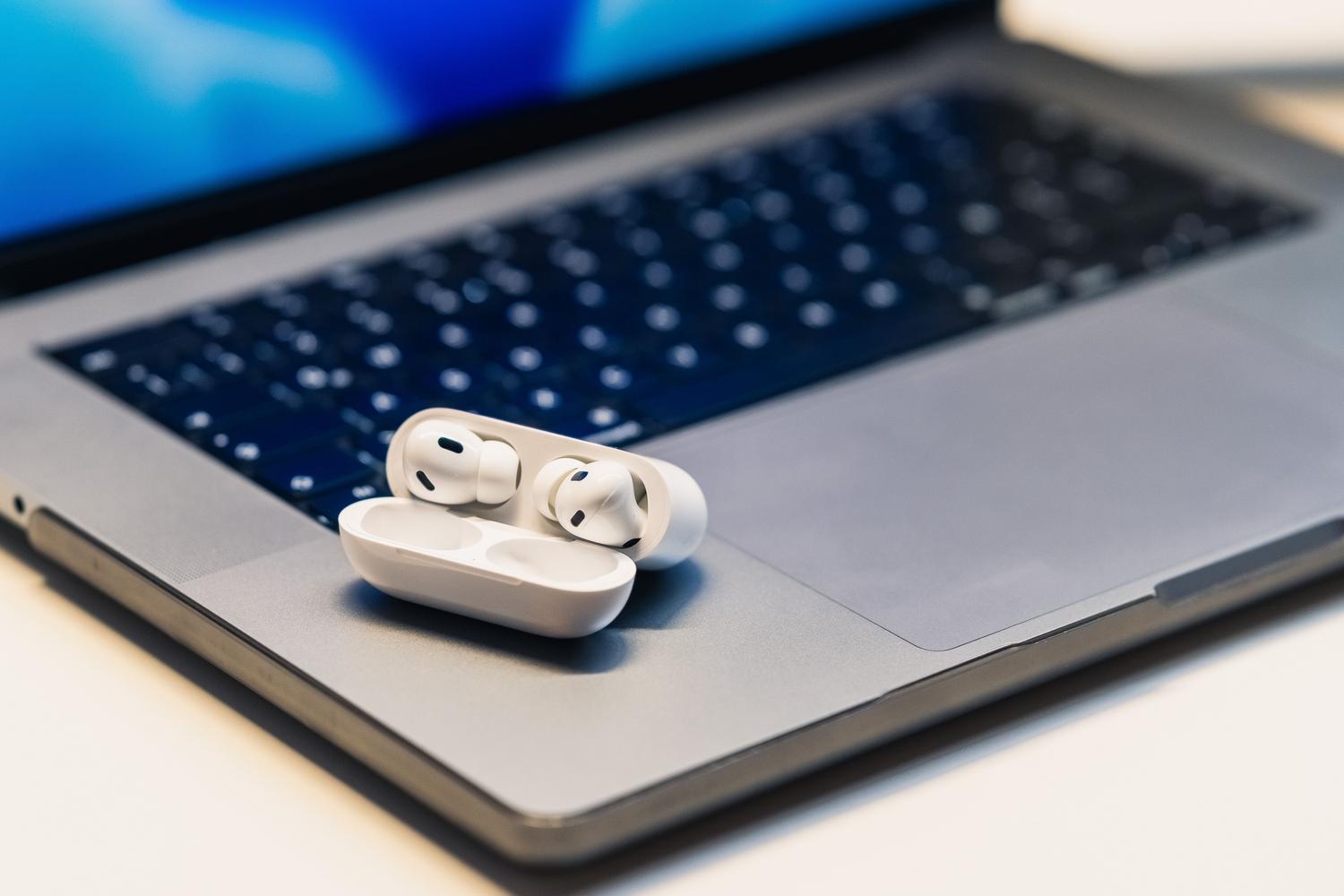
Bevor wir uns in komplexen Konfigurationen verlieren, beginnen wir mit dem Offensichtlichen. Prüfen Sie zunächst anhand der technischen Spezifikationen, ob Ihr Computer tatsächlich Bluetooth besitzt , da dies bei einigen Desktop-Modellen nicht standardmäßig der Fall ist. Wenn Sie einen Laptop verwenden, prüfen Sie, ob sich am Gehäuse ein physischer Schalter befindet , der möglicherweise deaktiviert ist.
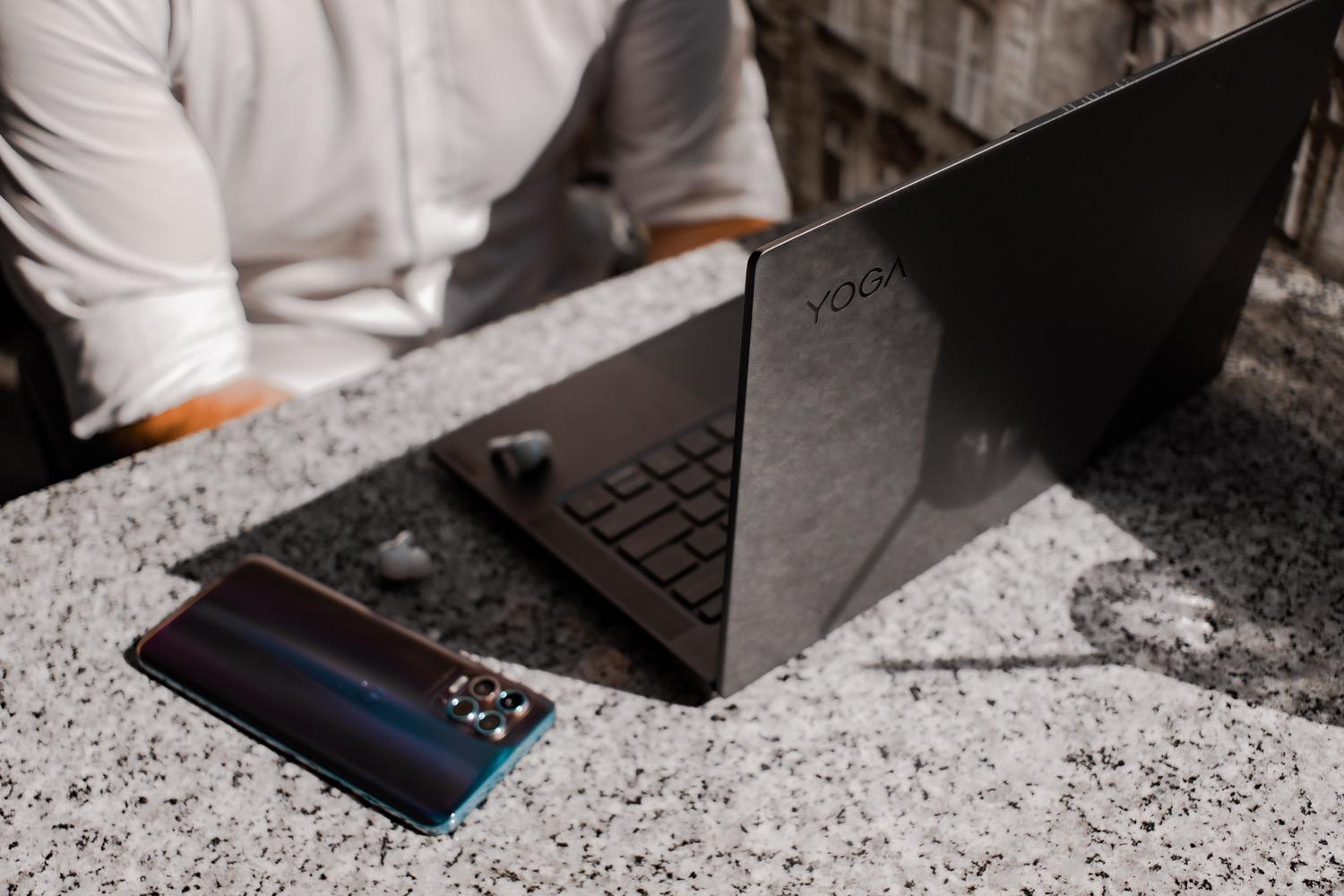
Andererseits muss das Gerät, das Sie verbinden möchten, eingeschaltet sein, über ausreichend Akkuleistung verfügen – den Akkustand von Bluetooth-Geräten können Sie unter Windows überprüfen – und vor allem im Kopplungsmodus sein. Ein oft hilfreicher Trick ist, das Zubehör auszuschalten, einige Sekunden zu warten und es dann wieder einzuschalten. Beachten Sie außerdem, dass ungeschirmte USB-3.0-Anschlüsse elektrische Störungen verursachen können, die die Verbindung beeinträchtigen. Platzieren Sie den Bluetooth-Empfänger daher möglichst nicht in der Nähe solcher Anschlüsse.
Einsatz von Diagnose- und Automatisierungstools

Windows bietet das Tool „ Hilfe“, das eine automatische Problembehandlung enthält. Hier sollten Sie zuerst nachsehen, da es eine schnelle Diagnose durchführt und versucht, die häufigsten Probleme ohne manuelle Eingriffe zu beheben. Wenn Sie einen ASUS-Computer besitzen, können Sie die MyASUS-Anwendung im Bereich „Systemdiagnose“ verwenden , um das Bluetooth-Modul gezielt zu überprüfen.

Wenn Sie den herkömmlichen Weg bevorzugen, gehen Sie zu Einstellungen > System > Problembehandlung und führen Sie die Bluetooth-Problembehandlung aus der Liste der anderen Tools aus. Auch wenn Sie dadurch manchmal nur auf eine Webseite weitergeleitet werden, ist dies dennoch ein nützlicher Ausgangspunkt, um Softwarefehler zu erkennen.
Erweiterte Controller- und Hardwareverwaltung
Wenn das Symbol verschwunden ist oder das Gerät nicht reagiert, ist der Geräte-Manager die beste Lösung. Klicken Sie dazu mit der rechten Maustaste auf die Start-Schaltfläche und wählen Sie ihn aus. Suchen Sie dort den Abschnitt „Bluetooth“. Wenn Sie ein Symbol mit einem Pfeil nach unten sehen, ist der Adapter deaktiviert. Klicken Sie in diesem Fall mit der rechten Maustaste darauf und wählen Sie „ Gerät aktivieren“.
Bei Stabilitätsproblemen empfiehlt sich die Aktualisierung der Treibersoftware . Dies kann automatisch über den Geräte-Manager erfolgen. Findet Windows jedoch keine Treiber, laden Sie am besten die neueste Version von der Website des PC-Herstellers herunter. Ist der Treiber beschädigt oder bestehen Konflikte zwischen der Software und den Treibern in Windows , deinstallieren Sie den Adapter vollständig , wählen Sie die Option zum Entfernen der Treibersoftware und starten Sie Ihren Computer neu, damit das System die Treiber neu installiert.
Sichtbarkeitseinstellungen und Systemdienste

Manchmal liegt das Problem nicht an technischen Details, sondern an einer Konfigurationseinstellung. In Windows 11 können Sie die Geräteerkennung in den Bluetooth-Einstellungen unter „Geräte & Bluetooth“ auf „Erweitert“ umstellen, damit das System Zubehör findet, das es normalerweise ignoriert. In älteren Versionen stellen Sie sicher, dass die Option „ Anderen Computern erlauben, diesen Computer zu finden“ in den zusätzlichen Einstellungen aktiviert ist.

Wenn all dies nicht hilft, reagieren möglicherweise interne Windows-Dienste nicht mehr. Öffnen Sie das Ausführen-Dialogfeld (Win + R), geben Sie services.msc ein und suchen Sie nach allen Diensten, die mit „Bluetooth“ beginnen. Klicken Sie mit der rechten Maustaste darauf und wählen Sie „Neu starten“ , um die Kommunikation zwischen Hardware und Betriebssystem zu aktualisieren.
Spezielle Lösungen für Audioprobleme
Es kommt häufig vor, dass das Gerät zwar verbunden ist, aber kein Ton aus den Bluetooth-Lautsprechern kommt. Überprüfen Sie in diesem Fall, ob das Gerät in den Windows-Soundeinstellungen als Standardausgabegerät festgelegt ist . Sollte weiterhin kein Ton zu hören sein, öffnen Sie die Systemsteuerung, dann „Geräte und Drucker“, klicken Sie mit der rechten Maustaste auf Ihr Gerät und stellen Sie auf der Registerkarte „Dienste“ sicher, dass die Option „Audioausgabe“ aktiviert ist.
Sollten Sie Tonaussetzer bemerken, bedenken Sie, dass die Standardreichweite etwa 10 Meter beträgt, aber Wände oder Metallgegenstände das Signal blockieren können . Bei Desktop-Computern ist die korrekte Installation der externen WLAN-/Bluetooth-Antennen unerlässlich , da der Empfang ohne diese nahezu nicht vorhanden ist.
Letzte Ressourcen und Wiederherstellung
Wenn alle anderen Optionen ausgeschöpft sind, können Sie versuchen, das System vollständig herunterzufahren, indem Sie die Umschalttaste gedrückt halten und auf „Herunterfahren“ klicken. Dadurch werden alle Prozesse beendet und der Arbeitsspeicher vor dem Neustart gelöscht. Falls das Problem nach einem Update aufgetreten ist, kann die Wiederherstellung eines Systemzustands auf einen früheren Zeitpunkt die letzte Lösung sein.
Als letzten Ausweg, wenn all dies nicht geholfen hat und Sie einen schwerwiegenden Softwarefehler vermuten, können Sie den Computer auf seine ursprüngliche Konfiguration zurücksetzen . Denken Sie jedoch daran, vor einer solch drastischen Entscheidung immer Ihre persönlichen Dateien zu sichern.
Für die einwandfreie Funktion von Bluetooth ist es entscheidend, die Treiberwartung mit Systemprüfungen und korrekter Hardwarekonfiguration zu kombinieren. Von automatischen Diagnosen über die Anpassung von Audioanschlüssen bis hin zur Neuinstallation von Treibern von der Herstellerwebsite gibt es verschiedene Lösungsansätze, die sowohl einfache Störungen als auch kritische Fehler in der Windows-Registrierung beheben können.
