- Gemini integriert sich mithilfe sogenannter intelligenter Funktionen und unterschiedlicher Servicelevel in Gmail, Workspace, Chrome und Android.
- Wenn Sie Gemini in Gmail deaktivieren, werden intelligente Funktionen abgeschaltet, was sich auch auf Docs, Drive und andere Google-Produkte auswirkt.
- Die Aktivitäts- und Verlaufseinstellungen von Gemini sind entscheidend, um einzuschränken, welche Daten gespeichert werden und wie sie für KI verwendet werden.
- Workspace-Administratoren und einzelne Benutzer können den Umfang von Gemini einschränken, aber nicht vollständig entfernen.
Wenn Ihnen jedes Mal beim Öffnen Ihrer E-Mails das blinkende Gemini-Symbol in Ihren Nachrichten erscheint und Sie sich fragen, wie Sie es loswerden, sind Sie nicht allein. Google hat seine KI tief in Gmail, Docs , Drive, Chrome und Android integriert – oft standardmäßig aktiviert und mit Einstellungen, die sich über mehrere Menüs verteilen. Die gute Nachricht: Gemini lässt sich zwar nicht vollständig deaktivieren, aber Sie können deutlich einschränken, was die KI auf Ihre Daten zugreift und wie sie diese verarbeitet.
In diesem umfassenden Leitfaden finden Sie Schritt-für-Schritt-Anleitungen , wie Sie Gemini in Gmail, Drive, Docs, Fotos, Chrome und Android deaktivieren – sowohl als Nutzer als auch, falls zutreffend, als Google Workspace-Administrator. Sie erfahren außerdem, welche Auswirkungen dies auf Ihre Privatsphäre hat , was genau Gemini mit Ihren E-Mails und Dokumenten macht und welche Alternativen Ihnen zur Verfügung stehen, wenn Sie Ihr digitales Leben so weit wie möglich von Google befreien möchten.
Was ist Gemini und warum stört es Ihr Gmail-Konto?
Gemini ist nicht nur ein Chatbot vom Typ ChatGPT; es ist der Name von Googles generativen KI-Modellen und einer ganzen Produktfamilie : der Web-App (gemini.google.com), der mobilen App, dem in Android integrierten Assistenten und den intelligenten Funktionen, die in Gmail, Docs, Meet, Drive oder Chrome erscheinen.
In Gmail erscheint es als Schaltfläche oder schwebende Sprechblase mit Funktionen wie „Hilfe beim Schreiben“, Zusammenfassungen von E-Mail-Konversationen , KI-gestützten Antwortvorschlägen und Posteingangsfiltern, die auf fortschrittlichen Modellen basieren. In Docs und Drive dient es zum Zusammenfassen von Dokumenten, Erstellen von Entwürfen oder Suchen nach wichtigen Informationen. Auf Android kann es, je nach Gerät, den alten Google Assistant direkt ersetzen und Aktionen in Apps wie WhatsApp, Nachrichten oder Telefon auslösen.
Das Problem ist, dass Gemini dafür hochsensible Inhalte lesen muss : geschäftliche E-Mails, Rechnungen, private Nachrichten, private Dateien, Fotos, Kalenderereignisse, Kartenstandorte usw. Und obwohl Google gewisse Beschränkungen verspricht, haben das Kleingedruckte und die stillschweigenden Änderungen an den Einstellungen viele Misstrauen geweckt.
Es ist außerdem wichtig zu verstehen, dass Gemini für Unternehmen auf zwei verschiedene Arten angeboten wird : als Google Workspace-Kerndienst (mit Datenschutz auf Unternehmensebene) und als Zusatzdienst (der den allgemeinen Nutzungsbedingungen von Google unterliegt und mehr Optionen für das Modelltraining bietet). Diese Unterscheidung ist entscheidend, um zu verstehen, was mit Ihren Daten geschieht.
So funktioniert die Gemini-App je nach Ihrem Kontotyp
Dieselbe Gemini-App verhält sich unterschiedlich, je nachdem, ob Sie ein privates Google-Konto, ein Workspace-Konto oder ein Bildungskonto verwenden . Google unterscheidet mehrere Szenarien mit sehr unterschiedlichen Auswirkungen auf die Datenverarbeitung.
Für Geschäftskunden kann die Gemini-App der primäre Workspace-Dienst mit Datenschutz auf Unternehmensniveau sein . Sie ist in den meisten kostenpflichtigen Editionen verfügbar: Business Starter, Standard, Plus, verschiedenen Enterprise-Editionen, Frontline, Nonprofits sowie Editionen mit erweitertem oder Ultra-Zugriff auf KI. In diesen Fällen garantiert Google, dass die Inhalte ohne Ihre ausdrückliche Genehmigung weder von Menschen geprüft noch zum Trainieren generativer KI-Modelle außerhalb Ihrer Domain verwendet werden.
Für Nutzer, die keine kompatible Version von Workspace besitzen, wird die App als Zusatzdienst angeboten, der den Nutzungsbedingungen von Google und der Datenschutzerklärung von Gemini Apps unterliegt . Diese Datenschutzerklärung legt fest, dass menschliche Prüfer die Konversationen analysieren und diese Interaktionen zur Verbesserung von Googles Produkten, Diensten und Technologien für maschinelles Lernen nutzen werden. Daher wird empfohlen, keine sensiblen Informationen einzugeben.
Im Bildungsbereich gibt es eine spezielle Variante namens Gemini for Education , die für Schulen entwickelt wurde, die Google Workspace for Education nutzen. Sie kann als Hauptdienst mit unternehmensweiten Schutzmaßnahmen für Schüler aller Altersgruppen (wobei bestimmte Funktionen auf Personen über 18 Jahren beschränkt sind) oder als kostenpflichtiges Add-on mit Zugriff auf Pro-Modelle und erweiterte Funktionen (Google AI Pro for Education), ebenfalls nur für Personen über 18 Jahren, genutzt werden.
Darüber hinaus gelten für alle Versionen Nutzungslimits pro Tag und pro Tarif (Pro, Thinking, Fast) sowie Kontingente für Audiozusammenfassungen, Bildgenerierung, Musik, Diashows und Videos. Diese Limits können sich je nach Serverkapazität häufig ändern.
Geschichte, Aktivität und Grenzen: Was Zwillinge speichern und wie lange

Abgesehen von den Ein-/Ausschaltern ist entscheidend, welche Daten gespeichert und wie sie verwendet werden . Gemini protokolliert verschiedene Ebenen, die verwirrend sein können: den Verlauf von In-App-Konversationen, Aktivitäten in Apps mit Gemini und allgemeine Aktivitäten Ihres Google-Kontos.
Wenn Sie die Gemini-Web- oder Mobil-App mit einem Geschäfts- oder Schulkonto nutzen , wird Ihr Chatverlauf standardmäßig 18 Monate lang gespeichert. Ihr Administrator kann die automatische Löschfrist auf 3, 18 oder 36 Monate ändern oder den Verlauf komplett deaktivieren. Wenn die Option „Aktivitäten beibehalten“ aktiviert ist, werden alle Ihre Aktionen auf gemini.google.com und in der Mobil-App gespeichert.
Wenn Ihr Administrator den Chatverlauf von Gemini for Workspace deaktiviert, verlieren Sie den Zugriff auf frühere Chats und können diese nach Verlassen des Gesprächs nicht mehr einsehen. Google speichert Interaktionen möglicherweise noch bis zu 72 Stunden, um den Dienst aufrechtzuerhalten. Diese Aktivitäten werden jedoch nicht mehr im Bereich „Aktivitäten in Apps mit Gemini“ angezeigt.
Bei persönlichen Konten gibt es außerdem die Einstellung „Gemini-App-Aktivität“ unter „Meine Aktivitäten “. Wenn Sie diese deaktivieren, verwendet Google Ihre Interaktionen mit Gemini nicht mehr, um Produkte und Modelle „bereitzustellen, zu verbessern, weiterzuentwickeln und zu personalisieren“. Aus Sicherheits-, Schutz- und Feedbackgründen werden jedoch weiterhin Mindestdaten für bis zu 72 Stunden gespeichert.
Wichtig: Wenn Sie den Chatverlauf deaktivieren, verliert Gemini den Zugriff auf bestimmte Integrationen mit anderen Workspace-Apps (z. B. die Nutzung von Google Chat-Daten oder das Extrahieren von Informationen aus Dokumenten Ihrer Domain). Es handelt sich also um einen klaren Kompromiss zwischen Funktionalität und Datenschutz.
So deaktivieren Sie Gemini in Gmail: Intelligente Funktionen deaktiviert
Was die meisten Nutzer beunruhigt, ist Gmail. Google modernisiert Gmail und aktiviert KI-Funktionen standardmäßig, darunter automatische Zusammenfassungen, Antwortvorschläge, KI-gestützte Posteingangsfilter und die Option „Hilfe beim Schreiben“ . Dafür benötigt Gemini Zugriff auf den Inhalt Ihres Posteingangs.
Auf der Gmail-Website ist die entsprechende Einstellung unter „Intelligente Funktionen“ versteckt , die sowohl für Gmail selbst als auch für den restlichen Google Workspace gelten. Das Deaktivieren all dieser Funktionen verlangsamt nicht nur Gemini, sondern schaltet auch klassische Funktionen wie die automatische Tab-Sortierung und die erweiterte Rechtschreibprüfung ab.
In Gmail im Browser gehen Sie folgendermaßen vor: Öffnen Sie die Einstellungen (Zahnradsymbol), klicken Sie auf „Alle Einstellungen anzeigen“, wechseln Sie zum Tab „Allgemein“ und suchen Sie den Abschnitt „Intelligente Funktionen“. Dort können Sie die Option „Intelligente Funktionen in Gmail, Chat und Meet aktivieren“ deaktivieren und direkt darunter auf „Einstellungen für intelligente Funktionen im Arbeitsbereich verwalten“ klicken.
Auf diesem Bildschirm deaktivieren Sie „Intelligente Funktionen in Google Workspace“ und „Intelligente Funktionen in anderen Google-Produkten “. Nach dem Speichern der Änderungen kann Gemini Ihre E-Mails, Chats und Ihren Kalender nicht mehr verwenden, um Inhalte zusammenzufassen, Entwürfe zu erstellen oder die Benutzererfahrung in anderen Google-Produkten basierend auf Ihren Workspace-Aktivitäten zu personalisieren.
In der Gmail-App für Mobilgeräte (Android oder iOS) ist der Vorgang ähnlich: Gehen Sie im Seitenmenü zu „Einstellungen“, wählen Sie Ihr Konto aus, deaktivieren Sie „Intelligente Funktionen“ und anschließend „Intelligente Funktionen von Google Workspace“, um auch dort die beiden globalen Optionen zu deaktivieren . Wenn Sie mehrere Konten haben, müssen Sie diesen Vorgang für jedes Konto wiederholen, außer bei der Workspace-Einstellung, die für Ihren gesamten Workspace gilt.
Nebenwirkungen der Deaktivierung von KI in Gmail und anderen Google-Apps
Dieser Vorgang hat jedoch einen Haken: Durch das Deaktivieren intelligenter Funktionen in Gmail werden nicht nur die Funktionen von Gemini , sondern auch andere langjährige Features entfernt. Dazu gehören die automatische Posteingangskategorisierung (Primär, Soziale Netzwerke, Werbung), die erweiterte Textvorhersage, bestimmte Antwortvorschläge und einige intelligente Filterfunktionen.
Selbst wenn Sie alle Gemini-Funktionen in Workspace deaktiviert haben, wird Ihnen die Schaltfläche oder das Symbol des Assistenten weiterhin in Docs, Sheets, Drive und anderen Apps angezeigt . Die Schaltfläche bleibt zwar bestehen, ist aber erst aktiv, nachdem Sie die KI-Funktionen reaktiviert haben. Diese Designentscheidung soll viele Nutzer dazu anregen, die KI per Klick wieder zu aktivieren.
Zudem erschwert die Tatsache, dass Google Gemini und Basisfunktionen über denselben Schalter steuert, die Sache: Möchte man lediglich die erweiterte KI deaktivieren, aber die Rechtschreibhilfe oder grundlegende Vorschläge behalten , gibt es keine Feineinstellung; es gilt: alles oder nichts. Dies schreckt eindeutig Nutzer ab, die einen übersichtlichen Posteingang wünschen, ohne auf Funktionen verzichten zu müssen.
Wenn Ihnen neben dem Komfort auch der Datenverbrauch wichtig ist, sollten Sie bedenken, dass Google auf Werbung und die aus Ihren Aktivitäten erstellten Profile angewiesen ist . Zwar verspricht das Unternehmen, bestimmte Workspace-Daten nicht zum Trainieren allgemeiner Modelle zu verwenden, doch ist es schwer nachzuvollziehen, wofür sie tatsächlich genutzt werden. Die Vergangenheit mit Sanktionen und intransparenten Geschäftspraktiken weckt zudem kein unbedingtes Vertrauen.
Gleichzeitig entscheiden sich manche dafür, die Verluste zu begrenzen und ihre E-Mails auf verschlüsselte Alternativen wie Proton Mail oder Tuta umzustellen , wo der Ansatz diametral entgegengesetzt ist: standardmäßig Ende-zu-Ende-Verschlüsselung, geringere Abhängigkeit von Werbung und, falls KI zur Unterstützung beim Schreiben verfügbar ist, wird diese als optionales Zusatzmodul angeboten, ohne dass Modelle anhand Ihrer Nachrichten trainiert werden.
So deaktivieren Sie Gemini in Fotos, Chrome und anderen Google-Apps
Gmail ist nicht die einzige Plattform. Google führt Gemini auch in Google Fotos, dem Chrome-Browser und anderen Apps des Google-Ökosystems ein , oft mit separaten Einstellungen, die manuell konfiguriert werden müssen.
In Google Fotos gibt es beispielsweise einen eigenen Bereich für KI. Gehen Sie in der App zu Ihrem Profil, dann zu den Google Fotos-Einstellungen, anschließend zu den Einstellungen und schließlich zu „ Gemini-Funktionen “. Wenn Sie die Option „Gemini in Fotos verwenden“ deaktivieren, werden die KI-Funktionen von Gemini für Ihre Bilder deaktiviert . Dadurch wird verhindert, dass Ihre Bilder analysiert werden, um Zusammenfassungen, Erinnerungen oder erweiterte automatische Bearbeitungen zu erstellen.
In Chrome bündelt der neue Bereich „KI-Innovationen“ verschiedene Funktionen: KI-gestützte Verlaufssuche, Eingabehilfe und Gemini in Chrome . Über das Menü „Einstellungen“ (oder direkt unter chrome://settings/ai) können Sie die Sicherheits- und Datenschutzeinstellungen von Gemini in Chrome aufrufen und die KI-gestützte Verlaufssuche, die Eingabehilfe und Gemini selbst deaktivieren.
Diese Einstellungen gelten jedoch pro Chrome-Profil, nicht pro Google-Konto . Wenn Sie ein Profil für die Arbeit und ein anderes für private Zwecke verwenden, müssen Sie die Schritte für jedes Profil wiederholen. Selbst wenn Sie in Chrome alles deaktivieren, kann Gemini je nach Ihren globalen Kontoeinstellungen in anderen Produkten wie der Suchmaschine oder YouTube weiterhin aktiv sein.
Im Unternehmensumfeld bietet Chrome Enterprise außerdem die Möglichkeit, Gemini in Chrome auf Organisationsebene mithilfe von „GeminiSettings“ zu deaktivieren , wobei der Zugriff auf die Gemini-Web-App und die mobile App erhalten bleibt, sofern der Administrator dies wünscht.
Abschließend sei erwähnt, dass Google Gemini auch auf andere Ebenen ausweitet, beispielsweise auf die KI-gestützte Suche, wo erweiterte Antworten ganz oben in den Suchergebnissen angezeigt werden. Auch hier lassen sich einige Anpassungsmöglichkeiten über die Kontoeinstellungen und „Meine Aktivitäten“ einschränken , eine vollständige Deaktivierung ist jedoch nicht so einfach, wie es sich viele wünschen würden.
Gemini auf Android: So deaktivieren, einschränken oder entfernen Sie es
Am heikelsten ist Android. Ab bestimmten Stichtagen ersetzt Google auf vielen Android-Smartphones schrittweise den alten Assistant durch Gemini und integriert diesen tiefgreifend in Apps wie Nachrichten, Telefon und WhatsApp. Auf manchen Modellen wird Gemini als separate App installiert, auf anderen ist er über ein Systemupdate integriert.
Wenn Sie nicht möchten, dass Gemini uneingeschränkten Zugriff auf Ihr Smartphone hat, stehen Ihnen mehrere Möglichkeiten zur Verfügung. Zunächst können Sie die Gemini-App deaktivieren und ihren Zugriff auf andere Anwendungen blockieren . Öffnen Sie dazu die Gemini-App, tippen Sie auf Ihr Avatar (oben rechts), gehen Sie zu „Apps“ und deaktivieren Sie Google Workspace sowie alle aufgelisteten Apps (Nachrichten, Telefon, WhatsApp usw.). Dadurch verhindern Sie, dass Gemini Aktionen aus diesen Apps ausführt oder Inhalte von ihnen liest.
Wenn Sie Gemini weiterhin nutzen möchten, aber keine dauerhaften Spuren hinterlassen wollen, können Sie in den Einstellungen unter „Gemini Apps-Aktivität“ im App-Profil die Option zum Deaktivieren der Aktivität und zum Löschen des Verlaufs auswählen . Wählen Sie dazu „Aktivität deaktivieren und löschen“ und anschließend „Gesamter Zeitraum“. Dadurch werden alle bereits aufgezeichneten Daten gelöscht und neue Aktivitäten werden nach Ablauf der maximal zulässigen Speicherdauer von 72 Stunden nicht mehr gespeichert.
Auf einigen Geräten erfordert die Nutzung von Gemini unter Android (in Unternehmensumgebungen), dass der Administrator den Dienst „Suche & Assistent“ in der Google Admin-Konsole aktiviert hat. Ist dieser Dienst deaktiviert, können Android-Nutzer die Gemini-App nicht als Assistenten verwenden.
Wer noch einen Schritt weiter gehen möchte, kann Gemini mithilfe der Entwicklertools eines PCs und der Paketkennung „com.google.android.apps.bard“ deinstallieren. Dies ist ein fortgeschrittener Vorgang und wird nur erfahrenen Nutzern empfohlen, da er ADB-Verbindungen und mögliche Nebenwirkungen beinhaltet. Alternativ wechseln manche Nutzer direkt die ROM (z. B. LineageOS, /e/OS oder GrapheneOS auf Pixel-Geräten), um die Abhängigkeit von Google-Diensten zu minimieren und das Risiko solcher erzwungener Änderungen zu reduzieren.
Eine weitere sinnvolle Maßnahme ist, das versehentliche Aufrufen von Gemini zu vermeiden. Viele Smartphones starten den Assistant, wenn man die Ein-/Aus-Taste gedrückt hält . Auf einem Samsung Galaxy kann man beispielsweise unter Einstellungen > Erweiterte Funktionen > Funktionstaste die Funktion so einstellen, dass der Google Assistant nicht mehr aufgerufen wird. So wird eine der lästigsten Tastenkombinationen deaktiviert, wenn man Gemini generell vermeiden möchte.
Was können Google Workspace-Administratoren mit Gemini tun?
Wenn Sie eine Unternehmens- oder Bildungsdomain mit Google Workspace verwalten, haben Sie deutlich mehr Kontrolle über Gemini als ein einzelner Nutzer. Über die Admin-Konsole können Sie festlegen, wer Zugriff hat, welche Funktionen aktiviert sind und wie lange Aktivitäten gespeichert werden.
Um den allgemeinen Zugriff zu steuern, kann der Administrator im Menü „Generative KI > Gemini“ unter „Benutzerzugriff“ festlegen, ob nur bestimmte Gruppen oder Organisationseinheiten die App nutzen dürfen oder ob sie für alle Nutzer ab 18 Jahren unabhängig von einer Lizenz zugänglich ist. Über dieses Panel lassen sich gemini.google.com, die mobilen Apps und Gemini in Chrome steuern. Andere KI-Funktionen, die in Workspace verteilt sind, sind davon jedoch nicht betroffen.
Unter „Dienststatus“ kann der Administrator die Gemini-App für die gesamte Organisation oder für bestimmte Abteilungen vollständig aktivieren oder deaktivieren . Dies legt fest, ob Benutzer auf den Dienst zugreifen können, selbst wenn ihnen das Symbol in der Gmail- oder Docs-Oberfläche angezeigt wird.
Darüber hinaus können Sie im Bereich „Gemini-Konversationsverlauf“ festlegen, ob und wie lange der Verlauf gespeichert werden soll (3, 18 oder 36 Monate). Der Verlauf ist standardmäßig aktiviert und kann nur von Administratoren geändert werden. Wie bereits erwähnt, ist die Nutzung interner Domäneninformationen durch Gemini bei Deaktivierung stark eingeschränkt , was in Branchen wie Finanzen, Gesundheitswesen oder Recht eine Compliance-Anforderung darstellen kann.
Im Bildungsbereich können Administratoren von Google Workspace for Education analog festlegen, welche Schüler und Lehrer auf Gemini for Education zugreifen dürfen , unter welchem Lizenzmodell (Basisdienst oder AI Pro-Add-on) und mit welchen Nutzungsbeschränkungen. Sie müssen außerdem Altersbeschränkungen berücksichtigen, da bestimmte Funktionen nur für Nutzer ab 18 Jahren verfügbar sind.
In jedem Fall ist es für IT-Manager entscheidend zu verstehen, ob ihre Organisation Gemini als Kerndienst (geschützt durch den Workspace-Vertrag) oder als Zusatzdienst (unterliegt den allgemeinen Nutzungsbedingungen von Google) nutzt. Dies bestimmt, ob die Gespräche zum Trainieren von Modellen über den jeweiligen Anwendungsbereich hinaus verwendet werden können und welche Transparenzpflichten gegenüber Kunden und Aufsichtsbehörden bestehen.
Datenschutz, Einwilligung und warum so viele Menschen Gemini deaktivieren
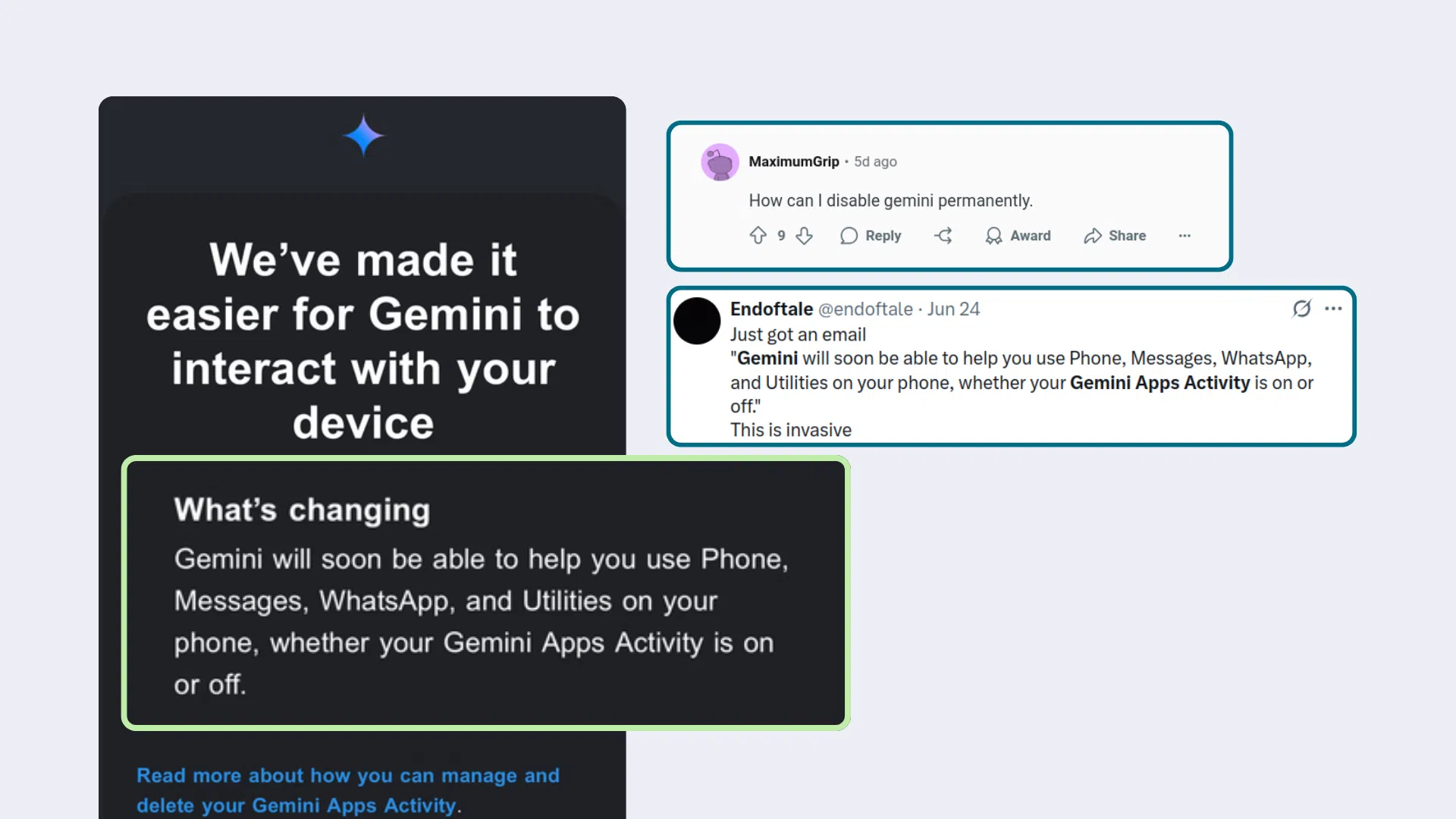
Abgesehen von den technischen Aspekten hat vor allem die Art und Weise, wie Google Gemini einführt, Besorgnis ausgelöst. Das Unternehmen hat Android-Nutzer per E-Mail gewarnt, dass Gemini unabhängig davon, ob die Gemini-App aktiviert ist oder nicht, auf Telefon, Nachrichten, WhatsApp und andere Gerätefunktionen zugreifen kann . Solche uneindeutigen Aussagen in Verbindung mit unklaren Anweisungen zum Deaktivieren der Optionen haben heftige Kritik hervorgerufen.
Mehrere Nutzer haben darauf hingewiesen, dass dieses Verhalten stark an eine als Verbesserung getarnte automatische Anmeldung erinnert : Wenn man die E-Mail nicht liest, die Schritte nicht befolgt oder die gemeinte Einstellung nicht versteht, erhält Gemini standardmäßig Zugriff auf hochsensible Bereiche des digitalen Lebens. Und das, ohne direkte Anweisungen wie „Klicken Sie hier, um alles zu deaktivieren“ anzubieten – etwas, das sich problemlos in die E-Mails einfügen ließe.
Dieses Muster ist nicht auf Google beschränkt. Auch andere große Technologieunternehmen haben ähnliche Schritte unternommen: LinkedIn aktivierte das KI-Training mit Nutzerdaten ohne klare Benachrichtigung , Meta integrierte Meta AI überstürzt in WhatsApp und bereitete Werbung in der Messaging-App vor, und Änderungen der Nutzungsbedingungen erweitern den Umfang der Datenverarbeitung faktisch ohne echte informierte Einwilligung.
Viele Menschen, insbesondere in Europa mit seinen strengeren Rechtsvorschriften, sehen darin eine Art „Datenschutz-Schönwaschung“ : schöne Worte über Kontrolle und Transparenz, während die Optionen in Wirklichkeit versteckt, zusammengefasst oder verwirrend formuliert sind. Wer nicht mitmachen will, deaktiviert daher einfach alles, was nach künstlicher Intelligenz riecht, in seinen alltäglichen Geräten.
Tatsächlich ist KI unglaublich nützlich, aber auch ein ideales Werkzeug zur Sammlung intimer Daten: persönliche E-Mails, Krankenakten, Geschäftspläne, Chatverläufe, Kaufgewohnheiten, Tagesabläufe . All das ist Gold wert für Werbesysteme und für Konzerne, deren Geschäftsmodell auf der massenhaften Auswertung von Daten basiert. Deshalb bevorzugen viele Lösungen, bei denen KI – falls vorhanden – optional, lokal oder zumindest nicht mit ihren privaten Informationen trainiert ist.
Vor diesem Hintergrund ist die Überprüfung der Gemini-Einstellungen in Gmail, Android, Chrome und anderen Apps nicht nur eine Frage der KI-Kritik. Es wird zunehmend zu einer bewussten Entscheidung, zu kontrollieren, welche Bereiche des eigenen digitalen Lebens Google einsehen darf und welche man vor den Sprachmodellen von Google schützen möchte – selbst wenn dies bedeutet, auf verlockende Annehmlichkeiten oder automatisierte Funktionen zu verzichten.
Letztendlich erfordert das Deaktivieren von Gemini in Gmail und anderen Google-Diensten, dass man versteht, wo sich die einzelnen Schalter befinden, welche Auswirkungen die jeweiligen Einstellungen haben und welche Daten selbst bei vollständiger Deaktivierung noch gespeichert werden. Durch sorgfältiges Erkunden der Optionen für intelligente Funktionen, die Aktivitäten der Gemini-App, den Konversationsverlauf und die Berechtigungen unter Android lässt sich die Offenlegung Ihrer E-Mails, Dateien und Nachrichten drastisch reduzieren. So können Sie KI nur in Situationen einsetzen, in denen Sie sie bewusst nutzen möchten, und verhindern, dass sie standardmäßig aktiviert wird oder sich unkontrolliert auf Ihre übrigen digitalen Lebensbereiche ausbreitet.

Index
- 1 Was ist Gemini und warum stört es Ihr Gmail-Konto?
- 2 So funktioniert die Gemini-App je nach Ihrem Kontotyp
- 3 Geschichte, Aktivität und Grenzen: Was Zwillinge speichern und wie lange
- 4 So deaktivieren Sie Gemini in Gmail: Intelligente Funktionen deaktiviert
- 5 Nebenwirkungen der Deaktivierung von KI in Gmail und anderen Google-Apps
- 6 So deaktivieren Sie Gemini in Fotos, Chrome und anderen Google-Apps
- 7 Gemini auf Android: So deaktivieren, einschränken oder entfernen Sie es
- 8 Was können Google Workspace-Administratoren mit Gemini tun?
- 9 Datenschutz, Einwilligung und warum so viele Menschen Gemini deaktivieren