- Bloatware verbraucht wichtige RAM- und CPU-Ressourcen und beeinträchtigt die Leistung von leistungsschwachen Computern.
- PowerShell ermöglicht die Massen- oder selektive Deinstallation von Appx-Paketen mithilfe von Administratorbefehlen.
- Es gibt Open-Source-Skripte und Community-Tools, die die Systembereinigung automatisieren.
- Das willkürliche Entfernen von UWP-Komponenten kann zu Instabilität grundlegender Windows-Funktionen führen.
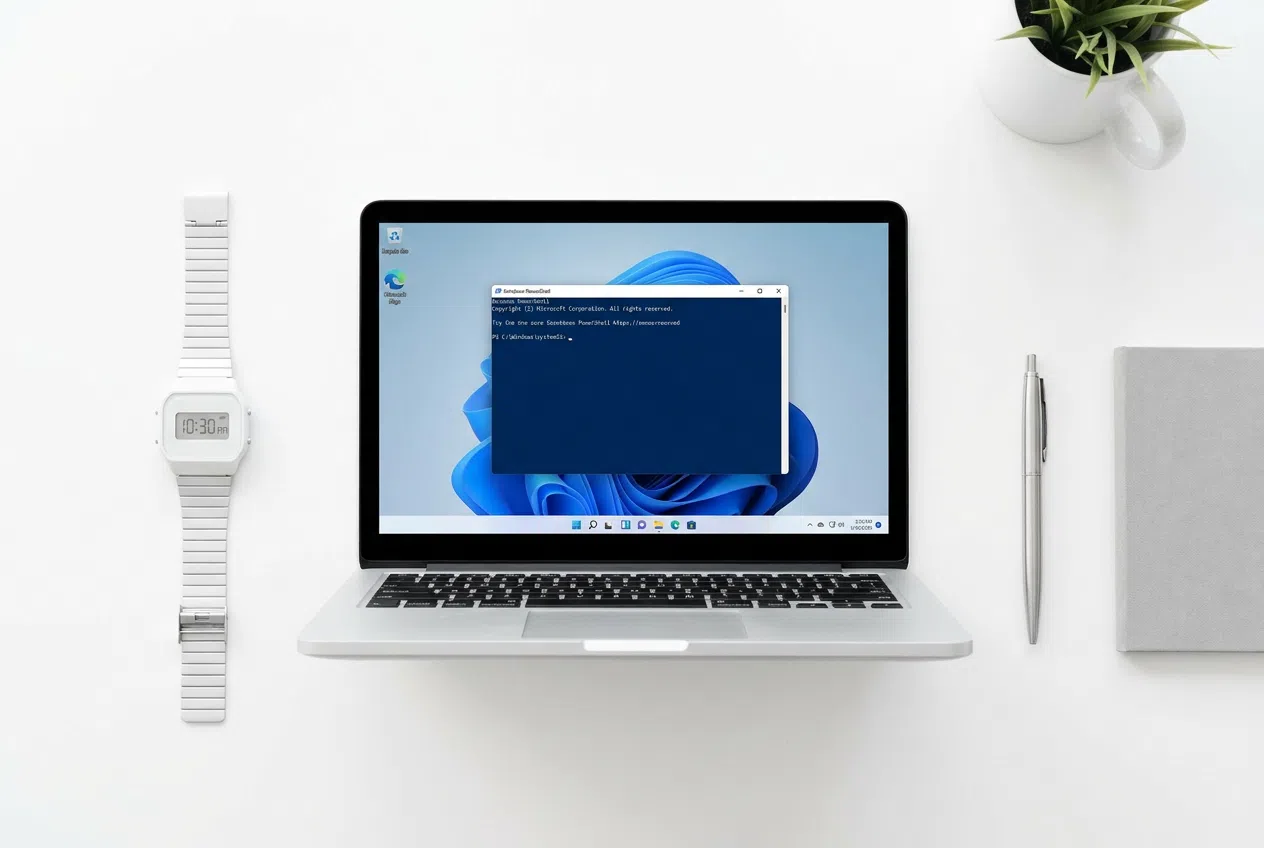
Das kennen Sie sicher: Man bekommt einen neuen Computer oder installiert das Betriebssystem neu und plötzlich findet man sich mit einer Unmenge vorinstallierter Anwendungen konfrontiert , die man weder bestellt hat noch jemals öffnen wird. Von sinnlosen Spielen bis hin zu Hersteller-Tools, die nur Speicherplatz belegen – diese Software, bekannt als Bloatware, ist ein Albtraum für jeden, der ein schlankes und effizientes Betriebssystem sucht.
Das Schlimmste daran ist, dass diese Apps nicht nur Speicherplatz belegen, sondern oft auch Hintergrundprozesse ausführen , die die Leistung beeinträchtigen, insbesondere auf Laptops mit wenig Arbeitsspeicher. Glücklicherweise bietet Windows mit PowerShell ein leistungsstarkes Tool, mit dem sich diese Apps gründlich bereinigen lassen, ohne sich durch endlose Konfigurationsmenüs kämpfen zu müssen.
Was genau ist Bloatware und warum ist sie so ärgerlich?

Wenn wir von Bloatware sprechen, meinen wir die Software, die Microsoft oder Hardwarehersteller standardmäßig auf ihren Systemen vorinstallieren. Technisch gesehen werden viele dieser Anwendungen als UWP-Pakete (Universal Windows Platform) verteilt und in geschützten Systemordnern gespeichert. Es handelt sich dabei nicht um einfache Programme, sondern um Appx-Pakete mit eigenen Manifestdateien und Abhängigkeiten.
Das Ausführen von 30 bis 50 ungenutzten Anwendungen kann 1 bis 3 GB Festplattenspeicher belegen . Das eigentliche Problem liegt jedoch in der CPU- und Speicherauslastung. Bei Computern mit weniger leistungsstarken Prozessoren, wie beispielsweise dem Intel Core i3, kann die Reduzierung der Anzahl geplanter Prozesse die Systemleistung deutlich verbessern und die Reaktionsfähigkeit erhöhen.
Die Leistungsfähigkeit von PowerShell zur Systembereinigung

PowerShell ist keine gewöhnliche Kommandozeilenschnittstelle; es handelt sich um eine .NET-basierte Automatisierungsumgebung, die eine sehr detaillierte Interaktion mit dem System ermöglicht. Für den Beginn der Bereinigung ist es unerlässlich, das PowerShell-Fenster als Administrator auszuführen , da wir wichtige Systemdateien bearbeiten werden.
Wenn Sie wirklich alles löschen möchten, was für alle Benutzer vorinstalliert ist, gibt es einen klassischen Befehl: Get-AppxPackage -AllUsers | Remove-AppxPackageDiese Pipeline sucht nach allen Appx-Paketen und verschiebt sie direkt in den Papierkorb. Allerdings ist Vorsicht geboten, denn Nicht alles lässt sich auslöschen.Einige Apps sind vom System geschützt, um zu verhindern, dass Windows beschädigt wird.
Für alle, die eine präzisere und sicherere Vorgehensweise bevorzugen, ist die Filterung nach Namen ideal. Wenn Sie beispielsweise nur Xbox-Elemente entfernen möchten, können Sie die folgende Methode verwenden: Get-AppxPackage *Xbox* | Remove-AppxPackageDie Verwendung von Sternchen fungiert als Platzhalter und ermöglicht uns bestimmte Anwendungen suchen und entfernen ohne die Gefahr, den Microsoft Store oder das Startmenü zu beschädigen.
Automatisierte Tools und Skripte: Lohnt sich der Aufwand?

Falls Sie zu faul sind, die Befehle einzeln einzugeben, hat die Community Skripte entwickelt, die Ihnen diese Arbeit abnehmen. Eines der bekanntesten ist das Skript für Chris Titus WinUtil, das mit dem Befehl gestartet wird irm christitus.com/win | iexDieses Tool bietet eine grafische Benutzeroberfläche, auf der Sie Kontrollkästchen aktivieren können, um Bloatware zu entfernen, die Telemetrie zu deaktivieren oder OneDrive sogar zu löschen, wenn Sie es nicht verwenden.
Eine weitere häufig genannte Option ist das Skript von Raphire auf GitHub (Win11Debloat)Dies ermöglicht eine präzisere Kontrolle darüber, was bleibt und was entfernt wird. Lösungen wie der Befehl existieren ebenfalls. iwr -useb https://git.io/debloat|iexDabei wird eine einfache Anwendung heruntergeladen, mit der das System bereinigt und Einstellungen wie der Dunkelmodus oder Cortana angepasst werden können.
Hier jedoch eine Warnung: Führen Sie Skripte nicht unbedacht aus . Selbst wenn sie Open Source sind und geprüft wurden, berichten einige Nutzer, dass übermäßig aggressive Tools Funktionen wie den Zugriff auf NAS-Laufwerke über SMB beeinträchtigen oder Fehler bei Windows-Updates verursachen können. Es wird daher dringend empfohlen, vor Beginn einen Systemwiederherstellungspunkt zu erstellen.
Risiken und Vorsichtsmaßnahmen zur Vermeidung von Fensterbruch

Nicht alles, was wie Schrott aussieht, ist es auch. Manche Anwendungen dienen als Benutzeroberfläche für interne Dienste. Beispielsweise kann die Deinstallation von Microsoft Edge oder WebView2 ein großer Fehler sein, da viele systemeigene Programme die Edge-Engine zur Inhaltsdarstellung nutzen. Werden wichtige Komponenten gelöscht, kann dies zu Problemen mit der Windows-Suche oder dazu führen, dass Benachrichtigungen nicht mehr zugestellt werden.
In professionellen oder Unternehmensumgebungen gestaltet sich die Verwaltung komplexer. Viele Firmen nutzen Microsoft Intune oder Gruppenrichtlinienobjekte (GPOs) zur Anwendungsverwaltung. Der Versuch, vorinstallierte Software auf einem Firmen-PC mithilfe von Skripten zu entfernen, kann zu Konflikten mit den Sicherheitsrichtlinien des Administrators führen. In solchen Fällen empfiehlt sich die Verwendung von Windows LTSC-Images (Long Term Servicing Channel) , die nahezu frei von verbraucherorientierten Anwendungen sind.
Sollten Sie versehentlich etwas löschen, das Sie später benötigen, geraten Sie nicht in Panik. Die meisten Apps lassen sich über die App-Übersicht neu installieren. Microsoft StoreBei schwerwiegenderen Problemen mit Systemkomponenten verwenden Sie den DISM-Befehl mit der Option RestoreHealth Es ist oft die Lösung, um die Integrität des Betriebssystems wiederherzustellen.
Tatsächliche Auswirkungen auf die Leistung: Können Sie einen Unterschied feststellen?
Wer einen leistungsstarken PC mit 32 GB RAM und einer blitzschnellen NVMe-SSD besitzt, wird wahrscheinlich keinen Unterschied bemerken. Bei Systemen mit 8 GB RAM ist der Unterschied jedoch deutlich spürbar. Es wurden Reduzierungen des Speicherverbrauchs im Leerlauf um 300 bis 600 MB berichtet, wodurch Speicherplatz für die wirklich wichtigen Anwendungen freigegeben wird.
Was den Systemstart betrifft, kann die Eliminierung unnötiger geplanter Aufgaben die Startzeit um 5 bis 10 Sekunden verkürzen . Letztendlich geht es darum, die Angriffsfläche und die Systemaktivität zu reduzieren, damit sich die Hardware auf die eigentlichen Aufgaben des Benutzers konzentrieren kann.
Die Verwaltung von Bloatware mit PowerShell ist ein hervorragendes Werkzeug zur Optimierung von Windows 11. Sie ermöglicht Massenlöschungen und gezielte Bereinigungen mithilfe von Community-Skripten. Die Speicherplatzersparnis und Geschwindigkeitssteigerung sind spürbar, insbesondere bei leistungsschwächerer Hardware. Dennoch ist Vorsicht geboten, um die Entfernung wichtiger Systemabhängigkeiten zu vermeiden. Für alle, die eine minimalistische und effiziente Arbeitsumgebung anstreben, empfiehlt sich die Verwendung geprüfter Tools oder schlanker Versionen wie LTSC.