- Deaktivierung der Dienste Copilot, Recall und AI mithilfe des Open-Source-Tools RemoveWindowsAI.
- Möglichkeit, die automatische Neuinstallation von KI-Komponenten über Windows Update zu blockieren.
- Option zum Ersetzen moderner, KI-lastiger Anwendungen durch klassische Windows-Versionen.
- Wiederherstellungsmethoden und Backups zur Systemwiederherstellung im Fehlerfall.
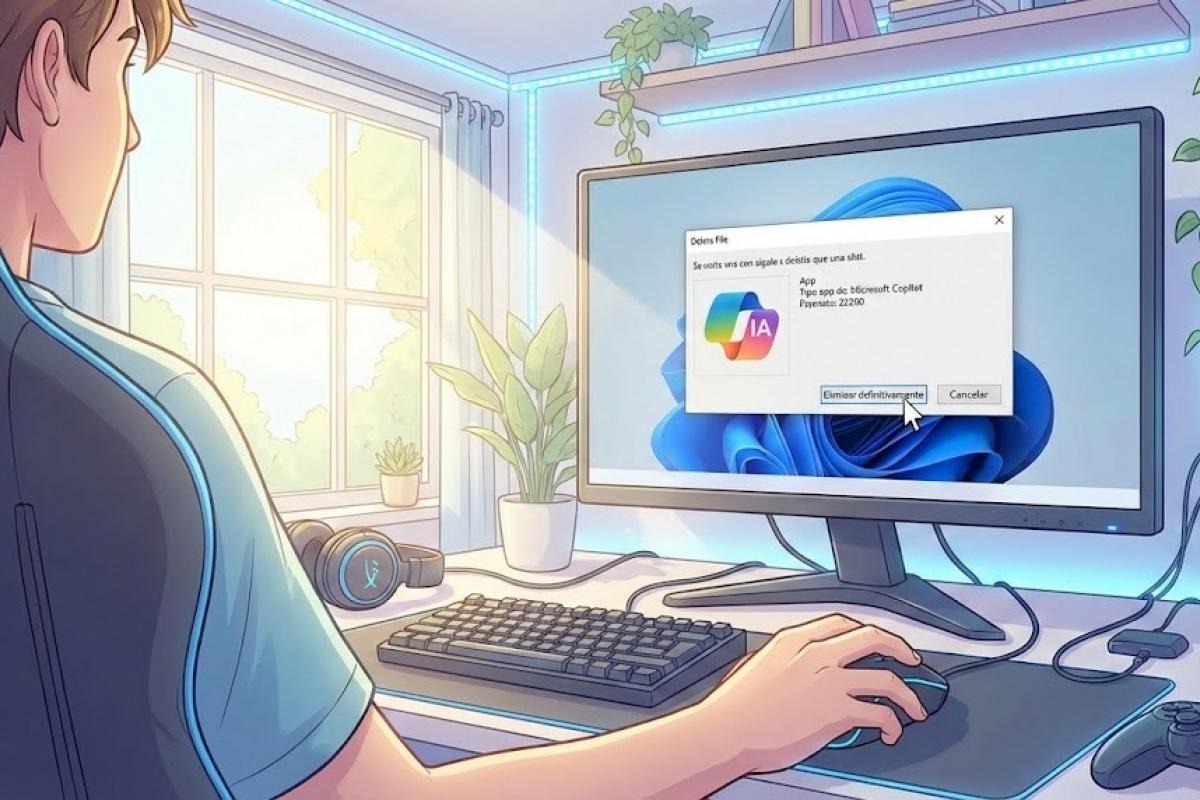
Sicherlich ist Ihnen das auch schon passiert: Sie schalten Ihren Computer ein und stellen fest, dass Microsoft mal wieder eine KI-Funktion eingebaut hat, die niemand gebraucht hat. Von Notepad bis Paint scheint KI in jeden Winkel von Windows 11 einzudringen, und während manche sie vielleicht nützlich finden, ist sie für die meisten zu einem ressourcenfressenden Ärgernis geworden, das Bedenken hinsichtlich des Datenschutzes aufwirft.
Die allgemeine Stimmung ist von Müdigkeit geprägt. Viele von uns vermissen die Zeiten, als das Betriebssystem einfach ein stabiles und zuverlässiges Werkzeug war, ohne aufdringliche Schaltflächen oder Hintergrundprozesse, die den Computer verlangsamen . Wenn Sie das Gefühl haben, nicht mehr die volle Kontrolle über Ihren PC zu haben und das System von diesen erzwungenen Funktionen befreien möchten, sind Sie hier genau richtig.
Die endgültige Lösung: RemoveWindowsAI
Um den manuellen Aufwand mit dem System zu vermeiden, hat sich das Open-Source-Tool RemoveWindowsAI von zoicware etabliert . Es handelt sich um ein leistungsstarkes PowerShell-Skript, das die Entfernung nahezu aller KI-Komponenten automatisiert, die Microsoft in die neuesten Versionen von Windows 11 integriert hat.
Das Besondere an diesem Skript ist, dass es die Funktionen nicht nur deaktiviert, sondern auch verhindert, dass Windows Update sie neu installiert . Dies erreicht es durch einen Trick, der dem System vorgaukelt, dass neuere Versionen bereits installiert sind, und so den automatischen Download dieser problematischen Pakete blockiert.
Was genau entfernt dieses Skript?
Die Bereinigung ist äußerst gründlich und umfasst praktisch alles, was als „intelligent“ und störend gelten könnte. Zu den entfernten Funktionen gehören die Deaktivierung von Copilot und dessen Integration in den Microsoft Edge-Browser sowie die vollständige Abschaffung des umstrittenen Recall-Systems und seiner geplanten Aufgaben.
- Abschaffung des KI-Gewebedienstes und die KI-Aktionen des Systems.
- Deaktivierung der Bildgestaltung in Paint und KI bei der Suche nach Anpassungen.
- Unterdrückung von Input-Einblicke und die Sammlung von Daten aus dem, was wir schreiben.
- Deaktivierung des Sprachzugriffs und der KI-basierten Soundeffekte.
- Beseitigung der Umschreibfunktion smart in Notepad.
Schritt-für-Schritt-Anleitung zum Ausführen des Skripts
Wenn Sie Ihr System bereinigen möchten, ist der Vorgang recht einfach, erfordert jedoch die Ausführung von Befehlen mit erhöhten Rechten. Suchen Sie zunächst im Startmenü nach Windows PowerShell , klicken Sie mit der rechten Maustaste darauf und wählen Sie die Option „Als Administrator ausführen“. Es ist wichtig, Version 5.1 und nicht das Standard-Terminal oder PowerShell 7 zu verwenden, um Fehler zu vermeiden.
Sobald die blaue Konsole geöffnet ist, kopieren Sie einfach den folgenden Code und drücken Sie die Eingabetaste: & ([scriptblock]::Create((irm "https://raw.githubusercontent.com/zoicware/RemoveWindowsAI/main/RemoveWindowsAi.ps1")))
Nach dem Ausführen des Programms erscheint eine grafische Oberfläche, auf der Sie die zu entfernenden Funktionen auswählen können. Sobald Sie alle nicht benötigten Funktionen ausgewählt haben, klicken Sie auf die grüne Schaltfläche „Anwenden“ und starten Sie Ihren Computer neu, damit die Änderungen wirksam werden. Ihre Antivirensoftware könnte die Änderung melden; keine Sorge, dies ist ein häufiger Fehlalarm bei tiefgreifenden Änderungen an der Registrierung.
Erweiterte Optionen und Automatisierung
Für diejenigen, die die Benutzeroberfläche nicht nutzen möchten oder mehrere Computer gleichzeitig bereinigen müssen, stehen spezielle Befehle zur Verfügung. Wenn Sie diese anwenden möchten… absolut alle Optionen Sie können den Parameter verwenden, ohne dass das Programm Sie dazu auffordert. -nonInteractive -AllOptions am Ende des Download-Codes.
Wenn Sie ein eher vorsichtiger Nutzer sind, können Sie bestimmte Module auswählen. Wenn Sie beispielsweise nur an Folgendem interessiert sind: Entfernen Sie die AI Appx-Pakete und Copilot-Richtlinien können Sie den Befehl ausführen, indem Sie ihn explizit angeben. -Options DisableRegKeys,RemoveAppxPackages,DisableCopilotPolicies.
Wie man zu klassischen Anwendungen zurückkehrt und diese wiederherstellt
Manchmal fehlen uns nach der Deinstallation der aktuellen Version von Paint oder Notepad die notwendigen Werkzeuge. Das Skript RemoveWindowsAI behebt dieses Problem, indem es Folgendes ermöglicht: Installieren Sie die klassischen Versionen (ohne KI) dieser Anwendungen. Hierfür wird der Befehl mit dem Parameter verwendet. -InstallClassicApps gefolgt von den Namen der Apps wie mspaint, notepad o photoviewer.
Falls Sie es zu irgendeinem Zeitpunkt bereuen oder etwas nicht mehr funktioniert, hat der Entwickler Folgendes mitgeliefert: UmkehrmodusFür eine korrekte Funktion ist es ideal, wenn die Funktion zuvor aktiviert wurde. -backupModeSobald dies abgeschlossen ist, führen Sie das Skript mit dem Parameter aus. -revertMode wird das System in seinen ursprünglichen Zustand zurückversetzen.
Weitere Tipps zur manuellen Reinigung
Wenn Sie Skripten nicht vertrauen und lieber selbst Hand anlegen, können Sie einige Einstellungen manuell anpassen. Beispielsweise können Sie in Notepad über das Zahnradsymbol die Copilot-Funktion direkt deaktivieren, um zu verhindern, dass das Kontextmenü Änderungen der Texttonhöhe vorschlägt.
Auf Copilot+-PCs ist die KI noch störender, da sie die lokale NPU nutzt. Es wird empfohlen, in den Xbox Game Bar-Einstellungen die KI von Spielen zu trennen und unter System > Sound Webcam-Studioeffekte wie simulierten Augenkontakt oder künstliche Unschärfe zu deaktivieren.
Wer eine komplett KI-freie Erfahrung wünscht, sollte Microsoft-Software ersetzen. Browser wie Vivaldi oder Firefox sind deutlich benutzerfreundlichere Alternativen zu Edge, und Tools wie Notepad++ lassen Notepad in puncto Bedienbarkeit und Benutzerfreundlichkeit geradezu kinderleicht erscheinen.
Die Beseitigung von Telemetriedaten und unnötigen Prozessen umfasst nicht nur das Löschen von Dateien, sondern auch die Verwaltung von Gruppenrichtlinien und der Systemregistrierung. Letztendlich geht es darum, eine reibungslose Arbeitsumgebung wiederherzustellen , in der der Computer ein Werkzeug unter unserer Kontrolle ist und nicht als Vorzeigeobjekt für Cloud-Dienste dient, die ohne unsere Zustimmung Arbeitsspeicher und CPU-Leistung verbrauchen.