- Integrierte Konfigurationsmethoden für die gängigsten Browser.
- Verwendung spezieller Erweiterungen für ein aggressiveres und effektiveres Blockieren.
- Prävention von Sicherheitsrisiken wie Malware-Installation und Phishing.
- Ausnahmeverwaltung zur Zulassung legitimer Fenster auf vertrauenswürdigen Websites.
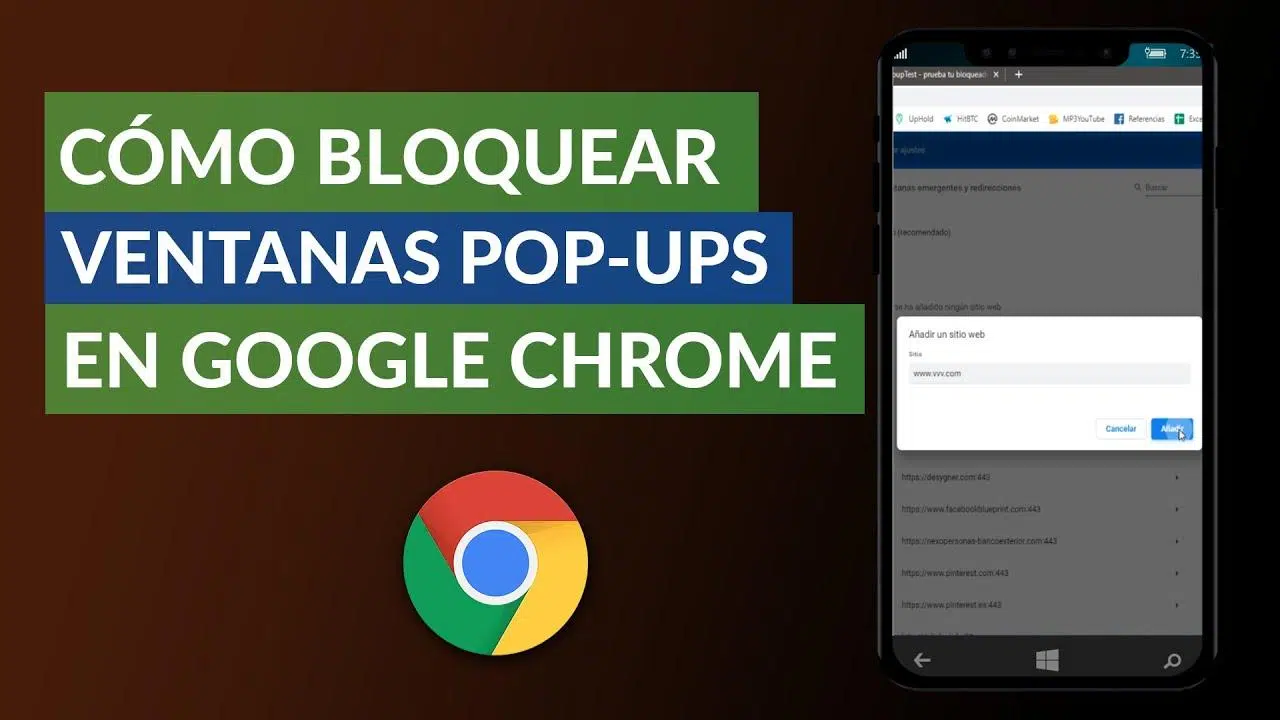
Das ist Ihnen bestimmt schon tausendmal passiert: Sie lesen gerade einen interessanten Artikel oder versuchen, online etwas zu kaufen, und plötzlich – zack! – öffnet sich ein Fenster, das Sie auffordert, einen Newsletter zu abonnieren oder Ihnen ein Produkt andrehen will, das Sie gar nicht interessiert. Diese aufdringlichen Fenster, sogenannte Pop-ups , können ganz schön nervig sein und das Surfvergnügen komplett stören.
Aber Vorsicht, es handelt sich nicht nur um eine optische Belästigung. Manchmal sind diese Pop-ups das Einfallstor für Schadsoftware, die sich unbemerkt auf Ihr Gerät einschleichen will. Daher ist es nicht nur praktisch zu wissen, wie man sie blockiert, sondern eine grundlegende Sicherheitsmaßnahme zum Schutz Ihrer persönlichen Daten und Ihres Computers.

Was genau sind Pop-ups und warum sind sie so nervig?
Um zum Wesentlichen zu kommen, müssen wir verstehen, dass Pop-ups sekundäre Fenster sind, die sich automatisch und ohne Zustimmung des Nutzers öffnen. Manchmal erscheinen sie als schwebende Kästchen, manchmal öffnen sie neue Tabs, und im schlimmsten Fall werden sie zu Pop -unders , die hinter dem Hauptfenster verborgen bleiben und erst sichtbar werden, wenn die besuchte Webseite geschlossen wird.
Das Ärgerliche daran ist, dass sie oft die Inhalte verdecken, die wir eigentlich sehen wollen. Außerdem enthalten sie häufig irreführende Links, die unglaubliche Gewinne versprechen, oder gefälschte Virenwarnungen, die uns dazu verleiten sollen, gefährliche Programme zu installieren. Selbst Google hat dies als unlautere Praxis erkannt und bestraft Webseiten, die diese Techniken missbrauchen, in den Suchergebnissen .

So deaktivieren Sie Popups in Google Chrome
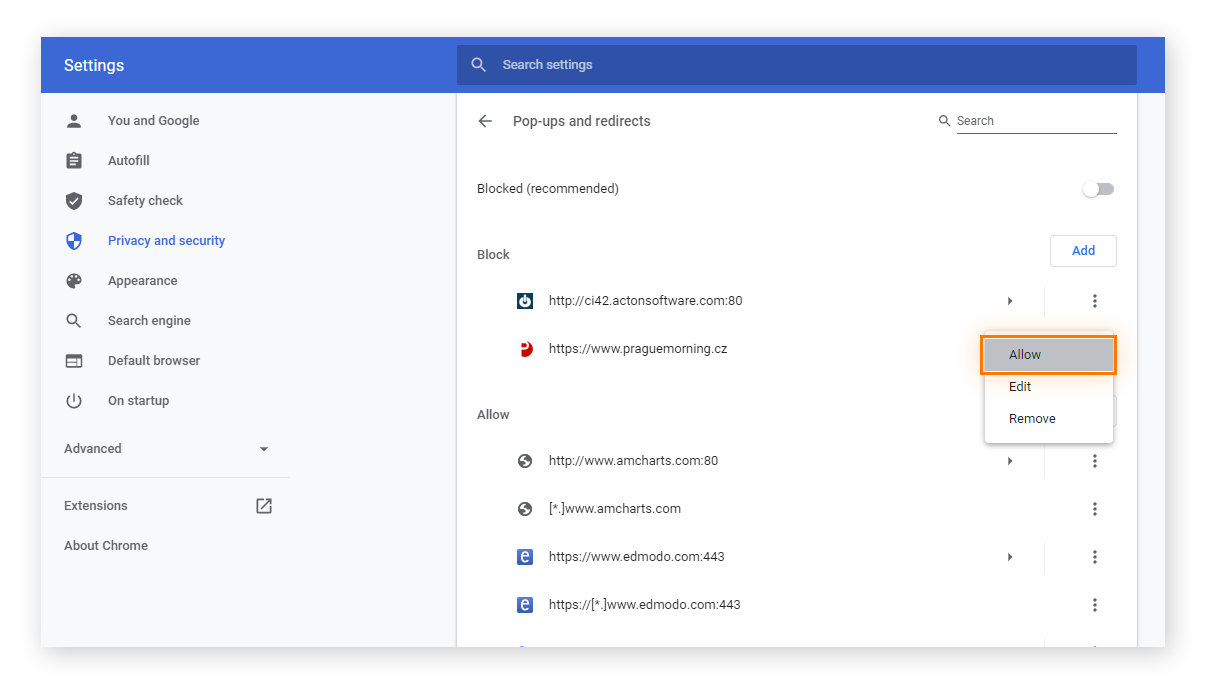
Chrome ist standardmäßig so konfiguriert, dass die meisten Pop-ups blockiert werden. Manchmal gelangen jedoch einige durch oder die Berechtigungen müssen angepasst werden. Am einfachsten geht dies über das Dreipunkt-Menü in der oberen rechten Ecke. Dort wählen Sie „ Einstellungen“ und anschließend den Bereich „Datenschutz und Sicherheit“.
Dort angekommen, gehen Sie zu den Website-Einstellungen und suchen Sie den Abschnitt „Pop-ups und Weiterleitungen“ . Hier können Sie die Option „Nicht erlaubt“ auswählen, sodass der Browser diese automatisch blockiert. Falls eine seriöse Website diese Pop-ups für ihre Funktion benötigt (wie beispielsweise einige Banken), können Sie Ausnahmen hinzufügen, indem Sie die Adresse der Website in die Liste der zulässigen Adressen eintragen.
Wenn Sie trotz Blockierens von Pop-ups weiterhin störende Benachrichtigungen erhalten, haben Sie wahrscheinlich die Benachrichtigungen der Website abonniert . Um dies zu entfernen, rufen Sie die betreffende Website auf, klicken Sie auf das Informationssymbol neben der URL und ändern Sie die Benachrichtigungsberechtigung auf „ Blockieren“.

Blockierungseinstellungen in Microsoft Edge und Mozilla Firefox
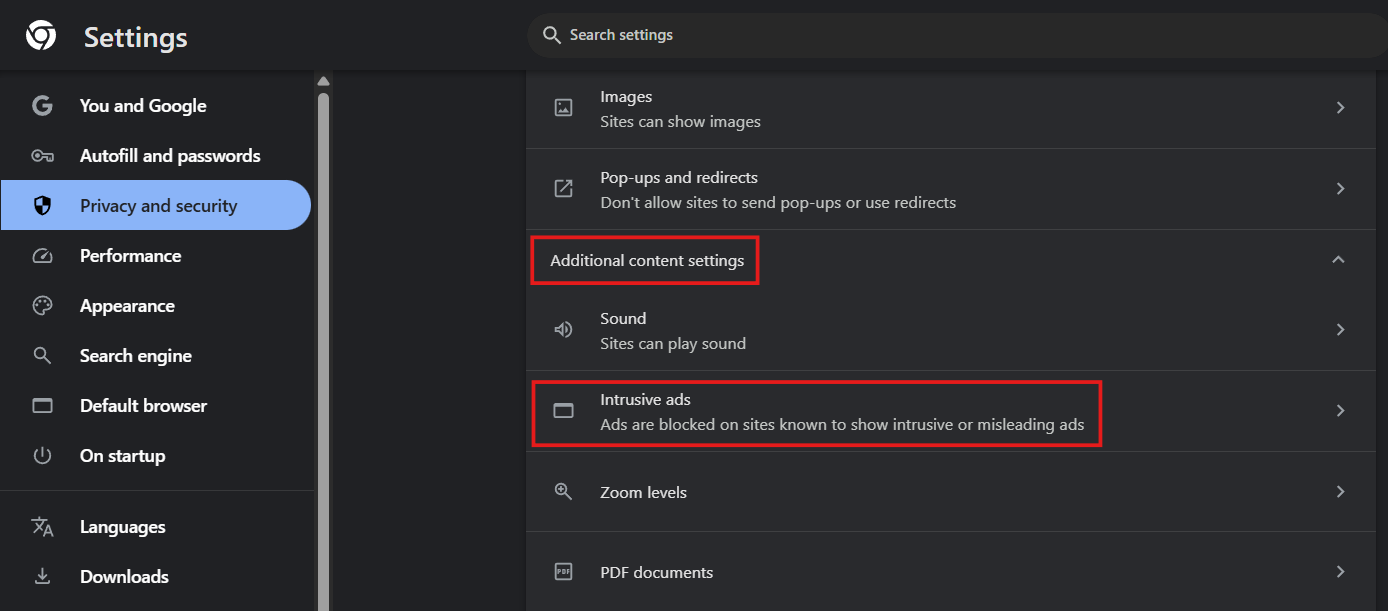
Wenn Sie Microsoft Edge verwenden, ist der Vorgang sehr ähnlich. Gehen Sie einfach zu „Einstellungen“ , dann zu „Datenschutz, Suche und Dienste“ und suchen Sie nach der Option „Websiteberechtigungen“ . Dort finden Sie den Abschnitt „Pop-ups und Weiterleitungen“, in dem Sie die empfohlene Blockierungsoption aktivieren sollten . Es gibt außerdem weitere deaktivierte Edge-Funktionen, die Sie anpassen können, um Ihre Privatsphäre zu verbessern.
In Firefox ist der Vorgang genauso einfach. Gehen Sie zu „Einstellungen“ , dann zum Tab „Datenschutz & Sicherheit“ und scrollen Sie nach unten zum Abschnitt „Berechtigungen“, um das Kontrollkästchen für „Pop-ups blockieren“ zu aktivieren . Wie bei anderen Browsern können Sie auch in Firefox eine Ausnahmeliste für Domains verwalten, denen Sie voll und ganz vertrauen.

Erweiterte Tools und Erweiterungen für den vollständigen Lockdown
Manchmal reichen die Standardeinstellungen des Browsers nicht aus, um aggressive Werbung mit komplexem JavaScript-Code zu schützen. In solchen Fällen ist die Installation einer speziellen Erweiterung ideal. uBlock Origin ist derzeit wahrscheinlich die beste Option, da es ressourcenschonend und effizient ist und nur sehr wenige Systemressourcen verbraucht.
Mit uBlock Origin können Sie gezielt Elemente blockieren . Sollte ein störendes Element erscheinen, das Ihr Browser nicht erkennt, können Sie die Funktion „Element blockieren“ nutzen , das störende Fenster mit der Maus auswählen und eine Regel erstellen, die dessen erneutes Erscheinen verhindert. Weitere bekannte Alternativen sind AdBlock und Popper Blocker, die ebenfalls sehr effektiv die Benutzeroberfläche bereinigen.
Um Ihr Gerät vollständig zu schützen, reicht es nicht aus, Pop-ups einfach nur zu blockieren. Es ist unerlässlich, Ihren Browser auf dem neuesten Stand zu halten, da Updates in der Regel Sicherheitspatches gegen neue Bedrohungen enthalten. Seien Sie außerdem stets vorsichtig bei Pop-ups, die nach persönlichen Daten fragen oder vor einem schwerwiegenden Systemausfall warnen, wenn Sie keinen Scan mit einer offiziellen Antivirensoftware durchgeführt haben.
Wenn Sie auf eine Website stoßen, die von Pop-ups nur so wimmelt, sollten Sie diese am besten sofort verlassen . Interagieren Sie nicht mit den Schaltflächen und versuchen Sie nicht, die Fenster zu schließen, wenn sie Ihnen verdächtig vorkommen. Manchmal kann schon ein Klick auf das „X“ einer schädlichen Werbung im Hintergrund einen Malware-Download auslösen.
Die richtige Kombination aus internen Browsereinstellungen, der Verwendung robuster Erweiterungen wie uBlock und einem vorsichtigen Klickverhalten ist die beste Strategie, um im Internet zu surfen, ohne von aufdringlicher Werbung belästigt zu werden oder die Integrität des Computers zu gefährden.
