- Originale Windows-Updates werden über Windows Update bereitgestellt und erfordern eine ordnungsgemäß aktivierte Originallizenz, um die Systemsicherheit zu gewährleisten.
- Die Überprüfung des Aktivierungsstatus in den Einstellungen und die Verwendung des Befehls slmgr /dli helfen dabei, festzustellen, ob Ihre Windows-Kopie echt ist und welchen Lizenztyp sie hat.
- Gefälschte Updates, wie die Big Head Ransomware, gelangen in der Regel über E-Mails, Websites oder Pop-ups auf die Plattform und niemals über offizielle Microsoft-Kanäle.
- Datensicherungen, zuverlässige Virenschutzprogramme, E-Mail-Filter und gute Klickgewohnheiten sind entscheidend, um das Risiko von Infektionen und Datenverlust zu minimieren.
Wer Windows täglich nutzt, hat wahrscheinlich schon öfter Benachrichtigungen über verfügbare Updates gesehen. Manchmal erscheinen sie als Pop-up-Fenster, manchmal als Benachrichtigung in der Taskleiste und gelegentlich sogar als Vollbildmeldung. Angesichts dieser vielen Warnungen stellt sich die Frage: Wie kann man erkennen, ob ein Windows-Update echt und sicher ist oder ob es sich um Betrug oder gar getarnte Ransomware handelt?
Viele Menschen erben Computer von Familienmitgliedern, bringen sie zu vertrauenswürdigen Computertechnikern oder kaufen sehr günstige Lizenzen online, ohne zu wissen, ob diese legal sind. Häufig fragt man sich: Ist mein Windows original und ordnungsgemäß aktiviert , oder habe ich eine Raubkopie erhalten, die mich anfälliger für Angriffe macht? In diesem Artikel behandeln wir beides: Wie Sie überprüfen, ob Windows-Updates legitim sind und wie Sie sicherstellen, dass Ihre Windows-Kopie original und ordnungsgemäß lizenziert ist.
Warum ist es so wichtig, dass Ihre Windows-Version original ist und echte Updates erhält?
Abgesehen davon, dass Softwarepiraterie illegal ist, gibt es einen wichtigen Grund zur Sorge: die Sicherheit Ihres Computers und Ihrer Daten . Windows ist nach wie vor das weltweit am häufigsten verwendete Betriebssystem und daher ein beliebtes Ziel für Cyberkriminelle. Wenn Ihr Windows raubkopiert ist oder aus zweifelhafter Herkunft stammt, erhält es oft keine wichtigen Sicherheitsupdates mehr, wodurch Sie zu einem deutlich leichteren Ziel werden.
Die Verwendung einer aus dem Internet heruntergeladenen Raubkopie von Windows birgt nicht nur das Risiko einer fragwürdigen Aktivierung; in vielen Fällen enthalten modifizierte ISO-Images Schadsoftware, Hintertüren oder Tools zur Ausnutzung von Sicherheitslücken. Manchmal scheint die erste Zeit problemlos zu verlaufen, doch sobald das System die ungültige Lizenz erkennt, werden offizielle Updates eingestellt , und Sie erhalten keine Patches mehr, die schwerwiegende Sicherheitslücken schließen.
Ein bekanntes Beispiel war der WannaCry -Ransomware-Angriff , der sich durch Ausnutzung einer Windows-Sicherheitslücke rasant verbreitete. Nutzer mit einer originalen, aktuellen Windows-Version waren geschützt , während diejenigen, die keine Patches installiert oder Raubkopien verwendet hatten, deutlich stärker gefährdet waren. Dasselbe gilt für neue Bedrohungen: Wenn Ihr System nicht aktualisiert wird, sammeln sich Sicherheitslücken an.
Es ist üblich, dass Nutzer ihre PCs zu einem vermeintlichen Experten bringen, um sie formatieren und Windows neu installieren zu lassen. Leider installieren manche dieser Anbieter anstatt der mit dem Computer gelieferten Lizenz oder einer legalen Lizenz eine Raubkopie und illegale Aktivatoren . Dadurch fördern Sie nicht nur illegale Aktivitäten, sondern setzen sich auch potenziellen Angriffen aus. Wenn Sie vermuten, dass Ihnen dies widerfahren ist, sollten Sie dies unbedingt melden , da Sie für eine Dienstleistung bezahlen, die Sie in eine unsichere Lage bringt.
Am anderen Ende des Spektrums stehen diejenigen, die einen gebrauchten PC erhalten haben, beispielsweise einen Laptop von ihrer Mutter oder einem anderen Verwandten. Manchmal wurde der Computer von einem Techniker von Windows 10 auf Windows 11 und anschließend wieder zurück auf Windows 10 aktualisiert , und es ist verständlich, dass man sich nicht sicher ist, ob die aktuell installierte Version original ist. Die gute Nachricht: Windows bietet mehrere zuverlässige Möglichkeiten, Windows 11 auszuprobieren, ohne es installieren zu müssen.
Wie funktioniert die Validierung und Aktivierung einer Windows-Kopie?
Um zu verstehen, was Microsoft als „echt“ betrachtet, ist es hilfreich zu wissen, dass die Windows-Validierung ein Online-Prozess ist , der zwei Dinge überprüft: die Echtheit des verwendeten Produktschlüssels (bzw. der digitalen Lizenz) und die Unversehrtheit der Lizenzdateien. Dieser Vorgang, der vom Benutzer in der Regel unbemerkt abläuft, dauert nur wenige Sekunden.
Bei der Validierung ordnet Microsoft Ihre Lizenz einem Hardwareprofil auf Ihrem Computer zu. Dieses Profil enthält Gerätedaten (z. B. Motherboard), die die Aktivierung mit diesem spezifischen PC verknüpfen. Wenn Sie Windows auf demselben Computer neu installieren , wird es daher oft automatisch reaktiviert, ohne dass Sie den Produktschlüssel erneut eingeben müssen. Dies ist dank dieser digitalen Berechtigung möglich, die auf den Servern von Microsoft gespeichert ist.
Das System fordert Sie möglicherweise zur Windows-Validierung auf, um bestimmte Updates oder exklusive Inhalte (z. B. spezielle Tools oder Treiber von Windows Update) herunterzuladen. Diese Meldung kann auch erscheinen, wenn die Aktivierung fehlgeschlagen ist oder ein Problem mit einer bereits aktivierten Lizenz festgestellt wird.
Wenn Ihre Windows-Kopie die Überprüfung nicht besteht, wird Ihnen eine Ergebnisseite angezeigt, die erklärt, warum sie nicht als Originalversion gilt . Auf dieser Seite werden in der Regel mögliche Ursachen aufgeführt (gesperrter Produktschlüssel, falsch verwendeter Volumenlizenzschlüssel , gefälschte Lizenz usw.) und Optionen zur Behebung des Problems angeboten, typischerweise durch den Kauf einer gültigen Lizenz oder die Korrektur eines Aktivierungsfehlers.
Daher ermöglicht die Aktivierung und Validierung von Windows nicht nur die Anpassung des Systems oder das Entfernen des Desktop-Wasserzeichens, sondern ist auch entscheidend, um weiterhin offizielle Sicherheitsupdates zu erhalten und keine wichtigen Patches zu verpassen, die Sie vor moderner Malware schützen.
So überprüfen Sie über die Einstellungen, ob Ihre Windows-Installation original ist
Für den durchschnittlichen Benutzer ist die einfachste Methode, den Aktivierungsbereich in den Windows-Einstellungen zu überprüfen. Dort können Sie sehen, ob Ihre Kopie aktiviert ist und mit welchem Lizenztyp. Dies ist ein schneller erster Schritt, um festzustellen, ob Ihr System grundsätzlich legitim und ordnungsgemäß aktiviert ist.
Unter Windows 10 und Windows 11 ist der Vorgang sehr ähnlich. Gehen Sie zu Einstellungen > Update und Sicherheit > Aktivierung (in manchen Versionen finden Sie diese Option unter „System > Aktivierung“). Dort sehen Sie einen Abschnitt, der anzeigt, ob Windows aktiviert ist und gegebenenfalls die Art der Aktivierung (z. B. „Windows ist mit einer digitalen Lizenz aktiviert, die mit Ihrem Microsoft-Konto verknüpft ist“).
Wenn in diesem Abschnitt eine Meldung angezeigt wird, die darauf hinweist, dass Windows nicht aktiviert ist , oder wenn ein Aktivierungsfehler auftritt, liegt ein Problem vor. Dies kann daran liegen, dass Sie noch keinen Produktkey eingegeben haben, der eingegebene Key ungültig ist oder das System eine unsachgemäße Verwendung eines Produktkeys festgestellt hat (z. B. die Verwendung eines Enterprise-Volumenkeys auf einem Heimcomputer).
Wenn alles ordnungsgemäß funktioniert, wird üblicherweise eine Meldung wie „Windows ist aktiviert“ ohne weitere Warnungen angezeigt. Dies, zusammen mit dem Fehlen von Meldungen wie „Ihre Windows-Kopie ist nicht original“ oder Wasserzeichen auf dem Desktop, deutet darauf hin, dass Sie in der Regel eine Originalkopie besitzen.
Wenn Sie genauer wissen möchten, mit welchem Lizenzkanal Ihr Windows aktiviert wurde (Einzelhandel, OEM, Volumenlizenz usw.), können Sie die Befehlskonsole verwenden . Dies ist besonders nützlich, wenn Sie den Computer geerbt haben oder vermuten, dass das Installationsprogramm etwas Ungewöhnliches getan hat.
Überprüfen Sie den Lizenztyp über die Eingabeaufforderung (CMD).
Die Eingabeaufforderung ist nach wie vor eines der zuverlässigsten Werkzeuge, um einen Blick hinter die Kulissen von Windows zu werfen. Mit einem einfachen Befehl können Sie herausfinden, welche Art von Lizenz installiert ist und somit feststellen, ob sie den ursprünglichen Spezifikationen Ihres Computers entspricht oder ob etwas nicht stimmt . Sie ist ideal, wenn ein Techniker das System neu installiert hat und Sie sichergehen möchten, dass keine falsche Lizenz installiert wurde.
Öffnen Sie dazu zunächst die Eingabeaufforderung mit Administratorrechten . Suchen Sie dazu im Startmenü nach „cmd“, klicken Sie mit der rechten Maustaste auf „Eingabeaufforderung“ und wählen Sie „Als Administrator ausführen“. Bestätigen Sie die Benutzerkontensteuerung, wenn Sie dazu aufgefordert werden.
Sobald das schwarze Konsolenfenster geöffnet ist, geben Sie den Befehl „slmgr /dli“ ein (achten Sie dabei auf das Leerzeichen zwischen „slmgr“ und „/dli“) und drücken Sie die Eingabetaste. Nach wenigen Sekunden öffnet sich ein kleines Fenster mit Informationen zur auf Ihrem Computer installierten Windows-Lizenz.
Dieses Fenster zeigt üblicherweise den Vertriebskanal oder Lizenztyp an. In der Regel sehen Sie dort Angaben wie: Einzelhandelskanal, OEM-Kanal oder Volumenlizenz . Jede dieser Bezeichnungen hat ihren eigenen Kontext, und es ist wichtig, ihre Bedeutung zu verstehen, um festzustellen, ob Ihre Windows-Lizenz tatsächlich legal ist.
Wenn Sie selbst eine Lizenz oder einen digitalen Schlüssel von einem seriösen Händler erworben haben, sehen Sie in der Regel „Einzelhandel“ oder „Handelskanal “. Dies kennzeichnet eine einzeln erworbene Originallizenz. Wurde Windows auf Ihrem Computer vorinstalliert, sehen Sie üblicherweise „OEM “, da der Hersteller diese Lizenzen an die Hardware des Geräts bindet.
Erscheint jedoch die Bezeichnung „Volumenlizenz“ , ist dieser Schlüssel für Unternehmen, Organisationen oder Bildungseinrichtungen bestimmt, in denen viele Computer zentral aktiviert werden. Im privaten Gebrauch deutet diese Art von Lizenz in der Regel darauf hin, dass jemand einen Unternehmensschlüssel zur Aktivierung privater PCs verwendet hat. Microsoft betrachtet dies als Verstoß und kann die Lizenz jederzeit für ungültig erklären.
Anzeichen im System selbst, dass Ihr Windows nicht original ist
Abgesehen von den Informationen in den Einstellungen oder der Eingabeaufforderung liefert das System selbst in der Regel deutliche Hinweise, wenn es erkennt, dass Ihre Windows-Kopie nicht original ist . Indem Sie das übliche Verhalten Ihres PCs beobachten, können Sie vermuten, dass etwas mit der Lizenz nicht stimmt, selbst ohne auf erweiterte Menüs zuzugreifen.
Eines der häufigsten Anzeichen ist ein Wasserzeichen in der unteren rechten Ecke des Desktops , das etwa „Windows aktivieren“ oder „Diese Windows-Kopie ist nicht original“ anzeigt. Wenn dieses Wasserzeichen ständig erscheint, signalisiert das System eindeutig, dass die Lizenz nicht validiert oder gar nicht aktiviert wurde.
Unter diesen Umständen kann es auch bei der Systemanpassung zu Einschränkungen kommen , beispielsweise beim Ändern des Hintergrundbilds, von Designs oder bestimmter Darstellungseinstellungen. Dies ist ein sanfter Anreiz, die Situation zu verbessern.
Manchmal ist es nicht von Anfang an offensichtlich. Es kann vorkommen, dass zunächst alles normal funktioniert, weil das System den Schlüssel noch nicht verifiziert oder die Informationen noch nicht von den Microsoft-Servern erhalten hat. Nach einigen Tagen oder Wochen erscheinen jedoch Warnmeldungen, die darauf hinweisen, dass die Kopie nicht echt ist, und es werden Meldungen angezeigt, die zur Eingabe eines neuen Produktschlüssels auffordern.
Wenn keine dieser Warnungen angezeigt wird, die Aktivierung in den Einstellungen als erfolgreich erscheint und die Konsole einen Lizenzkanal anzeigt, der mit dem Ursprung Ihres Windows übereinstimmt, können Sie sicher sein, dass Ihre Kopie legitim ist und alle offiziellen Updates problemlos erhalten sollte.
Gefälschte Windows-Updates: Der Big Head-Ransomware-Betrug
Nachdem wir das Lizenzproblem behandelt haben, ist es nun an der Zeit, das andere große Problem anzugehen: Windows-Updates, die in Wirklichkeit Schadsoftware sind . Eines der auffälligsten Beispiele der letzten Zeit ist die Ransomware Big Head, die sich als legitimes Update ausgibt, um in Ihren Computer einzudringen und Ihre Dateien zu verschlüsseln.
Stellen Sie sich folgendes Szenario vor: Sie arbeiten konzentriert, als eine überzeugende Benachrichtigung mit Windows-Logos und professionellem Erscheinungsbild erscheint, die ein wichtiges Windows-Update ankündigt . Anstatt sie zu ignorieren, denken Sie: „Sicherheitshalber installiere ich das Update lieber“ und klicken auf „Installieren“. Das Problem: Statt eines echten Updates starten Sie ein Schadprogramm.
Im Fall von Big Head machten sich die Angreifer die Mühe, einen Update-Bildschirm zu gestalten, der dem von Windows sehr ähnlich sah – inklusive Fortschrittsbalken und irreführendem Text. Sie verwendeten sogar gefälschte digitale Microsoft-Signaturen , um die Datei beim Überprüfen ihrer Eigenschaften glaubwürdiger erscheinen zu lassen und so insbesondere technisch weniger versierten Nutzern zusätzliche Glaubwürdigkeit zu verleihen.
Sobald der Benutzer das vermeintliche Installationsprogramm ausführt, beginnt die Ransomware im Hintergrund zu arbeiten, verschlüsselt Dateien und blockiert den Zugriff auf die Daten. Nach Abschluss des Vorgangs wird eine Nachricht angezeigt, die die Zahlung eines Lösegelds im Austausch für den Entschlüsselungsschlüssel fordert . Der Computer ist praktisch unbrauchbar, bis er aus einer Sicherung wiederhergestellt oder das Lösegeld bezahlt wird (wobei die Wiederherstellung der Daten übrigens keine Garantie bietet).
Cybersicherheitsexperten prognostizieren, dass diese Art von Angriffen in den kommenden Jahren weiter zunehmen wird. Schätzungen zufolge wird es künftig weltweit alle paar Sekunden einen Ransomware-Angriff geben , was verdeutlicht, welch lukratives Geschäft dies für Kriminelle darstellt. Deshalb ist es so wichtig zu wissen, wie man ein legitimes Windows-Update von einem Betrugsversuch unterscheidet.
Wie man sicherstellt, dass ein Windows-Update echt ist
Die wichtigste Regel ist einfach: Offizielle Windows-Updates erhalten Sie nur über offizielle Kanäle , nicht über verdächtige E-Mails, seltsame Websites oder Browser-Pop-ups. Wenn Ihnen etwas ungewöhnlich vorkommt, seien Sie vorsichtig und überprüfen Sie die Angaben, bevor Sie klicken.
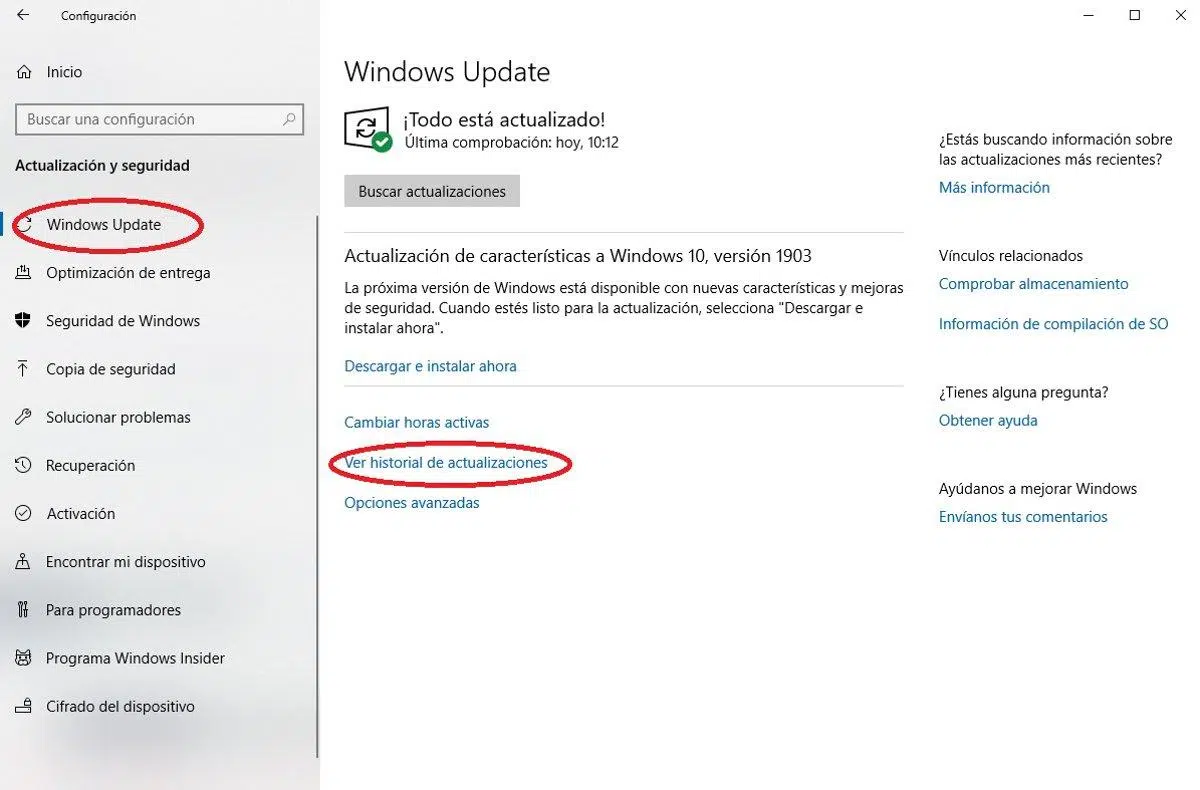
Auf einem Heimcomputer werden Updates üblicherweise über Windows Update bereitgestellt , das in das System integriert ist. Um dies zu überprüfen, gehen Sie zu den Einstellungen und dann zum Abschnitt „Update und Sicherheit“ (oder in manchen Versionen einfach „Windows Update“). Dort sehen Sie, ob Updates verfügbar sind, können diese herunterladen und problemlos installieren.
Eine sehr sinnvolle Methode zur Risikominimierung ist die Automatisierung von Updates über die Windows-Einstellungen oder, in professionellen Umgebungen, über einen vertrauenswürdigen IT-Dienstleister. So installiert das System die notwendigen Updates automatisch, ohne dass Sie auf unerwartete Benachrichtigungen klicken müssen, die beim Surfen im Internet oder beim Lesen Ihrer E-Mails erscheinen.
Seien Sie misstrauisch, wenn Sie eine E-Mail, ein Browserfenster oder ein Pop-up mit der Meldung „Ihr Windows ist veraltet. Klicken Sie hier, um die neueste Version zu installieren.“ erhalten. Microsoft fordert Sie normalerweise nicht auf, Updates auf diesem Wege zu installieren . Schließen Sie die Benachrichtigung und öffnen Sie Windows Update manuell, um zu prüfen, ob tatsächlich Updates ausstehen.
Es ist auch keine gute Idee, vermeintliche „Updates“ von inoffiziellen Websites, Foren oder über Messenger-Apps versendeten Links herunterzuladen . Jede ausführbare Datei, die über diese Kanäle eintrifft und sich als Windows-Patch ausgibt, ist höchstwahrscheinlich ein Schadprogramm. Am besten ignorieren Sie sie und konsultieren im Zweifelsfall einen vertrauenswürdigen Experten.
Bewährte Methoden zum Schutz vor Ransomware und ähnlichen Bedrohungen
Neben dem Erlernen der Unterscheidung zwischen echten und gefälschten Updates ist es entscheidend, bewährte Sicherheitspraktiken anzuwenden , um das Risiko, Opfer von Ransomware oder anderer Schadsoftware zu werden, zu minimieren. Es geht nicht um einen einmaligen Trick, sondern um die Änderung von Gewohnheiten.
Zunächst einmal ist es ratsam, Ihre gesamte Computersoftware auf dem neuesten Stand zu halten : nicht nur Windows, sondern auch Browser, Office-Programme, Mediaplayer usw. Jedes Update enthält in der Regel Sicherheitspatches, die Schwachstellen schließen, die Angreifer ausnutzen könnten. Aktualisieren Sie jedoch immer über offizielle Kanäle: die „Aktualisieren“-Option im jeweiligen Programm oder in den offiziellen App-Stores.
Ein weiterer wichtiger Faktor ist ein gutes, zuverlässiges Antivirenprogramm oder eine Sicherheits-Suite . Diese Tools können viele Ransomware-Installationsversuche und andere Bedrohungen erkennen und blockieren sowie heruntergeladene Dateien scannen. Sie bieten zwar keinen absoluten Schutz, aber sie ergänzen Ihren gesunden Menschenverstand.
Datensicherungen sind Ihr wichtigster Schutz. Sollten Sie jemals von Ransomware befallen werden, die Ihre gesamte Festplatte verschlüsselt, entscheidet die Verfügbarkeit aktueller Backups Ihrer wichtigen Daten über Erfolg oder Misserfolg . Sie können eine externe Festplatte, ein NAS oder Cloud-Backup-Dienste nutzen. Entscheidend ist jedoch, dass diese Datenträger getrennt oder geschützt sind, damit die Ransomware selbst keinen Zugriff darauf hat.
In Unternehmensumgebungen empfiehlt es sich, die Netzwerksicherheit durch Maßnahmen wie korrekt konfigurierte Firewalls, Netzwerksegmentierung und Intrusion-Detection-Systeme zu erhöhen. Zudem ist es dringend ratsam, die Autostart-Funktion externer Laufwerke (USB-Sticks, externe Festplatten) zu deaktivieren, da manche Schadsoftware diese Funktion ausnutzt, um sich zu verbreiten.
Unterschätzen Sie schließlich nicht den menschlichen Faktor: Schulungen für sich selbst und andere Computernutzer sind entscheidend. Vorsicht vor verdächtigen Anhängen, seltsamen Links in E-Mails oder dringenden Nachrichten, die zur Installation von Software auffordern, ist genauso wichtig wie jedes technische Werkzeug. Viele Angriffe erfolgen, weil jemand ohne böse Absicht auf etwas klickt, wo er es nicht sollte.
E-Mails und Pop-ups: Die bevorzugten Methoden von Angreifern
Ein Großteil der Ransomware, darunter auch solche, die als Windows-Update getarnt ist, wird über Phishing-Kampagnen verbreitet . Sie erhalten eine E-Mail, die sehr offiziell aussieht, möglicherweise mit Microsoft-Logos oder denen eines vermeintlichen technischen Supportdienstes, und in der Sie aufgefordert werden, eine Datei herunterzuladen oder auf einen Link zu klicken, um Ihr System zu aktualisieren.
Die Empfehlung ist eindeutig: Seien Sie von vornherein misstrauisch, wenn Sie unaufgefordert Nachrichten erhalten , in denen Sie zur Installation von Software aufgefordert werden. Überprüfen Sie die Absenderadresse, achten Sie auf Rechtschreibfehler, Kurzlinks oder unbekannte Domains. Selbst wenn die Nachricht professionell wirkt, werden kritische Windows-Updates nicht per E-Mail auf diesem Weg benötigt; diese werden über Windows Update installiert.
Seien Sie außerdem vorsichtig bei Browser-Pop-ups, die sich als Systemwarnungen tarnen . Manchmal nehmen sie den gesamten Bildschirm ein, piepen oder geben sich als Sprecher aus und behaupten, Ihr Computer sei infiziert. Sie fordern Sie dann auf, eine bestimmte Nummer anzurufen oder ein Programm herunterzuladen. Auch wenn sie sehr überzeugend wirken, handelt es sich dennoch nur um Webseiten. Sie können Ihren Browser schließen oder den Prozess über den Task-Manager beenden.
Um diese Probleme zu minimieren, können Sie sowohl privat als auch geschäftlich Spamfilter und E-Mail-Sicherheitssysteme einsetzen . Viele Anbieter stellen Tools zur Verfügung, die schädliche E-Mails erkennen, bevor diese Ihren Posteingang erreichen, und reduzieren so Ihr Risiko, Opfer von Betrug zu werden.
Wenn Sie Zweifel an der Echtheit einer E-Mail oder Benachrichtigung haben, klicken Sie am besten nicht auf Links und laden Sie keine Anhänge herunter. Öffnen Sie stattdessen die offizielle Microsoft-Website oder das Windows Update-Dashboard. Falls Sie in einem Unternehmen arbeiten, wenden Sie sich an Ihren IT-Manager. Es ist immer besser, eine Minute für die Überprüfung zu investieren, als das Risiko einzugehen, Ransomware zu installieren.
Was zu tun ist, wenn Sie einen Angriff oder eine unregelmäßige Lizenz vermuten
Selbst wenn Sie alle Empfehlungen befolgen, können Sie dennoch ungewöhnliches Verhalten auf Ihrem PC feststellen oder feststellen, dass die installierte Lizenz nicht der erwarteten entspricht. Ein Notfallplan hilft Ihnen, schnell zu reagieren und den Schaden zu minimieren.
Wenn Sie Anzeichen von Ransomware oder Malware feststellen (der Computer wird ohne ersichtlichen Grund sehr langsam, verschlüsselte Dateien oder Dateien mit ungewöhnlichen Erweiterungen erscheinen, Dokumente fehlen, der Prozessor ist zu 100 % ausgelastet, obwohl Sie nichts tun), sollten Sie als erstes den Computer vom Netzwerk (WLAN und Kabel) trennen, um zu verhindern, dass sich die Infektion auf andere Geräte oder gemeinsam genutzte Ressourcen ausbreitet.
Anschließend empfiehlt es sich, einen IT-Sicherheitsexperten oder, falls Sie in einem Unternehmen arbeiten, die IT-Abteilung zu kontaktieren. Alternativ können Sie Anleitungen zur erzwungenen Deinstallation von Programmen konsultieren , falls Sie sofortige Maßnahmen auf Ihrem Computer benötigen. Zahlen Sie das Lösegeld nur im äußersten Notfall und holen Sie sich stets Rat ein, da es nicht nur keine Garantie für die Datenwiederherstellung gibt, sondern Sie damit auch die Machenschaften der Angreifer unterstützen.
Wenn Sie Bedenken hinsichtlich der Rechtmäßigkeit Ihrer Windows-Lizenz haben , überprüfen Sie zunächst den Aktivierungsstatus in den Einstellungen und den Kanaltyp mithilfe des Befehls „slmgr /dli“. Sollte alles darauf hindeuten, dass Sie eine ungültige Lizenz verwenden (z. B. einen fragwürdigen Volumenlizenzschlüssel), empfiehlt es sich, die Situation schnellstmöglich durch den Kauf einer offiziellen Lizenz im Microsoft Store oder bei einem autorisierten Händler zu korrigieren.
Seien Sie besonders vorsichtig bei extrem günstigen Lizenzschlüsseln, die auf dubiosen Webseiten angeboten werden . Einige mögen zwar legitim sein, andere stammen jedoch aus nicht autorisierten Quellen (z. B. widerrufene Volumenlizenzen, gestohlene Schlüssel) und können jederzeit ihre Funktion verlieren. Langfristig ist es kostengünstiger, eine gültige Lizenz zu erwerben und sich so den Aufwand für Aktivierung und Updates zu ersparen.
Vor diesem Hintergrund ist klar, dass die Aufrechterhaltung einer originalen Windows-Installation, die ordnungsgemäß aktiviert und über offizielle Kanäle aktualisiert wird , in Kombination mit guten Sicherheitspraktiken (zuverlässiges Antivirenprogramm, Datensicherungen, Vorsicht gegenüber verdächtigen E-Mails und Pop-ups sowie einige grundlegende Schulungen) der beste Weg ist, um sicherzustellen, dass die installierten Updates echt sind und Ihr Computer vor Bedrohungen wie der Big Head-Ransomware und anderen geschützt bleibt.

Index
- 1 Warum ist es so wichtig, dass Ihre Windows-Version original ist und echte Updates erhält?
- 2 Wie funktioniert die Validierung und Aktivierung einer Windows-Kopie?
- 3 So überprüfen Sie über die Einstellungen, ob Ihre Windows-Installation original ist
- 4 Überprüfen Sie den Lizenztyp über die Eingabeaufforderung (CMD).
- 5 Anzeichen im System selbst, dass Ihr Windows nicht original ist
- 6 Gefälschte Windows-Updates: Der Big Head-Ransomware-Betrug
- 7 Wie man sicherstellt, dass ein Windows-Update echt ist
- 8 Bewährte Methoden zum Schutz vor Ransomware und ähnlichen Bedrohungen
- 9 E-Mails und Pop-ups: Die bevorzugten Methoden von Angreifern
- 10 Was zu tun ist, wenn Sie einen Angriff oder eine unregelmäßige Lizenz vermuten