- Die IP-Adresse des Routers ist für den Zugriff auf Ihr Heimnetzwerk und dessen Verwaltung unerlässlich.
- Sie können die IP von jedem Gerät herausfinden, ohne fortgeschrittene technische Kenntnisse zu haben.
- Durch den Zugriff auf Ihre Routereinstellungen können Sie die Sicherheit verbessern und Ihr Netzwerk anpassen.
Wenn Sie bis hierher gelesen haben, fragen Sie sich wahrscheinlich, wie Sie die IP-Adresse Ihres Routers finden . Vielleicht möchten Sie auf die Geräteeinstellungen zugreifen, um Ihr WLAN-Passwort zu ändern, Ports zu öffnen, unerwünschte Nutzer zu blockieren oder einfach nur Ihre technische Neugier zu befriedigen. Die IP-Adresse des Routers ist unerlässlich für die Verwaltung und Sicherheit Ihres Netzwerks , obwohl viele gar nicht wissen, dass es sie gibt. Glücklicherweise ist es einfacher als gedacht, die IP-Adresse Ihres Routers herauszufinden . Ich erkläre es Ihnen im Folgenden Schritt für Schritt, sodass Sie es von jedem Gerät aus tun können (Computer, Mobiltelefon und verschiedene Betriebssysteme).
Die IP-Adresse Ihres Routers können Sie sich wie das Nummernschild Ihres Heimnetzwerks vorstellen: Alle Geräte in Ihrem Heimnetzwerk nutzen sie zur Kommunikation mit dem Internet. Sie ist nicht mit der öffentlichen IP-Adresse zu verwechseln, die Ihre Verbindung zur Außenwelt identifiziert, und auch nicht mit der privaten IP-Adresse Ihres Computers, Tablets oder Mobiltelefons. Es handelt sich um eine interne Adresse, die Ihnen direkten Zugriff auf die Router-Einstellungen ermöglicht und oft für bestimmte Anpassungen und Sicherheitsmaßnahmen unerlässlich ist.
Was ist eine Router-IP-Adresse und warum sollten Sie sie kennen?
Die IP-Adresse Ihres Routers ist eine eindeutige Kennung in Ihrem lokalen Netzwerk (auch private IP-Adresse genannt ). Diese Adresse teilt Ihren Heimgeräten mit, wohin sie Daten senden müssen, um auf das Internet zuzugreifen. Sie hat typischerweise ein Format wie 192.168.1.1 oder 192.168.0.1 , kann aber je nach Anbieter und Modell variieren.
Die Kenntnis dieser IP hilft Ihnen:
- Greifen Sie auf die Router-Einstellungen zu und Aspekte wie das WLAN-Passwort, den Netzwerknamen oder die Gerätezuweisung ändern.
- Öffnen oder Verwalten von Ports für Videospiele, Server, IP-Kameras usw.
- Durchführen von Sicherheitsaufgaben wie etwa das Aktualisieren der Firmware oder das Blockieren verdächtiger Geräte.
- Beheben von Verbindungsproblemen in Ihrem lokalen Netzwerk.
Wenn Sie die IP-Adresse Ihres Routers kennen, haben Sie deutlich mehr Kontrolle über Ihr Heimnetzwerk und alle angeschlossenen Geräte.
Wie unterscheidet sich die Router-IP von anderen IP-Adressen?
Es ist wichtig, die IP-Adresse Ihres Routers nicht mit den öffentlichen oder privaten IP-Adressen Ihrer Geräte zu verwechseln . Ihre öffentliche IP-Adresse identifiziert Ihre Internetverbindung und ist für alle mit Ihrem Router verbundenen Geräte identisch; sie ändert sich normalerweise gelegentlich, es sei denn, Sie verwenden eine statische IP-Adresse. Die private IP-Adresse hingegen wird vom Router selbst jedem Gerät in Ihrem lokalen Netzwerk zugewiesen und ist für jedes Gerät unterschiedlich.
Die IP-Adresse des Routers ist das Standardgateway, über das sich alle Ihre Geräte mit dem Internet verbinden. Für erweiterte Einstellungen oder den Zugriff auf die Verwaltungsoberfläche geben Sie diese IP-Adresse in Ihren Webbrowser ein.
Wie können Sie die IP Ihres Routers herausfinden?
Glücklicherweise benötigen Sie keine fortgeschrittenen technischen Kenntnisse, um diese Informationen herauszufinden. Es gibt zwei Hauptmethoden:
- Schauen Sie sich den Aufkleber unter dem Router an: Bei vielen Routern ist die IP-Adresse auf einem Etikett neben dem werkseitigen Benutzernamen und Passwort aufgedruckt.
- Überprüfen der Netzwerkeinstellungen auf einem verbundenen GerätWenn der Router keinen Aufkleber hat oder dieser gelöscht wurde, können Sie die IP-Adresse über jeden Computer, jedes Tablet oder Mobiltelefon überprüfen, das mit dem Netzwerk verbunden ist.
Im Folgenden erkläre ich, wie es unter Windows, Mac, Linux, Android und iOS geht.
So finden Sie die IP-Adresse Ihres Routers von einem Windows-PC aus
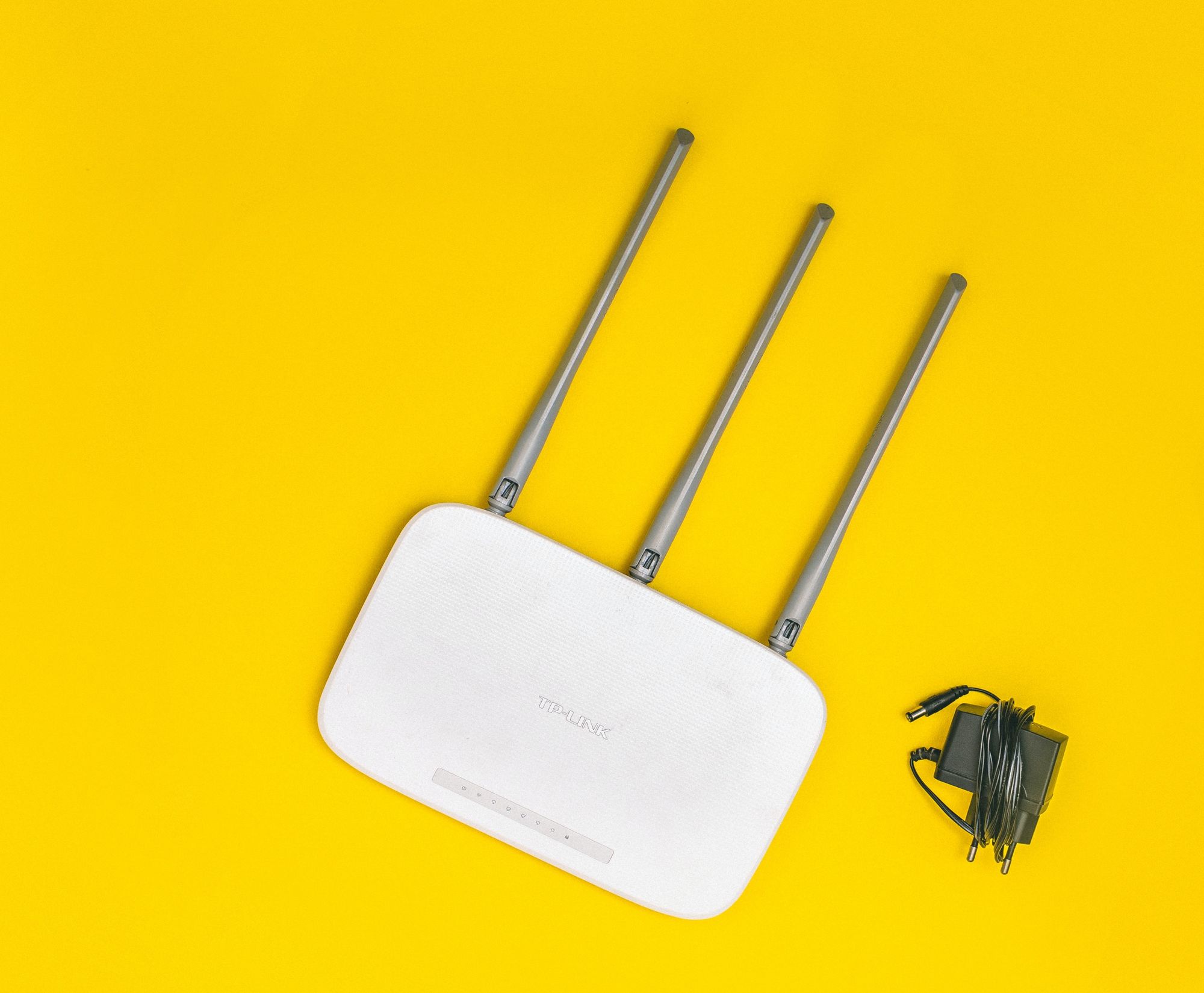
Windows ist wahrscheinlich das am weitesten verbreitete Betriebssystem. Die IP-Adresse Ihres Routers zu finden ist ganz einfach und Sie haben mehrere Möglichkeiten:
- Über die Eingabeaufforderung: Drücken Sie die Windows-Taste oder klicken Sie auf das Logo, geben Sie cmd und drücken Sie Enter , um die Konsole zu öffnen. Geben Sie ipconfig und drücken Sie erneut EnterUnter den Ergebnissen sehen Sie eine Zeile mit dem Inhalt Standardgateway: Das ist die Nummer, nach der Sie suchen (z. B. 192.168.1.1).
- Aus der Systemsteuerung: Klicken Sie auf das Startmenü und suchen Sie Schalttafel. Wählen Netzwerk und Internetnachher Netzwerk- und Freigabecenter und klicken Sie dann auf Ihr aktives Netzwerk (es kann als WLAN oder Ethernet angezeigt werden). Klicken Sie im sich öffnenden Fenster auf Details und suche das Feld IPv4-Standardgateway, das ist die IP des Routers.
- In den Netzwerkeinstellungen in Windows 10/11: Klicken Sie mit der rechten Maustaste auf das Netzwerksymbol neben der Uhr, wählen Sie Öffnen Sie die Netzwerk- und Interneteinstellungen und dann Ortschaften. Suchen Sie nach dem Abschnitt Standardgateway.
In jedem Fall erhalten Sie die IP-Adresse, die Sie benötigen, um über Ihren Webbrowser auf die Einstellungen Ihres Routers zuzugreifen.

So finden Sie die IP-Adresse Ihres Routers mit macOS (Mac)
Wenn Sie einen Mac verwenden, ist der Vorgang genauso einfach:
- Klicken Sie auf das Apple-Symbol und wählen Sie Systemeinstellungen.
- Gehe zu Rot und wählen Sie Ihre aktive Verbindung (WLAN oder Ethernet).
- Drücke den Knopf fortgeschritten (unten rechts) und wählen Sie die Registerkarte TCP / IP.
- Sie finden die Routeradresse (Router) in diesem Abschnitt.
Mit dieser Adresse können Sie, genau wie unter Windows, über einen Browser auf die Konfiguration Ihres Routers zugreifen.
Schritte zum Ermitteln der Router-IP unter Linux
Unter GNU/Linux (wie Ubuntu) können Sie die IP des Routers vom Terminal abrufen:
- Öffnen Sie Terminal und geben Sie ein IP-Route | grep-Standard o Route -n.
- Sie sehen eine Zeile, die mit beginnt Standardmäßig über gefolgt von einer numerischen Adresse: das ist die IP des Routers.
Sie können es auch im Netzwerkkonfigurationsfenster Ihres Systems überprüfen (normalerweise im Abschnitt „Netzwerkverbindungen“).
So erfahren Sie die IP des Routers von einem Android-Telefon
Heutzutage hat fast jeder sein Handy dabei, und manchmal ist es der schnellste Weg, diese Informationen zu finden. Die Schritte können je nach Marke leicht variieren, aber die Grundlagen sind dieselben:
- Anmeldung Einstellungen und finden Sie den Abschnitt Netzwerk und Internet oder direkt Wi-Fi.
- Stellen Sie sicher, dass Sie mit Ihrem WLAN-Heimnetzwerk verbunden sind.
- Tippen Sie auf den Netzwerknamen und greifen Sie auf das Details (das Zahnradsymbol hilft normalerweise).
- Suchen Sie nach dem Abschnitt fortgeschritten falls vorhanden, und suchen Sie das Feld Tor. Diese Nummer ist die IP des Routers.
Auf manchen Geräten wird die Adresse möglicherweise direkt als „Router“ oder „Gateway“ angezeigt. Falls Sie sie nicht finden können, können Sie WLAN-Analyse-Apps wie „WiFi Analyzer“ installieren. Dort werden die IP-Adresse des Routers und weitere nützliche Informationen zu Ihrem Netzwerk übersichtlich angezeigt.
Und auf dem iPhone oder iPad (iOS)?
Apple hat stets versucht, die gängigsten Einstellungen leicht zugänglich zu machen. So finden Sie die IP-Adresse Ihres Routers unter iOS:
- Zugang zu Einstellungen und wählen Sie Wi-Fi.
- Tippen Sie auf das „i“ (Information) neben dem Netzwerk, mit dem Sie verbunden sind.
- Unter den angezeigten Daten sehen Sie ein Feld namens Router. Das ist die IP-Adresse, nach der Sie suchen.
Mit diesen einfachen Schritten haben Sie die IP-Adresse Ihres Routers immer zur Hand, ohne etwas zusätzlich installieren zu müssen.
Was ist, wenn Sie einen etwas älteren Router haben oder einfach die Standard-IP geändert haben?
Es gibt andere Möglichkeiten, die IP zu ermitteln:
- Einsicht in die Herstellerdokumentation, insbesondere wenn es sich um eine Marke wie TP-Link, Asus, Huawei, Movistar, Vodafone, Orange usw. handelt. Viele Handbücher enthalten die Standard-IP, zum Beispiel: 192.168.1.1, 192.168.0.1 oder 192.168.1.254.
- Zurücksetzen des Routers auf die Werkseinstellungen: Wenn Sie Ihre IP-Adresse verloren haben oder sich nicht an Ihre Anmeldeinformationen erinnern, können Sie das Gerät zurücksetzen und den Aufkleber überprüfen (Sie verlieren dabei jedoch Ihre personalisierten Einstellungen).
- Abfragen von einem anderen, per Kabel angeschlossenen Computer Wenn das Problem darin besteht, dass das WLAN nicht funktioniert, Sie aber über Ethernet Zugriff haben.
Denken Sie daran: Wenn Sie die Standard-IP-Adresse Ihres Routers geändert haben und nicht mehr darauf zugreifen können, besteht die beste Option normalerweise darin, ihn auf die Werkseinstellungen zurückzusetzen. Allerdings müssen Sie ihn dann erneut konfigurieren.
Was mache ich, nachdem ich die IP des Routers erhalten habe?
Sobald Sie die IP-Adresse kennen, öffnen Sie Ihren bevorzugten Webbrowser und geben Sie die IP-Adresse exakt so in die Adresszeile ein (z. B. 192.168.1.1 ). Wenn alles korrekt funktioniert, öffnet sich die Anmeldeseite des Routers. Dort müssen Sie Ihren Benutzernamen und Ihr Passwort eingeben. Diese Informationen finden Sie normalerweise auch auf dem Aufkleber des Routers oder im Handbuch. Falls Ihr Internetanbieter die Zugangsdaten geändert hat, wenden Sie sich bitte an ihn oder besuchen Sie dessen Support-Website.
Einige typische Standardkennwörter sind admin/admin, admin/1234 oder user/user, aber es schadet nie, sie bei der ersten Anmeldung zu ändern, um unbefugten Zugriff zu verhindern.
Wofür kann die Kenntnis der IP des Routers sonst noch nützlich sein?
Durch den Zugriff auf die Routereinstellungen können Sie:
- Ändern Sie das Passwort oder den Namen des WLAN-Netzwerks leicht.
- Öffnen Sie Ports für Anwendungen oder Videospielkonsolen die es erfordern.
- Firmware aktualisieren und verbessern Sie so die Sicherheit und Leistung Ihres Netzwerks.
- Erstellen Sie Gastnetzwerke oder verwalten Sie verbundene Geräte, indem Sie Eindringlinge blockieren.
Bei manchen Routern können Sie sogar ein Verbindungsprotokoll anzeigen, bestimmte Geräte priorisieren oder Zeiten für den Internetzugang planen – ideal, wenn Sie kleine Kinder im Haus haben.
Welche Probleme können auftreten und wie können sie gelöst werden?
Manchmal können folgende Probleme auftreten:
- Bei der Eingabe der IP öffnet sich die Konfigurationsseite nicht: Stellen Sie sicher, dass das Gerät per Kabel oder WLAN mit dem Netzwerk des Routers verbunden ist. Wenn das Problem weiterhin besteht, versuchen Sie es mit anderen Browsern oder wenden Sie sich an den technischen Support Ihres Internetanbieters.
- Die IP ist falsch oder Sie haben Ihre Zugangsdaten geändert. und Sie können sich nicht erinnern, welche das sind. In diesem Fall ist ein physischer Reset normalerweise die schnellste Lösung. Dazu gibt es normalerweise eine versteckte Taste, die Sie mit einem spitzen Gegenstand einige Sekunden lang gedrückt halten müssen.
- Ihr Computer befindet sich in einem anderen SubnetzWenn Ihr Computer oder Mobilgerät eine IP-Adresse hat, die vom Bereich des Routers abweicht, ist keine Kommunikation möglich. Sie müssen Ihre TCP/IP-Einstellungen anpassen oder die IP-Adresse Ihres Geräts aktualisieren.
Und wenn Sie sich nach all diesen Schritten immer noch nicht anmelden können, zögern Sie nicht, den technischen Support Ihres Unternehmens zu kontaktieren.
Was passiert, wenn Sie mehrere Router, Repeater oder Mesh-Systeme haben?
In komplexen Heimnetzwerken mit WLAN-Repeatern, neutralen Routern oder Mesh-Systemen kann jedes Gerät eine eigene IP-Adresse haben. Stellen Sie sicher, dass Sie sich mit dem richtigen Gerät verbinden, um die gewünschten Optionen zu konfigurieren. Sekundärrouter haben in der Regel eine andere IP-Adresse als der Primärrouter, jedoch im gleichen Bereich (z. B. 192.168.1.2, 192.168.1.100 usw.).
Um jede IP-Adresse schnell zu identifizieren, können Sie einen Netzwerkscanner auf Ihrem Telefon oder Computer verwenden, der Ihnen alle angeschlossenen Geräte und die entsprechenden Adressen anzeigt.
Sicherheitstipps für den Zugriff auf Ihren Router
Wichtig: Die Konfiguration Ihres Routers ist der sensibelste Punkt Ihres Heimnetzwerks . Daher empfiehlt es sich, nach dem Anmelden das Standardpasswort zu ändern, die Firmware zu aktualisieren und alle nicht benötigten Dienste (wie WPS, UPnP, Fernzugriff usw.) zu deaktivieren. Aktivieren Sie, falls Ihr Router dies zulässt, die Zwei-Faktor-Authentifizierung und bewahren Sie Ihre Zugangsdaten an einem sicheren Ort auf.
Jetzt wissen Sie, wie Sie die IP-Adresse Ihres Routers von jedem Gerät aus ermitteln und was Sie damit anfangen können. Diese Information zu kennen, ist der erste Schritt zu einem sicheren Netzwerk und einem personalisierten Nutzererlebnis. Denken Sie daran, auch die Website des Herstellers oder Ihres Internetanbieters zu besuchen, um weitere Optionen oder Details zu finden, die je nach Modell variieren können.
Die effiziente Verwaltung Ihres Heimnetzwerks ist viel einfacher, als Sie denken. Es dauert nur wenige Minuten und das richtige Wissen, um das Beste aus Ihrer Internetverbindung herauszuholen, ohne von Dritten abhängig zu sein.