- PipeWire-zentrierte Kompatibilität und separates jamesdsp-pulse-Paket werden derzeit gewartet.
- Installation aus dem AUR mit geringem Energieverbrauch und modularem Effektfluss.
- Empfohlene Grundeinstellungen: Dynamische Bassanhebung und Equalizer vom Typ „Clear“.
- EEL2-Skripterstellung mit Mini-IDE zur Automatisierung von Voreinstellungen und Verhaltensweisen.
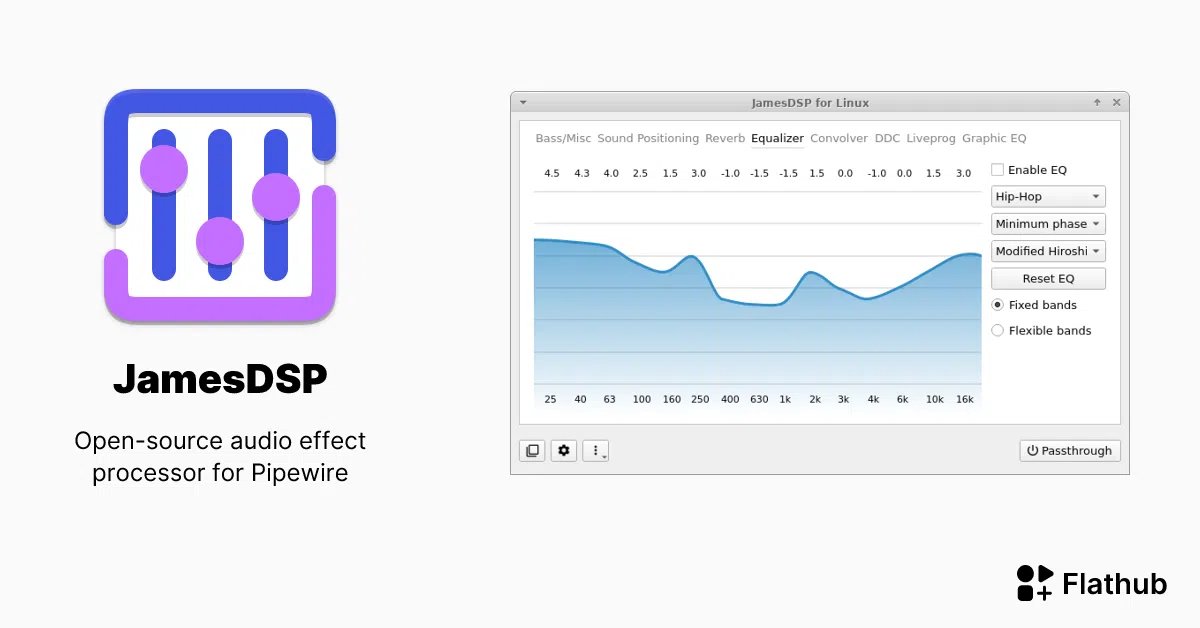
Wenn Sie die Audioqualität Ihres Linux-Systems mit einem fortschrittlichen Effektprozessor verbessern möchten, ist JamesDSP eine leistungsstarke und überraschend ressourcenschonende Option. Diese Anleitung zeigt Ihnen die Installation, die Kompatibilität und praktische Einstellungen, mit denen Sie sofort einen Unterschied feststellen können: klarerer Klang und kontrolliertere Bässe.
JamesDSP wurde ursprünglich für Android entwickelt und von mehreren Community-Entwicklern auf Linux portiert. Heute lässt es sich in PipeWire (und über ein separates Wartungspaket auch in PulseAudio) nutzen und bietet eine Reihe hochwertiger Effekte, von Equalizern bis hin zu fortgeschrittenen Hall-Effekten. Es enthält außerdem die EEL2-Skript-Engine und eine kleine IDE für Anwender, die noch mehr erreichen möchten.
Was ist JamesDSP und woher kommt der Name?
JamesDSP ist ein leistungsstarker Audioeffektprozessor, der ursprünglich von James Fung für Android entwickelt und von Tim Schneeberger und der Community auf Linux portiert wurde. Er verfolgt einen modularen Ansatz , sodass Ihr System nicht mit unnötigen Funktionen belastet wird.
Unter Linux hat sich JamesDSP in mehrfacher Hinsicht weiterentwickelt: Zum einen gibt es die Anwendung/den Dienst für PipeWire (optional auch für PulseAudio über ein separates Wartungspaket), zum anderen wurde von ThePBone ein Plugin für GStreamer 1.0 veröffentlicht. Es passt sich verschiedenen Arbeitsabläufen an , wobei PipeWire heutzutage die empfohlene Methode ist.
Kompatibilität: PipeWire als Basis und PulseAudio unter Wartung
Die Hauptversion für Linux konzentriert sich auf PipeWire. Tatsächlich betont das offizielle Paket, dass es ausschließlich PipeWire unterstützt und verweist auf die README-Datei der älteren PulseAudio-Variante jamesdsp-pulse . Beachten Sie jedoch, dass deren Wartung eingeschränkt ist.
In einigen Tutorials wird erwähnt, dass JamesDSP mit PipeWire und PulseAudio kompatibel ist. Korrekterweise verwendet PulseAudio ein separates Paket (jamesdsp-pulse), dessen Support auf Wartungszwecke beschränkt ist, während PipeWire die ausgereiftere und aktivere Benutzererfahrung bietet. Halten Sie Ihre Audio-Software auf dem neuesten Stand.
Hauptmerkmale und verfügbare Effekte
JamesDSP bietet eine Reihe von Effekten, die sowohl für präzises Sound-Tuning als auch für kreative Klangfärbung entwickelt wurden. Dazu gehören automatische Bassanhebung, Dynamikkompression, verschiedene Equalizer-Typen (parametrisch und Band-Equalizer), erweiterter Hall sowie Stereo-Amplitudenregler, Surround-Steuerung und Faltung.
Die von ThePBone erstellte Linux-Implementierung erwähnt mehrere spezifische Module: Bass Boost, analoge Modellierung (12AX7), Mid/Side-Verbreiterung, BS2B, eine fortschrittliche Hall-Engine basierend auf Progenitor2, ein 15-Band-Equalizer mit kubischer Spline-Interpolation, Kompressor, Falter und ein parametrischer Equalizer, der als ViPER DDC verpackt ist, sanfte Anpassungen oder klassische Emulation.
Eine der Stärken liegt in der Skript-Engine mit der EEL2-Sprache und einer kleinen, integrierten IDE mit Syntaxhervorhebung, Autovervollständigung und grundlegenden Debugging-Funktionen. Außerdem lassen sich Voreinstellungen und Profile automatisieren , ohne die Anwendung zu verlassen.
Ein interessantes Detail zur Verbreitung des Projekts ist, dass das Symbol, das Sie im Flathub-Store sehen (sofern es dort gelistet ist), vom Papirus-Team erstellt wurde. Dieses Symbol wird im Papirus-Symbolthema auf GitHub explizit erwähnt.
Installation auf Arch, Manjaro und Derivaten über das AUR
JamesDSP ist im Arch User Repository (AUR) verfügbar. Wenn Sie also Manjaro, EndeavourOS oder eine andere Arch-basierte Distribution verwenden, können Sie das Paket von dort kompilieren und installieren. Lesen Sie vorher die AUR-Anleitung.
Installieren Sie die grundlegenden Build-Abhängigkeiten und klonen Sie das Repository aus dem AUR. Referenzbefehle :
sudo pacman -Syu git base-devel

git clone https://aur.archlinux.org/jamesdsp.git

cd jamesdsp

makepkg -sric
Sobald das jamesdsp-Paket installiert ist, können Sie es über Ihre Desktop-Umgebung oder den Launcher starten. Der Einrichtungsassistent führt Sie durch die Auswahl der Komponenten und die grundlegenden Einstellungen.
Erster Start: Schnelle Anpassungen und Vorsicht mit der Lautstärke
Beim ersten Öffnen von JamesDSP können Sie mithilfe des Assistenten wichtige Module aktivieren. Es empfiehlt sich, die Systemlautstärke zu reduzieren, bevor Sie Änderungen vornehmen, da einige Effekte die Verstärkung erhöhen können. Passen Sie die Einstellungen schrittweise an , bis Sie den gewünschten Klang gefunden haben.
Eine einfache und effektive Einrichtung besteht aus zwei Schritten: Aktivieren Sie im ersten Reiter (Bass/Sonstiges) die Option „Dynamische Bassanhebung“ und im Equalizer-Reiter (dem vierten) die Option „EQ aktivieren“. Testen Sie anschließend die Voreinstellung „Klar“. Diese kann recht aggressiv klingen . Passen Sie daher die Werte an oder wechseln Sie zu einem anderen Profil, falls Sie eine Ermüdung oder übermäßige Höhen feststellen.
Bedenken Sie, dass viele weitere Module verfügbar sind und nicht alle in jedem Anwendungsfall erforderlich sind. Aktivieren Sie nur die benötigten Module und achten Sie dabei auf ein ausgewogenes Verhältnis zwischen Qualität und Ressourcenverbrauch.
Wenn Sie Profile teilen oder laden möchten, verwendet JamesDSP einen Ordner namens „presets“ in Ihrem Home-Verzeichnis. Verwenden Sie ~/.config/jamesdsp/presets :
~/.config/jamesdsp/presets
Beispiel einer Voreinstellung vom Typ „ClearPenguin“ und wie man sie einbindet
In einigen Anleitungen finden Sie eine Beispiel-Voreinstellung für klares und kontrolliertes Hören. Sie können diese unter einem beliebigen Namen (z. B. ClearPenguin.conf) in Ihrem Benutzerordner für Voreinstellungen speichern und über die Benutzeroberfläche laden. Neu formatierte Variante der Voreinstellung :
Beispielkonfiguration anzeigen
bass_enable=true
bass_maxgain=5
compander_enable=false
compander_granularity=2
compander_response=95.0;200.0;400.0;800.0;1600.0;3400.0;7500.0;0;0;0;0;0;0;0
compander_time_freq_transforms=0
compander_timeconstant=0.22000
convolver_enable=false
convolver_file=
convolver_optimization_mode=0
convolver_waveform_edit=-80;-100;0;0;0;0
crossfeed_bs2b_fcut=700
crossfeed_bs2b_feed=60
crossfeed_enable=false
crossfeed_mode=0
ddc_enable=false
ddc_file=
graphiceq_enable=false
graphiceq_param=GraphicEQ: 25 0; 40 0; 63 0; 100 0; 160 0; 250 0; 400 0; 630 0; 1000 0; 1600 0; 2500 0; 4000 0; 6300 0; 10000 0; 16000 0
liveprog_enable=false
liveprog_file=
master_enable=true
master_limrelease=60
master_limthreshold=-0.1
master_postgain=0
reverb_bassboost=0.25000
reverb_decay=2.09000
reverb_delay=0.00000
reverb_enable=false
reverb_finaldry=-7.00000
reverb_finalwet=-9.00000
reverb_lfo_spin=0.70000
reverb_lfo_wander=0.30000
reverb_lpf_bass=600
reverb_lpf_damp=9000
reverb_lpf_input=18000
reverb_lpf_output=17000
reverb_osf=1
reverb_reflection_amount=0.30000
reverb_reflection_factor=1.00000
reverb_reflection_width=0.70000
reverb_wet=-8.00000
reverb_width=1.00000
stereowide_enable=false
stereowide_level=60
tone_enable=true
tone_eq=25.0;40.0;63.0;100.0;160.0;250.0;400.0;630.0;1000.0;1600.0;2500.0;4000.0;6300.0;10000.0;16000.0;1.52727;3.45974;4.51948;6.51429;5.45455;3.95844;1.52727;0.966233;0.52987;3.02338;4.51948;6.01558;6.45195;7.01299;5.95325
tone_filtertype=0
tone_interpolation=0
tube_enable=false
tube_pregain=200
Wie bei jeder Voreinstellung dient diese als Ausgangspunkt. Passen Sie die Parameter an Ihre Geräte und Vorlieben an. Jedes Gerät reagiert anders , daher empfiehlt es sich, schrittweise Anpassungen vorzunehmen, bis die Einstellungen optimal sind.
Skript-Engine und Mini-IDE: Automatisieren Sie Ihre Audiobearbeitung
Wenn Sie gerne experimentieren, ermöglicht Ihnen die Unterstützung von EEL2 die Erstellung eigener Effekte und komplexer Logik. Mit der integrierten Mini-IDE können Sie Skripte mit Syntaxhervorhebung, Autovervollständigung und grundlegenden Debugging-Funktionen schreiben, gerätespezifische Profile laden und vieles mehr.
JamesDSP ermöglicht es der Community außerdem, Skripte und Voreinstellungen zu teilen, was das Lernen und Experimentieren beschleunigt. Lernen Sie mit Community-Skripten.
Leistung: Speicher- und CPU-Auslastung
Einer der Vorteile von JamesDSP gegenüber anderen Lösungen ist sein geringer Ressourcenverbrauch. Tests aus der Community berichten von einem zusätzlichen Speicherverbrauch von etwa 100 MB im aktiven Zustand und einer geringen CPU-Auslastung im einstelligen Prozentbereich (ca. 1 % im Referenzszenario), die nur bei Leerlaufwiedergabe ohne Audioausgabe auftritt.
Dieses Leistungsprofil in Kombination mit dem modularen Aufbau macht es zu einem guten Kandidaten für Laptops und Systeme der Mittelklasse. Es aktiviert nur die notwendigen Module und hält die übrigen deaktiviert.
Projekt, Repositories und Community
Die moderne Linux-Implementierung wird oft als JDSP4Linux bezeichnet, und ihre Live-Dokumentation befindet sich auf GitHub. Dort gibt es auch ein Repository für das GStreamer-Plugin. Repositories auf GitHub :
- Haupt-Repository von JDSP4Linux
- JDSP4Linux von ThePBone
- GStreamer-Plugin jamesdsp
- Papirus-Icon-Theme (Icon, das auf Flathub verwendet wird)
Neben GitHub gibt es eine Supportgruppe auf Telegram, die auch eine gemeinsame Community mit Viper4Linux umfasst. Der Nutzer ThePBone steht auf Telegram ebenfalls für spezifische Fragen zur Verfügung.
Schneller Vergleich mit EasyEffects und PipeWire Kontext
Manche Threads beginnen mit Anleitungen, die den Eindruck erwecken, die Verwendung von EasyEffects unter Linux anstelle von PipeWire sei „luxuriös“. Es ist zwar ein großartiges Tool, aber JamesDSP bietet eine benutzerfreundliche Oberfläche, Modularität und in vielen Fällen einen geringeren Ressourcenverbrauch – eine solide Alternative zu PipeWire, ohne die Dinge unnötig zu verkomplizieren.
Der Vorteil liegt darin, dass sich typische Verbesserungen (Klarheit, Basskontrolle, Klangbühne) mit geringerem Aufwand und einem unkomplizierten Workflow erzielen lassen. Skripting und Faltungsoperationen sind möglich.
Hinweise zu PulseAudio und dem separaten Paket
Wenn Sie PulseAudio weiterhin verwenden, haben Sie zwar noch eine Chance, müssen aber das Paket jamesdsp-pulse nutzen, das sich im Wartungsmodus befindet. PipeWire konzentriert sich auf die Weiterentwicklung von PulseAudio , daher kann es sein, dass Sie auf Einschränkungen oder einen geringeren Funktionsumfang als bei PipeWire stoßen.
Die allgemeine Empfehlung lautet heute, wann immer möglich auf PipeWire umzusteigen, insbesondere wenn Sie Stabilität, höhere Kompatibilität und optimale Leistung mit JamesDSP wünschen. PipeWire ist der Standard , und viele Tools (einschließlich EasyEffects) basieren darauf.
Warnung: Die online verfügbaren Android-Informationen gelten nicht für Linux.
Da JamesDSP ursprünglich für Android entwickelt wurde, finden Sie hier Anleitungen für mit Magisk gerootete Smartphones. Diese Schritte sind auf einem Linux-Desktop nicht nachvollziehbar, dennoch ist es sinnvoll, die Bedeutung der einzelnen Schritte zu erläutern, um Missverständnisse zu vermeiden. Im Folgenden finden Sie spezifische Schritte für gerootete Android-Geräte , bevor Sie zu Canary zurückkehren.
Sie sehen hier auch Installationsabläufe mit Kitsune Mask mittels „Direktinstallation“, Neustarts zwischen den Schritten, die optionale Audio Modification Library (AML), falls Sie Viper4Android verwenden oder verwenden möchten, und schließlich die Installation von JamesDSP für Android. Diese Anweisungen gelten nicht für Linux . Nochmals: All dies bezieht sich auf gerootete Android-Geräte, nicht auf Linux.
Abgeleitetes Projekt für Retroid Pocket 5 (Android) und Entzerrungskette
Für den Retroid Pocket 5 (Android) gibt es eine neue Entwicklung mit eigenem Repository und eigener APK, die mit der privilegierten Benutzeroberfläche des Geräts interagiert. Sie kann beim Systemstart automatisch gestartet werden und Equalizer-Profile auf die Audiostreams anwenden, wodurch die Lautsprecherqualität deutlich verbessert wird. Die Flip2-Kette wurde am 19. Juni 2025 hinzugefügt und bietet in ihrem Repository eine Schritt-für-Schritt-Anleitung.
Wenn Sie sich für den mobilen Bereich interessieren, können Sie das Repository und dessen Version 0.1 ( jdsp4rp5.app und APK 0.1) einsehen . Diese ist nicht für Desktop-Linux geeignet , wir haben sie aber dennoch aufgeführt, da sie in der Dokumentation erwähnt wird, die Sie wahrscheinlich im Rahmen Ihrer Suche konsultieren werden.
Praktische Tipps zur Feinabstimmung Ihres Sounds
Beginnen Sie mit moderaten Einstellungen und experimentieren Sie mit Ihren Lieblingssongs, -spielen oder -videos. Passen Sie die Parameter an, bis Sie die richtige Balance zwischen Klarheit und Natürlichkeit gefunden haben. Achten Sie besonders auf den Bass und den Frequenzbereich von 2–4 kHz , da eine zu starke Anhebung zu Ermüdung oder Zischlauten führen kann.
Beim Musikhören mit Kopfhörern können die Unterschiede zwischen den Modellen enorm sein; ein Profil, das auf einem Gerät hervorragend klingt, kann auf einem anderen dumpf wirken. Erstellen Sie Profile für jedes Gerät und wechseln Sie bei Bedarf per Tastenkombination oder Skript zwischen ihnen.
Geschichte: GStreamer-Plugin und Ökosystem
Bevor der Fokus aktuell auf PipeWire lag, gab es ein von ThePBone gepflegtes GStreamer 1.0-Plugin. Sie können es sich aus Interesse oder für spezifische Projekte, die auf GStreamer basieren, weiterhin ansehen. Der Plugin-Code ist auf GitHub verfügbar, falls Sie spezielle Integrationen benötigen.
Diese Vorgeschichte erklärt, warum Sie online uneinheitliche Dokumentationen finden: Einige Anleitungen behandeln das Plugin, andere die PipeWire-Hauptanwendung und wieder andere das PulseAudio-Paket. Wählen Sie den PipeWire-Zweig für Support und optimale Benutzererfahrung.
Wo kann ich mehr erfahren und meine Fragen beantwortet bekommen?
Neben der README-Datei auf GitHub sind die Communitys in den Foren von Arch Linux, Manjaro und Reddit eine wahre Fundgrube. Viele Anleitungen stammen von Nutzern, die ihre Lernkurven, Profile und Vergleiche mit anderen Tools teilen. Telegram mit Viper4Linux ist hilfreich, wenn man bei einer bestimmten Einstellung nicht weiterkommt.
Wenn Sie das AUR noch nicht kennen, bietet das Manjaro-Wiki eine verständliche Einführung, die Sie durch die besten Vorgehensweisen und den Prozess des Erstellens von Paketen aus Benutzer-Repositories führt. Die Beherrschung des AUR eröffnet Ihnen viele Möglichkeiten.
Erinnerung an bewährte Praktiken
Erstellen Sie Kopien Ihrer Voreinstellungen, bevor Sie größere Änderungen vornehmen. Notieren Sie sich, was Sie geändert haben und warum, damit Sie zu den vorherigen Einstellungen zurückkehren können. Überprüfen Sie die Limiter-Schwellenwerte , nicht nur die Master-Lautstärke.
Bei der Verwendung einer Faltung ist es wichtig zu verstehen, welche Impulsantwort (IR) geladen wird und zu welchem Zweck (akustische Korrektur, Raumsimulation, Klangfärbung). Eine schlecht eingestellte Faltung kann das Ergebnis verschlimmern , daher sollte man Schritt für Schritt vorgehen.
Mit all dem oben Genannten verfügen Sie nun über eine solide Grundlage, um JamesDSP unter Linux zu installieren, zu starten und zu verwenden. Es ist vielseitig einsetzbar – von einfachen Anpassungen bis hin zu komplexen Zeichenketten – und dank der PipeWire-Unterstützung erreichen Sie eine stabile und effiziente Integration.