- Mit Ollama können Sie fortgeschrittene Sprachmodelle lokal ausführen und so absolute Privatsphäre und einen Betrieb ohne Internetverbindung gewährleisten.
- Die Leistung hängt direkt von der Hardware ab, wobei der VRAM der GPU der entscheidende Faktor für die Reaktionsgeschwindigkeit ist.
- Das Tool bietet eine mit OpenAI kompatible API und die Möglichkeit, mithilfe von Modelfiles benutzerdefinierte Modelle zu erstellen.
Sie kennen wahrscheinlich bereits Tools wie ChatGPT, Claude oder Gemini. Diese sind zwar fantastisch, haben aber einen Haken: Sie laufen in der Cloud. Das bedeutet, dass jedes Wort, das Sie tippen, an die Server eines Unternehmens gesendet wird. Dies kann ein ernsthaftes Datenschutzrisiko darstellen , wenn Sie sensible Daten verarbeiten oder in Branchen arbeiten, in denen die Weitergabe von Informationen außerhalb des Büros gesetzlich verboten ist.
Hier kommt Ollama ins Spiel, eine Anwendung, die Ihren Computer quasi in die Schaltzentrale der KI verwandelt . Vergessen Sie monatliche Abonnements und eine stabile Internetverbindung; mit diesem Tool können Sie Open-Source-Modelle herunterladen und direkt auf Ihrer eigenen Hardware ausführen und behalten dabei die volle Kontrolle über Ihre Daten.
Was genau ist Ollama und welche Vorteile bietet es?

Ollama ist eine Open-Source-Software, die als Client zur Verwaltung großer Sprachmodelle (LLM) dient. Ihr Hauptvorteil besteht darin, dass sie die technische Komplexität vereinfacht , indem sie die GPU-Optimierung und das Speichermanagement übernimmt, sodass Sie lediglich einen Befehl ausführen und sofort mit dem Chatten beginnen können.
Die Vorteile liegen auf der Hand. Erstens ist Ihre Privatsphäre absolut gewährleistet , da nichts Ihr Gerät verlässt. Zweitens sparen Sie Kosten für API-Token oder die monatlichen Gebühren für Plus-Tarife. Und drittens können Sie die Vorlage, sobald sie auf Ihrer Festplatte gespeichert ist, komplett offline nutzen – ideal für Reisen im Flugzeug oder an Orten mit schlechter Netzabdeckung.
Doch es ist nicht alles Gold, was glänzt. Der größte Nachteil ist der Bedarf an leistungsstarker Hardware . Versucht man, ein umfangreiches Modell auf einem PC mit wenig Arbeitsspeicher auszuführen, reagiert es so langsam, dass man sich in Ruhe einen Kaffee kochen kann, bevor es seinen Satz beendet hat. Außerdem kennt die KI nur das, was sie bis zum Trainingsdatum gelernt hat und hat daher keinen Zugriff auf aktuelle Nachrichten in Echtzeit.
Systemvoraussetzungen und empfohlene Hardware
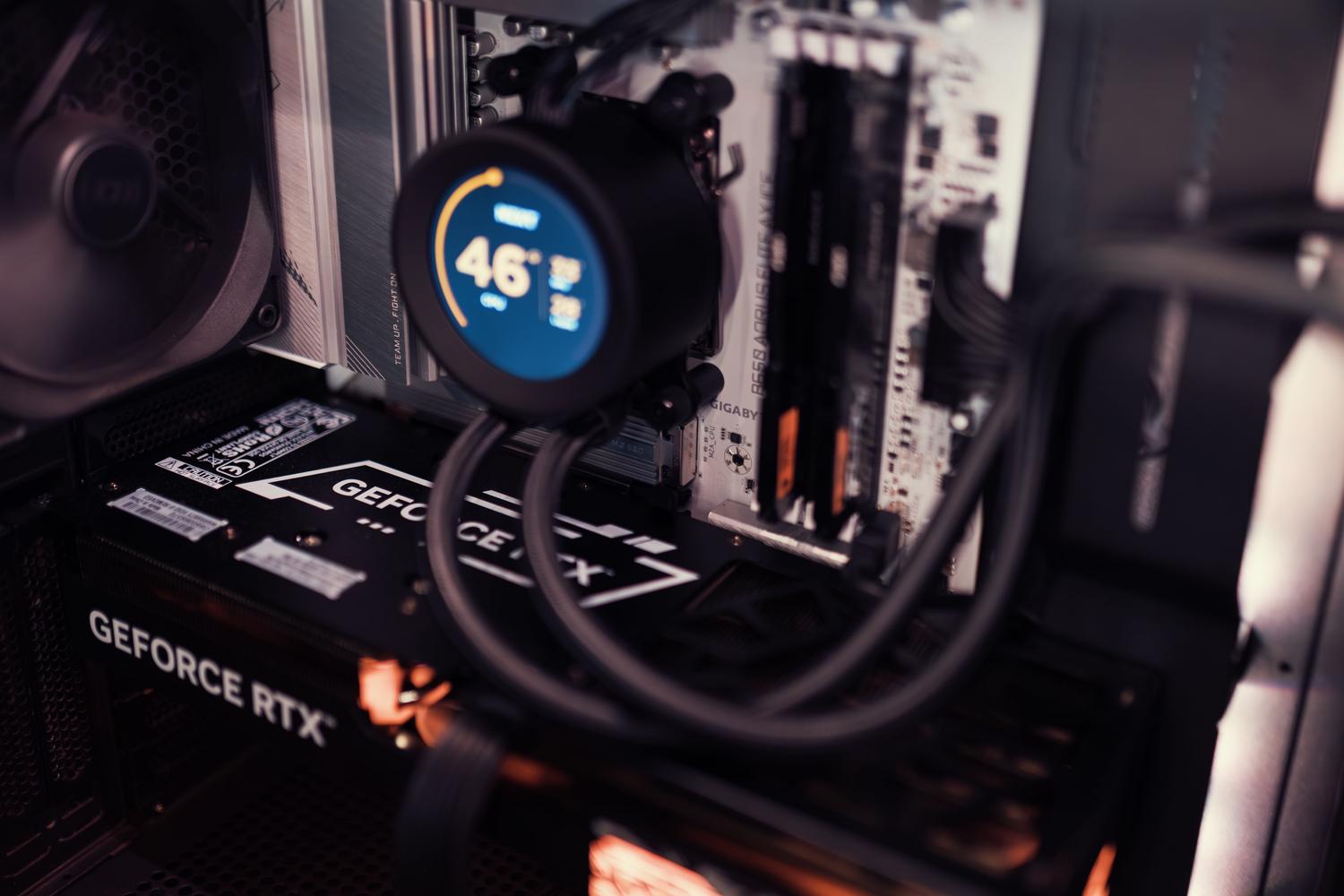
Um Frustration zu vermeiden, sollten Sie Ihre Komponenten überprüfen. Die wichtigsten Ressourcen sind der Arbeitsspeicher (RAM) und der Videospeicher (VRAM) Ihrer Grafikkarte . In der Regel belegt ein 1.5-GB-Modell etwa 1 GB Speicherplatz, benötigt aber mehr Speicher für einen reibungslosen Betrieb.
- Mini-Modelle (270M bis 4B): Ideal für einfache oder mobile Geräte.
- Kleine Modelle (4B bis 14B): Die ausgewogene Option für den Heimanwender.
- Mittlere Modelle (14B bis 70B): Hierfür benötigen Sie leistungsstarke Hardware.
- Große Modelle (über 70B): Nur für Maschinen mit gigantischen Ressourcen.
Was die GPU betrifft, so macht der Einsatz einer NVIDIA-Karte mit CUDA, einer AMD-Karte mit ROCm oder eines Macs mit Apple Metal einen enormen Unterschied und beschleunigt die Textgenerierung im Vergleich zur reinen CPU-Nutzung um das 5- bis 10-Fache . Wenn Sie sich Hardware anschaffen möchten, achten Sie auf Grafikkarten mit mindestens 16 GB VRAM, damit der Speicherplatz nicht so schnell knapp wird.
Schritt-für-Schritt-Installationsanleitung
Die Installation von Ollama ist überraschend einfach und kann je nach verwendetem Betriebssystem in wenigen Minuten erledigt sein:
Unter Windows laden Sie einfach die .exe-Datei von der offiziellen Website herunter. Sie wird üblicherweise im AppData-Ordner des Benutzers installiert. Alternativ können Sie die Anwendung auch mit Docker Desktop bereitstellen, indem Sie den offiziellen Installationsbefehl im Terminal ausführen.
Für Benutzer von LinuxAm schnellsten geht es mit dem Terminal und dem Befehl curl -fsSL https://ollama.com/install.sh | shNach der Installation läuft der Dienst üblicherweise im Hintergrund. Falls Sie den Speicherort der Modelle ändern müssen, um Ihre Hauptfestplatte nicht zu füllen, können Sie die Umgebungsvariable bearbeiten. OFENMODELLE in der systemd-Dienstkonfigurationsdatei.
En macOSDie Installation ist unkompliziert, entweder mit dem heruntergeladenen Installationsprogramm oder sogar mit brew install ollamaDas System wird dies automatisch nutzen. Metallbeschleunigung von Apple Silicon Chips.
Wie man KI-Modelle verwaltet und ausführt
Sobald der Ollama-Server aktiv ist (erkennbar am Symbol in der Taskleiste), können Sie mit dem Herunterladen von Modellen beginnen. Der grundlegende Befehl lautet: ollama pull [nombre-del-modelo]obwohl wenn Sie verwenden ollama rundas System wird das Modell automatisch herunterladen wenn du es noch nicht hast.
Es gibt verschiedene Modellkategorien, je nach Ihren Bedürfnissen:
- Konversationell: Llama 3 oder Mistral sind hier die Könige, weil sie die perfekte Balance zwischen Qualität und Geschwindigkeit bieten.
- Programmierung: CodeLlama oder DeepSeek-Coder eignen sich ideal zum Debuggen von Code oder zum Generieren von Funktionen.
- Multimodal (Vision): Modelle wie LLaVA ermöglichen es, Bilder hochzuladen und KI bitten, diese zu beschreiben.
- Logisches Denken: Modelle, die Prozesse Schritt für Schritt erklären.
Zur Interaktion verwenden Sie einfach ollama run llama3 Sie gelangen dann in eine interaktive Eingabeaufforderung. Innerhalb dieser Sitzung können Sie Befehle wie die folgenden verwenden: /? für Hilfe oder /bye Zum Beenden. Wenn Sie sehen möchten, was Sie installiert haben, ollama list Es liefert Ihnen die vollständige Liste, und mit ollama ps Sie können überprüfen, ob das Modell auf die GPU oder CPU geladen.
Erweiterte Einstellungen und Anpassungsmöglichkeiten
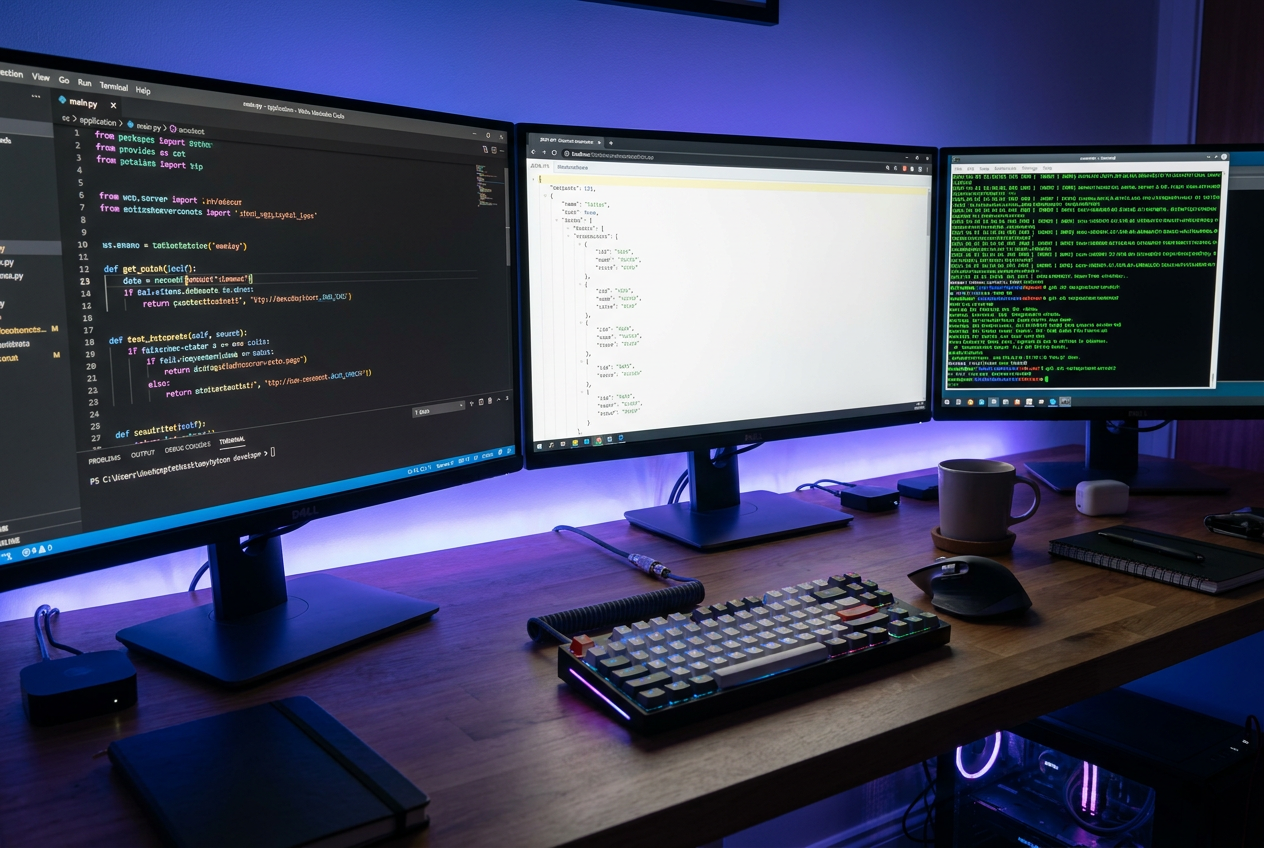
Für Entwickler ist Ollama eine wahre Goldgrube, da es eine REST-API auf Port 11434 bereitstellt . Dadurch lässt sich lokale KI in jede beliebige Anwendung integrieren. Ollama ist mit dem OpenAI-Format kompatibel und kann daher über GitHub Copilot (mit der BYOK-Option) in VS Code eingebunden oder mithilfe von Agenten wie OpenCode verwendet werden.
Ein weiteres leistungsstarkes Feature ist die Modelldatei . Sie ähnelt einer Dockerfile, ist aber für KI konzipiert. Mit ihr lässt sich eine angepasste Version eines Modells erstellen, indem man eine spezifische Systemeingabeaufforderung definiert (z. B. um ein Lama in einen Experten für spanisches Recht zu verwandeln), die Temperatur anpasst, um die Kreativität oder Präzision zu steigern, und diese Konfiguration unter einem benutzerdefinierten Namen speichert.
Für alle, die eine visuelle Oberfläche ähnlich wie ChatGPT bevorzugen, empfehlen wir die Installation von Open WebUI . Es verbindet sich mit Ollama als Backend und bietet ein vollständiges Web-Erlebnis mit Chatverlauf und Dokumentenverwaltung – alles im eigenen lokalen Netzwerk.
Tipps zur Optimierung und Leistungssteigerung
Wenn Sie feststellen, dass die KI langsam läuft, sollten Sie als Erstes die Quantisierung überprüfen . Dabei wird die Genauigkeit der Modellgewichte reduziert (z. B. von 16 Bit auf 4 oder 8 Bit), wodurch der benötigte Arbeitsspeicher drastisch sinkt, ohne die Qualität wesentlich zu beeinträchtigen. Ein Q4_K_M- Modell bietet in der Regel ein optimales Verhältnis zwischen Leistung und Genauigkeit.
Um zu verhindern, dass Ollama unnötig Ressourcen verbraucht, können Sie den automatischen Start im Windows Task-Manager deaktivieren. Es ist außerdem hilfreich, die VRAM-Auslastung in Echtzeit zu überwachen, um festzustellen, ob das Modell Systemspeicher auslagert , was die Leistung erheblich beeinträchtigt.
Die Kontrolle über die lokale Infrastruktur demokratisiert die Nutzung künstlicher Intelligenz und beseitigt die wirtschaftlichen Hürden von Abonnements sowie die Sicherheitsrisiken der Cloud. Durch die Kombination der Leistungsfähigkeit von Modellen wie Llama 3 oder Mistral mit der einfachen Verwaltung von Ollama kann jeder, ob Hobby-Anwender oder Unternehmen, sein eigenes privates KI-Ökosystem aufbauen , die verfügbare Hardware optimieren und das Modellverhalten mithilfe integrierter Modelldateien und APIs anpassen.