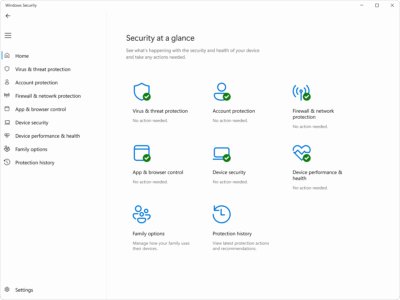
- Microsoft Defender bietet einen sehr starken Schutz, wenn er aktualisiert und durch erweiterte Registrierungs- und Richtlinieneinstellungen gehärtet wird.
- Funktionen wie Schutz vor Ransomware, Kontokontrolle, Firewall und Exploit-Abwehr sind entscheidend für die Sicherheit von Windows.
- Die Sicherheit wird durch die Kombination von bewährten Benutzerpraktiken (Passwörter, lokale Konten, Kindersicherung) mit einer korrekten technischen Konfiguration verbessert.
- In professionellen Umgebungen ermöglichen Intune und Gruppenrichtlinien die Anwendung einer einheitlichen Sicherheitsstrategie auf allen Geräten.

Wenn Sie Windows 10 oder Windows 11 verwenden, ist mit Microsoft Defender bereits ein recht guter Virenschutz vorinstalliert . Das Problem ist, dass ihn kaum jemand gründlich konfiguriert. Mit den Standardeinstellungen sind Sie zwar geschützt, aber nicht so gut, wie es möglich wäre. Mit ein paar durchdachten Anpassungen können Sie die Sicherheit Ihres Systems deutlich verbessern.
In diesem Leitfaden erfahren Sie, wie Sie Microsoft Defender optimal konfigurieren, um sowohl auf Ihrem Heim-PC als auch in professionellen Umgebungen bestmöglichen Schutz zu gewährleisten . Wir behandeln alle Aspekte, von grundlegenden Optionen der Benutzeroberfläche bis hin zu erweiterten Registrierungseinstellungen, Ransomware-Schutz, Datenschutzeinstellungen, Kindersicherung und der zentralen Verwaltung mit Intune oder Gruppenrichtlinien.
Aktualisieren und überprüfen Sie den Status von Microsoft Defender.
Bevor Sie mit den Einstellungen experimentieren, stellen Sie sicher, dass die Engine und die Signaturen von Defender auf dem neuesten Stand sind . Ein veraltetes Antivirenprogramm ist fast schlimmer als gar kein Virenschutz.
Am schnellsten prüfen Sie, ob Schutzupdates verfügbar sind, indem Sie mit der rechten Maustaste auf das Windows-Sicherheitssymbol in der Taskleiste klicken und „Nach Schutzupdates suchen “ auswählen. Alternativ können Sie Windows-Sicherheit öffnen, zu „Viren- und Bedrohungsschutz “ navigieren und auf „Updates für Viren- und Bedrohungsschutz“ klicken.
Es empfiehlt sich, diesen Bereich regelmäßig zu öffnen, um zu prüfen, ob keine Updates hängen geblieben sind und der Systemstatus korrekt ist. Dadurch wird sichergestellt, dass die Analyse-Engine, die Heuristiken und die Malware-Signaturen auf dem neuesten Stand sind.
Microsoft Defender über die Windows-Registrierung härten
Um das volle Potenzial von Defender auszuschöpfen, können Sie Optionen aktivieren, die nicht in der Benutzeroberfläche angezeigt werden und die Intensität und Tiefe der Scans deutlich erhöhen . Dies erfordert eine Änderung der Windows-Registrierung. Gehen Sie daher äußerst vorsichtig vor.
Navigieren Sie zum Pfad HKEY_LOCAL_MACHINE\SOFTWARE\Policies\Microsoft\Windows Defender . Erstellen Sie innerhalb dieses Schlüssels zwei neue Unterschlüssel mit den Namen MpEngine und Spynet (Rechtsklick auf „Windows Defender“ > Neu > Schlüssel und geben Sie den entsprechenden Namen ein).
Navigieren Sie nun zum Schlüssel „MpEngine“ und erstellen Sie im rechten Bereich einen neuen 32-Bit-DWORD-Wert namens „MpBafsExtendedTimeout “. Weisen Sie ihm den Wert 0x19 (hexadezimal) bzw. 25 (dezimal) zu. Erstellen Sie anschließend einen weiteren 32-Bit-DWORD-Wert namens „ MpCloudBlockLevel “ und setzen Sie dessen Wert auf 0x2 (hexadezimal).
Diese Einstellungen steuern, wie lange Defender verdächtige Dateien vorübergehend blockieren kann , während er die Cloud abfragt, und wie streng Cloud-Bedrohungen bewertet werden. Durch die Einstellung „MpBafsExtendedTimeout“ wird die maximale Blockierungszeit auf etwa 60 Sekunden erhöht. Dadurch wird die Wahrscheinlichkeit verringert, dass eine verdächtige Datei ausgeführt wird, bevor der Cloud-Dienst sie klassifiziert. Die Einstellung „MpCloudBlockLevel“ auf 2 legt die Cloud-Schutzstufe auf „sehr streng“ fest, sodass Defender mit höherer Wahrscheinlichkeit Dateien mit schlechtem Ruf blockiert .
Öffnen Sie anschließend den Spynet -Schlüssel und erstellen Sie die folgenden 32-Bit-DWORD-Werte:
- DeaktivierenBlockAtFirstSeen mit dem Wert 0.
- SpynetReporting mit dem Wert 2.
- LocalSettingOverrideSpynetReporting mit dem Wert 1.
- Muster sendenZustimmung mit dem Wert 1.
Die Einstellung „DisableBlockAtFirstSeen“ auf 0 stellt sicher, dass das System Echtzeitprüfungen mit dem Microsoft Active Protection Service durchführt. Dies bedeutet, dass neue Dateien blockiert werden können, sobald sie zum ersten Mal angezeigt werden, wenn ihre Reputation fragwürdig ist.
Ein SpynetReporting-Wert von 2 aktiviert ein erweitertes Abonnement für den Reputationsdienst von Microsoft, wodurch detailliertere Informationen über erkannte Malware übermittelt werden: Dateinamen, Verhalten und Auswirkungen auf das System. Dies trägt zur Verbesserung der Cloud-Abwehr bei, hat aber den Nachteil, dass mehr Informationen mit Microsoft geteilt werden, was die Privatsphäre beeinträchtigt.
LocalSettingOverrideSpynetReporting mit dem Wert 1 bedeutet, dass die lokale Einstellung die Gruppenrichtlinie bezüglich des Datenversands überschreiben kann. Dies ist nützlich, wenn Sie etwas auf einem bestimmten Computer anpassen müssen, selbst wenn eine unternehmensweite Gruppenrichtlinie vorhanden ist.
Die Einstellung „SubmitSamplesConsent“ auf 1 bewirkt, dass automatisch Beispiele verdächtiger Dateien gesendet werden, sofern die Telemetrie dies zulässt. Dadurch kann Microsoft schneller Signaturen und Erkennungsmodelle für neu auftretende Bedrohungen generieren.
Schließen Sie nach Abschluss der Arbeiten den Registrierungseditor und starten Sie Ihren PC neu. Ab diesem Zeitpunkt arbeitet Defender mit einem deutlich strengeren Schutzprofil , insbesondere gegen neu entdeckte Bedrohungen.
Wählen Sie aus, welche Dateien, Ordner und Prozesse Defender scannen soll.
Auch wenn es seltsam klingen mag, ist es für maximale Sicherheit manchmal notwendig, Defender mitzuteilen, was nicht gescannt werden soll . Dies dient dazu, Konflikte mit bestimmten kritischen Anwendungen oder Entwicklungswerkzeugen zu vermeiden und die Leistung zu optimieren.
Öffnen Sie die Windows-Sicherheit und gehen Sie zu „Viren- und Bedrohungsschutz“ . Scrollen Sie nach unten zu den Einstellungen für den Viren- und Bedrohungsschutz und klicken Sie auf „Einstellungen verwalten“ . Ganz unten sehen Sie den Abschnitt „Ausnahmen “ . Klicken Sie auf „Ausnahmen hinzufügen oder entfernen“ und dann auf „Ausnahme hinzufügen“.
Sie können eine bestimmte Datei , einen Dateityp (anhand der Dateiendung), einen gesamten Ordner oder einen Prozess ausschließen. Wenn Sie eine Datei oder einen Ordner auswählen, öffnet sich der Explorer, sodass Sie den Pfad festlegen können. Wenn Sie einen Dateityp oder einen Prozess auswählen, erscheint ein Dialogfeld, in dem Sie die Dateiendung oder den Namen der ausführbaren Datei eingeben müssen.
Hinzufügen von Ausnahmen erfolgt auf demselben Bildschirm. Um eine Ausnahme zu entfernen, klicken Sie auf den kleinen Pfeil daneben und anschließend auf „ Entfernen“ . Es empfiehlt sich, Ausnahmen mit Bedacht einzusetzen: Jedes ausgeschlossene Element wird von Defender nicht mehr überwacht . Schließen Sie daher nur unbedingt notwendige Elemente aus und beschränken Sie die Ausnahmen nach Möglichkeit auf geschlossene Ordner oder Prozesse, denen Sie absolut vertrauen.
Über dasselbe Bedienfeld für Virenschutz und Bedrohungsschutz haben Sie auch Zugriff auf die verschiedenen Scanarten :
- Schnell TestTypische Ordner, in denen sich Schadsoftware üblicherweise versteckt.
- vollständige Prüfung: detaillierte Analyse aller Dateien und Laufwerke.
- Personalisierte PrüfungSie wählen aus, welche Ordner überprüft werden sollen.
- Microsoft Defender Offline-ScanOffline-Analyse zur Beseitigung persistenter Bedrohungen.
Wenn Sie einen bestimmten Ordner verdächtigen (z. B. „ Downloads “ oder ein Verzeichnis mit Dateien von Drittanbietern), empfiehlt sich die benutzerdefinierte Überprüfung . Wählen Sie den Speicherort mit „Jetzt scannen“ aus, markieren Sie den Ordner und klicken Sie auf „Ordner auswählen“. Defender startet den Scan und zeigt einen Fortschrittsbalken mit der Anzahl der gescannten Dateien, der verstrichenen Zeit und der voraussichtlichen Restzeit an.
Direkt darunter befindet sich der Bedrohungsverlauf . Dort sehen Sie Datum und Art des letzten Scans, die Anzahl der gefundenen Bedrohungen, die Scandauer und die Anzahl der überprüften Dateien. Außerdem werden unter Quarantäne gestellte Bedrohungen und solche, die vom Benutzer manuell zugelassen wurden, angezeigt.
In diesem Abschnitt können Sie alles, was unter Quarantäne steht, auf einmal entfernen oder jedes Element einzeln überprüfen und entscheiden, was endgültig gelöscht oder was wiederhergestellt werden soll (wobei natürlich das Risiko einer Reaktivierung einer potenziell gefährlichen Datei berücksichtigt wird).
Schützen Sie sich mit Microsoft Defender vor Ransomware.
Eine der wichtigsten Funktionen von Defender, die oft standardmäßig deaktiviert ist , ist der Schutz vor Ransomware auf Basis der Ordnerzugriffskontrolle.
Ransomware verschlüsselt Ihre persönlichen Dateien und fordert anschließend ein Lösegeld (meist in Kryptowährung), um Ihnen den Zugriff wieder zu ermöglichen. Die Zahlung garantiert nichts, und oft werden die E-Mail-Adressen oder Kontaktkanäle der Angreifer abgeschaltet, sodass Sie sowohl Ihr Geld als auch Ihre Daten verlieren.
Um diesen Schutz zu aktivieren, öffnen Sie die Windows-Sicherheit und gehen Sie zu „ Viren- und Bedrohungsschutz “ . Scrollen Sie nach unten zum Abschnitt „Ransomware-Schutz“ und klicken Sie auf „Ransomware-Schutz verwalten“. Dort finden Sie die Option „Ordnerzugriff steuern“.
Durch Aktivieren dieser Funktion wird verhindert, dass nicht autorisierte Anwendungen geschützte Ordner ändern oder verschlüsseln . Windows schützt standardmäßig Systemordner und bestimmte Benutzerpfade; Sie können jedoch bei Bedarf weitere hinzufügen.
Im selben Bereich können Sie den Sperrverlauf einsehen, neue geschützte Ordner über „Geschützten Ordner hinzufügen“ hinzufügen und nicht mehr benötigte Ordner entfernen (mit Ausnahme von Systemordnern, die nicht deaktiviert werden können). Es empfiehlt sich, hier alle wichtigen Daten wie Arbeitsdokumente, Fotos, Projekte usw. zu schützen, damit Ransomware nicht so leicht darauf zugreifen kann.
Zusätzlich können Sie Ihr Backup mit OneDrive verknüpfen . Wenn Sie sich mit Ihrem Microsoft-Konto anmelden, können Sie automatische Backups Ihrer wichtigsten Dateien in der Cloud einrichten. Dies verhindert zwar nicht den Angriff selbst, hilft Ihnen aber, Ihre Daten wiederherzustellen, selbst wenn Ihr PC vollständig verschlüsselt wurde.
Aktivieren Sie den Manipulationsschutz von Defender.
Eine weitere sehr nützliche Schutzebene ist der Manipulationsschutz . Diese Funktion verhindert, dass Schadsoftware oder Drittanbieteranwendungen wichtige Defender-Einstellungen ändern, um ihn unbemerkt zu deaktivieren oder zu schwächen.
Um die Funktion zu aktivieren, gehen Sie zurück zu Windows-Sicherheit, öffnen Sie den Viren- und Bedrohungsschutz , gehen Sie zu den Einstellungen für den Viren- und Bedrohungsschutz und klicken Sie auf Einstellungen verwalten . Suchen Sie dort den Abschnitt Manipulationsschutz und aktivieren Sie ihn.
Ab diesem Zeitpunkt wird jeder Versuch, kritische Defender-Einstellungen von außerhalb autorisierter Kanäle zu ändern, automatisch blockiert . Beachten Sie, dass dieser Schutz nur Windows Defender selbst umfasst. Wenn Sie ein Antivirenprogramm eines Drittanbieters verwenden, müssen Sie dessen Einstellungen auf einen vergleichbaren Schutz überprüfen.
Überwachung von Identitätsdiebstahl mit Microsoft Defender
Defender hat sich über klassische Antivirenprogramme hinaus entwickelt und integriert in einigen Tarifen und Regionen Funktionen zur Überwachung von Identitätsdiebstahl , wobei auf Technologien von Drittanbietern wie Experian zurückgegriffen wird.
Diese Funktion, die sogenannte Identitätsdiebstahlüberwachung, prüft, ob Ihre persönlichen Daten (wie E-Mails, Ausweisdokumente usw.) auf verdächtigen Seiten oder im Darknet auftauchen . Es handelt sich dabei nicht um eine oberflächliche Funktion: Der Dienst überwacht Ihre Daten kontinuierlich und benachrichtigt Sie, sobald er einen möglichen Identitätsmissbrauch feststellt.
Um den Dienst zu nutzen, melden Sie sich in Ihrem My Defender- Dashboard an , wählen Sie „Erste Schritte mit der Identitätsüberwachung“ und erstellen Sie ein Profil. Sie werden nach einigen persönlichen Daten gefragt, die mit Daten aus dem Darknet und anderen Quellen abgeglichen werden. Sie können auch Familienmitglieder hinzufügen, sodass der Dienst mehrere Personen mit demselben Abonnement schützt.
Zusätzliche Sicherheits- und Datenschutzeinstellungen in Windows
Neben Defender bietet Windows verschiedene Sicherheitsoptionen, die für eine wirklich robuste Sicherheitsumgebung korrekt konfiguriert werden sollten . Viele davon beeinflussen sowohl den Schutz als auch Ihre Privatsphäre.
Schützen Sie Ihre Anmeldedaten: Passwort, PIN oder Fingerabdruck
Als Erstes sollten Sie verhindern, dass sich jemand ohne Ihre Erlaubnis an Ihren PC setzt und sich anmeldet. Dazu benötigen Sie eine sichere Anmeldemethode: Passwort, PIN, Fingerabdruck, Sicherheitsschlüssel oder sogar ein Bildpasswort.
Gehen Sie zu Einstellungen > Konten > Anmeldeoptionen . Wählen Sie dort die für Sie passende Option (z. B. Windows Hello mit Fingerabdruck oder PIN) und folgen Sie den Anweisungen des Assistenten. Starten Sie Ihren Computer nach Abschluss der Einrichtung neu, falls Sie dazu aufgefordert werden, damit der neue Schutz beim Systemstart aktiv ist.
Regelmäßige Passwortänderungen erzwingen
In Geschäftsumgebungen ist es sehr üblich, Passwörter regelmäßig ablaufen zu lassen. Der Gedanke dahinter ist, dass selbst im Falle eines Diebstahls die Nutzungsdauer relativ kurz ist.
In Windows-Versionen, die dies unterstützen, können Sie dies konfigurieren, indem Sie das Ausführen-Fenster (Win + R) öffnen, netplwiz eingeben und die Eingabetaste drücken. Wechseln Sie im daraufhin angezeigten Fenster zur Registerkarte „Erweitert“ , geben Sie im Abschnitt „Lokale Benutzer und Gruppen“ die Option „Erweiterte Optionen“ ein und wählen Sie „Benutzer“ aus . Doppelklicken Sie anschließend im rechten Bereich auf den gewünschten Benutzer und deaktivieren Sie die Option „Kennwort läuft nie ab“.
Windows verlangt standardmäßig alle 42 Tage eine Kennwortänderung . Dies lässt sich jedoch über Gruppenrichtlinien anpassen. Falls Sie keinen Zugriff auf Gruppenrichtlinien haben, können Sie die Befehlszeile mit Administratorrechten verwenden.
Führen Sie diesen Befehl aus, um die Kontoablauffrist für alle Konten zu aktivieren:
wmic UserAccount set PasswordExpires=True
Und wenn Sie es nur auf einen bestimmten Benutzer anwenden möchten:
wmic UserAccount where Name=UserName set PasswordExpires=True
Ersetzen Sie „Benutzername“ durch den tatsächlichen Kontonamen. Dadurch wird sichergestellt, dass die Anmeldeinformationen regelmäßig erneuert werden.
Benutzerkontensteuerung (User Account Control, UAC)
Die Benutzerkontensteuerung (UAC) ist dieses lästige Popup-Fenster, das erscheint, wenn ein Programm größere Änderungen am System vornehmen möchte. Doch genau diese Belästigung verhindert, dass Schadsoftware ohne Ihr Wissen sensible Systembereiche manipuliert .
Um zu überprüfen, ob die Benutzerkontensteuerung (UAC) aktiviert ist, öffnen Sie die Systemsteuerung und gehen Sie zu System und Sicherheit > Sicherheit und Wartung . Erweitern Sie den Abschnitt Sicherheit und prüfen Sie den Status der Benutzerkontensteuerung . Falls diese deaktiviert ist, klicken Sie auf den Link, um die Einstellungen zu ändern, und wählen Sie eine Stufe, die Sie benachrichtigt, wenn eine Anwendung versucht, Änderungen vorzunehmen (wählen Sie nicht die niedrigste Stufe, wenn Ihnen Sicherheit wichtig ist).
Verwenden Sie ein lokales Konto anstelle eines Microsoft-Kontos.
Microsoft versucht, nahezu alle Nutzer zur Verwendung von Cloud-Konten zu bewegen, doch ein herkömmliches lokales Konto bietet klare Vorteile in puncto Datenschutz und Kontrolle. Es synchronisiert weder Einstellungen noch Daten zwischen Geräten und reduziert gleichzeitig die Angriffsfläche.
Wenn Sie derzeit mit einem Microsoft-Konto angemeldet sind und zu einem lokalen Konto wechseln möchten, gehen Sie zu Einstellungen > Konten > Ihre Informationen und suchen Sie nach der Option „ Stattdessen mit einem lokalen Konto anmelden “. Falls das lokale Konto noch nicht existiert, erstellen Sie es zunächst unter Konten > Familie und andere Benutzer > Jemand anderen zu diesem PC hinzufügen und wählen Sie dabei „Benutzer ohne Microsoft-Konto hinzufügen“.
Nach der Erstellung Ihres Kontos geben Sie unter „Ihre Informationen“ den neuen Benutzernamen und das neue Passwort ein, beantworten Sie gegebenenfalls die Sicherheitsfragen und melden Sie sich anschließend ab und mit Ihrem lokalen Konto wieder an. Dadurch erhalten Sie ein Profil, das stärker von der Cloud isoliert ist.
Elterliche Kontrolle und Familienschutz
Windows integriert in die Windows-Sicherheit einen Bereich „Familienoptionen“ , der dazu dient, zu kontrollieren, was Kinder am PC und im Internet tun.
Im Familien-Dashboard können Sie Kinderkonten hinzufügen, die mit Ihrem Microsoft-Konto verknüpft sind, und Bildschirmzeitlimits, Einschränkungen für Webinhalte , zulässige Apps und Spiele festlegen sowie Aktivitätsberichte erhalten.
Zu den wichtigsten Optionen gehören:
- Legen Sie fest, welche Webseiten der Minderjährige besuchen darf (Whitelist oder Blacklist).
- Legen Sie ein tägliches Nutzungslimit für den PC fest, nach dessen Überschreitung der Computer für den jeweiligen Benutzer gesperrt wird.
- Wählen Sie aus, welche Apps und Spiele erlaubt sein sollen, oder blockieren Sie alle bis auf die von Ihnen ausgewählten.
Weitere erweiterte Sicherheitseinstellungen
Neben den Hauptfunktionen gibt es eine Reihe von Einstellungen, die einen Blick wert sind, wenn Sie ein besonders gut geschütztes Windows wünschen , insbesondere in professionellen oder risikoreichen Umgebungen.
Anpassbarer Schutz vor Sicherheitslücken (Exploit-Schutz)
Windows 10 und 11 verfügen über ein integriertes System zur Abwehr von Sicherheitslücken, das Sie über die Suche nach „ Sicherheitslückenschutz “ oder „Exploit“ im Startmenü finden. Es befindet sich unter Windows-Sicherheit > App- und Browsersteuerung . Es wird außerdem empfohlen, die Windows-Sicherheitslücken im Zusammenhang mit Exploits und Patches zu überprüfen .
Dieses Tool verfügt über zwei Konfigurationsbereiche: einen für das gesamte System und einen für jedes Programm einzeln. Die globale Konfiguration ist in der Regel standardmäßig bereits sehr gut optimiert und die meisten Sicherheitsvorkehrungen sind aktiviert. Daher besteht kein Grund, die Einstellungen dort unnötig zu verkomplizieren, es sei denn, Sie haben einen speziellen Anwendungsfall.
Das wirklich Interessante ist der Konfigurationsbereich für jedes Programm. Dort können Sie über „ Programm zum Anpassen hinzufügen “ spezifische Anwendungen hinzufügen und die Schutzmaßnahmen für jede Anwendung anpassen, beispielsweise Datenausführungsschutz (DEP), Schutz vor beliebigem Code, Blockierung von Images mit geringer Integrität und andere Mechanismen.
Die Idee dahinter ist, dass besonders anfällige Anwendungen (Browser, PDF-Reader, Office-Suiten, Designsoftware usw.) besser geschützt sein sollten, um die Wahrscheinlichkeit einer erfolgreichen Ausnutzung ungepatchter Sicherheitslücken zu minimieren . Es empfiehlt sich jedoch, jede Option in der Microsoft-Dokumentation zu prüfen, um deren Funktionsweise zu verstehen und die Gefährdung kritischer Programme zu vermeiden.
Überprüfen Sie die Windows-Firewall und stellen Sie sicher, dass sie aktiv bleibt.
So offensichtlich es auch scheinen mag, es gibt immer noch Computer, bei denen die Windows-Firewall deaktiviert oder falsch konfiguriert ist. Ein gutes Antivirenprogramm nützt wenig, wenn alle Netzwerkports offen sind. Verwenden Sie daher am besten ein kostenloses Programm, um die Windows-Firewall zu verwalten und zu verstärken.
Um dies in der Systemsteuerung zu überprüfen, gehen Sie zu System und Sicherheit > Sicherheit und Wartung > Sicherheit und prüfen Sie den Firewall-Status. Alternativ können Sie ihn auch in Windows-Sicherheit unter Firewall- und Netzwerkschutz einsehen . Dort wird der Status für Domänen-, private und öffentliche Netzwerke angezeigt.
Stellen Sie sicher, dass öffentliche Netzwerke zumindest streng geschützt sind und dass es keine ungewöhnlichen Regeln gibt, die eingehende Verbindungen zulassen, die Sie nicht kennen.
Microsoft Defender-Benachrichtigungen verwalten
Defender startet mit Windows und läuft im Hintergrund weiter. Das Symbol in der Taskleiste zeigt einen grünen Kreis mit einem weißen Häkchen an, wenn alles ordnungsgemäß funktioniert. Von dort aus können Sie auf die Einstellungen zugreifen und unter anderem Benachrichtigungen anpassen.
Klicken Sie auf das Symbol, tippen Sie auf das Zahnrad in der unteren linken Ecke und gehen Sie zum Abschnitt Benachrichtigungen . Dort finden Sie den Link „Benachrichtigungen verwalten“.
Auf diesem Bildschirm können Sie drei Hauptblöcke steuern :
- Benachrichtigungen zum Viren- und Bedrohungsschutz.
- Benachrichtigungen zum Kontoschutz.
- Firewall- und Netzwerkschutzbenachrichtigungen.
Innerhalb der Viren- und Bedrohungsbenachrichtigungen können Sie den allgemeinen Schalter „Informationsbenachrichtigungen erhalten“ deaktivieren oder auswählen, welche Benachrichtigungen Sie erhalten möchten: aktuelle Scan-Ergebnisse, Erkennungen, die keine Benutzeraktion erfordern, oder Blockierungen verdächtiger Dateien, die bereits neutralisiert wurden.
Benachrichtigungen zum Kontoschutz weisen beispielsweise auf Probleme mit Windows Hello oder der dynamischen Sperrung hin, während Firewall-Benachrichtigungen Sie über Änderungen der Netzwerkkonfiguration oder Vorfälle bei der Datenfilterung informieren. Sie können nur die Benachrichtigungen aktivieren, die Sie wirklich benötigen, um ständige Störungen zu vermeiden , ohne wichtige Informationen zu verpassen.
Sicherheitsanbietermanagement
Auf dem Bildschirm „Antivirus und Bedrohungsschutz“ befindet sich direkt unter „Wer schützt mich?“ ein unscheinbarer, aber sehr nützlicher Link mit der Bezeichnung „ Anbieter verwalten “.
Ein Klick darauf zeigt Ihnen, welche Komponenten für Virenschutz, Firewall und Webschutz zuständig sind. Wenn Sie nur Defender verwenden, wird dieser als primäre Lösung angezeigt. Von hier aus können Sie zu anderen installierten Produkten wechseln, deren Einstellungen öffnen und bei Bedarf im Microsoft Store nach zusätzlichen Sicherheits-Apps suchen, um den Webschutz zu verbessern (z. B. zusätzliche Browserfilter oder Anti-Phishing-Software).
Deaktivieren Sie Update-Downloads von anderen Geräten
Windows 10 und 11 beinhalten eine Option namens „Verteilungsoptimierung“, mit der Sie Updates von anderen PCs im Netzwerk und sogar von Computern im Internet herunterladen können, wodurch Ihr Computer zu einer Art P2P-Knoten für Updates wird.
Dies beschleunigt zwar Downloads, ermöglicht Ihrem PC aber auch, Daten mit anderen zu teilen . Wenn Sie Wert auf Sicherheit und Kontrolle legen, sollten Sie diese Funktion am besten blockieren.
Gehen Sie dazu auf Einstellungen > Update und Sicherheit > Windows Update , wählen Sie Erweiterte Optionen und anschließend Verteilungsoptimierung . Deaktivieren Sie dort die Option Downloads von anderen PCs zulassen.
Windows-Updates prüfen und automatisieren
Windows stets auf dem neuesten Stand zu halten, ist entscheidend, um sicherzustellen, dass Sicherheitspatches neu entdeckte Schwachstellen beheben . Im Bereich „Windows Update“ können Sie nach ausstehenden Updates suchen und deren Download und Installation erzwingen.
Öffnen Sie „Einstellungen“ > „Update und Sicherheit“ > „Windows Update“ und überprüfen Sie den Status. Es empfiehlt sich, automatische Updates aktiviert zu lassen , damit Sie nicht manuell daran denken müssen.
Nutzen Sie die Gelegenheit und überprüfen Sie regelmäßig die Liste der installierten Programme unter Einstellungen > Apps. Sollten Sie etwas Verdächtiges entdecken oder etwas, an dessen Installation Sie sich nicht erinnern, untersuchen Sie es und deinstallieren Sie es im Zweifelsfall. Viele Probleme entstehen durch Software, die unbemerkt neben anderen Downloads installiert wurde.
Verwaltung von Microsoft Defender in professionellen Umgebungen
In Organisationen mit vielen Teams ist es nicht sinnvoll, Defender für jedes Team einzeln anzupassen. Daher bietet Microsoft die Integration mit Intune und die Verwaltung über Gruppenrichtlinien an , wodurch die Bereitstellung einheitlicher Richtlinien ermöglicht wird.
Defender mit Microsoft Intune konfigurieren
Im Intune Admin Center können Sie spezifische Antivirenrichtlinien für Windows und macOS erstellen. Diese Richtlinien gruppieren Einstellungen wie Echtzeitschutz, geplante Scans, Zugriffskontrolle, Benutzerfreundlichkeit der Windows-Sicherheit und vieles mehr.
Der grundlegende Arbeitsablauf für eine neue Windows-Antivirenrichtlinie ist:
- Intune öffnen, zu Endpunktsicherheit > Antivirus.
- Erstellen Sie eine neue Richtlinie und wählen Sie die Plattform als Ihre Plattform aus. Windows 10, Windows 11 und Windows Server und das Profil Microsoft Defender-Antivirus.
- Geben Sie Name und Beschreibung ein und konfigurieren Sie anschließend die gewünschten Optionen im Abschnitt Verteidiger (zum Beispiel Echtzeit-Schutzstufen, Analysezeiten, Maßnahmen gegen Schadsoftware usw.).
- Weisen Sie Bereichsbezeichnungen zu, wenn Sie diese zur Segmentierung der Administration verwenden.
- Weisen Sie die Richtlinie den entsprechenden Geräte- oder Benutzergruppen zu und erstellen Sie sie.
Für macOS ist der Vorgang ähnlich; man wählt die macOS -Plattform und das Antivirus- Profil aus , wobei spezifische Einstellungen für Microsoft Defender for Endpoint auf dem Mac dokumentiert sind.
Um eine bestehende Richtlinie zu ändern, wählen Sie sie einfach in der Liste aus, klicken Sie im Einstellungsbereich auf „Bearbeiten“ , nehmen Sie die gewünschten Änderungen vor und speichern Sie die Änderungen. Intune verteilt die neuen Richtlinien anschließend an die verwalteten Computer.
Verwendung von Gruppenrichtlinienobjekten (GPOs) für Defender
In Active Directory-Domänen ist die Verwaltung von Defender mithilfe administrativer Vorlagen üblich . Wichtig zu wissen ist, dass bei aktiviertem Manipulationsschutz bestimmte Änderungen an geschützten Konfigurationen durch Gruppenrichtlinienobjekte (GPOs) ignoriert werden. Beispielsweise lässt sich der Manipulationsschutz nicht direkt über das GPO deaktivieren; hierfür ist der Problembehandlungsmodus erforderlich, um ihn vorübergehend zu deaktivieren. Die Deaktivierung wird anschließend rückgängig gemacht.
Um den Always-On-Schutz mithilfe von Gruppenrichtlinien auf einem lokalen Computer (oder in einem Domänen-GPO) zu konfigurieren , gehen Sie wie folgt vor:
Öffnen Sie den Editor für lokale Gruppenrichtlinien, indem Sie gpedit in das Suchfeld eingeben und „Gruppenrichtlinie bearbeiten“ auswählen . Navigieren Sie anschließend zu Computerkonfiguration > Administrative Vorlagen > Windows-Komponenten > Microsoft Defender Antivirus.
Aktivieren Sie im rechten Bereich die Option „Antimalware-Dienst darf mit normaler Priorität gestartet werden“ . Dadurch wird sichergestellt, dass der Defender-Dienst beim Systemstart ordnungsgemäß geladen wird.
Gehen Sie anschließend zum Abschnitt „Echtzeitschutz“ und prüfen Sie die verschiedenen verfügbaren Richtlinien (abhängig von der aktuellen ADMX-Version). Dort können Sie beispielsweise festlegen, ob der Echtzeitschutz vorübergehend deaktiviert werden soll und ob heruntergeladene Dateien, Skripte, E-Mail-Anhänge usw. überprüft werden sollen.
Aktivieren Sie im Abschnitt „Scan “ mindestens die Richtlinie „Heuristiken aktivieren“ , damit Defender verhaltensbasierte Analysetechniken verwendet, um unbekannte Malware nicht nur anhand ihrer Signatur zu finden.
Falls Sie den Echtzeitschutz per Gruppenrichtlinie deaktivieren müssen (z. B. für kontrollierte Tests), können Sie die Option „Echtzeitschutz deaktivieren“ in den Echtzeitschutzeinstellungen aktivieren . Beachten Sie jedoch, dass der Manipulationsschutz diese Änderung verhindern kann, wenn er aktiv ist und über die Cloud verwaltet wird.
Um alle diese Richtlinien auf dem neuesten Stand zu halten, verwenden Sie bitte die aktuellsten Microsoft ADMX-Verwaltungsvorlagen, damit Sie Zugriff auf alle Einstellungen der neuesten Windows-Versionen haben.
Mit all diesen Anpassungen, die die Härtung der Defender-Engine, den Schutz vor Ransomware, Kontorichtlinien, die Update-Kontrolle und die zentrale Verwaltung kombinieren, können Sie Ihr Windows in einem überdurchschnittlich sicheren Zustand belassen , ohne immer auf teure und in vielen Fällen überflüssige Drittanbieterprodukte zurückgreifen zu müssen.