- Der Schlüssel, um Windows 11 dazu zu bringen, eine 4-TB-Festplatte voll auszunutzen, besteht darin, sie als GPT anstatt als MBR zu initialisieren und so die 2-TB-Grenze zu umgehen.
- Um Windows 11 von einer 4 TB GPT-Festplatte zu starten, ist es unerlässlich, dass das Motherboard den UEFI-Modus und nicht nur das Legacy-BIOS verwendet.
- Wenn die Festplatte bereits Daten enthält, ist es möglich, sie mithilfe spezieller Software ohne Formatierung von MBR in GPT zu konvertieren und so das Risiko eines Datenverlusts zu verringern.
- Durch die Aktualisierung von BIOS/UEFI und Speichertreibern sowie die Überprüfung auf Festplattenfehler kann Windows 11 Festplatten mit hoher Kapazität ordnungsgemäß erkennen und nutzen.
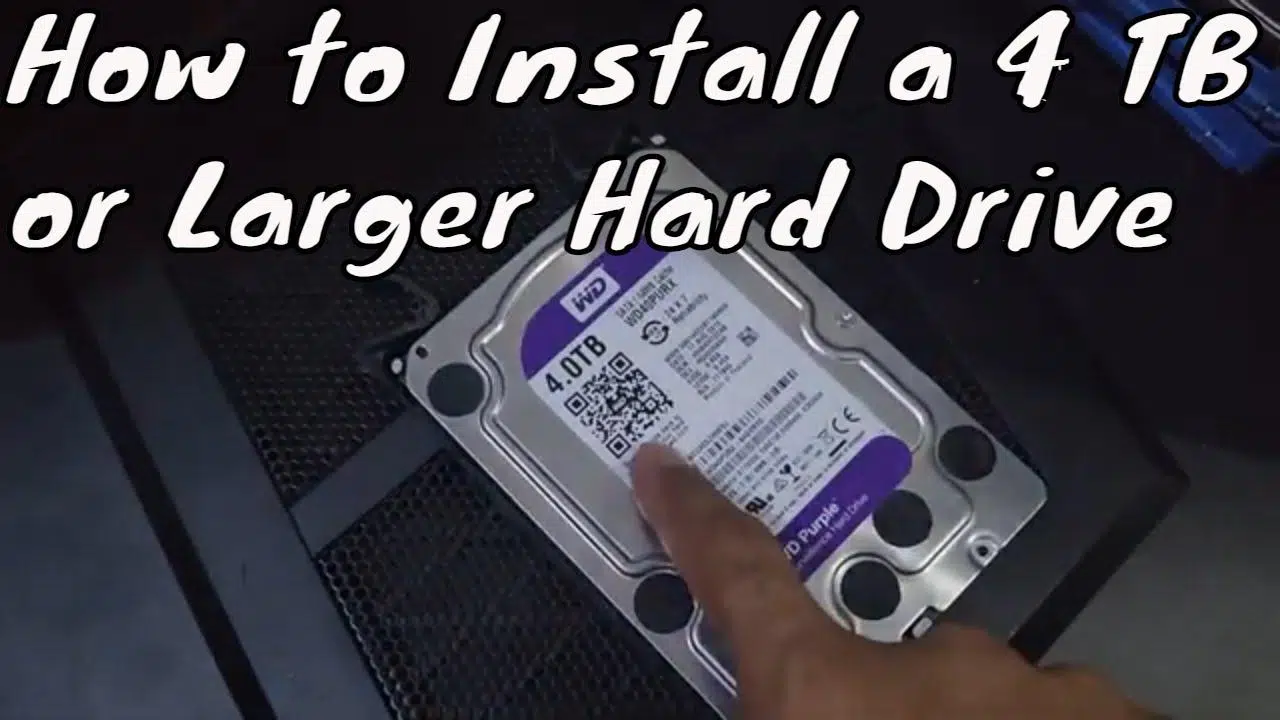
Wenn Sie gerade eine 4-TB-Festplatte in Ihren Windows-11-PC eingebaut haben und nur 2 TB angezeigt werden, diese als „Nicht zugeordnet“ erscheint oder vom System gar nicht erkannt wird, keine Sorge: Sie sind nicht allein. Dieses Verhalten tritt häufig auf, wenn die Festplatte das falsche Partitionsschema verwendet oder ein übersehenes Problem mit dem BIOS, UEFI oder Treiber vorliegt.
In diesem umfassenden Leitfaden erfahren Sie, wie Sie eine 4-TB-Festplatte unter Windows 11 richtig konfigurieren , den Zusammenhang zwischen MBR und GPT, warum es die 2-TB-Grenze gibt, wie Sie ein neues Laufwerk initialisieren, wie Sie ein 4-TB-Laufwerk von MBR auf GPT konvertieren (mit und ohne Datenverlust), was zu tun ist, wenn Sie Windows 11 auf diesem 4-TB-Laufwerk installieren möchten, und wie Sie die häufigsten Fehler beheben.
Ist Windows 11 mit 4-TB-Festplatten kompatibel?
Die Kompatibilität hängt weniger von „Windows 10/11“ selbst ab, sondern vielmehr vom Typ der Partitionstabelle des Datenträgers . Windows 11 kann sehr große Datenträger problemlos verarbeiten, jedoch unter einer klaren Bedingung: Um eine nutzbare Kapazität von mehr als 2 TB zu erreichen, muss der Datenträger als GPT (GUID-Partitionstabelle) und nicht als MBR (Master Boot Record) initialisiert sein.
Wenn eine 4-TB-Festplatte als MBR formatiert ist, kann Windows nur bis zu ca. 2,2 TB adressieren . Der Rest wird als nicht zugewiesener Speicherplatz angezeigt, wodurch das Erstellen neuer einfacher Volumes verhindert wird und die Festplatte nicht einmal im Datei-Explorer sichtbar ist. Wird die Festplatte jedoch als GPT initialisiert, kann Windows 11 die volle Speicherkapazität problemlos nutzen.
Wenn Sie Windows 11 von einer 4-TB-Festplatte starten möchten, ist eine weitere Voraussetzung zu erfüllen: Das Mainboard muss im UEFI-Modus booten . Klassische BIOS-Firmware kann nur von MBR-Festplatten booten. Für eine GPT-Systemfestplatte mit mehr als 2 TB benötigen Sie eine Kombination aus UEFI und GPT.
Zusammenfassend lässt sich sagen, dass Windows 11 eine 4-TB-Festplatte zwar voll ausnutzen kann, dafür aber zwei wichtige Voraussetzungen erfüllt sein müssen : die Verwendung von GPT und, falls es sich um eine Boot-Festplatte handelt, die Aktivierung von UEFI im BIOS/in der Firmware.

Warum werden unter Windows 11 von einer 4-TB-Festplatte nur 2 TB angezeigt?
Der typische Fall, dass eine 4-TB-Festplatte nur 1,63 TB oder 2 TB anzeigt , ist auf eine mathematische Beschränkung des MBR-Schemas zurückzuführen. MBR verwendet 32 Bit zur Adressierung logischer Sektoren (LBA). Bei 512-Byte-Sektoren ermöglichen diese 32 Bit bis zu 4.294.967.295 Sektoren, was ungefähr 2,199 TB entspricht. In Festplattenverwaltungstools werden üblicherweise etwa 2,2 TB angezeigt.
Der gesamte Speicherplatz oberhalb dieser Grenze kann nicht über den Master Boot Record (MBR) verwaltet werden . Windows zeigt ihn in der Datenträgerverwaltung rechts als „nicht zugewiesenen Speicherplatz“ an oder verhindert schlichtweg das Erstellen von Partitionen in diesem Bereich. Daher sehen Sie auf einer 4-TB-MBR-Festplatte einen nutzbaren Bereich und einen weiteren, gesperrten Bereich.
Mit GPT ändert sich der Ansatz: Dieses Schema reserviert bis zu 64 Bit für logische Blockadressen . Die theoretische Grenze steigt auf Zettabyte (ZB) und übertrifft damit jede derzeitige Festplatte für Endverbraucher bei Weitem. Deshalb ist GPT der moderne Standard für große Festplatten, insbesondere solche mit mehr als 2 TB.
Wenn die 4-TB-Festplatte in der Praxis nur noch 2 TB Speicherplatz bietet, liegt das Problem höchstwahrscheinlich darin, dass sie als MBR- statt als GPT-Festplatte initialisiert wurde . Die dauerhafte Lösung besteht darin, sie in GPT zu konvertieren.
Prüfen Sie, ob die 4-TB-Festplatte als MBR oder GPT formatiert ist.
Bevor Sie Änderungen vornehmen, sollten Sie den Partitionsstil Ihrer Festplatte überprüfen. Unter Windows 11 gibt es dafür mehrere Möglichkeiten, am einfachsten geht es jedoch mit dem in Windows integrierten Datenträgerverwaltungstool .
Klicken Sie dazu mit der rechten Maustaste auf das Startsymbol und wählen Sie „Datenträgerverwaltung“ . Suchen Sie Ihre 4-TB-Festplatte unten (Datenträger 0, Datenträger 1 usw.), klicken Sie mit der rechten Maustaste auf die Datenträgerbezeichnung (dort, wo „Datenträger 1“ steht, nicht auf die Partitionen) und wählen Sie „Eigenschaften“ . Auf der Registerkarte „Volumes“ sehen Sie eine Zeile mit der Angabe „Partitionsstil: Master Boot Record (MBR)“ oder „GUID-Partitionstabelle (GPT)“.
Wird MBR angezeigt und die Festplatte ist größer als 2 TB, haben Sie die Ursache bereits: Die 2-TB-Grenze rührt daher . Bei neuen 4-TB-Festplatten ohne Daten ist die ideale Lösung, sie direkt als GPT zu initialisieren. Bei bereits verwendeten Festplatten müssen Sie abwägen, ob Sie alles löschen können oder ob es besser ist, eine Software zu verwenden, die MBR verlustfrei in GPT konvertiert.
Schritte zum Initialisieren einer neuen 4-TB-Festplatte unter Windows 11
Wenn Sie eine neue Festplatte in Ihren Computer einbauen, wird diese nicht direkt im Datei-Explorer angezeigt . Zuerst müssen Sie sie initialisieren und mindestens ein Volume mit Dateisystem und Laufwerksbuchstaben erstellen. Windows 11 vereinfacht diesen Vorgang erheblich durch die Datenträgerverwaltung.
Die Standardvorgehensweise für eine brandneue 4-TB-Festplatte sähe in etwa so aus:
- Öffnen Sie die DatenträgerverwaltungKlicken Sie mit der rechten Maustaste auf die Schaltfläche „Start“ und wählen Sie „Datenträgerverwaltung“ oder suchen Sie im Startmenü nach „Festplattenpartitionen erstellen und formatieren“ und führen Sie es als Administrator aus.
- Überprüfen Sie den FestplattenstatusSuchen Sie in der Liste der Datenträger die neue 4-TB-Festplatte. Falls sie als „Offline“ angezeigt wird, klicken Sie mit der rechten Maustaste darauf und wählen Sie „Online“.
- Initialisieren Sie die FestplatteWindows sollte ein Popup-Fenster mit der Meldung „Datenträger initialisieren“ anzeigen. Wählen Sie den richtigen Datenträger aus und wählen Sie dann … „GUID-Partitionstabelle (GPT)“ und akzeptieren.
- Erstelle ein einfaches VolumenKlicken Sie im Bereich „Nicht zugewiesen“ der Festplatte mit der rechten Maustaste → „Neues einfaches Volume“, folgen Sie dem Assistenten, wählen Sie die Größe (normalerweise die gesamte Festplatte), weisen Sie einen Laufwerksbuchstaben zu und wählen Sie das Dateisystem (NTFS ist in Windows 11 in der Regel die beste Option).
Sobald der Assistent abgeschlossen ist, ändert sich der Volume-Status in „Erfolgreich (Primäre Partition)“ und das Laufwerk wird im Explorer als einsatzbereit angezeigt, mit voller Kapazität (ca. 3,6 TB nutzbar, da Windows die Größe binär anzeigt).
Konvertierung einer 4-TB-Festplatte von MBR zu GPT mithilfe von Windows-Tools
Wenn Ihre 4-TB-Festplatte bereits im MBR-Format formatiert ist und Partitionen enthält, können Sie sie mithilfe der in Windows integrierten Tools in GPT konvertieren. Wichtig: Sie müssen vorher alle Partitionen löschen . Sowohl die Datenträgerverwaltung als auch Diskpart ermöglichen die Konvertierung leerer Datenträger in GPT nur.
Mit der Datenträgerverwaltung gehen Sie wie folgt vor: Zuerst sichern Sie alle wichtigen Daten; dann löschen Sie alle Volumes; und schließlich wählen Sie „In GPT-Datenträger konvertieren“. Dieser Vorgang ist ohne Spezialwerkzeuge unumkehrbar und führt zum Verlust aller Daten auf dem Datenträger, wenn Sie zuvor keine Sicherung erstellt haben.
Wenn Sie die Befehlszeile bevorzugen, können Sie Diskpart verwenden . Öffnen Sie das Ausführen-Dialogfeld mit Win + R, geben Sie „diskpart“ ein und bestätigen Sie. Geben Sie in der Konsole die folgenden Befehle in dieser Reihenfolge ein: „list disk“, um die Datenträger anzuzeigen, „select disk n“ (ersetzen Sie n durch die Nummer Ihrer 4-TB-Festplatte), „clean“, um alle Partitionen zu löschen, und „convert gpt“, um den Datenträger in GPT zu konvertieren. Nach dem Beenden von Diskpart ist der Datenträger als GPT formatiert, und Sie können Partitionen in der Datenträgerverwaltung erstellen.
Diese Vorgehensweise ist sinnvoll, wenn die 4-TB-Festplatte neu ist oder deren Inhalt keine Rolle spielt. Wenn Sie es sich jedoch nicht leisten können, die Daten zu verlieren , ist es besser, auf Drittanbieterlösungen zurückzugreifen, die die Hot-Conversion durchführen, ohne Partitionen zu löschen.
Konvertierung einer 4-TB-Festplatte in das GPT-Format ohne Datenverlust
Wenn Ihre 4-TB-Festplatte mit Daten gefüllt ist, die Sie nicht löschen können, Windows 11 aber den gesamten Speicherplatz erkennen soll, haben Sie die Möglichkeit, die Festplatte mit spezieller Software , die keine Formatierung erfordert, von MBR auf GPT zu konvertieren .
Tools wie AOMEI Partition Assistant Professional oder EaseUS Partition Master ermöglichen es Ihnen, den Partitionierungsstil Ihrer Festplatte zu ändern, wobei sowohl Partitionen als auch Dateien erhalten bleiben. Der typische Vorgang besteht darin, die MBR-Festplatte auszuwählen, die Option „In GPT konvertieren“ zu wählen, den Vorgang zu bestätigen und die Änderungen anzuwenden. Das Programm führt die Konvertierung durch und erhält dabei die Datenstruktur.
Obwohl diese Dienstprogramme Risiken minimieren sollen, wird dringend empfohlen, vor solchen Vorgängen ein aktuelles Backup zu erstellen . Handelt es sich um die Systemfestplatte, von der Windows startet, müssen Sie neben der Konvertierung in GPT sicherstellen, dass das Mainboard den UEFI-Modus unterstützt und verwendet, da der Computer sonst möglicherweise nicht mehr startet.
Der Vorteil liegt auf der Hand: Nach Abschluss der Arbeiten wird die 4-TB-Festplatte als GPT-Partition angezeigt, Windows 11 kann ihre gesamte Kapazität nutzen, und Sie mussten keine Partitionen löschen oder neu erstellen . Anschließend können Sie Volumes mithilfe des zuvor nicht zugewiesenen Speicherplatzes erweitern.
Windows 11 auf einer 4-TB-Festplatte installieren
Eine weitere häufige Situation ist der Wunsch, die 4-TB-Festplatte als Systemlaufwerk für die Installation von Windows 11 zu verwenden. Hierbei spielen neben dem MBR/GPT-Problem auch die Bootbeschränkungen von BIOS und UEFI eine Rolle.
Wenn Sie versuchen, Windows 11 auf einer 4-TB-Festplatte mit MBR-Partitionstabelle auf einem Computer im UEFI-Modus zu installieren, kann der Installer Meldungen wie diese anzeigen: „Windows kann auf dieser Festplatte nicht installiert werden. Die ausgewählte Festplatte hat eine MBR-Partitionstabelle. Auf EFI-Systemen kann Windows nur auf GPT-Festplatten installiert werden.“ Dies bedeutet, dass Sie die Festplatte in GPT konvertieren müssen , um fortfahren zu können.
Während des Windows-Installationsassistenten können Sie mit der Tastenkombination Umschalt + F10 ein Eingabeaufforderungsfenster öffnen. Dort können Sie mit Diskpart die Festplatte bereinigen und in das GPT-Format konvertieren. Verwenden Sie dazu dieselben Befehle wie im bereits installierten System: „list disk“, „select disk n“, „clean“ und „convert gpt“. Nach dem Schließen der Konsole und dem Aktualisieren der Seite wird die Festplatte vom Installationsprogramm als GPT angezeigt, und Sie können Systempartitionen ohne die 2-TB-Beschränkung erstellen.
Damit Windows 11 nach der Installation auf einer 4-TB-GPT-Festplatte korrekt startet, muss das Mainboard im UEFI-Modus anstatt im Legacy-BIOS/CSM-Modus konfiguriert sein. Wenn Sie in einem Computer, der zuvor im Legacy-Modus startete, eine Systemfestplatte von MBR auf GPT umstellen, müssen Sie im BIOS den Startmodus auf UEFI ändern, damit das System ordnungsgemäß startet.
Was tun, wenn Windows 11 die 4-TB-Festplatte nicht erkennt?
Manchmal liegt das Problem nicht an der angezeigten Kapazität; Windows 11 erkennt die 4-TB-Festplatte einfach nicht , oder sie wird weder im Datei-Explorer noch in der Datenträgerverwaltung angezeigt. In solchen Fällen empfiehlt es sich, einige grundlegende Punkte zu überprüfen, bevor man von einem Defekt der Festplatte ausgeht.
Als Erstes sollten Sie prüfen, ob das Laufwerk korrekt angeschlossen ist : Sind SATA- und Stromkabel fest eingesteckt? Funktionieren die Anschlüsse auf dem Mainboard? Bei einem externen Laufwerk versuchen Sie es mit einem anderen USB-Anschluss oder sogar mit einem anderen Kabel oder Gehäuse. Manchmal liegt das Problem am USB-zu-SATA-Adapter oder am externen Gehäuse, nicht am Laufwerk selbst.
Es ist außerdem sehr wichtig, dass Ihr BIOS oder UEFI auf die neueste Version für Ihr Mainboard aktualisiert ist. Einige ältere Versionen hatten Probleme, Festplatten mit hoher Kapazität korrekt zu erkennen. Wenn die Festplatte im BIOS, aber nicht unter Windows angezeigt wird, öffnen Sie als Nächstes den Geräte-Manager und überprüfen Sie im Abschnitt „Laufwerke“, ob dort ein Fehlersymbol angezeigt wird.
Von dort aus können Sie versuchen, den Laufwerkstreiber zu aktualisieren: Klicken Sie mit der rechten Maustaste auf das Laufwerk → „Treiber aktualisieren“ → „Automatisch nach aktualisierter Treibersoftware suchen“. Sollte dies nicht funktionieren, besuchen Sie die offizielle Website des Herstellers Ihres Mainboards oder Speicherchips und laden Sie die neuesten SATA/RAID-Controller-Treiber herunter.
Wird die Festplatte in der Datenträgerverwaltung angezeigt, aber ohne Laufwerksbuchstaben, klicken Sie einfach mit der rechten Maustaste auf die Partition und wählen Sie „Laufwerksbuchstaben und -pfade ändern“, um einen neuen Buchstaben zuzuweisen. Ohne Laufwerksbuchstaben wird das Volume im Datei-Explorer nicht angezeigt, selbst wenn es korrekt formatiert ist.
Fehler, defekte Sektoren und falsche Kapazität beheben
Das Problem liegt nicht immer am Partitionsschema. Manchmal weist eine 4-TB-Festplatte ungewöhnliche Kapazitätsangaben, Zugriffsfehler oder Fehler bei der Volume-Erstellung aufgrund defekter Sektoren oder Dateisystembeschädigungen auf . In diesen Fällen empfiehlt sich eine Überprüfung der Festplattenintegrität.
Unter Windows können Sie das klassische „ chkdsk “ oder Drittanbieter-Tools wie EaseUS Partition Master verwenden, die die Optionen „Dateisystem prüfen“ und „Oberflächentest“ bieten, um fehlerhafte Sektoren zu finden. Die Dateisystemprüfung sucht nach logischen Fehlern und versucht, diese zu beheben, während der Oberflächentest physisch fehlerhafte Sektoren markiert, sodass das System keine weiteren Schreibvorgänge mehr durchführt.
Zeigt der Oberflächentest viele defekte Sektoren an, deutet dies möglicherweise auf einen beginnenden physischen Ausfall der Festplatte hin. In diesem Fall ist es ratsam, wichtige Daten umgehend zu sichern und den Austausch der Festplatte in Erwägung zu ziehen, insbesondere wenn sie für Backups oder kritische Daten verwendet wird.
Es ist außerdem wichtig zu wissen, dass Malware-Angriffe, abrupte Systemabschaltungen oder veraltete Treiber Partitionstabellen oder Dateisysteme beschädigen und dadurch mitunter zu fehlerhaften Kapazitätsangaben führen können . Durch die Aktualisierung von Windows und Speichertreibern lässt sich das Risiko solcher Probleme deutlich verringern.
MBR vs. GPT: Partitionsstile und praktische Grenzen
Um vollständig zu verstehen, was mit 4-TB-Laufwerken unter Windows 11 passiert, lohnt es sich, die wichtigsten Unterschiede zwischen den Partitionsstilen MBR und GPT kurz zu wiederholen , da diese die Grundlage für fast alle Kapazitätsfehler bilden.
MBR ist das klassische Partitionierungsschema, das PCs seit Jahrzehnten verwenden. Es unterstützt bis zu vier primäre Partitionen (oder drei primäre Partitionen und eine erweiterte Partition mit logischen Laufwerken darin) und kann, wie bereits erwähnt, mit 512-Byte-Sektoren maximal etwa 2,2 TB adressieren. Es ist nach wie vor nützlich für die Kompatibilität mit sehr alten Systemen oder Computern, die nur in ein herkömmliches BIOS booten.
GPT hingegen ist für moderne Hardware konzipiert und arbeitet nahtlos mit UEFI zusammen. Es ermöglicht die Erstellung von bis zu 128 primären Partitionen unter Windows ohne die Notwendigkeit erweiterter Partitionen und beseitigt damit praktisch die Kapazitätsgrenze für den heutigen privaten und professionellen Gebrauch. Daher empfehlen Microsoft und Hersteller GPT für alle Festplatten mit mehr als 2 TB.
Unter Windows 11 werden neue Festplatten in der Regel automatisch als GPT initialisiert, insbesondere auf Computern, die bereits im UEFI-Modus starten. Der MBR wird hauptsächlich aus Gründen der Abwärtskompatibilität oder für bestimmte Wechseldatenträger beibehalten. Bei großen Festplatten, wie beispielsweise einer 4-TB-Festplatte, vermeidet die frühzeitige Auswahl von GPT Probleme mit „verlorenem“ Speicherplatz.
Eine 4-TB-Festplatte ordnungsgemäß partitionieren und formatieren
Sobald die 4-TB-Festplatte als GPT formatiert ist und Windows 11 ihre volle Kapazität erkennt, müssen Sie entscheiden, wie Sie sie partitionieren und welches Dateisystem Sie verwenden möchten . Hierbei kommt Ihr bevorzugter Arbeitsablauf ins Spiel, es gibt jedoch einige allgemeine Empfehlungen.
Viele Benutzer bevorzugen für ihre Datenfestplatten eine einzige Partition , die die gesamte Festplatte belegt und mit NTFS formatiert ist, um die Verwaltung zu vereinfachen. Andere teilen den Speicherplatz in mehrere Partitionen auf: beispielsweise eine für Backups, eine für Arbeitsprojekte und eine für Multimediadateien. GPT ermöglicht die Erstellung von bis zu 128 primären Partitionen und bietet somit viel Platz für die Organisation ohne ungewöhnliche Einschränkungen.
Wenn Sie das Laufwerk mit anderen Betriebssystemen wie macOS oder bestimmten Linux-Distributionen teilen möchten, sollten Sie das exFAT- Format in Betracht ziehen . Es bietet eine gute plattformübergreifende Kompatibilität ohne die Einschränkungen von FAT32. In einer reinen Windows-Umgebung bleibt NTFS jedoch aufgrund von Funktionen wie Berechtigungen, Komprimierung, Verschlüsselung und Unterstützung für sehr große Dateien die sicherste Wahl.
Der neue Assistent für einfache Volumes in der Datenträgerverwaltung führt Sie durch diese Schritte: Auswahl der Größe, des Laufwerksbuchstabens und des Dateisystems. Sie können Partitionen jederzeit mit demselben Tool verkleinern oder erweitern oder bei Bedarf mithilfe erweiterter Partitionierungsmanager mehr Flexibilität benötigen.
Wenn Sie die Funktionsweise von GPT, UEFI und die Einschränkungen von MBR verstehen, können Sie das volle Potenzial einer 4-TB-Festplatte unter Windows 11 ausschöpfen und Situationen vermeiden, in denen nur die halbe Kapazität angezeigt wird, das System nach einer Konvertierung nicht mehr startet oder die Festplatte im Datei-Explorer einfach verschwindet. Mit den richtigen Firmware-Einstellungen, aktuellen Treibern und dem korrekten Partitionierungsschema funktioniert eine 4-TB-HDD oder -SSD wie gewünscht: Sie bietet Ihrem Computer deutlich mehr Speicherplatz ohne Tricks oder unerwartete Einschränkungen.
