- Prüfen Sie zunächst, ob das Problem vom Netzbetreiber oder von Ihrem lokalen Netzwerk stammt, indem Sie den Router, die Kontrollleuchten und alle anderen möglichen Ursachen überprüfen.
- Um das Problem einzugrenzen, testen Sie mit mehreren Geräten, sowohl kabelgebunden als auch per WLAN, und überprüfen Sie die IP-Zuweisung.
- Verwenden Sie Ping, DNS-Änderung, Treiberaktualisierung und Antivirus-/VPN-Prüfung, um Softwareblockaden auszuschließen.
- Wenn nichts funktioniert, überprüfen Sie Ihre Hardware (Router, Kabel, Netzwerkkarte) und ziehen Sie in Erwägung, Ihr Netzwerk oder Ihren Router auf die Werkseinstellungen zurückzusetzen.
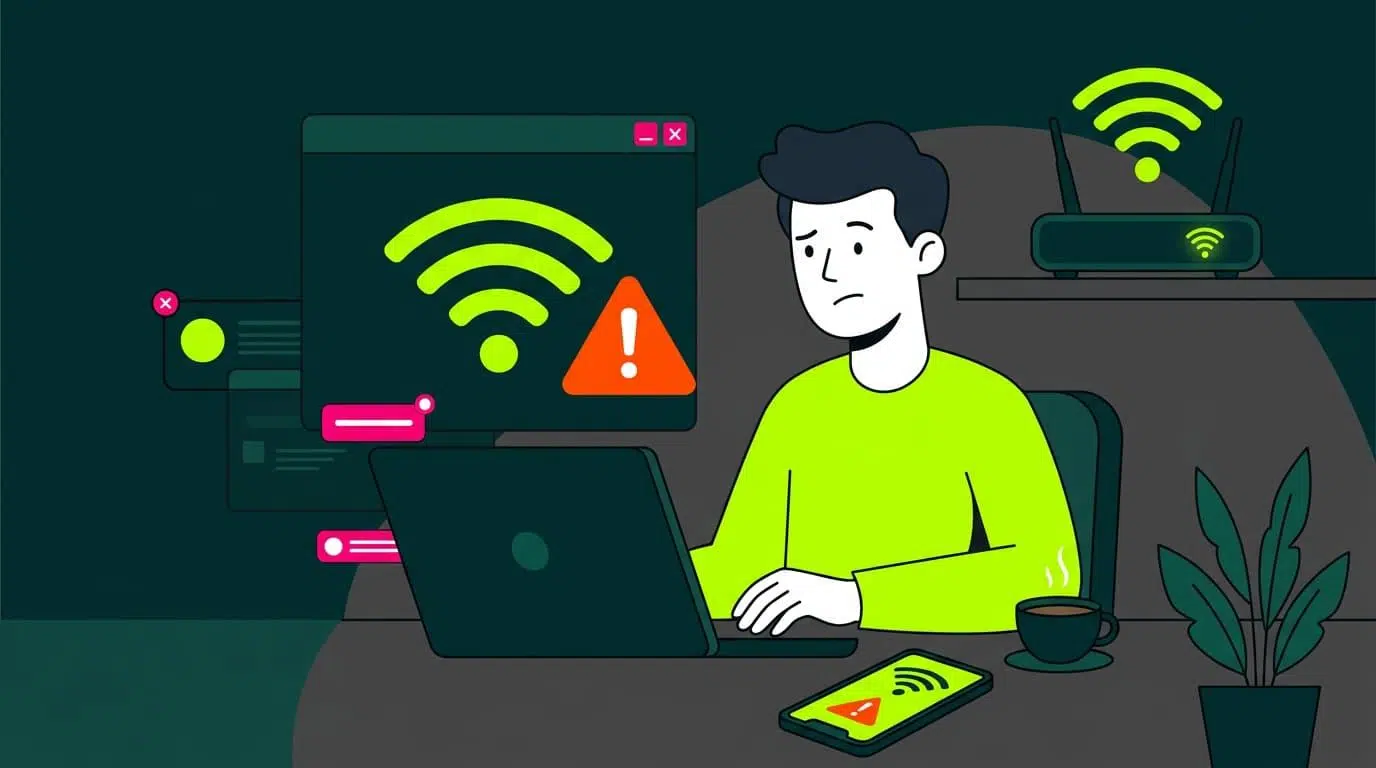
Du arbeitest, schaust eine Serie oder spielst ein Online-Spiel, und plötzlich Internet funktioniert nicht mehr Es ist eines der frustrierendsten Dinge, die uns zu Hause passieren können. Oft wissen wir gar nicht, wo wir anfangen sollen, sei es beim Router, Computer, Telefon oder Internetanbieter, und wir fummeln einfach blind an den Dingen herum, ohne großen Erfolg.
Die gute Nachricht ist, dass man das mit ein wenig Methode schaffen kann. Ermitteln, warum Sie keine Internetverbindung haben. Und in den meisten Fällen können Sie das Problem selbst beheben. In diesem umfassenden Leitfaden gehen wir alle möglichen Überprüfungen Schritt für Schritt durch: von den grundlegendsten (Router, Kabel, WLAN) bis hin zu erweiterten Einstellungen für IP, DNS, Treiber, Antivirus, VPN und Hardwarefehler.
Zunächst einmal: Verstehen Sie genau, was schief läuft.

Als Erstes muss festgestellt werden, ob das Problem bei Ihnen liegt. lokales Netzwerk (WLAN oder Kabel) oder Internetverbindung Das stellt Ihr Anbieter bereit. WLAN und Internet sind nicht dasselbe: WLAN verbindet Ihr Gerät lediglich mit dem Router; der Router (oder das Modem) stellt die Verbindung zum Internet her.
Wenn Sie Meldungen sehen wie "verbunden, aber ohne Internetzugang" oder Ähnliches bedeutet in der Regel, dass Ihr Mobiltelefon oder Computer gut mit dem Router kommuniziert, der Router aber keine Verbindung zum Internet herstellen kann oder dass es in der Konfiguration etwas gibt, das dies verhindert.
Ein guter Ausgangspunkt ist, sich zu fragen, ob das Problem … etwas Bestimmtes oder WiederkehrendesWenn dies ständig passiert, liegt es wahrscheinlich an einer fehlerhaften Konfiguration, einem Hardwareproblem oder sogar an einem Problem mit Ihrem Internetanbieter. Tritt es hingegen nur sporadisch auf, könnte es sich um eine vorübergehende Störung beim Anbieter oder einen kurzzeitigen Router-Ausfall handeln.
Es ist außerdem wichtig, Klarheit darüber zu schaffen, ob die Verbindung besteht. völlig ausgefallen, sehr langsam oder mit zeitweiligen AussetzernEs ist ein Unterschied, ob man überhaupt eine Webseite öffnen kann oder ob man feststellt, dass alles quälend langsam lädt oder dass beim Ansehen von Streaming-Videos Mikroruckler auftreten.
Erste Filterfrage: Liegt das Problem bei Ihrem Mobilfunkanbieter oder bei Ihrem Haus?
Bevor Sie sich mit Computereinstellungen den Kopf zerbrechen, sollten Sie prüfen, ob das Problem extern liegt. Oftmals liegt die Ursache im... Internetdienstanbieter (ISP) Und Sie werden nichts anderes tun können als warten.
Beginnen Sie damit, sich Folgendes anzusehen: Router- oder ModemleuchtenDie meisten Modelle verfügen über eine LED, die die Internetverbindung anzeigt: Leuchtet sie durchgehend grün, ist alles in Ordnung; leuchtet sie orange, rot, ist sie aus oder blinkt sie unregelmäßig, ist dies ein Zeichen dafür, dass der Router nicht ordnungsgemäß mit dem Netzwerk des Betreibers synchronisiert wird.
Jedes Unternehmen interpretiert seine LEDs auf seine eigene Weise (beispielsweise deutet bei einem Movistar-Router ein dauerhaft rotes Licht bei „Internet“ in der Regel auf einen Hardware- oder Firmware-Fehler hin; bei einigen Vodafone-Modellen kann ein blinkendes rotes Licht PPPoE-Authentifizierungsprobleme anzeigen), daher ist Ihre LED-Anzeige anders. Schlagen Sie im Handbuch oder Online-Leitfaden für das jeweilige Modell nach..
Bei Verdacht auf einen allgemeinen Ausfall können Sie (über mobile Daten) auf Websites wie beispielsweise … zugreifen. Downdetector Oder nutzen Sie ähnliche Plattformen, um zu sehen, ob andere Nutzer Probleme mit Ihrem Mobilfunkanbieter oder sogar mit einer bestimmten Website oder App melden. Sie können auch im Kundenbereich Ihres Unternehmens oder in dessen sozialen Medien nachsehen, wo häufig Informationen zu Serviceausfällen veröffentlicht werden.
Alternativ Rufen Sie Ihren Mitarbeiter an oder chatten Sie mit ihm.Sie können überprüfen, ob es in Ihrer Gegend eine Störung gibt, ob Ihre Leitung in ihrem System als ausgefallen angezeigt wird oder ob Wartungsarbeiten durchgeführt werden. Liegt das Problem am Netzwerk, können Sie zu Hause außer Geduld wenig tun.
Um das Problem einzugrenzen: Versuchen Sie es mit mehreren Geräten.
Eine der schnellsten Möglichkeiten, herauszufinden, was los ist, besteht darin, zu überprüfen, ob Fällt ein Gerät aus oder fällt das gesamte Haus aus?Wenn Ihr Computer nicht funktioniert, versuchen Sie es mit Ihrem Mobiltelefon, Tablet oder einem anderen Gerät, das mit Ihrem WLAN verbunden ist.
Wenn alle Computer den Internetzugang verlieren, liegt das Problem mit ziemlicher Sicherheit bei Ihrem Computer. Router, Ihr lokales Netzwerk oder der Betreiber selbstWenn hingegen alle übrigen Geräte normal funktionieren und nur ein Gerät Probleme bereitet, dann liegt der Fehler bei diesem einen Gerät (Netzwerkkarte, Konfiguration, Antivirus-Software, Betriebssystem usw.).
Wenn Sie ein anderes Gerät verwenden, versuchen Sie Folgendes: verschiedene TestsÖffnen Sie mehrere bekannte Websites, nutzen Sie eine App, die das Internet verwendet (z. B. YouTube oder Spotify), und führen Sie sogar einen Geschwindigkeitstest durch, um zu sehen, ob die Verbindung stabil ist.
Vergessen Sie nicht, dass es auch ein Zwischenszenario geben kann: Ein kabelgebundener PC fällt aus Die übrigen Geräte funktionieren jedoch einwandfrei über WLAN. In diesem Fall könnte das Problem am Ethernet-Kabel selbst, am Router-Anschluss oder an der Netzwerkkarte des PCs liegen.
Grundlegende Überprüfung des Routers, der Kabel und des Status des lokalen Netzwerks
Wenn Sie bereits sicher sind, dass das Problem zu Hause liegt, besteht der nächste Schritt darin, Folgendes zu überprüfen: Ihre lokale NetzwerkinfrastrukturRouter, gegebenenfalls Switches, Verkabelung und Zugangspunkte.
Überprüfen Sie die LEDs am Router und an jedem SchalterLeuchtet die LAN-LED, besteht eine physische Verbindung zu kabelgebundenen Geräten. Leuchtet die WLAN-LED, ist das WLAN aktiv. Leuchtet die Internet-LED nicht oder zeigt sie eine Fehlerfarbe an, liegt das Problem an der ausgehenden Verbindung des Routers.
Nehmen Sie sich ein paar Minuten Zeit, um sich alles anzusehen Ethernet- und Glasfaser-/KoaxialkabelPrüfen Sie, ob die Kabel stark geknickt, von Möbeln eingeklemmt, ausgefranst oder mit einem defekten Clip versehen sind. Ein Kabel, das scheinbar in Ordnung ist, kann Mikrorisse oder Geschwindigkeitseinbußen verursachen. Falls Sie ein anderes Kabel zu Hause haben, versuchen Sie es damit.
Hüten Sie sich vor einem recht häufigen Fehler: dem Verbinden beide Enden desselben Kabels an den Router selbst anschließen Wenn zwei verschiedene LAN-Anschlüsse angeschlossen sind, entsteht eine Schleife, die Ihr Netzwerk komplett lahmlegen kann: WLAN wird zwar angezeigt, der Router scheint eingeschaltet zu sein, aber Sie können nicht im Internet surfen. Falls Sie ein Kabel sehen, das in den Router hinein- und wieder herausführt, ziehen Sie es ab und starten Sie den Router neu.
Wenn alles in Ordnung zu sein scheint, aber die Probleme weiterhin bestehen, ist es eine gute Idee Starten Sie den Router komplett neu.Schalten Sie das Gerät über den Netzschalter aus oder ziehen Sie den Netzstecker, warten Sie mindestens 30 Sekunden und stecken Sie es dann wieder ein. Lassen Sie zuerst das Modem/ONT (bei Glasfaserinstallationen mit separater Ausrüstung) und anschließend den Router hochfahren. Dieser Neustart behebt viele interne Prozessfehler oder Firmware-Abstürze.
Verbinden Sie sich per WLAN oder Kabel? Wie lassen sich physische Probleme ausschließen?
Für eine korrekte Diagnose ist es unerlässlich zu wissen, ob das Problem auftritt. per WLAN, per Kabel oder beidesIdealerweise sollten kritische Tests, wann immer möglich, über eine direkte Kabelverbindung zum Router durchgeführt werden.
Verfügt Ihr Computer über einen Ethernet-Anschluss, verbinden Sie ihn mit einem Netzwerkkabel mit dem Router und suchen Sie nach dem Verbindungssymbol in der Taskleiste (Windows) bzw. Menüleiste (macOS). Das Symbol mit dem Kabel steht für eine Kabelverbindung, die Wellen für eine WLAN-Verbindung.
Unter Windows durch Eingabe Systemsteuerung > Netzwerk- und Freigabecenter Durch Klicken auf die Ethernet-Verbindung können Sie deren Status einsehen. Wird unter „Geschwindigkeit“ beispielsweise 100 Mbit/s oder 1 Gbit/s angezeigt, funktioniert die physische Verbindung. Wird hingegen „Kabel getrennt“ oder „Keine Verbindung“ angezeigt, überprüfen Sie Kabel und Port.
Wenn Sie kein Kabel verwenden können, weil Ihr Computer keinen Ethernet-Anschluss hat oder Sie kein Kabel zur Hand haben, konzentrieren Sie sich auf Folgendes: WLAN-Signalstatus: Empfangsbalken, Änderungen bei Annäherung an den Router, Bereiche im Haus, in denen das Signal verschwindet oder instabil wird.
Beachten Sie, dass Router einen idealen Standort haben: ein mehr oder weniger zentraler, erhöhter Bereich ohne größere Hindernisse. Metalloberflächen, Betonwände oder geschlossene Schränke. Wenn Sie es in einer Ecke, in einem Möbelstück oder neben Mikrowellen und anderen Geräten verstecken, wird das Signal beeinträchtigt.
Prüfen Sie, ob Ihre Netzwerkkarte eine korrekte IP-Adresse empfängt.
Ein klassischer Grund für „Ich habe WLAN, aber kein Internet“ ist, dass das Gerät Es wird keine gültige IP-Adresse empfangen. vom Router. Ohne eine private IP-Adresse im lokalen Netzwerk kann keine funktionierende Verbindung hergestellt werden.
Klicken Sie in Windows im Netzwerkverbindungsstatus auf DetailsSie sollten eine IP-Adresse wie 192.168.xx, eine Subnetzmaske (üblicherweise 255.255.255.0) und ein Standardgateway (üblicherweise 192.168.0.1, 192.168.1.1 oder ähnlich) sehen.
Noch schneller: Öffnen Sie das Startmenü und geben Sie Folgendes ein: cmdÖffnen Sie die Konsole und führen Sie Folgendes aus: ipconfigSie sehen die IP-Konfiguration aller Schnittstellen: Prüfen Sie, ob die aktive Schnittstelle die korrekte private Adresse, Maske und das korrekte Gateway hat.
Wenn Sie eine IP-Adresse wie diese sehen 169.xxxDas bedeutet, dass sich das Gerät über APIPA selbst konfiguriert hat, weil Es hat keine IP-Adresse vom DHCP-Server erhalten. (in der Regel der Router). Anders ausgedrückt: Ihr Router vergibt keine Adresse, oder der DHCP-Server ist abgestürzt.
Versuchen Sie in diesem Fall Folgendes: Starten Sie den Router neuWenn Sie weiterhin die IP-Adresse 169.xxx erhalten, liegt möglicherweise ein schwerwiegendes Problem mit den DHCP-Einstellungen oder der erweiterten Netzwerkkonfiguration Ihres Routers vor. In manchen Fällen lässt sich dies beheben, indem Sie den Router auf die Werkseinstellungen zurücksetzen (mit den Zugangsdaten Ihres Internetanbieters).
Router, Internet und Domain anpingen: wichtige Tests
Sobald Sie eine korrekte IP-Adresse haben, ist es an der Zeit, diese zu überprüfen. schrittweise VernetzungDer Ping-Befehl eignet sich hierfür perfekt, sowohl unter Windows als auch unter macOS oder Linux.
Zuerst den Ping an Standard-Gateway (Ihr Router). Unter Windows: Öffnen Sie die Eingabeaufforderung (cmd) und führen Sie folgenden Befehl aus: ping 192.168.1.1 (Ersetzen Sie dies durch die tatsächliche IP-Adresse Ihres Routers, die Sie zuvor unter Details oder mit ipconfig angezeigt bekommen haben).
Wenn der Ping an den Router antwortet nichtEs besteht ein Verbindungsproblem zwischen Ihrem Gerät und dem Router: Kabel, Netzwerkkarte, WLAN, lokale Firewall oder eine fehlerhafte IP-Konfiguration. Wenn die Antwort mit geringer Latenz und ohne Ausfälle erfolgt (geringe Wartezeit), funktioniert Ihr lokales Netzwerk.
Der nächste Schritt besteht darin, einen Ping zu senden. Internetserver per IP-Adressezum beispiel ping 8.8.8.8 (Googles öffentlicher DNS-Server). Wenn dies fehlschlägt, der Ping zum Router aber funktioniert, bedeutet dies, dass der Router keine Internetverbindung hat (z. B. Ausfall des Netzbetreibers, Glasfaserkabel getrennt, falsche WAN-Konfiguration usw.).
Wenn das Anpingen von 8.8.8.8 problemlos funktioniert, versuchen Sie schließlich, ein anderes Ziel anzupingen. Domainzum beispiel ping www.google.es o ping www.redeszone.netWenn es per IP-Adresse, aber nicht per Domäne funktioniert, liegt das Problem bei der/dem DNS-ServerIhr Computer oder Router löst Namen nicht korrekt auf.
DNS-Probleme: Server wechseln und Cache leeren
Wenn Sie über die IP-Adresse surfen können, Webseiten aber nicht über ihren Namen geöffnet werden, liegt mit ziemlicher Sicherheit ein Problem vor. DNS-FehlerOftmals fallen die eigenen DNS-Server des Betreibers aus oder sind langsam, und ein einfacher Wechsel zu anderen Servern reicht aus, um das Problem zu lösen.
Unter Windows können Sie zu Einstellungen > Netzwerk & Internet > Adapteroptionen ändernKlicken Sie mit der rechten Maustaste auf Ihr Netzwerk, wählen Sie Eigenschaften, dann „Internetprotokoll Version 4 (TCP/IPv4)“ und aktivieren Sie in den Eigenschaften die Option „IP-Adresse automatisch beziehen“. Falls gewünscht, können Sie DNS-Server wie 8.8.8.8 und 8.8.4.4 (Google) oder 1.1.1.1 (Cloudflare) manuell festlegen.
Es ist außerdem wichtig, den/die/das zu leeren lokaler DNS-Cachedie möglicherweise beschädigt ist. Öffnen Sie unter Windows die Eingabeaufforderung (cmd) und führen Sie folgenden Befehl aus: ipconfig /flushdnsUnter macOS öffnen Sie das Terminal und verwenden einen Befehl wie: sudo dscacheutil -flushcache; sudo killall -HUP mDNSResponder (Je nach macOS-Version kann der Befehl geringfügig abweichen).
Auf Smartphones lässt sich der DNS-Cache ganz einfach löschen, wenn Schalten Sie den Flugzeugmodus ein und aus oder durch einen Neustart des Geräts. Unter Android können Sie außerdem bestimmte Caches in Chrome löschen, indem Sie zu chrome://net-internals/#dns und auf „Host-Cache leeren“ klicken.
Wenn nach dem Ändern der DNS-Einstellungen und dem Leeren des Caches alles wieder normal funktioniert, dann wissen Sie, dass das Problem beim DNS lag. vorherige ServerDas liegt nicht an Ihrer Leitung. Sie können die neuen DNS-Einstellungen dauerhaft beibehalten, um ähnliche Probleme zu vermeiden.
Problembehebung für Windows und macOS
Aktuelle Betriebssysteme beinhalten Werkzeuge für automatische Netzwerkdiagnose Sie sind zwar keine Zauberei, lösen aber viele alltägliche Probleme, ohne dass man Befehle manuell eingeben muss.
In Windows 10 und 11 können Sie zu Einstellungen > System > Fehlerbehebung > Andere Fehlerbehebungen Führen Sie anschließend den entsprechenden Assistenten für „Netzwerk und Internet“ aus. Dieser Assistent prüft auf falsch zugewiesene IP-Adressen, fehlende Treiber, deaktivierte Adapter oder wichtige Dienste, die nicht ausgeführt werden.
Unter macOS halten Sie die Wahltaste (⌥) gedrückt und klicken auf das WLAN-Symbol in der Menüleiste, um es zu öffnen. Drahtlose DiagnoseDieses Dienstprogramm kann die Verbindung analysieren, wiederkehrende Probleme protokollieren und Änderungen am Kanal, der Konfiguration oder dem Standort des Routers vorschlagen.
Wenn die Verbindung am Computer funktioniert, aber Es funktioniert nur auf dem Mobiltelefon nicht.Suchen Sie in den Einstellungen Ihres Smartphones nach „Netzwerkdiagnose“-Tools oder ähnlichen Funktionen oder konsultieren Sie spezifische Anleitungen für Android und iPhone, da das Problem manchmal in Energiesparmodi, Berechtigungen oder falsch konfigurierten VPN-Profilen liegt.
Obwohl diese Tools die manuelle Analyse nicht ersetzen, stellen sie eine schnelle Möglichkeit dar, typische Fehler erkennen und automatisierte Lösungen anwenden, ohne dass fortgeschrittene technische Kenntnisse erforderlich sind.
Antivirus, Firewall und VPN: Wenn die Sicherheit Sie vom Internet trennt
Oft ist der „Übeltäter“ für Ihre Verbindungsprobleme nicht der Router oder der Mobilfunkanbieter, sondern etwas anderes. falsch konfigurierte SicherheitssoftwareEin übermäßig aggressives Antivirenprogramm oder eine zu aggressive Firewall kann den gesamten Netzwerkverkehr blockieren, ohne dass Sie es überhaupt bemerken.
Falls Sie dies vermuten, weil das Problem direkt nach der Installation oder Aktualisierung einer Sicherheitssoftware aufgetreten ist, versuchen Sie Folgendes: Deaktivieren Sie vorübergehend Ihren Virenschutz und Ihre Firewall. (Nur für ein paar Minuten) und schauen Sie, ob die Verbindung wiederhergestellt wird.
Wenn nach der Deaktivierung alles funktioniert, dann ist es an der Zeit, Ihre Einstellungen zu überprüfen. detaillierte KonfigurationFirewall-Regeln, Netzwerkmodus (öffentlich/privat), Schutz unbekannter Verbindungen usw. Idealerweise sollten Sie einen Mittelweg zwischen Sicherheit und Benutzerfreundlichkeit finden; errichten Sie keine so hohe Sicherheitsmauer, dass selbst Sie keinen Internetzugang mehr haben.
Etwas Ähnliches geschieht mit dem/der/dem ... VPNSie sind sehr nützlich, um den Datenverkehr zu verschlüsseln, geografische Sperren zu umgehen oder sich in öffentlichen Netzwerken zu schützen. Wenn der Server, mit dem Sie sich verbinden, jedoch ausgefallen, überlastet oder falsch konfiguriert ist, kann es passieren, dass Ihr Gerät „ohne Internetverbindung“ bleibt.
Um VPN-Probleme auszuschließen, trennen Sie die Verbindung vollständig und versuchen Sie, ohne VPN zu surfen. Funktioniert alles ohne VPN einwandfrei, probieren Sie andere Server innerhalb der App aus, überprüfen Sie Ihre DNS-Einstellungen und deaktivieren Sie während des Tests Optionen wie den „Kill Switch“.
Erweiterte Konfiguration: IP-Adresse, Gateway, Subnetzmaske und IPv6
Wenn Sie die Grundlagen überprüft haben und immer noch Probleme auftreten, ist es an der Zeit, sich mit fortgeschritteneren Netzwerkeinstellungen zu befassen, insbesondere wenn Sie jemals statische IP-Adressen konfiguriert oder an den Routereinstellungen herumgespielt haben.
In Heimnetzwerken ist es am praktischsten, die IP-Adressen vom Router zuweisen zu lassen. DHCP automatischWenn Sie auf einem Gerät eine statische IP-Adresse haben, stellen Sie sicher, dass diese innerhalb der zulässigen privaten Bereiche (10.xxx, 172.16.xx – 172.31.xx oder 192.168.xx) liegt, dass die Subnetzmaske korrekt ist und dass das Standardgateway mit der IP-Adresse des Routers übereinstimmt.
Wenn Sie unter Windows vermuten, dass etwas im Netzwerk-Stack beschädigt ist, können Sie Folgendes tun: TCP/IP-Reset Über die Konsole. Öffnen Sie die Eingabeaufforderung als Administrator und führen Sie folgenden Befehl aus:
netsh winsock reset
netsh int ip reset
Starten Sie anschließend Ihren PC neu, damit die Änderungen wirksam werden. Dadurch werden in der Regel hartnäckige Probleme mit Adressen, Gateways oder ungewöhnlichen Konfigurationen behoben, die sich festgesetzt haben.
Viele Router und Betriebssysteme funktionieren auch mit IPv6In Heimnetzwerken, die noch fast ausschließlich auf IPv4 basieren, kann die Aktivierung von IPv6 auf älteren Geräten oder veralteten Routern zu ungewöhnlichen Konflikten führen. Sollten Sie unerwartete Ausfälle feststellen, können Sie versuchen, IPv6 in den Einstellungen Ihres Netzwerkadapters zu deaktivieren, um zu sehen, ob sich die Stabilität dadurch verbessert.
Wi-Fi: Signalstärke, Kanäle, Frequenzbänder und Geräteauslastung
Wenn Sie sicher sind, dass alles über Kabel einigermaßen gut funktioniert, aber Die WLAN-Verbindung ist instabil, langsam oder bricht ständig ab.Dann liegt das Problem im drahtlosen Teil des Netzwerks.
Als Erstes muss man die SignalstärkeWenn die Empfangsbalken sich verbessern, sobald Sie sich dem Router nähern, und plötzlich alles funktioniert, ist es wahrscheinlich, dass Sie sich an Ihrem üblichen Standort außerhalb der optimalen Empfangsreichweite befinden oder dass es zu starken Störungen kommt (dicke Wände, Haushaltsgeräte, benachbarte Netzwerke usw.).
Die meisten Router senden auf zwei Frequenzbändern: 2,4 GHz und 5 GHzDas 2,4-GHz-Band hat eine größere Reichweite, ist aber deutlich stärker ausgelastet (und wird durch Mikrowellen, Bluetooth usw. beeinträchtigt). Das 5-GHz-Band ist schneller und auf kurze Distanzen stabiler, durchdringt aber Wände schlechter. Falls Verbindungsabbrüche auftreten, versuchen Sie, das Frequenzband zu wechseln oder, falls Ihr Router dies zulässt, eine andere SSID zu verwenden.
Innerhalb jeder Band gibt es WLAN-KanäleIn Gebäuden mit vielen Nachbarn senden möglicherweise mehrere Router auf demselben Kanal, was zu Überlappungen und einer Verschlechterung der Verbindung führt. Mit WLAN-Analyse-Apps (für Android) oder der WLAN-Diagnose von macOS können Sie die störungsärmsten Kanäle ermitteln und diese manuell an Ihrem Router konfigurieren (für 2,4 GHz sind die Kanäle 1, 6 und 11 in der Regel am besten).
Vergessen Sie nicht, sich die Liste anzusehen. Geräte, die mit Ihrem WLAN verbunden sind über das Bedienfeld des Routers. Wenn viele Geräte Videos streamen, Spiele herunterladen oder Daten in der Cloud sichern, Bandbreite Die Bandbreite wird aufgeteilt und alles verlangsamt sich. Manche Router begrenzen sogar die maximale Anzahl gleichzeitiger Clients.
Sollten Sie unbekannte Geräte entdecken, löschen oder blockieren Sie diese und ändern Sie Ihr WLAN-Passwort in ein sicheres (WPA2/WPA3). Ein gehackter Router oder ein offenes Netzwerk können Leistungsprobleme und, noch schlimmer, Sicherheitslücken verursachen.
Netzwerktreiber, Schnellstart und Systemaktualisierungen
Eine weitere häufige Fehlerursache sind die NetzwerkkartentreiberDies gilt insbesondere für Windows. Nach einem Systemupdate kann ein veralteter Treiber Probleme verursachen, die zu Verbindungsabbrüchen, WLAN-Fehlern oder sogar zum vollständigen Verschwinden des Adapters führen können.
Um dies zu überprüfen, öffnen Sie die Geräte-ManagerErweitern Sie „Netzwerkadapter“, klicken Sie mit der rechten Maustaste auf Ihre Netzwerkkarte (WLAN oder Ethernet) und wählen Sie „Treiber aktualisieren“. Falls Windows keinen Treiber findet, besuchen Sie die Website des Herstellers Ihres Mainboards, Laptops oder Ihrer Netzwerkkarte und laden Sie den neuesten Treiber herunter.
In schwerwiegenderen Fällen ist es ratsam das Gerät deinstallieren Starten Sie Ihren Computer im Geräte-Manager neu, indem Sie das Kontrollkästchen „Treiber für dieses Gerät entfernen“ aktivieren, damit Windows den Treiber automatisch neu installieren kann. Vorher empfiehlt es sich, den passenden Treiber vorsichtshalber auf einem USB-Stick zu speichern.
Auf einigen PCs ist die Funktion von Windows-Schnellstart (Die Funktion, die einen Teil des Systems in den Ruhezustand versetzt, um einen schnelleren Systemstart zu ermöglichen) kann verhindern, dass bestimmte Netzwerkdienste nach dem Herunterfahren ordnungsgemäß starten. Durch Deaktivieren dieser Funktion unter Systemsteuerung > Hardware und Sound > Energieoptionen > Auswählen, was beim Drücken des Netzschalters geschehen soll, lässt sich die Verbindungsstabilität wiederherstellen.
Unter macOS ist es außerdem ratsam, Folgendes zu überprüfen: Startgegenstände Unter Systemeinstellungen > Allgemein > Startelemente und Erweiterungen können Sie unnötige Anwendungen entfernen oder deaktivieren, die beim Systemstart die Netzwerkverbindung stören könnten.
Überprüfen Sie die Hardware: Netzwerkkarte, Router und Verkabelung.
Nicht alles lässt sich mit Software lösen: Manchmal ist das Problem rein technischer Natur. fehlerhafte HardwareEin alter Router, eine Netzwerkkarte, die langsam ausfällt, oder ein beschädigtes Ethernet-Kabel können für eine chaotische Verbindung verantwortlich sein.
Wenn Sie die Netzwerkkarte Ihres PCs verdächtigen, ist ein sehr aussagekräftiger Test die Verwendung eines USB-zu-Ethernet-NetzwerkadapterWenn die Verbindung mit dem USB-Adapter einwandfrei funktioniert, deutet alles darauf hin, dass der integrierte Netzwerkanschluss (oder das interne Wi-Fi-Modul) defekt ist.
Beachten Sie auch die LEDs am Ethernet-Anschluss Wenn am Router und am Computer selbst keine Kontrollleuchte aufleuchtet, nachdem Sie das Kabel angeschlossen haben, besteht keine physische Verbindung. Versuchen Sie es mit einem anderen Kabel und einem anderen Port am Router, um diese Fehlerquelle auszuschließen.
Auch Router haben eine begrenzte Lebensdauer. Modelle, die älter als 5-6 Jahre sind und nur ältere Standards unterstützen (Wi-Fi 4 / 802.11no und sogar noch ältere), können mit mehreren gleichzeitig verbundenen modernen Geräten Probleme haben, insbesondere wenn Sie 4K streamen, remote mit Videoanrufen arbeiten oder Online-Spiele spielen.
Wenn Ihre Netzwerkgeräte veraltet sind, sollten Sie Folgendes in Betracht ziehen Rüsten Sie auf einen Router auf, der Wi-Fi 5 oder Wi-Fi 6 unterstützt.Und wenn Sie eine kabelgebundene Internetverbindung nutzen, stellen Sie sicher, dass Ihr Modem aktuelle Standards wie DOCSIS 3.0 oder 3.1 (bei kabelgebundenen Verbindungen) unterstützt.
Netzwerk zurücksetzen: der „Notfallknopf“, wenn nichts anderes mehr hilft
Wenn Sie alle vernünftigen Möglichkeiten ausgeschöpft haben und immer noch keine Lösung gefunden haben, können Sie zu drastischeren Maßnahmen greifen, wie zum Beispiel Setzen Sie den Router auf die Werkseinstellungen zurück. oder die Netzwerkeinstellungen des Computers vollständig zurücksetzen.
Um den Router zurückzusetzen, halten Sie die Taste mit einer Büroklammer oder einem ähnlichen Gegenstand gedrückt. physischer Reset-Knopf Halten Sie die Taste (meist in einem kleinen Loch versteckt) 10–30 Sekunden lang gedrückt, bis die Lichter wechseln. Dadurch werden alle benutzerdefinierten Einstellungen gelöscht: WLAN-Name und -Passwort, offene Ports, Gastnetzwerke usw.
Bevor Sie dies tun, sollten Sie Folgendes aufschreiben: Router-Anmeldedaten Und falls Ihr Anbieter Ihnen das Gerät vorkonfiguriert übergeben hat, informieren Sie sich auf seiner Website, wie Sie es wieder in den ursprünglichen Zustand zurückversetzen können (manchmal geschieht dies automatisch, manchmal müssen Sie einen Benutzernamen und ein Passwort für PPPoE, VLAN usw. eingeben).
Unter Windows können Sie Folgendes durchführen: Netzwerk zurücksetzen Gehen Sie zu Einstellungen > Netzwerk & Internet > Status > Netzwerk zurücksetzen. Dadurch werden alle WLAN-Profile gelöscht, die Adapter neu gestartet und die Einstellungen auf den ursprünglichen Zustand zurückgesetzt. Halten Sie Ihre Netzwerkpasswörter bereit, da Sie diese erneut eingeben müssen.
Unter macOS können Sie den WLAN-Dienst unter „Einstellungen“ > „Netzwerk“ (über die Schaltfläche „-“) entfernen und ihn anschließend über die Schaltfläche „+“ wieder hinzufügen. Alternativ können Sie das aktuelle Netzwerk vergessen und sich neu verbinden, als ob Sie es zum ersten Mal tun würden.
Mit all diesen Anleitungen, von der Überprüfung von Lichtern und Kabeln bis hin zur Optimierung von DNS, Treibern, WLAN, Antivirus oder erweiterten IP-Einstellungen, sollten Sie in der Lage sein, Finden Sie heraus, wo Ihre Internetverbindung abbricht. und wenden Sie die am besten geeignete Lösung an. Letztendlich geht es darum, Schritt für Schritt vorzugehen: Prüfen Sie, ob das Problem bei Ihrem Internetanbieter liegt, grenzen Sie das Problem auf ein einzelnes Gerät ein, vergewissern Sie sich, dass Ihr Heimnetzwerk funktioniert, bestätigen Sie Ihren Internetzugang und stellen Sie sicher, dass keine fehlerhafte Software oder Hardware die Verbindung blockiert. Mit etwas Organisation und Geduld sollten Sie die stabile Verbindung wiederherstellen können, die Sie für Arbeit, Studium oder einfach Ihre Freizeit online benötigen.

Inhaltsverzeichnis
- Zunächst einmal: Verstehen Sie genau, was schief läuft.
- Erste Filterfrage: Liegt das Problem bei Ihrem Mobilfunkanbieter oder bei Ihrem Haus?
- Um das Problem einzugrenzen: Versuchen Sie es mit mehreren Geräten.
- Grundlegende Überprüfung des Routers, der Kabel und des Status des lokalen Netzwerks
- Verbinden Sie sich per WLAN oder Kabel? Wie lassen sich physische Probleme ausschließen?
- Prüfen Sie, ob Ihre Netzwerkkarte eine korrekte IP-Adresse empfängt.
- Router, Internet und Domain anpingen: wichtige Tests
- DNS-Probleme: Server wechseln und Cache leeren
- Problembehebung für Windows und macOS
- Antivirus, Firewall und VPN: Wenn die Sicherheit Sie vom Internet trennt
- Erweiterte Konfiguration: IP-Adresse, Gateway, Subnetzmaske und IPv6
- Wi-Fi: Signalstärke, Kanäle, Frequenzbänder und Geräteauslastung
- Netzwerktreiber, Schnellstart und Systemaktualisierungen
- Überprüfen Sie die Hardware: Netzwerkkarte, Router und Verkabelung.
- Netzwerk zurücksetzen: der „Notfallknopf“, wenn nichts anderes mehr hilft