- Über den Play Store können Sie mit Emulatoren oder Android-Systemen auf Tausende von Apps auf Ihrem PC zugreifen.
- Emulatoren wie BlueStacks und Nox bieten eine einfache Möglichkeit, den Play Store zu installieren.
- Windows 11 ermöglicht die Installation des Play Store über ein modifiziertes Android-Subsystem.
- Es ist möglich, Android-Betriebssysteme auf dem PC zu installieren, um ohne Emulator auf den Google Store zuzugreifen.
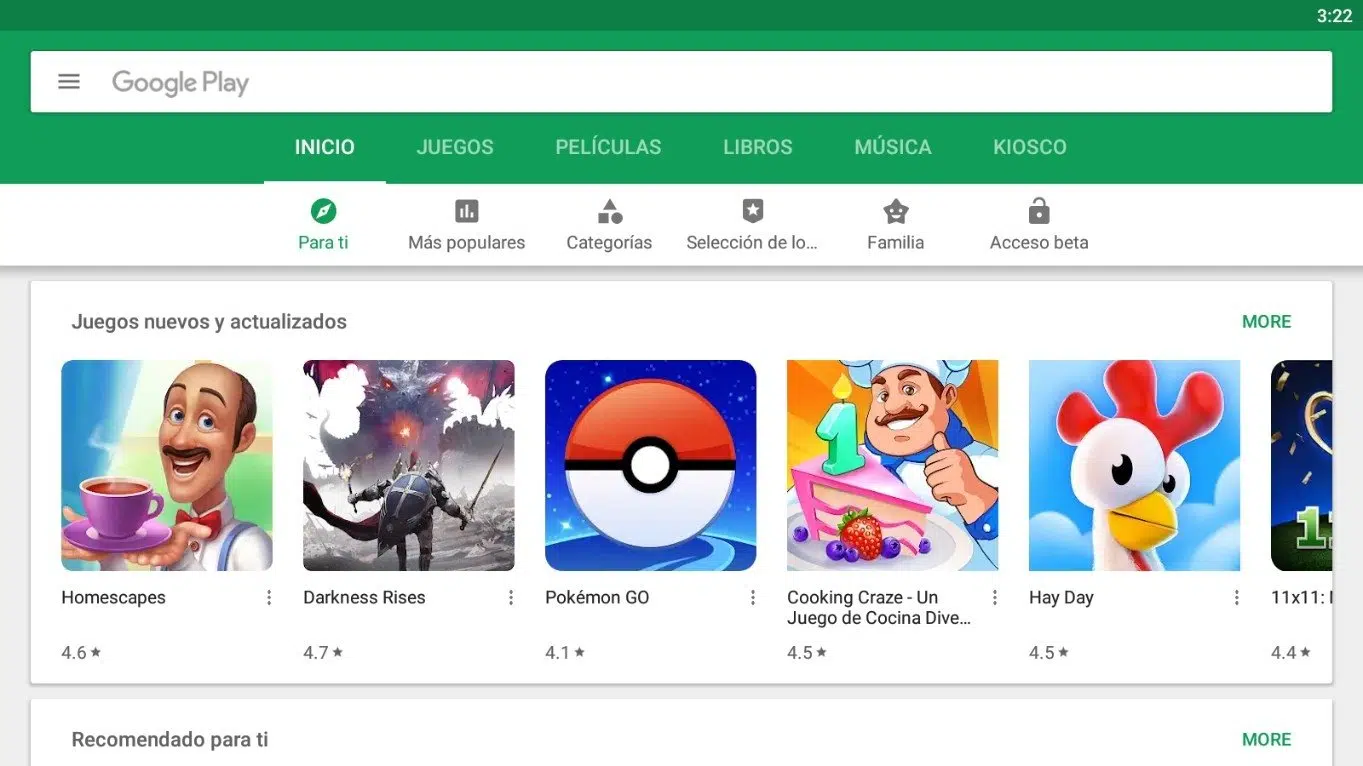
Der Google Play Store ist der beliebteste App-Store für Android-Nutzer und ermöglicht ihnen das Herunterladen von Apps, Spielen, Filmen, Büchern und anderen digitalen Inhalten aller Art. Viele möchten den Play Store jedoch auch auf ihrem PC installieren und nutzen , entweder um Android-Apps auf einem größeren Bildschirm zu genießen oder weil sie die Bedienung mit Tastatur und Maus bevorzugen.
Es gibt verschiedene Möglichkeiten, den Play Store von einem Windows-Computer aus zu nutzen ; einige erfordern Emulatoren, andere verwenden systemeigene Tools. In diesem Artikel erklären wir alle verfügbaren Methoden detailliert, damit Sie die für Ihre Bedürfnisse passende auswählen können.
Warum sollten Sie den Play Store auf Ihren PC herunterladen?
Das Herunterladen und Installieren des Play Stores auf einem Computer bietet Nutzern mehrere Vorteile, darunter:
- Höhere Leistung: Manche Spiele und Apps erfordern mehr Ressourcen, als ein Mobilgerät bieten kann. Daher ist die Ausführung auf einem PC ein besseres Erlebnis.
- Größerer Bildschirm: Das Spielen von Spielen oder Betrachten von Inhalten auf einem Monitor oder Laptop-Bildschirm ist komfortabler als auf einem Mobiltelefon.
- Verwenden von Tastatur und Maus: Bei einigen Apps und Spielen bieten physische Bedienelemente eine höhere Präzision als der Touchscreen.
- Keine Sorge um die Batterie: Anders als bei Telefonen müssen Sie sich beim Verwenden von Apps auf einem PC keine Gedanken über die Akkulaufzeit machen.
So installieren Sie den Play Store mit einem Emulator auf dem PC
Der einfachste und beliebteste Weg, auf Ihrem Computer auf den Google Play Store zuzugreifen, ist die Verwendung eines Android-Emulators. Diese Programme erstellen eine virtuelle Android-Umgebung auf Ihrem PC, sodass Sie jede Google Play-Anwendung ausführen können, als wäre es ein Smartphone.
Die besten Emulatoren zur Installation des Play Store
Es gibt mehrere Android-Emulatoren für Windows und Mac, aber einige zeichnen sich durch ihre Kompatibilität und Benutzerfreundlichkeit aus:
- BlueStacks: Einer der beliebtesten und am einfachsten zu installierenden Emulatoren. Der Play Store ist bereits vorinstalliert.
- Nox Spieler: Bietet großartige Leistung und Optimierung für Videospiele.
- MEmu spielen: Perfekt, um Handyspiele reibungslos auf einem PC auszuführen.
- Genymotion: Eher auf Entwickler ausgerichtet, ermöglicht aber auch den Zugriff auf Google Play.
Schritte zur Installation des Play Store mit BlueStacks
Wenn Sie BlueStacks verwenden möchten, um auf Ihrem PC auf den Play Store zuzugreifen, gehen Sie folgendermaßen vor:
- Laden Sie BlueStacks herunter von seiner offiziellen Website.
- Installieren Sie den Emulator Folgen Sie dem Installationsassistenten.
- Führen Sie BlueStacks aus und Melde dich mit deinem Google-Account an.
- Zugriff auf die Google Play im Emulator und laden Sie die gewünschten Anwendungen herunter.
So installieren Sie den Play Store ohne Emulator
Wenn Sie keinen Emulator verwenden möchten, gibt es alternative Methoden zur Installation des Play Store auf dem PC, die allerdings mehr technische Kenntnisse erfordern.
Installieren Sie Google Play mit Windows 11
Windows 11 ermöglicht dank des Windows-Subsystems für Android (WSA) die native Installation von Android-Apps. Standardmäßig wird jedoch nur der Amazon Appstore unterstützt. Um den Play Store hinzuzufügen, gehen Sie wie folgt vor:
- Deinstallieren Sie das Windows-Subsystem für Android wenn Sie es bereits installiert hatten.
- Laden Sie die Modifizierte Version von WSA aus einem vertrauenswürdigen Repository.
- Installieren Sie diese benutzerdefinierte Version, die den Play Store und Google-Dienste enthält.
- Greifen Sie über das Windows-Startmenü auf den Play Store zu und melden Sie sich mit Ihrem Google-Konto an.
Installieren Sie den Play Store unter Android OS für den PC
Es ist auch möglich, ein Android-basiertes Betriebssystem auf Ihrem PC zu installieren, das Ihnen den Zugriff auf den Play Store ohne Emulatoren ermöglicht. Einige Optionen umfassen:
- Android x86: Ein Projekt, das entwickelt wurde, um Android auf Computern auszuführen.
- BlueStacks Betriebssystem: Spezielle, als Betriebssystem angepasste Version des Emulators.
- Remix OS: Ein für Computer optimiertes Android-basiertes System.
Tipps zum sicheren Herunterladen von Apps
Unabhängig von der gewählten Methode ist es wichtig, einige Sicherheitsempfehlungen zu befolgen :
- Laden Sie Emulatoren oder Systeme aus offiziellen Quellen herunter um Malware zu vermeiden.
- Installieren Sie nur Apps aus dem Play Store um Sicherheitsrisiken zu minimieren.
- Vermeiden Sie Änderungen am System wenn Sie nicht über fortgeschrittene Kenntnisse verfügen, da Sie Ihren PC beschädigen könnten.
Durch die Installation des Play Store auf Ihrem PC eröffnen sich Ihnen unzählige Möglichkeiten, Android-Apps auf einem größeren Bildschirm mit besserer Leistung zu genießen. Ob mit einem Emulator wie BlueStacks oder durch erweiterte Tools in Windows 11, es gibt Optionen für alle technischen Wissensstufen.