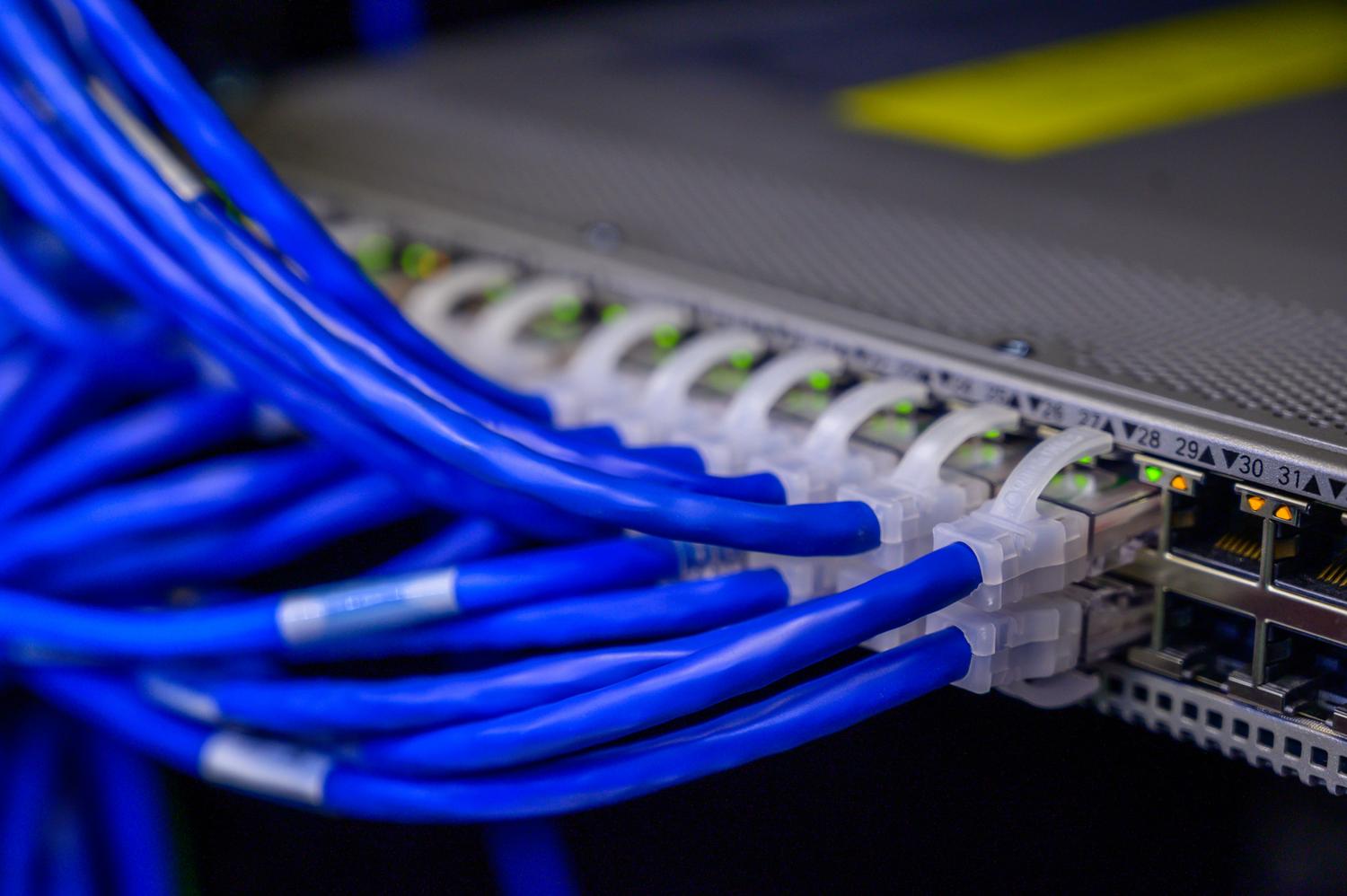
Wenn von Internetgeschwindigkeit die Rede ist, denkt fast jeder sofort an einen Internet-Geschwindigkeitstest, um zu überprüfen, ob der Anbieter die vertraglich vereinbarte Datenmenge liefert. Es gibt jedoch eine ganze Welt, die wir oft ignorieren: interne Kommunikation zwischen unseren GerätenEgal, ob Sie einen Dateiserver einrichten, hochwertige Inhalte von einem NAS ins Wohnzimmer streamen oder einfach nur eine LAN-Party mit Freunden ohne Verzögerungen veranstalten möchten, es ist wichtig zu wissen, wie schnell Ihr lokales Netzwerk wirklich ist.
Um das volle Potenzial Ihrer Infrastruktur auszuschöpfen, egal ob Sie einen einfachen Router oder professionelle 10-Gbit/s-Geräte besitzen, benötigen Sie ein zuverlässiges Tool. Hier kommt iPerf3 ins Spiel – eine Software, die Folgendes ermöglicht: die Verbindung zwischen den beiden Teams betonen Um genau zu ermitteln, wie viele Informationen über Kabel oder Funk übertragen werden können, verwendet iPerf3 im Gegensatz zu herkömmlichen Tests keine externen Server. Die Ergebnisse spiegeln daher ausschließlich Ihre Hardware und Konfiguration wider.

Was genau ist iPerf3 und warum sollte man es verwenden?

iPerf3 ist ein Open-Source-Tool, das unter der BSD-Lizenz lizenziert ist und von Grund auf neu geschrieben wurde, sodass es keinerlei Bezug mehr zur alten Version 2 hat. Dies ist von entscheidender Bedeutung, da die neue Version Es ist für Multi-Gigabit-Geschwindigkeiten optimiert.Es übertrifft die 1-Gbit/s-Grenze, bei der die Vorgängerversion oft Probleme hatte, bei Weitem. Es handelt sich um eine plattformübergreifende Anwendung, die reibungslos unter Windows, Linux, macOS, Android und sogar spezialisierteren Systemen wie FreeBSD und Solaris läuft.
Der große Vorteil von iPerf3 gegenüber Tools wie Speedtest besteht darin, dass letzteres die LAN-WAN-Verbindung (von Ihrem Heimnetzwerk nach außen) misst, während sich iPerf3 auf das Netzwerksegment konzentriert. LAN-LANDies ermöglicht es Ihnen, Probleme einzugrenzen: Wenn der Internettest langsam ist, iPerf3 aber eine extrem schnelle lokale Netzwerkverbindung anzeigt, liegt das Problem bei Ihrem Provider; liefert iPerf3 schlechte Ergebnisse, haben Sie ein Problem mit Ihrem lokalen Netzwerk. Engpass in Ihrer Verkabelung, Ihren Switches oder Ihrer WLAN-Konfiguration.

Technische Fähigkeiten und unterstützte Protokolle

Dieses Programm liefert Ihnen nicht nur eine Zahl, sondern bietet eine detaillierte Verkehrsanalyse. Dabei wird das Protokoll verwendet. TCPEs kann die Bandbreite messen und die MTU (Maximum Transfer Unit) sowie die MSS (Maximum Segment Size) ausgeben, sodass wir das TCP-Fenster anpassen und den Datenfluss optimieren können. Darüber hinaus bietet es Unterstützung für UDP Für diejenigen, die mit VoIP oder Streaming arbeiten, ist es unerlässlich, da es ihnen ermöglicht, die Jitter (die Schwankung der Verzögerung) und Paketverlust, Daten, die TCP beim erneuten Senden der verlorenen Informationen ausblendet.
Darüber hinaus ermöglicht iPerf3 die Konfiguration paralleler Datenflüsse, was für die Bandbreite maximieren Bei sehr schnellen Verbindungen. Es kann auch als Daemon im Betriebssystem fungieren, sodass der Server stets im Hintergrund aktiv ist und auf einen Client wartet, der einen Test startet.

Installation und Inbetriebnahme

Damit iPerf3 funktioniert, benötigen wir unbedingt zwei Maschinen: eine, die als Server und eine andere wie Kunde. El servidor se queda \»escuchando\» en un puerto específico, y el cliente envía la ráfaga de datos para medir el rendimiento.
Installation gemäß dem System
- Unter Linux (basierend auf Debian/Ubuntu): Es ist ganz einfach: Öffnen Sie einfach das Terminal und führen Sie Folgendes aus:
sudo apt install iperf3. - Unter Windows: Laden Sie die Binärdatei von der offiziellen Website herunter. Nach dem Entpacken der ZIP-Datei finden Sie die Datei dort.
iperf3.exeAus praktischen Gründen kopieren manche Benutzer es nachC:\\Windows\\System32sodass Sie es von jedem beliebigen Ordner in der Konsole ausführen können. - Auf macOS und Android: Es gibt spezielle Binärdateien und App-Store-Versionen, mit denen Sie die gleichen Tests durchführen können.

Benutzerhandbuch: Ihren ersten Geschwindigkeitstest
Nach der Installation auf beiden Computern besteht der erste Schritt darin, die IP-Adresse des ServersUnter Windows können Sie Folgendes verwenden ipconfig und unter Linux ifconfig o ip aNehmen wir an, die IP-Adresse des Servers lautet 192.168.1.10.
Schritt 1: Starten Sie den Server
Auf dem Computer, der die Daten empfangen soll, führen wir folgenden Befehl aus: iperf3 -s
Dadurch wird das Programm angehalten, üblicherweise unter Verwendung der Standardport 5201.
Schritt 2: Führen Sie den Client aus
Auf dem anderen Computer starteten wir den Test mit der IP-Adresse des Servers als Zieladresse: iperf3 -c 192.168.1.10
Standardmäßig sendet das Programm 10 Sekunden lang Daten und zeigt uns die erreichte Übertragungsrate und Bandbreite an.

Erweiterte Tricks und Parameter zur Optimierung des Tests
Wer sich nur auf den Basisbefehl beschränkt, verschenkt die Hälfte des Potenzials von iPerf3. Hier die wichtigsten Argumente für eine professionelle Analyse:
- Parallele Flüsse (-P): Falls Sie feststellen, dass Sie nicht die maximale Geschwindigkeit Ihrer Netzwerkkarte erreichen, versuchen Sie Folgendes:
-P 5o-P 10Dies öffnet sich mehrere gleichzeitige Verbindungen um die Verbindung auszulasten und das tatsächliche Limit zu ermitteln. - Protokoll ändern (-u): Um Stabilität und Jitter zu messen, verwenden Sie den UDP-Modus durch Hinzufügen von
-usowohl serverseitig als auch clientseitig. Denken Sie daran, dass Sie bei UDP die Bandbreite definieren können mit-b(zum Beispiel,-b 100M). - Fahrtrichtung umkehren (-R): Normalerweise sendet der Client und der Server empfängt. Wenn Sie die Geschwindigkeit messen möchten Download vom Server zum Client, fügt den Parameter hinzu
-R. - Ausgabeformat (-f): Sie können die Darstellung der Daten ändern.
-f gum es in Gbit/s anzuzeigen oder-f Mfür Megabyte pro Sekunde. - Zeitintervalle (-i): Wenn Sie sehen möchten, wie die Geschwindigkeit sekündlich schwankt, anstatt nur die Endzusammenfassung, verwenden Sie
-i 1.

Leistungsaspekte und -beschränkungen
Es geht nicht nur darum, zu pusten und Wunder zu vollbringen. Wir müssen uns darüber im Klaren sein, dass iPerf3 Ressourcen verbraucht. CPU- und SpeicherressourcenWenn Sie versuchen, ein 10-Gbit/s-Netzwerk mit einem sehr alten Computer oder einem leistungsschwachen Gerät wie einem alten Raspberry Pi zu messen, könnte der Flaschenhals der Prozessor und nicht das Netzwerk sein, was Ihnen ein Ergebnis liefert. verfälschtes Ergebnis.
Ebenso ist Vorsicht geboten, wenn diese Tests in Produktionsnetzwerken durchgeführt werden. iPerf3 kann so viel Datenverkehr erzeugen, dass er möglicherweise... Überflute das Netzwerk und kann bei anderen Anwendungen oder Benutzern zu Abstürzen oder extremer Verlangsamung führen. Beachten Sie außerdem, dass das Programm keine offizielle grafische Benutzeroberfläche besitzt; obwohl es Projekte wie Jperf gibt, ist die Kommandozeile nach wie vor die präziseste und professionellste Methode zur Steuerung.
Interessante Alternativen
Falls iPerf3 Ihre Anforderungen nicht erfüllt, gibt es Alternativen. Für diejenigen, die eine technischere und detailliertere Latenzmessung benötigen, Netperf Es ist eine hervorragende Alternative. Wenn Sie etwas extrem Leichtgewichtiges für schnelle Bandbreitentests suchen, nuttcp Es erfüllt seine Funktion sehr gut. Für diejenigen, die die Konsole lieber vermeiden möchten, gibt es webbasierte Lösungen wie zum Beispiel LibreSpeed u OpenSpeedTestDas Programm kann auf einem lokalen Server installiert werden und ermöglicht Tests von jedem beliebigen Browser aus, ohne dass auf den Clients etwas installiert werden muss.
Mit iPerf3 lässt sich der Zustand unseres lokalen Netzwerks mit höchster Präzision analysieren. So können wir Hardwareprobleme, defekte Kabel und WLAN-Störungen unterscheiden. Dank seiner Fähigkeit, TCP- und UDP-Protokolle zu verarbeiten und Gigabit-Geschwindigkeiten zu unterstützen, hat es sich zum Standard für Systemadministratoren und IT-Enthusiasten entwickelt, die einen stabilen, schnellen und verlustfreien Datenfluss gewährleisten und so sicherstellen wollen, dass die Netzwerkleistung weder Produktivität noch Freizeit beeinträchtigt.
