- Mit Xbox Cloud Gaming können Sie Game Pass Ultimate-Titel auf kompatible Konsolen, Mobilgeräte, Browser und Fernseher streamen.
- Die Spiele laufen auf Microsoft-Servern, daher benötigen Sie keine leistungsstarke Hardware, aber eine stabile Internetverbindung mit mindestens 40-60 Mbit/s ist erforderlich.
- Für den Dienst ist ein Xbox Game Pass Ultimate-Abonnement und ein kompatibler Controller erforderlich, wobei einige Spiele auch Touch-Steuerung auf Mobilgeräten bieten.
- Die neue Vorschau-Weboberfläche wird über xbox.com/play aktiviert und ermöglicht das Senden von Feedback zur Verbesserung der Plattform.
Wenn du schon immer davon geträumt hast, deine Xbox-Spiele ohne Installation und auf fast jedem Gerät zu spielen, ist Xbox Cloud Gaming genau das Richtige für dich. Mit diesem Cloud-Gaming-Service von Microsoft kannst du deine Game Pass-Bibliothek überallhin mitnehmen, solange du über eine gute Internetverbindung und einen kompatiblen Controller verfügst.
In diesem Leitfaden finden Sie eine ausführliche Erklärung auf Spanisch (Spanien) , was genau Xbox Cloud Gaming ist, wie es funktioniert, was Sie dafür benötigen und wie Sie auf Ihrer Konsole, Ihrem Mobilgerät, im Browser, auf Ihrem Fernseher oder sogar in Virtual Reality spielen können. Wir erklären Ihnen außerdem, wie Sie die neue Web-Vorschau aktivieren und Feedback an Microsoft senden, um den Service zu verbessern.
Was ist Xbox Cloud Gaming und wie genau funktioniert es?
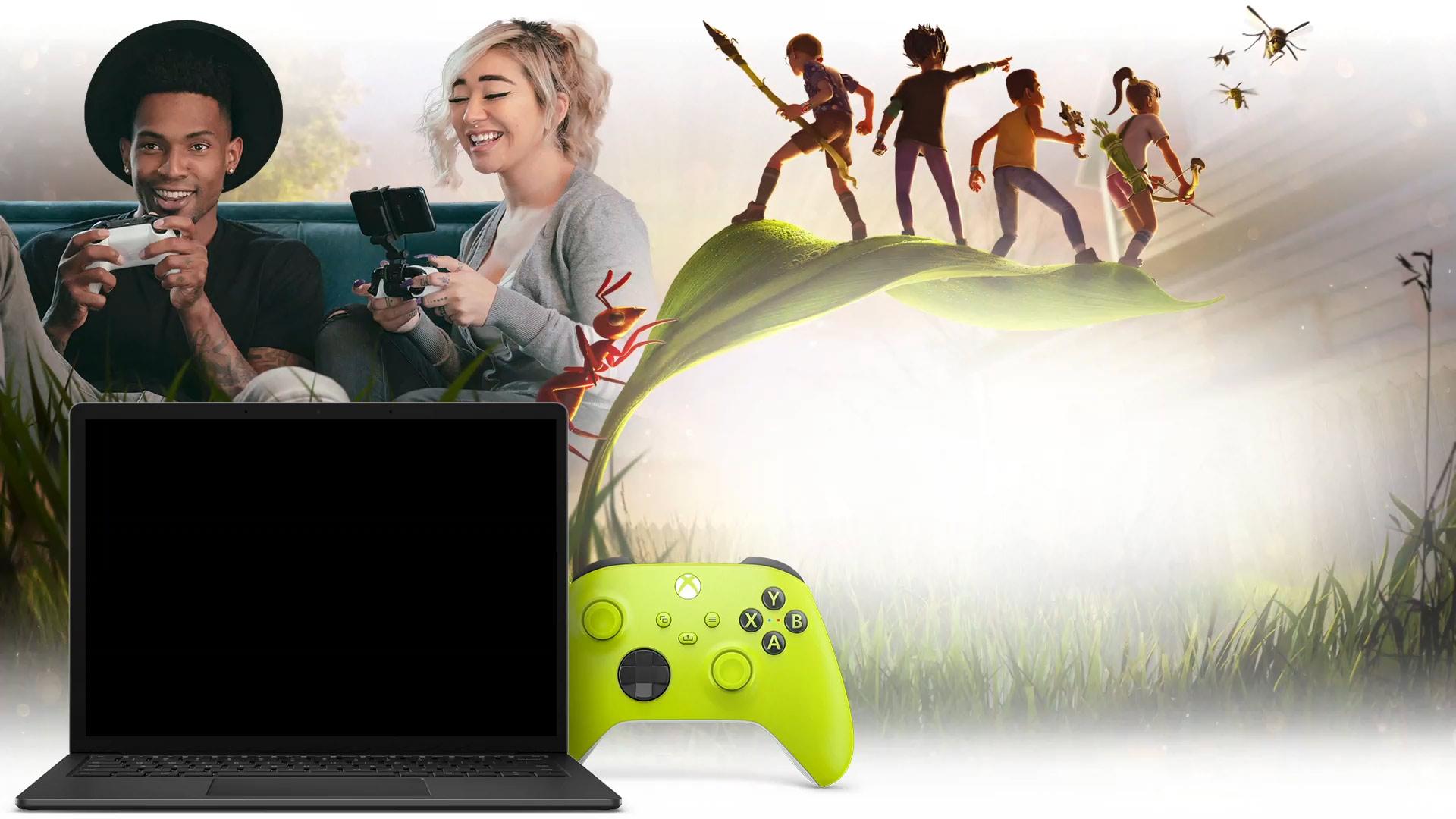
Xbox Cloud Gaming ist der Name des Cloud-Gaming-Dienstes, der im Xbox Game Pass Ultimate enthalten ist (ein Dienst ähnlich wie Amazon Luna ). Anstatt die Spiele auf Ihrer Konsole, Ihrem PC oder Ihrem Mobilgerät zu installieren, laufen sie auf Microsoft-Servern in Rechenzentren. Sie verbinden sich einfach über das Internet, um die Spiele zu streamen.
Bei der herkömmlichen Nutzung wird ein Videospiel direkt auf dem Gerät installiert, auf dem es gespielt werden soll : der Xbox, dem Computer oder dem Smartphone. Dies bringt zwei wichtige Einschränkungen mit sich: Erstens muss das Spiel mit der jeweiligen Plattform kompatibel sein, und zweitens muss die Hardware leistungsstark genug sein, um es flüssig auszuführen.
Mit Xbox Cloud Gaming ändert sich das grundlegend, da die gesamte Verarbeitung in der Cloud stattfindet. Das Spiel läuft auf einem Server mit optimierter Xbox Series X-Hardware, und auf Ihrem Gerät sehen Sie ein Echtzeit-Videobild des Spielgeschehens. Im Gegenzug sendet Ihre Konsole, Ihr Mobiltelefon, Ihr Tablet, Ihr Fernseher oder Ihr Browser Ihre Controller-Eingaben ebenfalls in Echtzeit an den Server.
In der Praxis müssen Sie lediglich die kompatible App oder Website öffnen, ein für Cloud-Gaming gekennzeichnetes Spiel auswählen und auf die Schaltfläche „Spielen“ klicken . Wenn der Titel für Xbox Cloud-Gaming aktiviert ist, wird er auf den Servern von Microsoft gestartet, und innerhalb weniger Sekunden können Sie mitspielen, ohne ein einziges Gigabyte heruntergeladen zu haben.
Wichtig: Xbox Cloud Gaming ist Teil des Xbox Game Pass Ultimate und kein separates Abonnement. Um Cloud Gaming nutzen zu können, benötigen Sie ein aktives Xbox Game Pass Ultimate-Abonnement (ein Game Pass für Konsole oder PC allein reicht nicht aus). Sobald Sie dieses haben, können Sie jedes Cloud-kompatible Spiel auf verschiedenen Plattformen spielen.
Der große Vorteil dabei ist, dass man keinen High-End-Gaming-PC oder eine Next-Gen-Konsole benötigt, um viele anspruchsvolle Spiele zu genießen. Man kann auch auf deutlich einfacheren Geräten spielen (einem Laptop, einem Tablet oder sogar einem Mittelklasse-Smartphone), da die Rechenleistung vom Server und nicht vom eigenen Computer bereitgestellt wird.
Weniger erfreulich ist die entscheidende Komponente: die Internetverbindung. Für ein optimales Nutzungserlebnis benötigen Sie eine schnelle und stabile Verbindung . Die Wahl eines geeigneten DNS-Servers ist ratsam , um die Latenz zu verbessern. Microsoft empfiehlt als Richtwert eine Downloadgeschwindigkeit von mindestens 40 bis 60 Mbit/s und eine möglichst stabile Verbindung, vorzugsweise über 5-GHz-WLAN oder ein Ethernet-Kabel für Computer und Fernseher.
Was Sie für die Nutzung von Xbox Cloud Gaming benötigen
Bevor du mit dem Spielen beginnst, solltest du dir die grundlegenden Anforderungen für Xbox Cloud Gaming ansehen – sowohl in Bezug auf dein Konto als auch auf die benötigten Geräte und Zubehörteile. Obwohl die Möglichkeiten recht flexibel sind, gibt es bestimmte Mindestanforderungen, die du erfüllen musst, damit alles einwandfrei funktioniert.
Die erste Voraussetzung ist ein aktives Xbox Game Pass Ultimate-Abonnement . Dies ist die umfassendste Version des Game Pass und beinhaltet den Zugriff auf den Game Pass für Konsole und PC, EA Play und natürlich Xbox Cloud Gaming. Ohne dieses Abonnement wird die Cloud-Gaming-Option in Ihrem Konto nicht angezeigt.
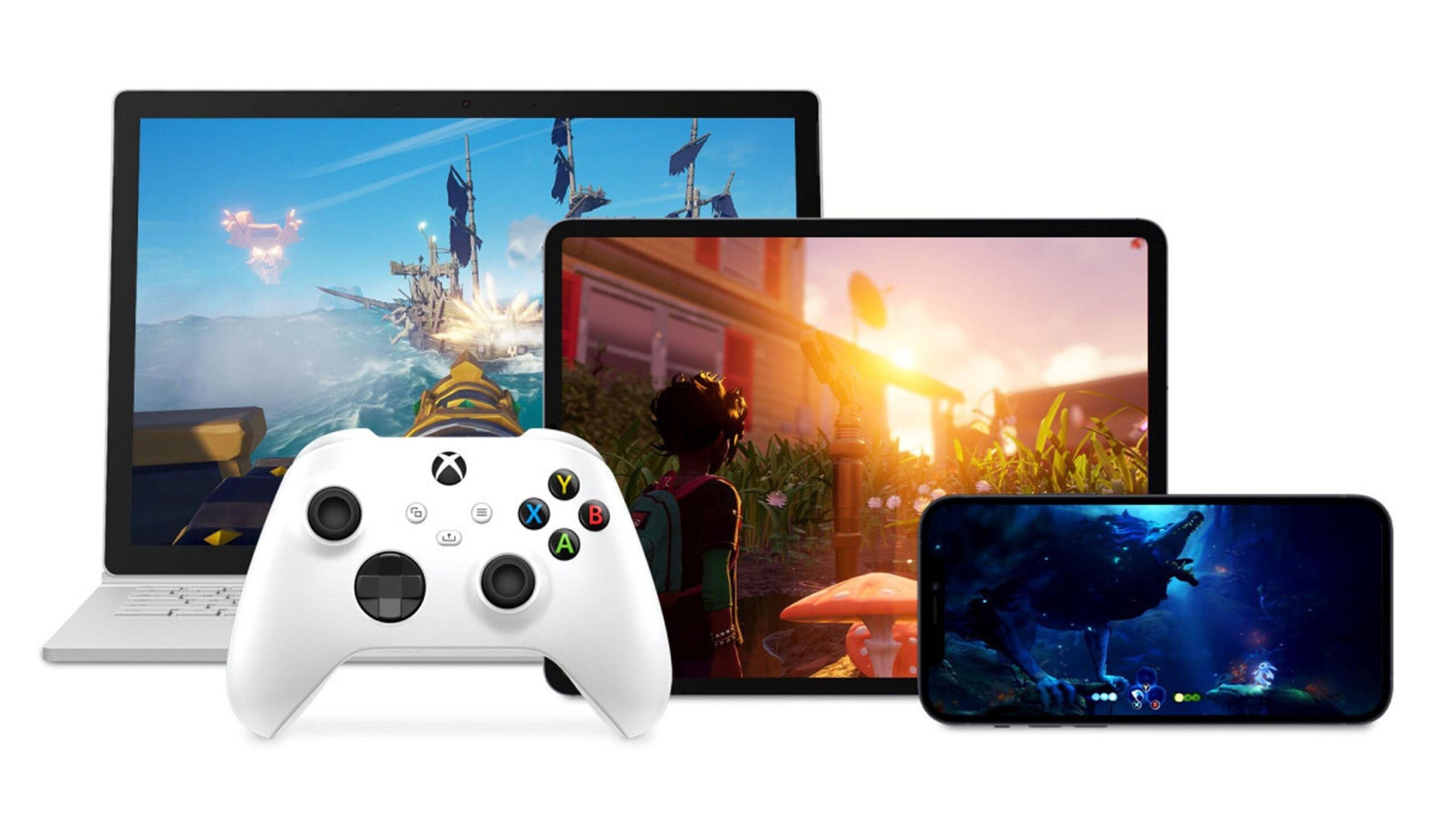
Hardwareseitig können Sie Xbox One- und Xbox Series X|S-Konsolen, Computer, Mobiltelefone und Tablets sowie einige kompatible Fernseher und Streaming-Geräte verwenden, deren Betriebssysteme je nach Hersteller variieren können (z. B. Titan OS ). Zudem werden bestimmte VR-Headsets unterstützt, auf denen die Xbox-App installiert werden kann und die als großer Bildschirm für den Spielstream dienen.
Was Controller angeht, bietet der Dienst eine breite Kompatibilität. Offiziell können Sie Xbox Wireless Controller, Sony DualShock 4 Controller und andere kompatible Bluetooth-Controller verwenden . In einigen Spielen ist die Touch-Steuerung aktiviert, sodass Sie direkt auf Ihrem Mobilgerät spielen können, ohne einen physischen Controller anzuschließen. Das Spielerlebnis ist jedoch im Allgemeinen mit einem herkömmlichen Gamepad besser.
Wie bereits erwähnt, ist Ihre Internetverbindung entscheidend. Für ein flüssiges Spielerlebnis wird eine Downloadgeschwindigkeit von mindestens 40–60 Mbit/s empfohlen . Latenz, Stabilität und Netzwerkauslastung spielen dabei ebenfalls eine Rolle. Je besser die Verbindung, desto geringer die Verzögerung zwischen Ihren Aktionen und der Bildschirmdarstellung – genau das, was Sie in kompetitiven oder schnellen Spielen benötigen.
Abschließend benötigen Sie einen aktuellen Browser (Edge, Chrome, Safari oder einen ähnlichen), der mit der Webversion von Xbox Cloud Gaming kompatibel ist. Auf Android-Geräten empfiehlt sich die Nutzung der Xbox Game Pass-App, während der Zugriff auf Apple-Geräte aufgrund der App-Store-Richtlinien üblicherweise über einen Browser erfolgt.
Die Art und Weise, wie wir spielen, verändert sich: Vorteile des Cloud-Gamings
Einer der größten Vorteile von Xbox Cloud Gaming ist, dass Installationen und endlose Downloads komplett entfallen . Wenn Sie ein neues Spiel ausprobieren möchten, starten Sie es einfach aus der Cloud, ohne Festplattenspeicher zu belegen und ohne stundenlang auf den Download von Dutzenden Gigabytes zu warten.
Dies ist besonders bei Xbox One-Konsolen spürbar, wo man Titel, die für Xbox Series X|S entwickelt wurden, direkt per Streaming spielen kann . So erhält man Zugriff auf Next-Gen-Spiele wie den Microsoft Flight Simulator und andere, die speziell für die leistungsstärksten Konsolen konzipiert wurden, ohne die Hardware aufrüsten zu müssen.
Darüber hinaus verwandelt Cloud-Gaming nahezu jedes Gerät mit Bildschirm und Internetanschluss in eine Art tragbare Konsole. So können Sie Ihre Freizeit auf dem Sofa, im Bett oder sogar unterwegs (sofern Sie über eine gute Internetverbindung verfügen) nutzen, um Ihre Spiele fortzusetzen. Ihr Spielfortschritt wird mit der Cloud synchronisiert, sodass Sie ein Spiel auf Ihrer Konsole beginnen und nahtlos auf Ihrem Mobilgerät weiterspielen können.
Ein weiterer wichtiger Vorteil ist, dass Sie keine separaten Versionen des Spiels für jede Plattform benötigen . Derselbe Titel läuft in der Cloud auf allen Geräten, mit denen Sie sich verbinden. Sie müssen nicht auf die Veröffentlichung der PC- oder Mobilversion warten: Alles läuft auf dem Server, und Sie streamen es einfach an sich selbst.
Andererseits sollten Sie sich darüber im Klaren sein, dass die Benutzererfahrung stark vom Netzwerk abhängt. Bei instabilen Verbindungen, Verbindungsabbrüchen oder überlastetem WLAN können Bildfehler, eine reduzierte Auflösung oder sogar Verbindungsabbrüche auftreten . Es ist zwar nicht in allen Fällen ein perfekter Ersatz für eine lokale Installation, aber eine sehr leistungsstarke und sinnvolle Ergänzung.
So spielst du Xbox Cloud Gaming auf deiner Xbox-Konsole
Besitzen Sie bereits eine Xbox One oder eine Xbox Series X|S? Dann ist Xbox Cloud Gaming eine hervorragende Möglichkeit, Speicherplatz zu sparen und Spiele unterwegs auszuprobieren . Auf den neueren Microsoft-Konsolen ist der Dienst sehr gut integriert, sodass die Einrichtung kinderleicht ist.
Stelle zunächst sicher, dass du mit dem Konto angemeldet bist, für das dein Game Pass Ultimate-Abonnement gilt . Öffne anschließend die Xbox Game Pass-App auf deiner Konsole. Diese App ist die zentrale Anlaufstelle für die Verwaltung deiner Bibliothek und den Zugriff auf Cloud-Spiele.
In der App kannst du die verschiedenen Spiele durchstöbern. Viele bieten mehrere Optionen. Bei Cloud-kompatiblen Titeln findest du neben dem klassischen „Installieren“-Button auch einen zusätzlichen Button mit der Bezeichnung „ In der Cloud spielen“ oder einfach „Spielen “. Diese Option ist ideal, wenn du nichts herunterladen möchtest.
Wenn du bei einem Spiel, das Xbox Cloud Gaming unterstützt, auf „Spielen“ klickst, verbindet sich deine Konsole mit den Servern von Microsoft und streamt das Spiel direkt . Innerhalb weniger Sekunden befindest du dich im Hauptmenü des Spiels und kannst spielen, als wäre es lokal installiert.
Diese Funktion ist besonders nützlich, wenn Ihre Konsole voll ist und der Speicherplatz knapp wird, oder wenn Sie ein Spiel ausprobieren möchten, bevor Sie Speicherplatz für die Installation freigeben . Starten Sie es einfach in der Cloud, sehen Sie, ob es Ihnen gefällt, und entscheiden Sie später, ob Sie es lokal installieren möchten.
So spielt man Xbox Cloud Gaming auf Mobiltelefonen und Tablets
Die beste Möglichkeit, Xbox Cloud Gaming außerhalb des Wohnzimmers optimal zu nutzen, ist die Verwendung auf dem Smartphone oder Tablet. Viele Gamer entdecken so, dass sie ihre Konsolenspiele immer dabei haben können – vor wenigen Jahren noch undenkbar ohne spezielle Hardware.
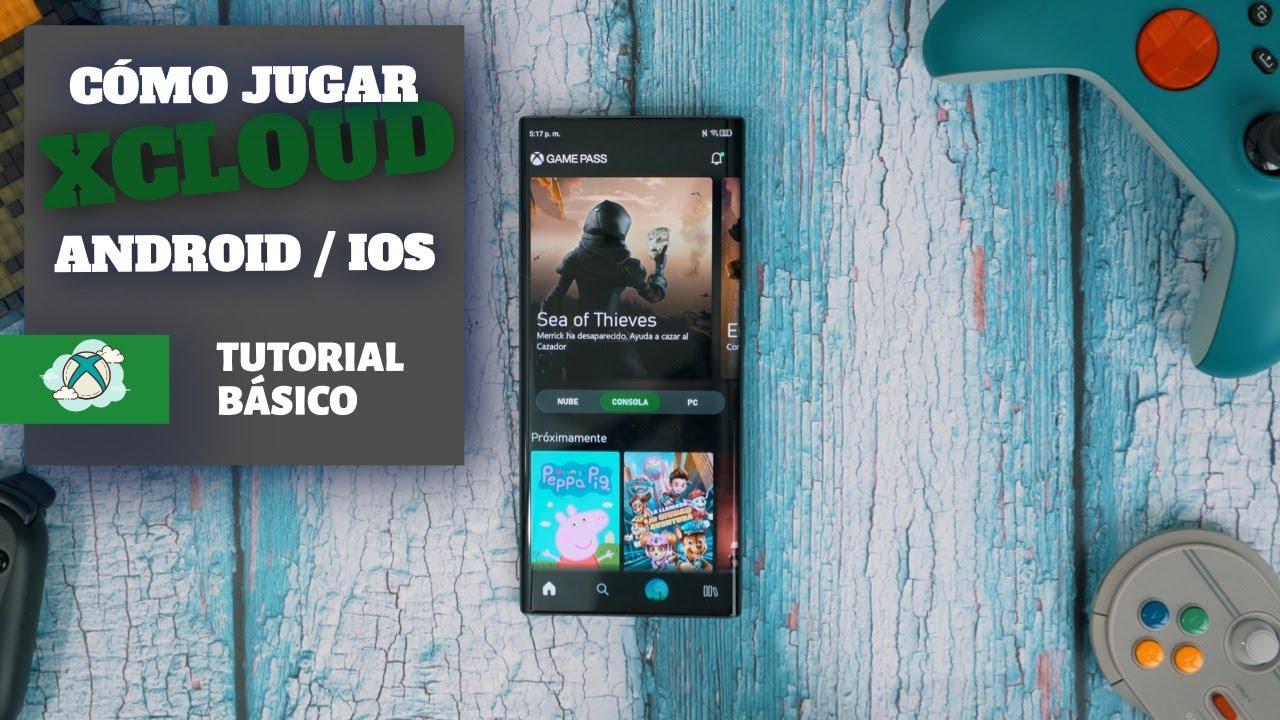
Auf Android-Geräten laden Sie dazu die offizielle Xbox Game Pass-App aus dem Google Play Store oder dem Galaxy Store herunter , je nach Marke Ihres Smartphones. Nach der Installation melden Sie sich mit Ihrem Xbox-Konto an, für das ein aktives Game Pass Ultimate-Abonnement erforderlich ist.
Innerhalb der App finden Sie einen eigenen Cloud-Bereich, in dem alle für Xbox Cloud Gaming verfügbaren Spiele angezeigt werden . In dieser Liste finden Sie anstelle der Option zur Installation auf Ihrer Konsole eine Schaltfläche „Spielen“, mit der Sie den ausgewählten Titel auf Ihr Mobiltelefon oder Tablet streamen können.
Für ein besseres Spielerlebnis ist es üblich, einen kabellosen Controller mit Ihrem Gerät zu verbinden. Sie können einen Xbox-Controller via Bluetooth, einen DualShock 4 oder andere kompatible Controller koppeln . Nach der Kopplung erkennt die Xbox-App den Controller, und Sie können das Spiel wie auf der Konsole steuern. Bei einigen Titeln können Sie sogar per Touch-Steuerung auf dem Bildschirm spielen, wobei die Präzision in der Regel geringer ist als mit einem physischen Controller.
Wenn Sie die Xbox-App auf Ihrem Android-Gerät öffnen und nur die Option zur Installation auf Ihrer Konsole sehen, aber keine Spiele auf Ihrem Smartphone verfügbar sind , kann dies verschiedene Gründe haben: Sie besitzen möglicherweise keinen Game Pass Ultimate, Ihre Region unterstützt Cloud-Dienste noch nicht, die App ist möglicherweise nicht aktuell oder Sie verwenden ein anderes Konto als das, das mit Ihrem Abonnement verknüpft ist. Die Überprüfung dieser Punkte behebt das Problem in der Regel.
Eine der gängigsten Möglichkeiten, auf Xbox Cloud Gaming zuzugreifen, ist über einen Webbrowser. So können Sie von Computern, Apple-Geräten und praktisch jedem Computer mit einem modernen Browser spielen , ohne zusätzliche Anwendungen installieren zu müssen.
Um darauf zuzugreifen, besuchen Sie einfach die offizielle Website des Dienstes unter xbox.com/play (auch in der lokalisierten Version xbox.com/es-ES/play erreichbar). Melden Sie sich dort mit Ihrem Xbox-Konto an, für das Sie Game Pass Ultimate besitzen. Anschließend werden Ihre Bibliothek und der in der Cloud verfügbare Katalog geladen.
Es funktioniert ganz einfach: Sie wählen das Spiel aus dem Bereich der Cloud-kompatiblen Titel aus und klicken auf die Schaltfläche „Spielen“ . Der Browser stellt eine Verbindung zu den Servern von Microsoft her, und nach kurzer Ladezeit wird das Spiel direkt im selben Tab gestreamt.
In dieser Webversion ist die Verwendung eines Controllers praktisch unerlässlich, da die Steuerung mit Tastatur und Maus in den meisten Fällen nicht unterstützt wird . Sie müssen einen Xbox-Controller oder einen anderen kompatiblen Controller per USB-Kabel oder Bluetooth an Ihren PC, Laptop oder Ihr Gerät anschließen.
Das Browsererlebnis ist besonders komfortabel auf Computern, die nicht für Spiele ausgelegt sind, wie z. B. Bürolaptops oder Rechnern mit begrenzter Grafikleistung . Solange Sie über eine gute Netzwerkverbindung verfügen und Ihr Browser auf dem neuesten Stand ist, können Sie beeindruckende Grafiken genießen, ohne Ihr System zu überlasten.
Spiele auf Fernsehern und speziellen Geräten mit der Xbox-App.
Neben Konsolen, Mobilgeräten und Browsern bietet Microsoft Xbox Cloud Gaming auch für eine Reihe von Fernsehern und Multimedia-Geräten an. So können Sie spielen, ohne dass eine physische Konsole an Ihren Fernseher angeschlossen sein muss – Sie benötigen lediglich die App und einen drahtlosen Controller.
Auf einigen neueren Samsung-Fernsehern ist die Xbox-App direkt im App Store des Fernsehers verfügbar . Auch bestimmte Amazon Fire TV-Geräte bieten die App an und verwandeln Ihren Bildschirm so in eine Cloud-basierte Spielekonsole.
Der Vorgang ist in der Regel ähnlich: Sie laden die Xbox-App herunter, melden sich mit Ihrem Microsoft-Konto an und sehen, falls Sie Xbox Game Pass Ultimate aktiviert haben, den Bereich für Cloud-Gaming. Dort können Sie auf den Katalog kompatibler Spiele zugreifen und den gewünschten Titel über dieselbe Benutzeroberfläche wie auf anderen Plattformen starten.
In diesen Fällen ist es unerlässlich, einen kompatiblen Controller mit dem Fernseher oder Streaming-Gerät zu verbinden, üblicherweise per Bluetooth. Xbox Wireless Controller sind die empfehlenswerteste Option , aber auch andere vom System unterstützte Controller können verwendet werden. Nach der Kopplung funktioniert die Spielsteuerung genauso wie auf einer Konsole.
Es gibt sogar VR-Headsets, auf denen man die Xbox-App installieren kann. Dadurch erhält man einen riesigen virtuellen Bildschirm, der das Spiel streamt . Es handelt sich dabei nicht um native VR für das Spiel selbst, sondern um eine 2D-Projektion innerhalb einer VR-Umgebung. Dennoch ist es eine unterhaltsame und bequeme Möglichkeit, die Cloud zu nutzen.
Neue Xbox Cloud-Gaming-Weberfahrung in der Vorschau
Microsoft arbeitet an einer neuen Weboberfläche für Xbox Cloud Gaming, die sich aktuell in der öffentlichen Vorschauphase befindet. Es handelt sich um eine umfassende Überarbeitung der Browseroberfläche, die die Navigation verbessern, das visuelle Erscheinungsbild modernisieren und die Grundlage für zukünftige Funktionen schaffen soll, die im Laufe der Zeit hinzugefügt werden.
Diese aktualisierte Version der Website ersetzt die aktuelle Benutzeroberfläche noch nicht; sie existiert während der Testphase parallel dazu . Nutzer, die sich für diese Vorschau anmelden, werden Änderungen in der Katalogorganisation, den Menüs, dem Zugriff auf Spiele und einigen Elementen der Benutzeroberfläche feststellen.
Wichtig ist, dass es sich hierbei um eine Vorabversion handelt, weshalb einige Funktionen vorübergehend fehlen oder sich anders verhalten können als in der finalen Version. Microsoft stellt klar, dass dies eine Testphase ist, in der Details verfeinert und Verbesserungen basierend auf der praktischen Anwendung und dem Feedback der Community implementiert werden.
Um diese neue Web-Funktion auszuprobieren, müssen Sie nichts zusätzlich installieren, da alles direkt über Ihren Browser funktioniert. Besuchen Sie einfach die offizielle Xbox Cloud Gaming-Website, melden Sie sich an und aktivieren Sie die Option für die Vorschaufunktionen , wie im nächsten Abschnitt beschrieben. Anschließend kann es einige Minuten dauern, bis die Änderungen vom System übernommen werden.
So aktivieren Sie die neue Weboberfläche Schritt für Schritt
Wenn Sie die überarbeitete Benutzeroberfläche ausprobieren möchten, ist der Zugriff auf die Vorschau ganz einfach und in wenigen Minuten erledigt. Sie benötigen lediglich einen kompatiblen Browser und Ihr Xbox-Konto mit Game Pass Ultimate, um die Spiele zu testen.
Der erste Schritt besteht darin, die Hauptadresse des Cloud-Gaming-Dienstes aufzurufen: xbox.com/play . Verwenden Sie dazu einen modernen Browser. Sobald die Seite geladen ist, melden Sie sich mit Ihrem Xbox-Konto an, falls Sie dies noch nicht getan haben. Ihr Profil wird nach der Anmeldung oben rechts angezeigt.
Gehen Sie als Nächstes zu den Einstellungen der Website . Dort finden Sie einen Schalter mit der Bezeichnung „Vorschaufunktionen“. Aktivieren Sie diesen Schalter, um anzugeben, dass Sie an der neuen Webfunktion teilnehmen möchten.
Nach Aktivierung dieser Option werden die Änderungen nicht in allen Fällen sofort wirksam. Microsoft weist darauf hin, dass die Anwendung der neuen Benutzeroberfläche bis zu 10 Minuten dauern kann . Sollten Sie feststellen, dass trotz verstreichender Zeit nichts passiert, können Sie den Vorgang beschleunigen, indem Sie sich von der Website abmelden, wieder anmelden und die Seite neu laden.
Nach der Installation steht Ihnen die neue Benutzeroberfläche auf zwei Arten zur Verfügung: entweder über xbox.com/play oder indem Sie den Anweisungen auf dem Bildschirm folgen. Sie können jederzeit zur klassischen Oberfläche zurückkehren, indem Sie dieselbe Adresse ohne die Vorschau aufrufen. Sie bleiben also nicht in der neuen Version „gefangen“.
Wie Sie Feedback senden und zur Verbesserung des Service beitragen können
Die Vorschauphase dient nicht nur dazu, einen ersten Blick auf neue Funktionen zu werfen, sondern auch dazu, Microsoft wertvolles Feedback von den Spielern zu geben: Was funktioniert gut, wo gibt es Probleme und was könnte verbessert werden? Nutzerfeedback ist ein grundlegender Bestandteil der Entwicklung dieser Plattform.
Auf der Xbox Cloud Gaming-Website selbst haben Sie mindestens zwei Möglichkeiten, Ihr Feedback zu senden. Am einfachsten geht das über Ihr Profilmenü : Klicken Sie auf das Benutzersymbol oben rechts und wählen Sie „Feedback geben“. Dadurch öffnet sich der entsprechende Kanal, in dem Sie Ihre Anmerkungen und Verbesserungsvorschläge angeben können.
Eine weitere hilfreiche Möglichkeit bietet der in die Cloud integrierte Xbox-Webguide . Sie können ihn öffnen, indem Sie auf das Xbox-Logo oben links auf dem Bildschirm klicken oder, falls Sie einen Controller verwenden, die Xbox-Taste drücken. Im Guide finden Sie unter anderem einen Link zum Abgeben von Feedback.
Alle während dieser Testphase eingereichten Berichte dienen der Feinabstimmung der Plattform vor ihrer endgültigen Veröffentlichung . Je mehr Feedback die Spieler zu Fehlern, Leistungseinbußen, Problemen mit der Benutzeroberfläche oder Verbesserungsvorschlägen geben, desto ausgereifter wird die finale Version vor ihrer weltweiten Veröffentlichung sein.
Dank dieses direkten Kommunikationssystems kann die Community aktiv an der Gestaltung der Ausrichtung des Cloud-Gaming-Dienstes mitwirken und dazu beitragen, zu definieren, wie das Xbox Cloud Gaming-Erlebnis in Browsern in den kommenden Jahren aussehen wird – sowohl in Bezug auf Funktionen als auch auf Benutzerfreundlichkeit.
Mit all dem hat sich Xbox Cloud Gaming als ideale Plattform für alle etabliert, die Top-Titel auf nahezu jedem Gerät spielen möchten, ohne sich Gedanken über Installationen, Speicherplatz oder Rechenleistung machen zu müssen . Solange Sie über eine stabile Internetverbindung und einen kompatiblen Controller verfügen, können Sie innerhalb von Sekunden zwischen Ihrer Konsole und Ihrem Mobilgerät, Laptop, Fernseher oder Webbrowser wechseln und Ihre Lieblingsspiele des Game Pass mit einer Flexibilität genießen, die vor wenigen Jahren noch wie Science-Fiction klang.

Index
- 1 Was ist Xbox Cloud Gaming und wie genau funktioniert es?
- 2 Was Sie für die Nutzung von Xbox Cloud Gaming benötigen
- 3 Die Art und Weise, wie wir spielen, verändert sich: Vorteile des Cloud-Gamings
- 4 So spielst du Xbox Cloud Gaming auf deiner Xbox-Konsole
- 5 So spielt man Xbox Cloud Gaming auf Mobiltelefonen und Tablets
- 6 So spielen Sie Xbox Cloud Gaming über Ihren Browser
- 7 Spiele auf Fernsehern und speziellen Geräten mit der Xbox-App.
- 8 Neue Xbox Cloud-Gaming-Weberfahrung in der Vorschau
- 9 So aktivieren Sie die neue Weboberfläche Schritt für Schritt
- 10 Wie Sie Feedback senden und zur Verbesserung des Service beitragen können