- Mit Zorin Appearance können Sie die Benutzeroberfläche einfach so ändern, dass sie Systemen wie Windows oder macOS ähnelt.
- Die Verwendung von Gnome-Erweiterungen und -Tools wie Conky erweitert die Möglichkeiten zur visuellen und funktionalen Anpassung.
- Es ist möglich, benutzerdefinierte Designs und Symbole manuell in den lokalen Ordnern des Systems zu installieren.
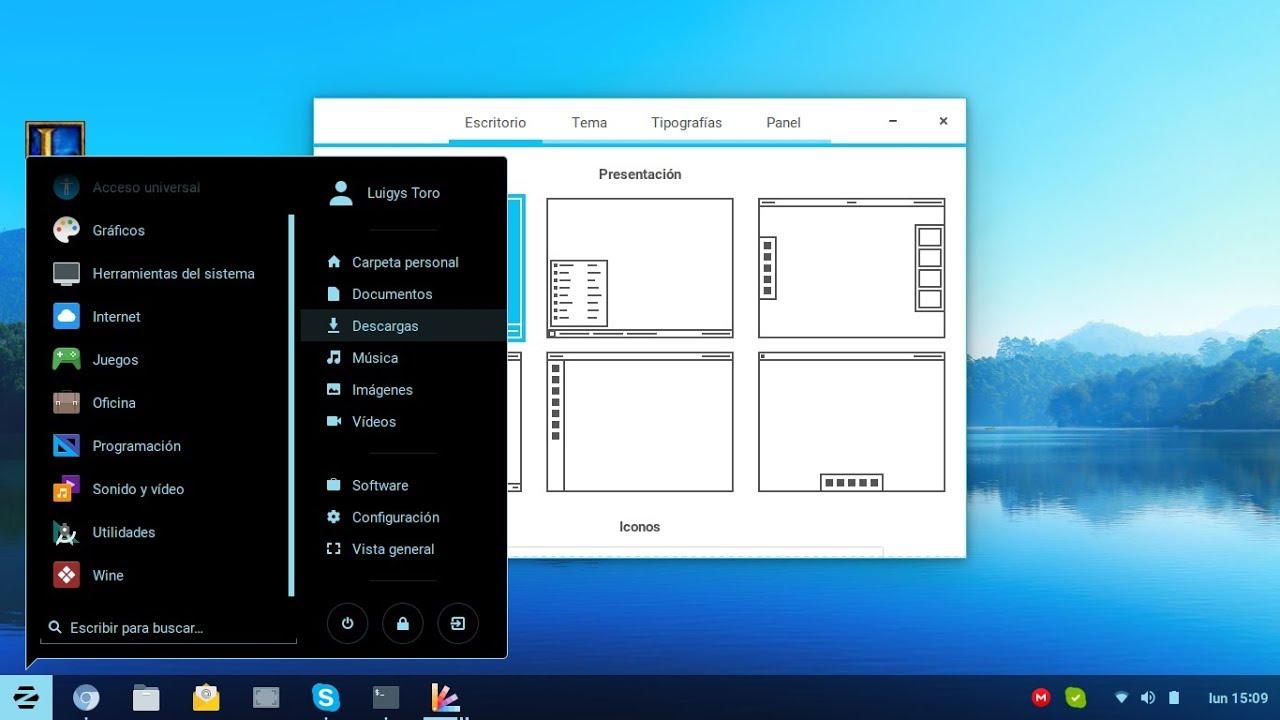
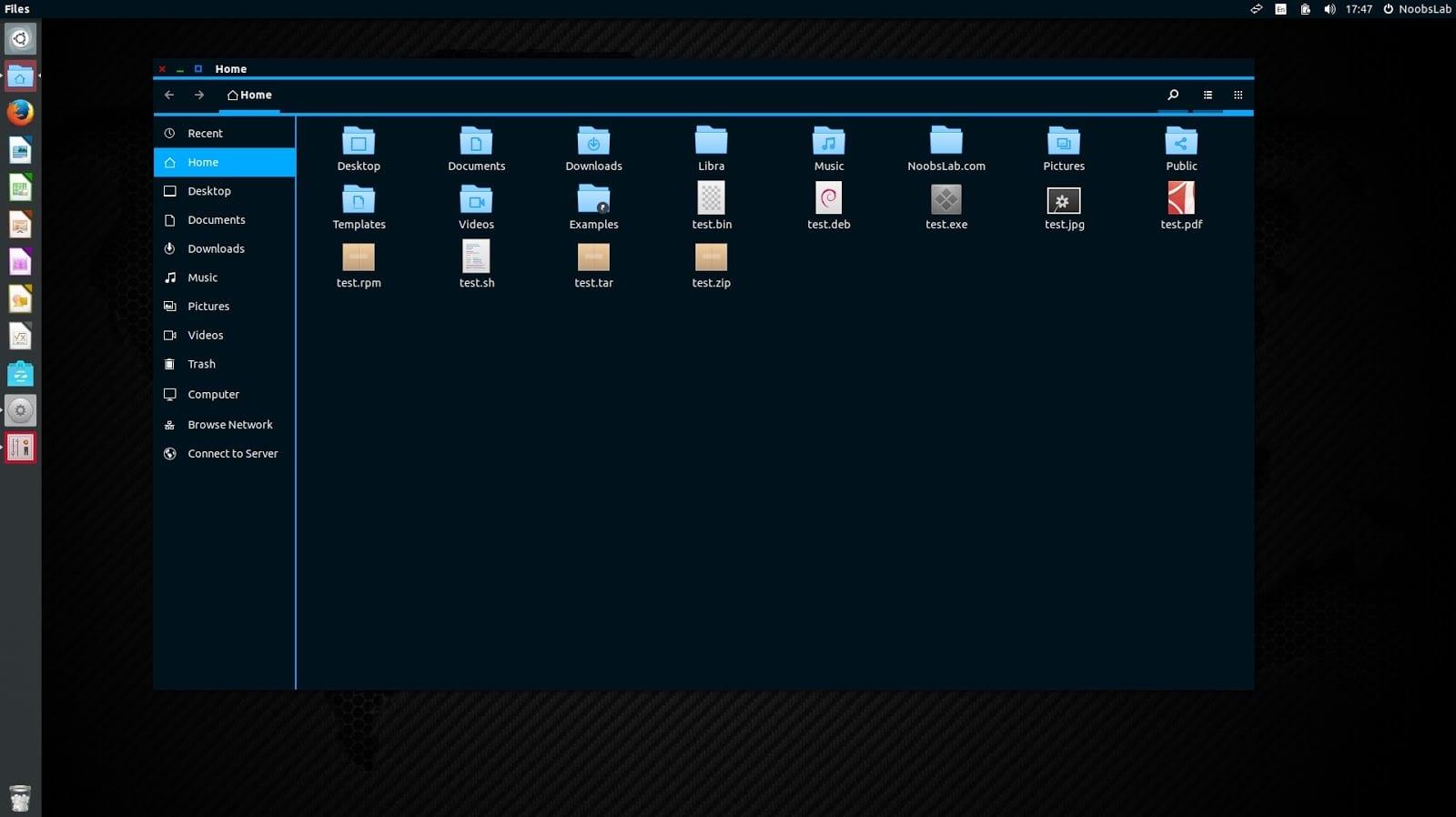
Wer sich schon einmal mit Linux beschäftigt hat, weiß wahrscheinlich, dass Zorin OS zu den leistungsstärksten und attraktivsten Betriebssystemen gehört. Seine größte Stärke liegt nicht nur in seiner Stabilität, sondern auch in der beeindruckenden Flexibilität , die es bietet . So lässt sich der Desktop ganz nach den eigenen Wünschen und Bedürfnissen anpassen.
Diese Distribution verzeichnete einen sprunghaften Anstieg der Downloads, insbesondere jetzt, da viele Nutzer nach dem Supportende für Windows 10 nach einer praktikablen Alternative suchen. Als schnelles und sehr intuitives System ist es ideal für alle, die Microsoft unkompliziert verlassen möchten , aber nicht von Anfang an mit komplizierten Konfigurationen zu kämpfen haben wollen.

Meistere die Benutzeroberfläche mit Zorins Aussehen
Für alle, die es unkompliziert mögen, bietet das System bereits ein integriertes Tool namens Zorin Appearance. Diese Anwendung ist der Schlüssel, um das Aussehen Ihres Geräts risikofrei anzupassen. Um sie zu öffnen, geben Sie einfach den Namen Zorin Appearance in das Startmenü unten links ein.
Hier lassen sich Dinge wie Symbole, Hintergrundbilder, Animationen und die Fensteranordnung verwalten. Besonders praktisch sind die vordefinierten Stile . In der kostenlosen Version stehen vier Optionen zur Verfügung: zwei, die stark an Windows 10 erinnern, und zwei weitere, die auf der GNOME-Umgebung basieren – so wird der Umstieg zum Kinderspiel.
Wer noch einen Schritt weiter gehen und die Pro-Version nutzen möchte, dem stehen deutlich mehr Möglichkeiten zur Verfügung. Diese kostenpflichtige Version schaltet vier zusätzliche Designs frei , die die Ästhetik von macOS, Windows 11, Ubuntu und KDE Plasma imitieren und es Ihnen ermöglichen, mühelos einen äußerst eleganten Desktop zu gestalten.
Erweiterte Anpassungsmöglichkeiten: Erweiterungen und Designs
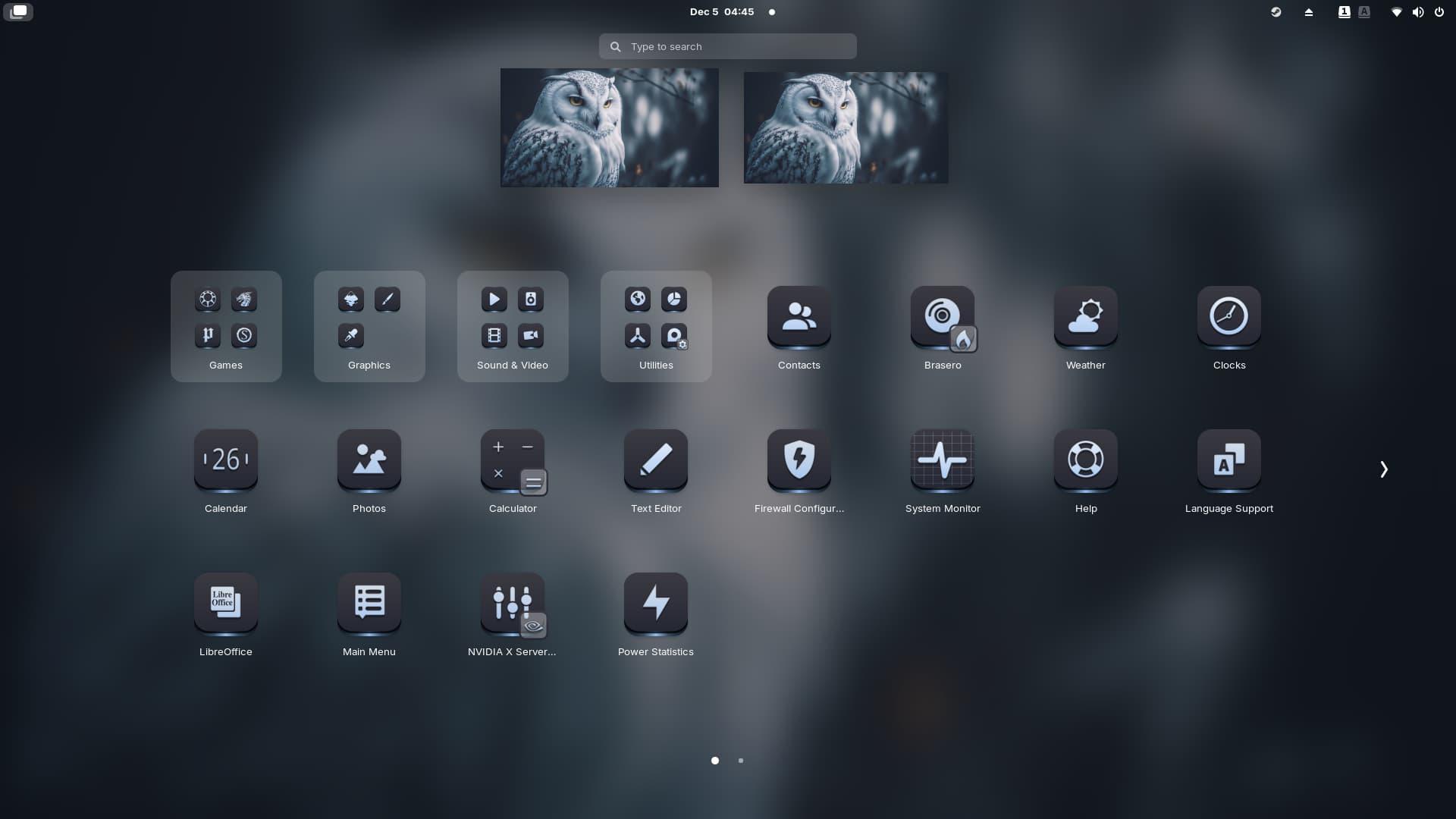
Wenn die Zorin-Benutzeroberfläche nicht ausreicht, ist es Zeit, in die Welt der GNOME-Erweiterungen einzutauchen . Da Zorin OS auf GNOME basiert, können Sie Erweiterungen von Drittanbietern installieren, um zusätzliche Funktionen hinzuzufügen. Wenn Sie beispielsweise transparente Fenster oder Widgets zur Anzeige der CPU- und RAM-Auslastung wünschen , ist dies der richtige Weg.
Seien Sie sich bewusst, dass es manchmal etwas holprig sein kann. Einige Nutzer berichten, dass Tools wie Blur my Shell nicht immer optimal mit dem schwebenden Dock funktionieren und die Kanten zu scharf erscheinen lassen. Wenn Sie nach einer wirklich leistungsstarken Lösung zur Hardwareüberwachung suchen, ist die Installation von Conky eine hervorragende Option . Die Konfiguration erfordert zwar etwas Geduld, da sie über Skripte und Lua erfolgt, die Ergebnisse sind aber spektakulär.
Wer heruntergeladene Designs und Symbole installieren möchte, kann dies ganz einfach tun. Symbole gehören in das Verzeichnis `.local/share/icons/` im Benutzerordner. Designs können Sie entweder nach `.themes` (für Ihren Benutzer) oder nach `/usr/share/themes` verschieben, wenn die Änderungen systemweit gelten sollen. Anschließend wählen Sie die gewünschten Designs und Symbole einfach in Zorin Appearance unter dem Reiter „Sonstiges“ aus.
Tipps für fortgeschrittene Benutzer und Skripte
Manche Systemeinstellungen lassen sich nicht direkt ändern, beispielsweise das Startmenü-Symbol. Um dies zu umgehen, greifen einige Nutzer auf einen einfachen Trick mit Shell-Skripten zurück. Sie erstellen ein Skript, das die originale SVG-Datei des Symbols bei jedem Systemstart durch eine benutzerdefinierte Datei ersetzt.
Damit dies automatisch funktioniert, ein cron-JobDen Befehl ausführen sudo crontab -e Im Terminal können Sie eine Zeile hinzufügen mit @reboot gefolgt vom Pfad zu Ihrem Skript. Vergessen Sie nicht, ihm mit dem Befehl Ausführungsrechte zu erteilen. chmod +x damit das System die Datei beim Start nicht ignoriert.
Wenn Sie gerne mit anderen Desktop-Umgebungen experimentieren möchten, sollten Sie bedenken, dass die Installation von KDE Plasma zwar mehr Widgets bietet, aber beim Abmelden mitunter Stabilitätsprobleme verursachen kann. Daher ist die Verwendung der standardmäßigen GNOME-Umgebung in der Regel die schnellste und reaktionsfreudigste Option, vorausgesetzt, sie wird durch die passenden Erweiterungen ergänzt.
Ein Betriebssystem, das sich Ihnen anpasst, nicht umgekehrt – das ist der große Vorteil von Zorin OS. Ob Sie nun mit der einfachen Zorin-Oberfläche Windows oder macOS imitieren, Designs manuell in versteckten Ordnern installieren oder sich mit Boot-Skripten und Gnome-Erweiterungen beschäftigen: Sie haben alles, was Sie brauchen, um eine einzigartige und optimal auf Ihre Bedürfnisse zugeschnittene Arbeitsumgebung zu schaffen.
