- Defender bietet Echtzeitschutz und ermöglicht schnelle, umfassende, individuelle und Offline-Untersuchungen.
- Punktscans aus dem Explorer und Ausschlüsse mit Platzhaltern und Umgebungsvariablen.
- MSRT und Safety Scanner ergänzen die Erkennung durch aktualisierte manuelle Analysen.
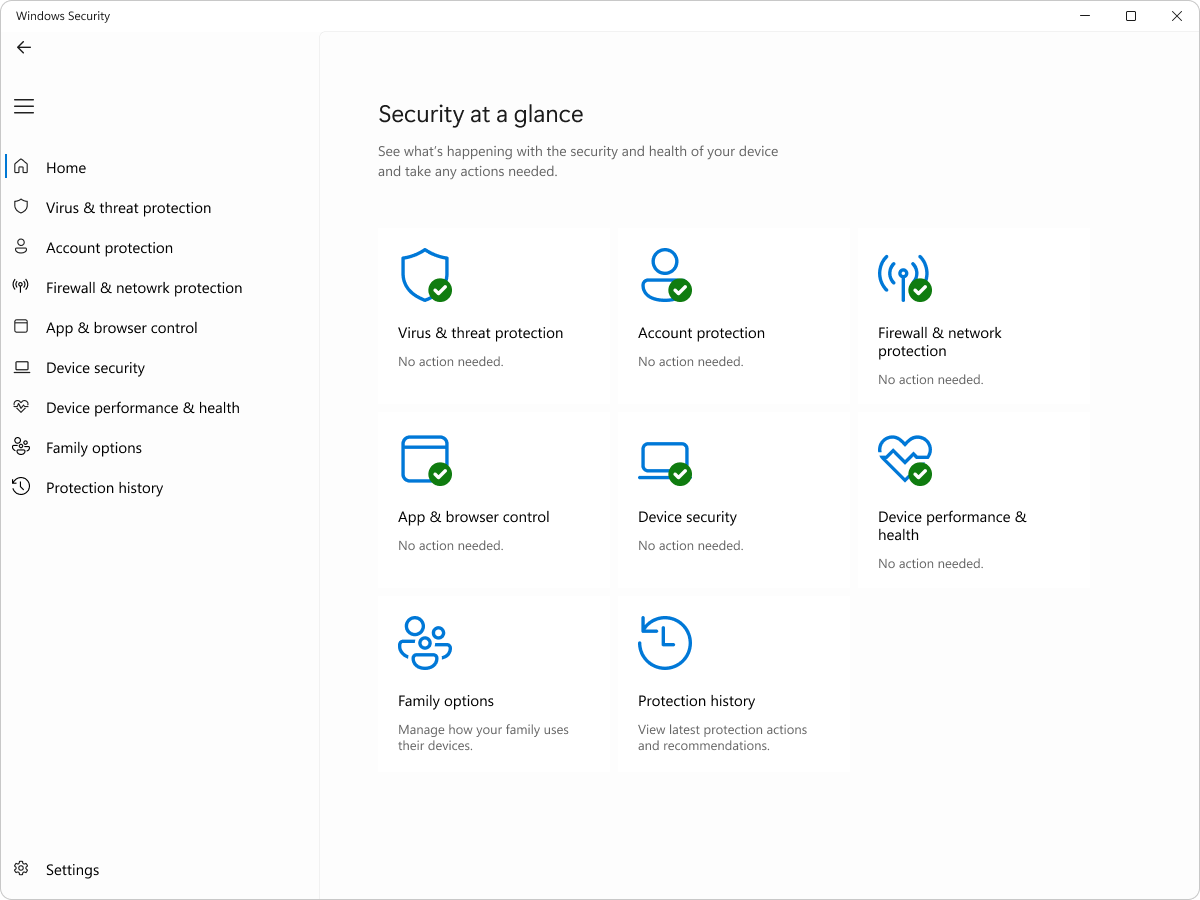
Windows 11-Nutzer haben bereits einen integrierten Virenschutz: Microsoft Defender Antivirus . Dieses System überwacht Ihren Computer im Hintergrund und ermöglicht bei Bedarf vollständige Scans, um Bedrohungen zu erkennen und zu neutralisieren. Sehen wir uns an, was Sie mit Defender (und anderen Microsoft-Tools) alles tun können, um Malware problemlos zu erkennen und zu entfernen.
In diesem Leitfaden finden Sie Schritt-für-Schritt-Anleitungen und praktische Tipps zum Scannen Ihres PCs mit Windows Defender, zum Ausführen von Stichprobenscans im Explorer, wann sich ein Scan lohnt , zum Erstellen von Ausnahmen mit Platzhaltern und Umgebungsvariablen sowie zum Ergänzen Ihres Schutzes mit MSRT (dem Tool, das über „mrt“ erreichbar ist) und dem Microsoft Safety Scanner (msert.exe). Wir geben Ihnen außerdem Sicherheitsempfehlungen zur Vorbeugung von Problemen und Hinweise, was zu tun ist, wenn ein Problem weiterhin besteht.
Wann ist ein Sicherheitscheck ratsam?
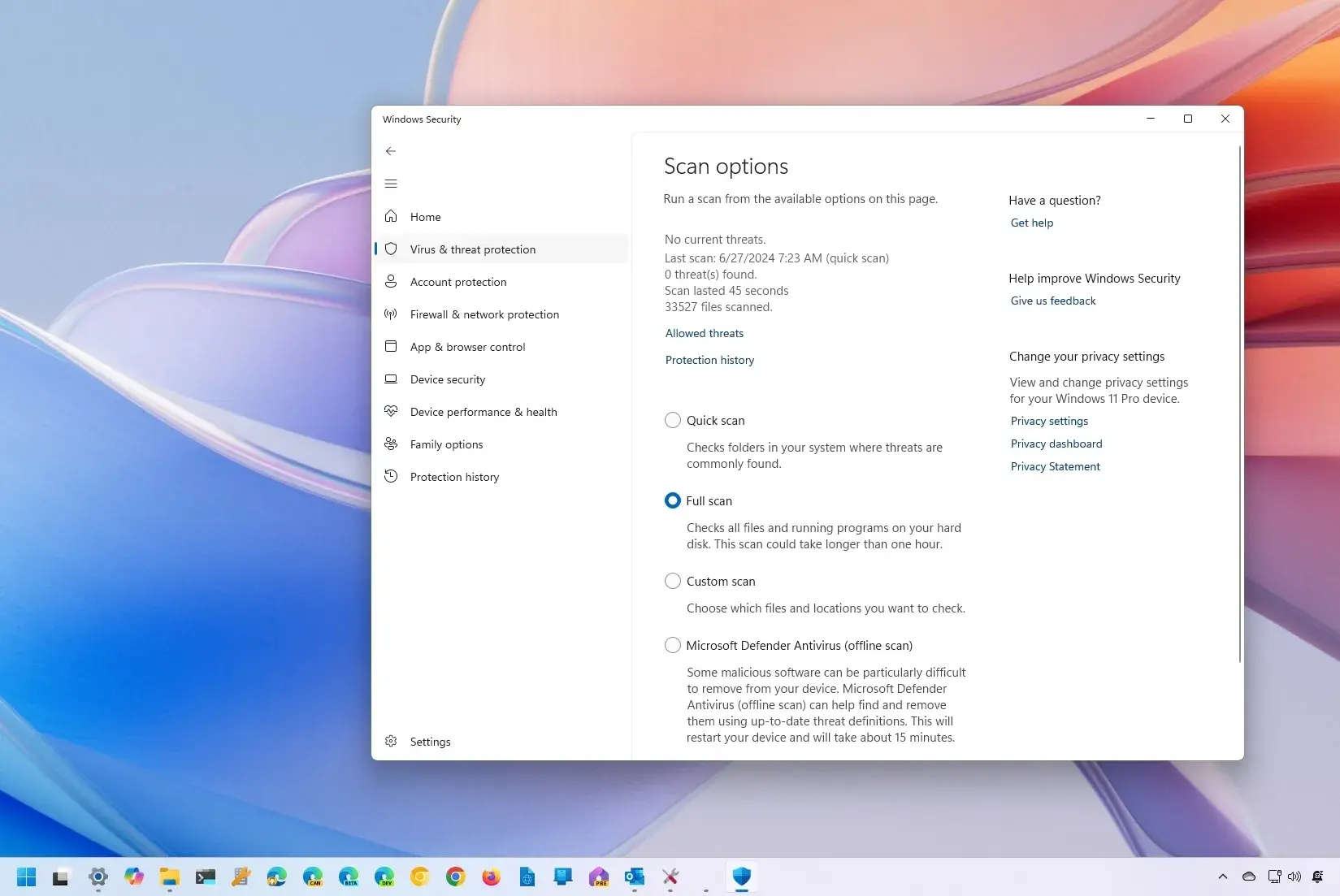
Manchmal ist es ratsam, auf Nummer sicher zu gehen und eine manuelle Überprüfung durchzuführen. Wenn Sie eine Infektion vermuten oder überprüfen möchten, ob ein vorheriger Verdacht unbegründet ist, empfiehlt sich ein Scan auf Anforderung . Defender informiert Sie nach Abschluss des Scans über gefundene Probleme und die zu ergreifenden Maßnahmen.
Typische Anzeichen für ein Problem mit Ihrem Computer sind: Das System läuft langsamer als gewöhnlich , der Akku entlädt sich schneller als normal oder Ihr Datenverbrauch steigt ohne ersichtlichen Grund sprunghaft an. Diese Symptome deuten in der Regel darauf hin, dass ein unbekannter Prozess im Hintergrund Ressourcen verbraucht.
Häufige Anzeichen für potenzielle Schadsoftware
-
Die Leistung lässt plötzlich stark nach, Apps brauchen länger zum Öffnen oder stürzen häufiger ab als erwartet.
-
Die Akkulaufzeit hat sich deutlich verkürzt , selbst ohne Änderungen im täglichen Gebrauch.
-
Unerwarteter Datenverbrauch, insbesondere wenn Sie nichts Neues installiert haben und keine intensiven Downloads durchführen.
Weitere Hinweise sind anhaltende Pop-up-Fenster, ungewöhnliche Browser-Weiterleitungen , sich selbstständig ändernde Einstellungen oder Programme, an deren Installation Sie sich nicht erinnern. Bei dem geringsten Verdacht sollten Sie Ihr System untersuchen.
Scannen Sie Ihren PC mit Windows Security (Microsoft Defender).
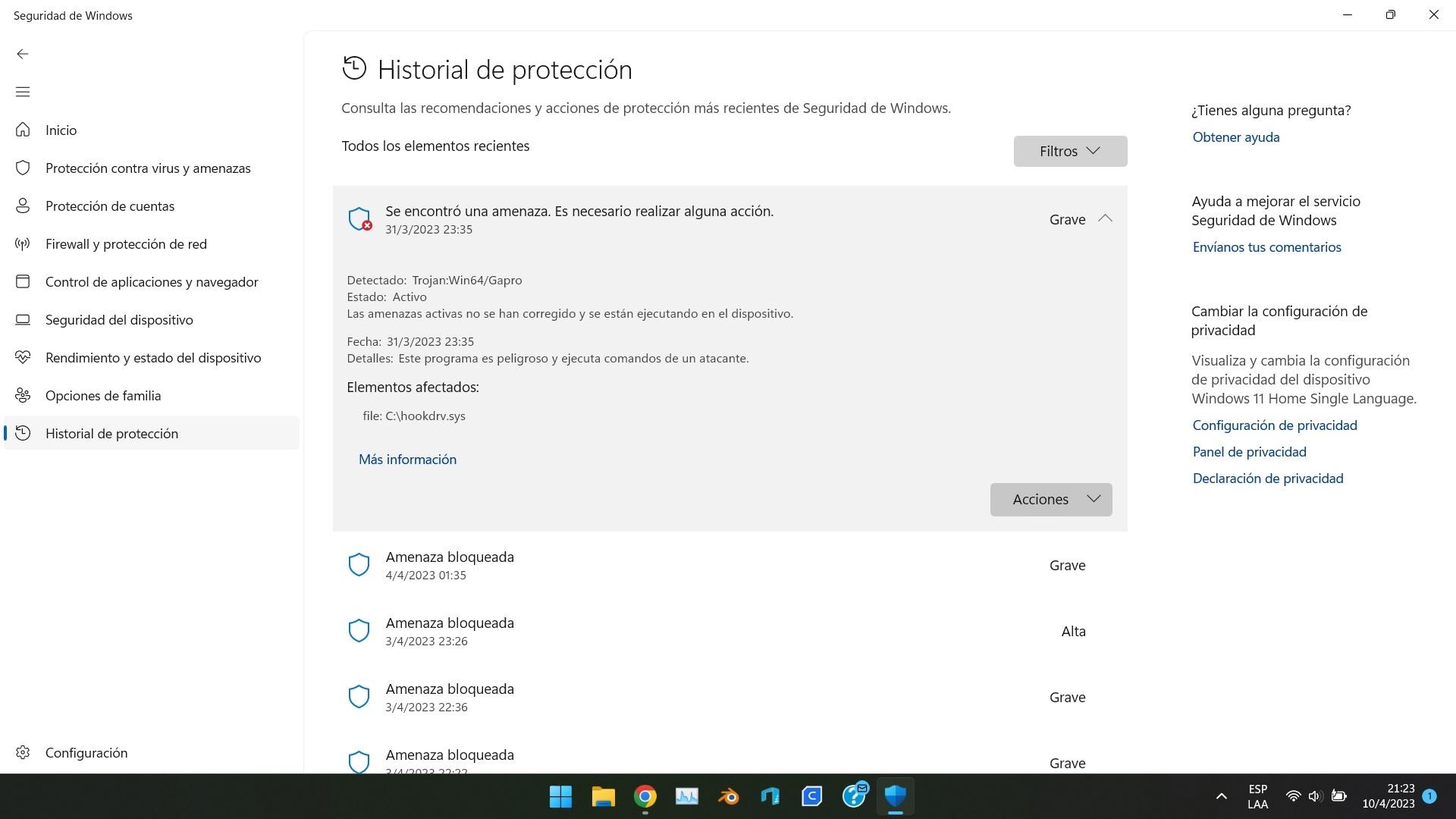
Windows 11 enthält die Windows-Sicherheits- App , mit der Sie jederzeit Scans durchführen können. Der Virenschutz von Microsoft arbeitet automatisch im Hintergrund und überwacht die von Ihnen geöffneten oder heruntergeladenen Dateien und Prozesse . Sie entscheiden jedoch selbst, wann Sie gründlichere Scans durchführen möchten.
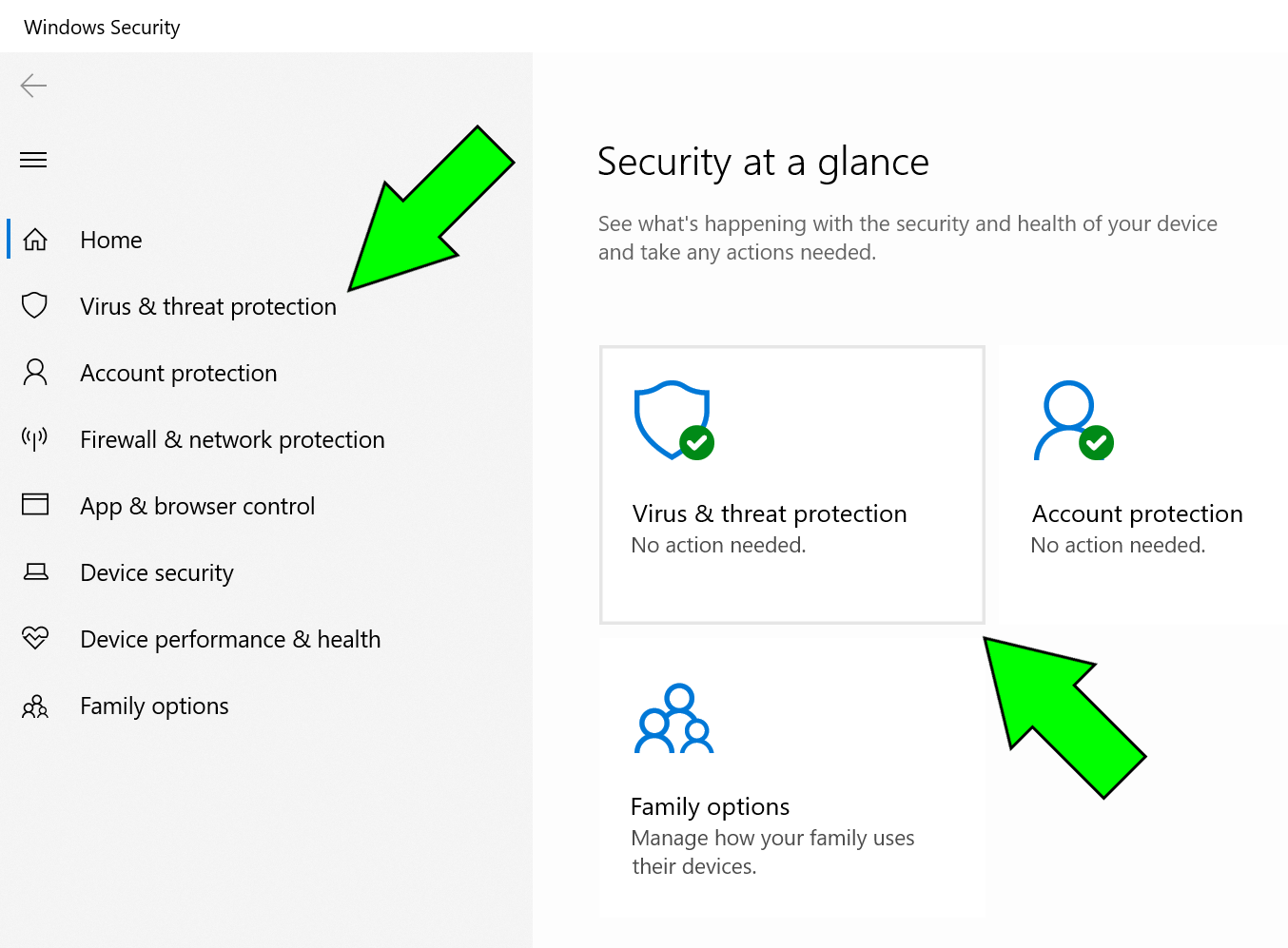
Um die Konsole zu öffnen, gehen Sie zu Einstellungen > Datenschutz und Sicherheit > Windows-Sicherheit und tippen Sie auf „Windows-Sicherheit öffnen“. Anschließend wählen Sie „Viren- und Bedrohungsschutz“ und tippen auf „Scanoptionen“, um die weitere Vorgehensweise festzulegen. Verfügbare Scans sind Schnell-, Voll-, Benutzerdefiniert- und der Offline- Modus von Microsoft Defender Antivirus .
Der Schnellscan prüft die anfälligsten Bereiche; der vollständige Scan untersucht das gesamte System gründlich; und beim benutzerdefinierten Scan wählen Sie bestimmte Ordner oder Laufwerke aus. Der Offline-Scan startet den PC neu und analysiert ihn, bevor Windows geladen wird – eine sehr nützliche Option gegen hartnäckige Bedrohungen, die sich beim normalen Systemstart verstecken, wie z. B. UEFI-Bootkits.
Wenn Sie auf „Jetzt scannen“ tippen, analysiert Defender Ihre Dateien und zeigt Ihnen an, ob verdächtige Dateien gefunden wurden. Wird eine Infektion festgestellt, können Sie die betroffenen Dateien unter Quarantäne stellen oder löschen . Sie erhalten zu jedem Fund klare Empfehlungen. Wird nichts gefunden, wird Ihnen dies sofort angezeigt.
Um zu überprüfen, ob der Schutz aktiv ist, öffnen Sie die Windows-Sicherheits-App und gehen Sie zu „Viren- und Bedrohungsschutz“. Klicken Sie im Abschnitt „Wer schützt mich?“ auf „Anbieter verwalten“, um Ihre Antivirensoftware zu überprüfen. Falls Sie den Echtzeitschutz aktivieren müssen, gehen Sie zu „Einstellungen für Viren- und Bedrohungsschutz“ > „Einstellungen verwalten“ und aktivieren Sie den Echtzeitschutz.
Analysieren Sie Dateien und Ordner aus dem Explorer.
Manchmal möchte man nicht das gesamte System scannen, sondern nur ein bestimmtes Element, das Anlass zur Sorge gibt. In diesem Fall können Sie im Datei-Explorer mit der rechten Maustaste auf eine beliebige Datei oder einen Ordner klicken und „Weitere Optionen anzeigen“ und anschließend „Mit Microsoft Defender scannen “ auswählen. So lässt sich schnell überprüfen, ob ein Anhang, ein Download oder ein bestimmter Ordner sauber ist.
Nach Abschluss des Scans werden Ihnen die Ergebnisse angezeigt. Falls etwas gefunden wird, gelangen Sie direkt zur Seite mit den Scanoptionen, um die Bedrohung umgehend zu beheben . Werden keine Bedrohungen gefunden, können Sie beruhigt sein, dass von diesem Element keine bekannten Risiken ausgehen.
Ausnahmen in Microsoft Defender: Wann und wie man sie konfiguriert
In manchen fortgeschrittenen Szenarien möchten Sie möglicherweise nicht, dass Ihre Antivirensoftware eine bestimmte Datei, einen Ordner oder einen Prozess in Echtzeit überwacht. Dies ist beispielsweise in Entwicklungsumgebungen oder bei Tools der Fall, die zwar als sicher gelten, aber Fehlalarme auslösen. In solchen Fällen können Sie Ausnahmen erstellen – stets mit Vorsicht und nur, wenn es unbedingt erforderlich ist.
Bitte beachten Sie, dass diese Ausschlüsse die Echtzeitprüfung von Microsoft Defender Antivirus beeinträchtigen. Geplante Scans, egal ob von Defender selbst oder einer Antimalware-Lösung eines Drittanbieters, prüfen weiterhin auf diese Elemente, sofern sie nicht auch in diesen anderen Produkten ausgeschlossen sind.
Um Ausnahmen hinzuzufügen oder zu entfernen, gehen Sie zu Windows-Sicherheit > Viren- und Bedrohungsschutz > Einstellungen verwalten (unter Einstellungen für Viren- und Bedrohungsschutz) und klicken Sie auf „Ausnahmen hinzufügen oder entfernen“. Sie können je nach den auszuschließenden Elementen zwischen vier Typen wählen .
-
Datei : Schließt eine bestimmte Datei aus, die nicht in Echtzeit überprüft werden soll.
-
Ordner : Schließt einen Ordner und seinen gesamten Inhalt aus, einschließlich der Dateien in seinen Unterordnern.
-
Dateityp: schließt ganze Erweiterungen aus. Zum Beispiel bei Verwendung eines Musters wie
*stwird ausgeschlossen.test,.past,.investund alle Erweiterungen, die auf „st“ enden. -
Prozess : Alle von diesem Prozess geöffneten Dateien werden von der Echtzeitanalyse ausgeschlossen. Hinweis: Diese Dateien können weiterhin bei manuellen oder geplanten Scans analysiert werden, sofern sie nicht auch als Datei oder Ordner ausgeschlossen sind.
Sie können Platzhalterzeichen verwenden, um mehrere Fälle mit einem einzigen Ausschluss abzudecken. Ein Sternchen (*) ersetzt eine beliebige Anzahl von Zeichen. Praktische Beispiele:
-
In Bearbeitung:
C:\\MyProcess\\*wird alle Prozesse, die sich inC:\\MyProcessund deren Unterordner sind von der Echtzeitanalyse ausgeschlossen. -
In Prozessen nach Namen:
prueba.*Dies schließt Dateien aus, die von einem Prozess mit dem Namen „test“ geöffnet werden, unabhängig von ihrer Dateiendung.
Darüber hinaus ist es möglich, Routen mithilfe von Umgebungsvariablen flexibel zu definieren. Zum Beispiel eine Ausnahme, die Folgendes verwendet: %PROGRAMDATA%\\CustomLogFiles\\test.exe erlaubt die über diesen spezifischen Pfad geöffneten Dateien Diese werden von der Echtzeitanalyse ausgeschlossen. Falls Sie andere Pfade benötigen, konsultieren Sie die Liste der verfügbaren Umgebungsvariablen in der Windows-Dokumentation.
Das Entfernen von Ausnahmen ist genauso einfach: Gehen Sie zurück zu „Ausnahmen hinzufügen oder entfernen“, wählen Sie die nicht benötigte Ausnahme aus und tippen Sie auf „Entfernen“, um die Änderung rückgängig zu machen . Denken Sie daran, Ihre Ausnahmen regelmäßig zu überprüfen, um unnötige Schutzlücken zu vermeiden.
MSRT (mrt): das klassische Tool zum Entfernen von Malware
Neben dem Windows Defender enthält Windows seit Jahren ein Tool, das oft übersehen wird: das Microsoft Software Removal Tool (MSRT). Es ersetzt keine Antivirensoftware und führt keine Echtzeit-Scans durch, kann aber bestimmte gängige Malware-Familien , darunter auch einige Rootkits , mit einem einfachen manuellen Scan erkennen und entfernen .
Drücken Sie zum Ausführen gleichzeitig die Windows-Taste + R, um das Dialogfeld „Ausführen“ zu öffnen. Geben Sie Folgendes ein: mrt Bestätigen Sie mit OK. Windows fragt nach Administratorrechten; klicken Sie auf Ja. Das Fenster des Microsoft Tools zum Entfernen bösartiger Software wird angezeigt, mit einer kurzen Einführung und der Schaltfläche. Als nächstes beginnen.
Wählen Sie den Scan-Typ: Schnell, Vollständig oder Benutzerdefiniert (Letzteres ermöglicht die Überprüfung bestimmter Pfade). Der Scan kann je nach Größe Ihrer Festplatten und Anzahl der Dateien zwischen wenigen Minuten und über einer Stunde dauern . Nach Abschluss des Scans informiert Sie MSRT über gefundene Dateien und bietet Ihnen gegebenenfalls die Möglichkeit, diese zu löschen.
MSRT ist hilfreich, wenn Sie von den vielen Optionen des Windows Defenders überfordert sind oder einen herkömmlichen manuellen Scan bevorzugen . Beachten Sie jedoch, dass der Funktionsumfang auf gängige Bedrohungen ausgelegt ist. Für einen gründlicheren Scan empfiehlt sich die Verwendung der integrierten Scanfunktionen des Windows Defenders, einschließlich des Offline-Modus.
Microsoft Safety Scanner (msert.exe): Aktualisierter On-Demand-Scan
Ein weiteres nützliches offizielles Tool ist der Microsoft Safety Scanner, eine portable Anwendung, die Sie bei Bedarf herunterladen und ausführen können. Er scannt Windows-Computer nach Schadsoftware, entfernt diese und versucht, durch erkannte Bedrohungen verursachte Änderungen rückgängig zu machen . Er eignet sich ideal als zweite Meinung, wenn Sie vermuten, dass etwas durchgerutscht ist, und ergänzt andere Wartungstools und -tricks.
Es gibt einige wichtige Punkte zu beachten: Die Definitionen des Safety Scanners werden regelmäßig aktualisiert, und das Tool ist nach dem Download nur 10 Tage gültig . Wenn Sie es danach erneut verwenden möchten, laden Sie die neueste Version herunter und führen Sie sie erneut aus, um sicherzustellen, dass sie über die aktuellsten Sicherheitsinformationen verfügt.
Safety Scanner installiert sich nicht und erscheint weder im Startmenü noch auf dem Desktop. Speichern Sie die Datei an einem Ort, den Sie sich merken können (normalerweise …). msert.exe) und öffnen Sie es, um die Prüfung zu starten. Sie können zwischen Schnell-, Voll- oder personalisierten Untersuchungen wählen.Und am Ende sehen Sie eine Zusammenfassung auf dem Bildschirm.
Wenn Sie die vollständigen Details der Erkennungen einsehen möchten, überprüfen Sie das Protokoll, das das Tool hinterlässt. %SYSTEMROOT%\\debug\\msert.logUm es zu "deinstallieren", einfach Löschen Sie die ausführbare Datei. Wenn Sie es nicht mehr benötigen. Beachten Sie: Es ersetzt nicht Ihr Antivirenprogramm, und für Echtzeitschutz wird empfohlen, Microsoft Defender aktiviert zu lassen.
Bewährte Methoden zur Malware-Prävention in Windows 11
Kein Test kann Prävention ersetzen. Je kleiner die Angriffsfläche, desto geringer die Wahrscheinlichkeit, dass Schadsoftware eindringt. Windows 11 bietet zahlreiche Funktionen und Einstellungen, die in Kombination mit gesundem Menschenverstand einen bedeutenden Fortschritt in puncto Sicherheit darstellen.
-
Halten Sie Windows und Ihre Apps auf dem neuesten Stand : Gehen Sie zu Einstellungen > Windows Update und tippen Sie auf „Nach Updates suchen“. Diese Patches enthalten häufig Sicherheitskorrekturen, die ausnutzbare Schwachstellen beheben.
-
Laden Sie Software nur von vertrauenswürdigen Quellen herunter : idealerweise von der Website des Herstellers oder dem Microsoft Store. Vermeiden Sie inoffizielle Websites oder illegale Versionen kostenpflichtiger Software, da diese oft unerwünschte Zusatzprodukte enthalten.
-
Aktivieren Sie die Firewall auf allen Profilen : Gehen Sie zu Windows-Sicherheit > „Firewall- und Netzwerkschutz“ und überprüfen Sie die Domänen-, Privat- und öffentlichen Netzwerke. Aktivieren Sie die Firewall auf jedem dieser Netzwerke, um unberechtigten Zugriff zu blockieren. Alternativ können Sie ein kostenloses Programm zur Firewall-Verwaltung verwenden.
-
Verwenden Sie sichere, einzigartige Passwörter und aktivieren Sie nach Möglichkeit die Zwei-Faktor-Authentifizierung. Ein Passwort-Manager kann Ihnen das Leben erleichtern, ohne die Sicherheit zu beeinträchtigen.
-
Erstellen Sie regelmäßig Sicherungskopien Ihrer wichtigen Dateien, entweder auf einer externen Festplatte oder in der Cloud. Im Falle eines schwerwiegenden Zwischenfalls werden Sie froh sein, Ihre Daten wiederherstellen zu können.
-
Seien Sie vorsichtig mit Anhängen und Links in E-Mails : Überprüfen Sie den Absender, seien Sie misstrauisch gegenüber Nachrichten, die Dringlichkeit vortäuschen, und vermeiden Sie es, ausführbare Dateien zu öffnen, die Sie nicht erwartet haben.
Wenn Sie vermuten, dass eine bestimmte Datei die Ursache des Problems ist, löschen Sie diese und leeren Sie den Papierkorb . Falls Sie die Datei nicht löschen können, lesen Sie den Artikel „Löschen von Dateien, die sich unter Windows nicht löschen lassen“.
Empfohlene Scans und wie man auf Erkennungen reagiert
Bei einem schwerwiegenden Problem empfiehlt sich ein vollständiger Scan mit Defender, gefolgt von einem Offline-Scan . Dieser Modus startet das System neu und führt den Scan durch, bevor Dienste und Treiber geladen werden, wodurch es Schadsoftware erschwert wird, sich zu verstecken.
Wenn Microsoft Defender Schadsoftware erkennt, schlägt er verschiedene Aktionen vor: Am häufigsten wird die Datei in Quarantäne verschoben oder gelöscht. Durch die Quarantäne wird das Risiko neutralisiert , ohne die Datei endgültig zu löschen. So können Sie sie wiederherstellen, falls es sich um einen Fehlalarm handelte. Wenn Sie die Datei nicht benötigen, können Sie sie löschen.
Beachten Sie, dass die konfigurierten Ausnahmen nur für Echtzeit-Scans gelten . Ein manueller oder geplanter Scan prüft möglicherweise weiterhin auf ausgeschlossene Elemente, es sei denn, diese sind auch bei dieser Scanart oder in einem anderen installierten Antimalware-Produkt ausgeschlossen.
Nach Abschluss der Arbeiten können Sie in der Windows-Sicherheits-App (unter „Viren- und Bedrohungsschutz“) den Schutzverlauf überprüfen, um zu sehen, welche Maßnahmen wann ergriffen wurden . Dieser Verlauf hilft Ihnen, den Umfang des Vorfalls zu verstehen.
Falls die Malware weiterhin besteht: Erweiterte Schritte
Es gibt hartnäckige Fälle, in denen das System trotz Scans weiterhin Fehlfunktionen aufweist. In diesen Fällen empfiehlt sich eine Kombination mehrerer Maßnahmen: Führen Sie den Offline-Scan von Defender durch, verwenden Sie MSRT und nutzen Sie einen kürzlich heruntergeladenen Microsoft Safety Scanner für aktuelle Virendefinitionen. Viele Infektionen lassen sich mit dieser Strategie beseitigen.
Wenn nichts anderes hilft, sollten Sie als letzten Ausweg eine Neuinstallation von Windows in Betracht ziehen. Sichern Sie vorher Ihre wichtigen Dateien auf einer externen Festplatte oder in der Cloud. Bei Fragen zur Lösung Ihres Problems konsultieren Sie bitte die offizielle Dokumentation, Community-Foren oder den Support Ihres Herstellers.
Weitere Ressourcen und Lernmöglichkeiten
Microsoft bietet selbst Ressourcen, die Ihnen helfen zu verstehen, wie Schadsoftware in Systeme eindringt, welche Taktiken sie anwendet ( Phishing , betrügerische Downloads, Exploits) und wie Sie das Risiko reduzieren können. Nutzen Sie die Hilfe- und Lernbereiche von Microsoft Security, um Ihre Schutzgewohnheiten zu verbessern und sich über neue Tools zu informieren, sobald diese verfügbar sind.
Denken Sie daran, dass Sicherheit kein Knopfdruck ist, sondern ein fortlaufender Prozess. Halten Sie Ihr System auf dem neuesten Stand, nutzen Sie die integrierten Funktionen von Windows 11, führen Sie regelmäßig Scans durch und minimieren Sie die Installation von Software aus unbekannten Quellen.
Unter Berücksichtigung all dessen sollte die Wartung eines gesunden Windows 11-Systems kein Problem darstellen: Windows Defender bietet Echtzeitschutz , der Explorer ermöglicht die sofortige Überprüfung von Dateien, Ausnahmen bieten Ihnen bei Bedarf detaillierte Kontrolle, und MSRT sowie der Sicherheitsscanner liefern eine schnelle Zweitmeinung, wenn etwas verdächtig erscheint. Wenn Sie Ihr System außerdem stets auf dem neuesten Stand halten, die Firewall aktivieren und beim Herunterladen und Öffnen von Dateien Vorsicht walten lassen, ist Ihr Computer deutlich besser vor Viren und anderen digitalen Bedrohungen geschützt.