- Zugriff auf die Verschlüsselungsschlüssel über das Tuya-Entwicklerportal.
- Verwendung externer Tools wie tuya-cli zum Extrahieren von Geräte-IDs.
- Konfigurieren Sie statische IP-Adressen, um den Verlust der lokalen Verbindung zu verhindern.
- Zuordnung spezifischer Datenpunkte zur Steuerung von Farbe und Helligkeit.
Das ist Ihnen sicher auch schon passiert: Man kauft viele smarte Glühbirnen, weil sie günstig sind und gut mit Smart Life funktionieren, merkt dann aber, dass die ausschließliche Nutzung der Cloud echt nervig ist. Man möchte alles in Home Assistant integrieren, um die volle Kontrolle über das Zuhause zu haben, aber beim Blick auf die Plugins stellt man fest, dass fast alle eine Registrierung auf einem Entwicklerportal erfordern. Es wirkt, als wollten sie einem die Idee der „lokalen Steuerung“ verkaufen , während man in Wirklichkeit gezwungen ist, sich überhaupt erst mit ihren Servern zu verbinden.
Tatsächlich ist dieser erste Schritt, so widersprüchlich es auch klingen mag, notwendig, um den Verschlüsselungsschlüssel für jede einzelne Glühbirne zu erhalten. Sobald Sie diesen Schlüssel besitzen, muss der Datenverkehr Ihr Netzwerk nicht mehr verlassen. So können Sie Ihre Beleuchtung steuern, ohne dass ein Server in China erfährt, wann Sie beispielsweise das Küchenlicht einschalten. Mit etwas Geduld und der richtigen Vorgehensweise können Sie Ihre Calex-Geräte – oder jedes andere Gerät einer Marke mit Tuya-Technologie – vollständig autonom und datenschutzkonform betreiben.

Vorbereitung des Bodens und der Werkzeuge
Bevor Sie beginnen, benötigen Sie HACS (Home Assistant Community Store) , da dies die einfachste Möglichkeit ist, das LocalTuya-Plugin hinzuzufügen. Sobald HACS eingerichtet und betriebsbereit ist, suchen und installieren Sie LocalTuya im zugehörigen GitHub-Repository. Überspringen Sie diesen Schritt nicht, da LocalTuya die Grundlage für die direkte Kommunikation mit der Hardware bildet.
Um die Sicherheitsschlüssel abzurufen, müssen Sie [Softwarename] auf Ihrem Computer installieren. Python und NPMÖffnen Sie anschließend das Terminal und führen Sie den Befehl aus. npm i @tuyapi/cli -g um das Dienstprogramm zu installieren tuya-cliDieses Tool übernimmt die mühsame Arbeit, die technischen Informationen zu extrahieren, die Home Assistant benötigt. mit Glühbirnen sprechen ohne Zwischenhändler.
Der Abgleich- und Organisationsprozess
Wenn Sie Glühbirnen hinzufügen, empfehle ich dringend, jede einzelne mit einem Stück Klebeband zu beschriften . Es ist sehr leicht, den Überblick zu verlieren, wenn man zehn identische Lampen hat und nicht weiß, welche ins Wohnzimmer oder Schlafzimmer gehört. Notieren Sie sich den Namen, den Sie der Lampe in der App geben, ihre IP-Adresse und das Feld für den Verschlüsselungsschlüssel.

Ein wichtiger Trick, um Probleme mit Ihrer Einrichtung zu vermeiden, ist die Zuweisung statischer IP-Adressen an jedes Gerät über Ihren Router. Wenn Sie die IP-Adressen per DHCP ändern lassen, findet Home Assistant die Glühbirne nicht mehr. Die Steuerung über die Cloud funktioniert zwar weiterhin, der lokale Zugriff geht jedoch verloren , sodass Sie alles von Grund auf neu konfigurieren müssen.
Extrahieren der Verschlüsselungsschlüssel
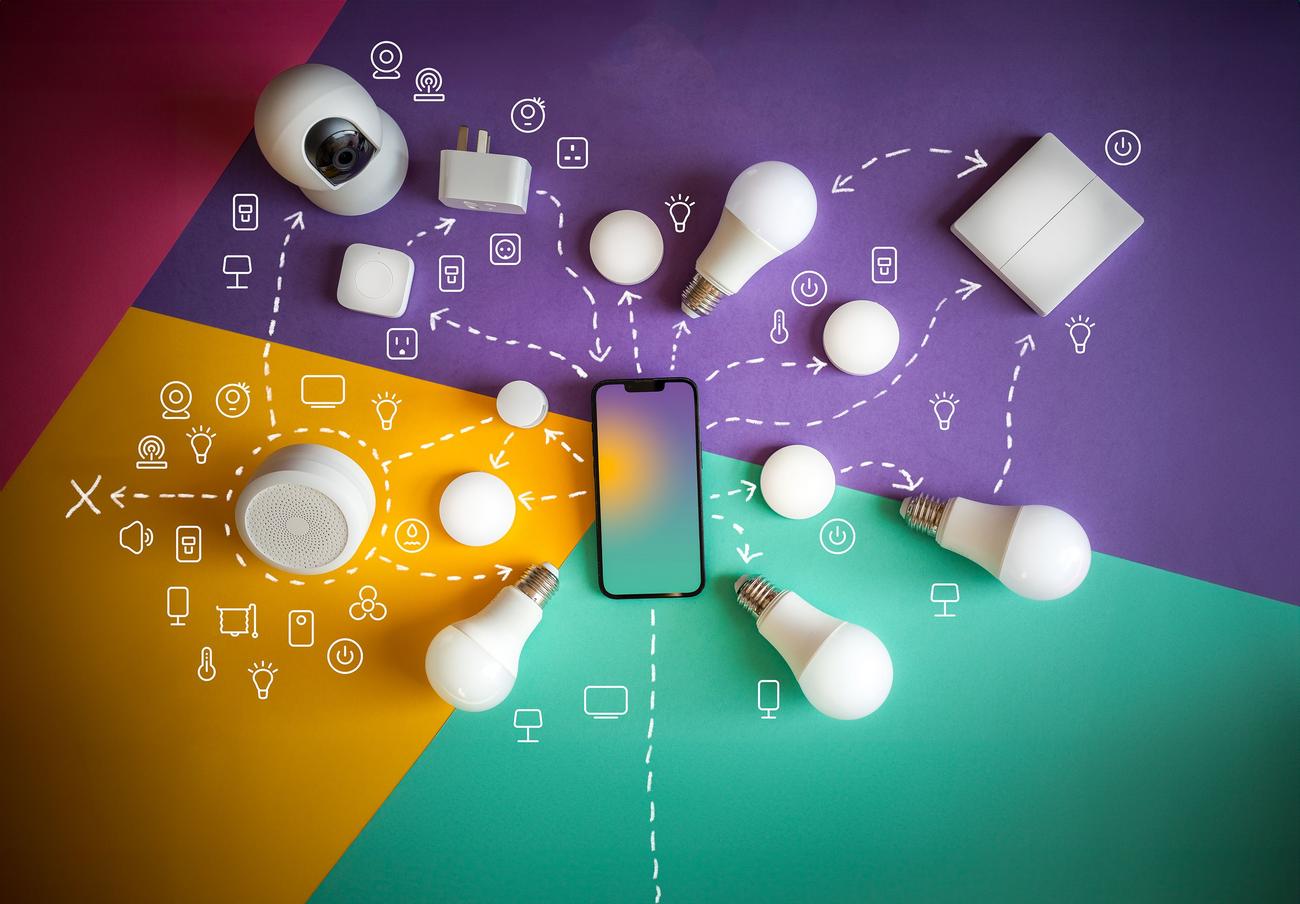
Sobald die Lampen mit Ihrem Tuya-Konto verknüpft sind, können Sie das Terminal verwenden. Führen Sie den Befehl aus. tuya-cli wizardWenn Sie dies zum ersten Mal tun, wird das System Sie nach Ihren Daten fragen. API-Zugangsdaten vom Entwicklerportal. Nach der Konfiguration müssen Sie nur noch die ID eines Ihrer Geräte eingeben, und das Tool generiert eine JSON-Datei mit Namen, IDs und Verschlüsselungsschlüssel aller mit Ihrem Konto verknüpften Geräte.
Detaillierte Einstellungen in Home Assistant
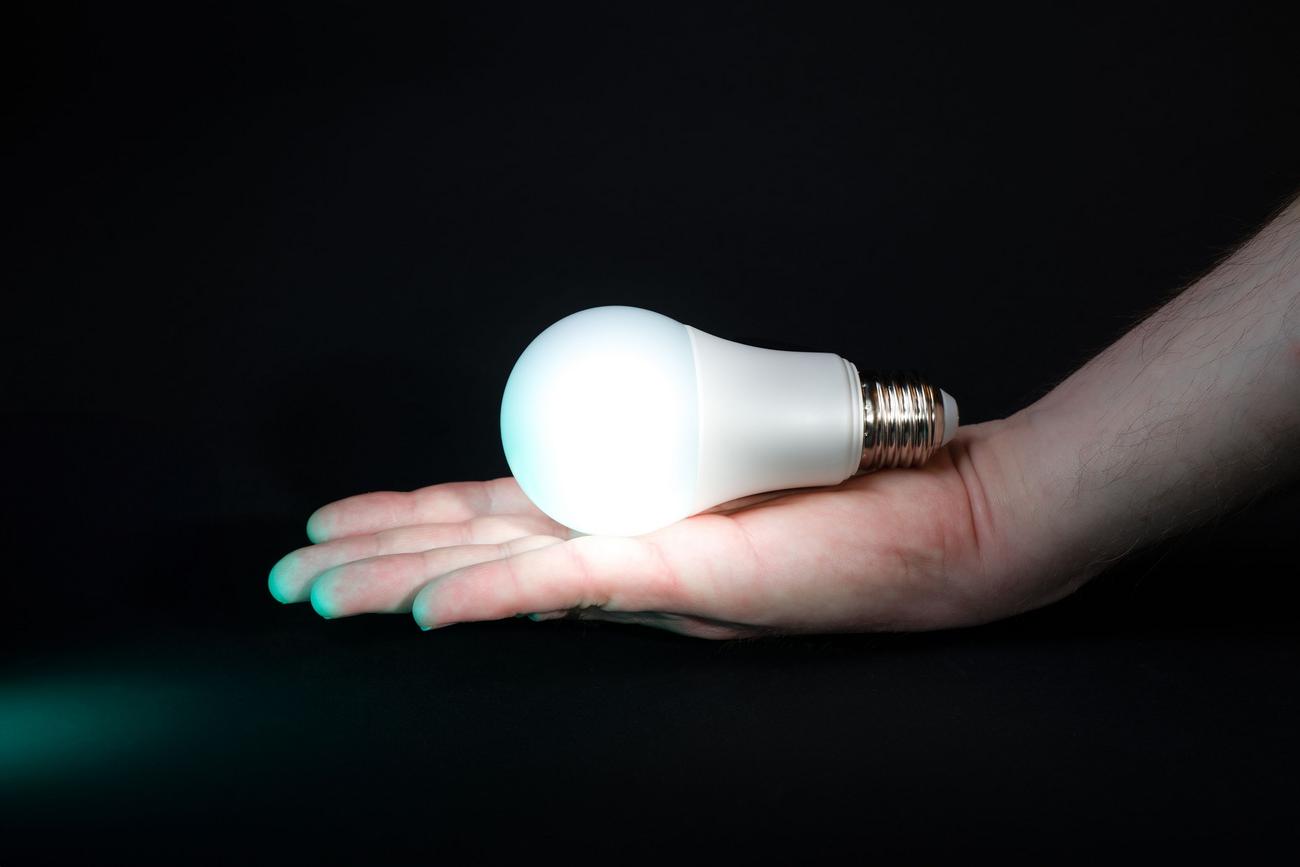
Um die Systemstabilität zu gewährleisten, empfiehlt es sich, beim Hinzufügen von Lampen zu LocalTuya diese einzeln zu installieren . Der Vorgang gliedert sich in mehrere Schritte: Wählen Sie zunächst die gewünschte Lampe anhand ihrer IP-Adresse aus der Liste aus. Geben Sie anschließend den zuvor erhaltenen Anzeigenamen und den Verschlüsselungsschlüssel ein . Stellen Sie sicher, dass die Lampe im Datenformular mit dem Wert „20“ markiert ist.

Im nächsten Schritt definieren Sie das Gerät als „Leuchte “. Der komplizierteste Teil folgt am Ende mit den Datenpunkten (DPs). Für eine korrekte Farb- und Helligkeitssteuerung müssen Sie folgende Werte zuweisen: Helligkeit 22 , Farbtemperatur 22, Farbmodus 21 und Farbe 24. Diese Werte können je nach Modell variieren, stellen aber im Allgemeinen den Standard für die vollständige Kontrolle des Farbrads dar.
Mit diesem Workflow verwandeln Sie cloudabhängige Glühbirnen in lokal verwaltete Geräte. Durch die Kombination von tuya-cli, der Zuweisung statischer IPs und der korrekten Zuordnung von Datenpunkten in LocalTuya erreichen Sie eine sofortige Reaktion der Lampen und die Gewissheit, dass Ihre Hausautomation auch bei einem Internetausfall weiterhin funktioniert.
